
Apple Games і Game Center: як грати на iPhone, iPad, Mac та Apple TV без втрати прогресу
Apple вже давно перестала сприймати ігри лише як додаткову можливість своїх пристроїв. Компанія поступово розвинула власну екосистему для геймерів, де Apple Games, Game Center та Apple Arcade працюють разом. Завдяки цьому користувачі можуть почати гру на iPhone, продовжити її на Mac або iPad, а завершити на Apple TV, не втрачаючи прогрес, досягнення чи список друзів.
Розповідаємо, як працює ігрова екосистема Apple та які можливості вона пропонує.
Apple Games став єдиним центром для всіх ігор
Новий застосунок Apple Games об'єднав практично всі можливості, які раніше були розкидані між App Store, Game Center та Apple Arcade.
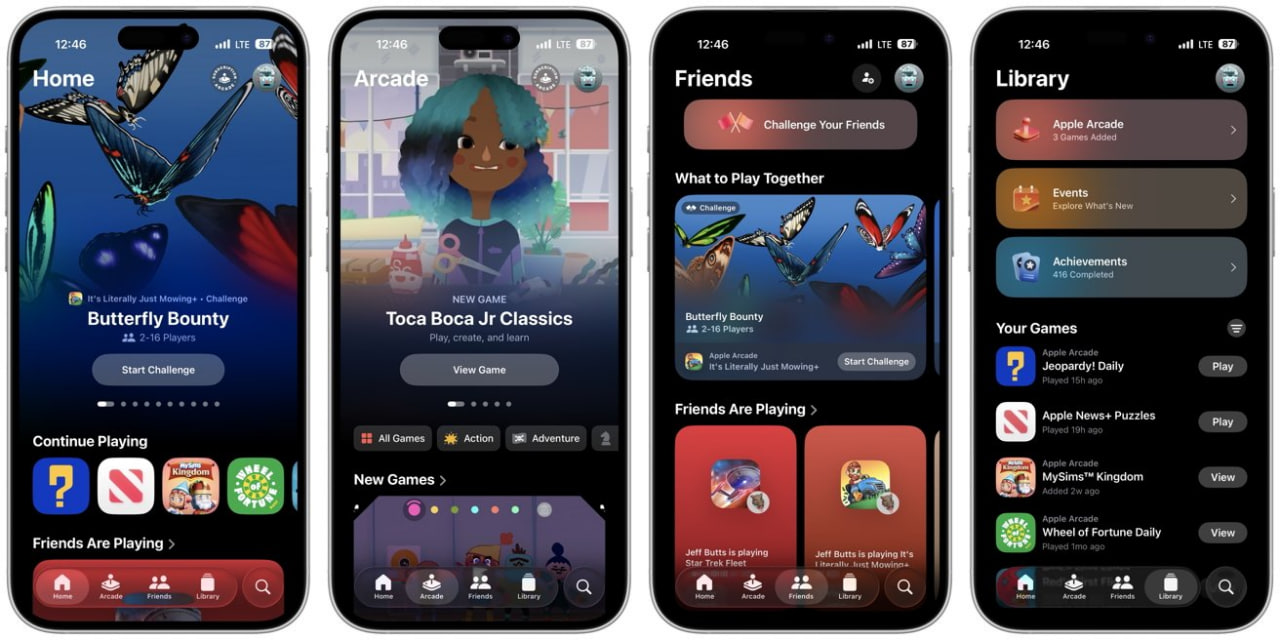
Тепер в одному місці доступні:
- бібліотека встановлених ігор;
- рекомендації новинок;
- досягнення та статистика;
- друзі та спільна гра;
- ігри Apple Arcade.
Інтерфейс залишився однаковим на iPhone, iPad та Mac, тому переходити між пристроями стало значно простіше.
Game Center синхронізував прогрес між усіма пристроями
Основою всієї системи залишився Game Center, який відповідає за:
- синхронізацію збережень;
- профіль гравця;
- досягнення;
- таблиці рекордів;
- багатокористувацькі ігри.
Після входу під одним Apple ID більшість сучасних ігор автоматично зберігала прогрес у хмарі. Завдяки цьому користувачам більше не потрібно було вручну переносити збереження між різними пристроями.
[blog-product-8764, 8756, 8738, 8734, 8730-title-new_product]
Що потрібно для коректної роботи
Щоб усі функції працювали без проблем, необхідно було виконати кілька умов:
- використовувати актуальну версію iOS, iPadOS, macOS або tvOS;
- увійти під одним Apple ID на всіх пристроях;
- активувати Game Center;
- мати підключення до інтернету;
- за можливості увімкнути iCloud Drive для резервного копіювання збережень.
На Apple TV Game Center автоматично використовував профіль активного користувача, тому при зміні акаунта змінювалися й ігрові досягнення.
Бібліотека ігор стала значно зручнішою
Через застосунок Apple Games користувачі могли швидко переглядати всі свої ігри.
Основні вкладки включали:
- Home — новинки та продовження останніх ігор;
- Library — вся бібліотека придбаних або встановлених ігор;
- Friends — друзі та запрошення;
- Arcade — каталог Apple Arcade;
- Search — пошук.
Якщо гру вже встановлювали раніше, поруч із нею з'являлася іконка хмари, що дозволяла повторно завантажити її буквально одним натисканням.
Apple Arcade залишився одним із головних плюсів екосистеми
Передплата Apple Arcade продовжила пропонувати великий каталог ігор без реклами та внутрішніх покупок.
Серед головних переваг сервісу:
- відсутність реклами;
- жодних мікротранзакцій;
- гра на різних пристроях;
- підтримка офлайн-режиму в багатьох проєктах;
- доступ через Family Sharing для всієї родини.
Керувати передплатою можна було через Налаштування або System Settings залежно від використовуваного пристрою.
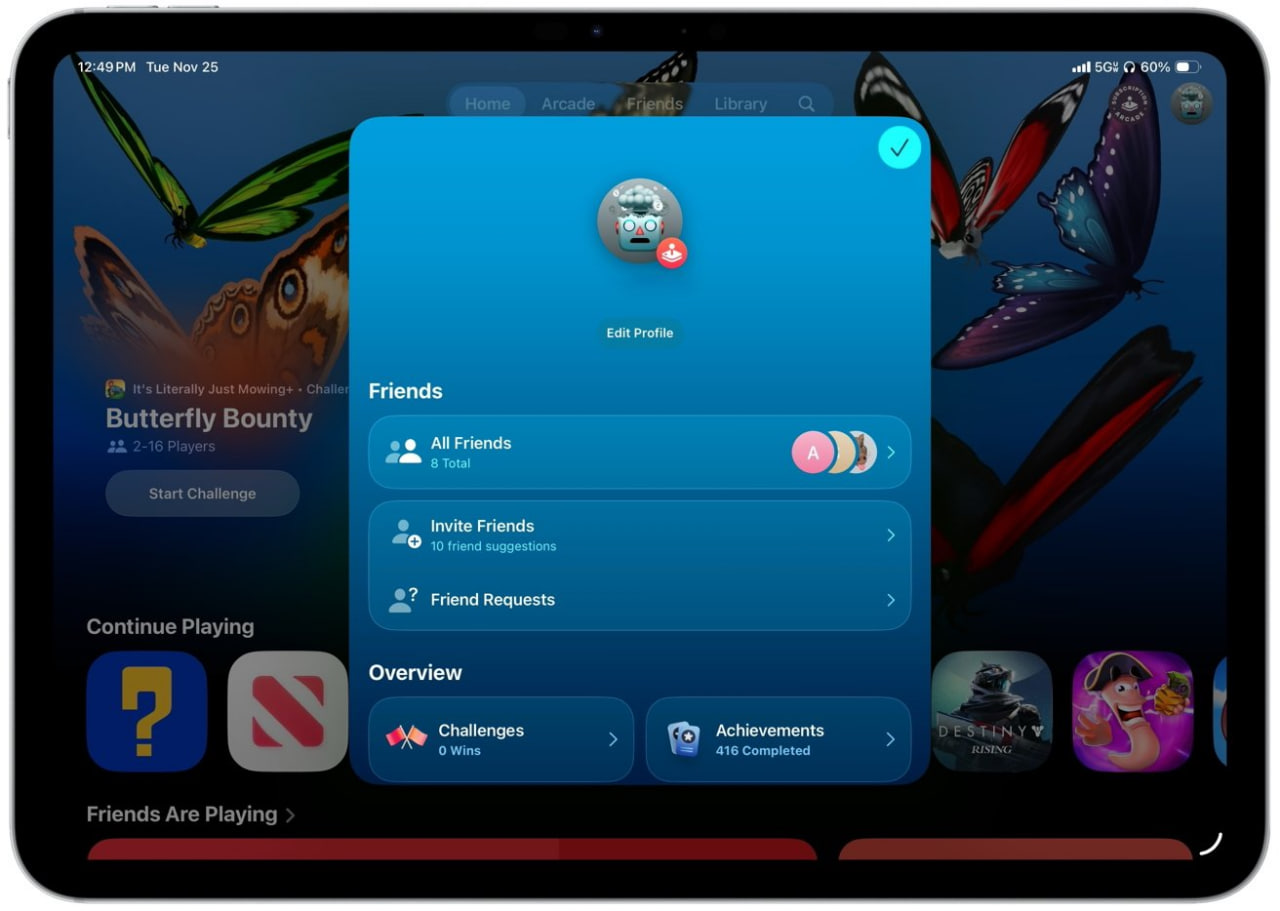
Досягнення, рейтинги та виклики стали цікавішими
Game Center дозволив не лише збирати досягнення.
Користувачі також могли:
- порівнювати результати з друзями;
- змагатися у світових рейтингах;
- створювати власні виклики;
- надсилати друзям запрошення до змагань.
Навіть одиночні ігри завдяки таким функціям стали більш соціальними.
Спільна гра стала ще простішою
Apple значно спростила пошук друзів.
Їх можна було додавати:
- за нікнеймом;
- через контакти;
- за отриманими запрошеннями.
У багатьох іграх підтримувалися:
- онлайн-матчі;
- покрокові режими;
- кросплей між різними пристроями Apple.
Крім цього, функція Nearby Invites використовувала Bluetooth та Wi-Fi для швидкого створення локальних ігор поруч із друзями.
Також підтримувався SharePlay, що дозволяло запускати сумісні ігри під час дзвінків FaceTime.
Синхронізація проходила автоматично
При використанні одного Apple ID більшість сучасних ігор автоматично переносила прогрес між пристроями.
Якщо збереження не синхронізувалися, Apple рекомендувала:
- перевірити інтернет;
- повторно запустити гру;
- переконатися, що iCloud Drive увімкнений.
Водночас деякі старі ігри, як і раніше, зберігали прогрес лише локально, тому перенести його було неможливо.
Батьківський контроль отримав широкі можливості
За допомогою Family Sharing та Screen Time батьки могли:
- обмежувати час гри;
- забороняти завантаження ігор за віком;
- блокувати спілкування з незнайомцями;
- забороняти додавання друзів;
- увімкнути підтвердження покупок через Ask to Buy.
Усі ці налаштування працювали одночасно на iPhone, iPad та Apple TV.
Підтримка контролерів зробила ігри комфортнішими
Apple також підтримувала велику кількість Bluetooth-контролерів, включаючи моделі від Xbox та PlayStation.
Для підключення достатньо було:
- перевести контролер у режим сполучення;
- відкрити Bluetooth на пристрої Apple;
- вибрати контролер зі списку;
- дочекатися підключення;
- запустити сумісну гру.
У картці кожної гри Apple Games одразу відображалося, чи підтримує вона керування контролером.
Що робити, якщо виникли проблеми
Більшість несправностей вирішувалися досить швидко.
Найчастіше допомагали:
- перезапуск пристрою;
- повторний вхід в Apple ID;
- оновлення системи;
- перепідключення Bluetooth-контролера;
- перевірка активної передплати Apple Arcade.
Також варто пам'ятати, що після зміни Apple ID перенести попередній прогрес або список друзів уже не вийде.
Підсумок
Сьогодні екосистема Apple пропонує один із найзручніших способів грати на різних пристроях без втрати прогресу. Apple Games об'єднав бібліотеку, друзів, досягнення та Apple Arcade в одному застосунку, а Game Center практично непомітно синхронізував усі дані між iPhone, iPad, Mac і Apple TV.
Думка AppleFun
Apple продовжує поступово розвивати ігрову екосистему, роблячи її дедалі зручнішою навіть для тих, хто не вважає себе геймером. Якщо компанія й надалі розширюватиме можливості Apple Games, підтримку контролерів і співпрацю з розробниками, пристрої Apple зможуть стати ще привабливішою платформою для ігор як для новачків, так і для досвідчених користувачів.
FAQ
Що таке Apple Games?
Apple Games — це новий застосунок Apple, який об'єднав бібліотеку ігор, рекомендації, досягнення, список друзів та сервіс Apple Arcade в одному місці.
Чи потрібна підписка Apple Arcade для використання Apple Games?
Ні. Apple Games працює без Apple Arcade. Передплата потрібна лише для доступу до каталогу ігор Apple Arcade.
Чи можна грати на різних пристроях і продовжувати гру з того ж місця?
Так. Багато сучасних ігор підтримують хмарне збереження через Game Center або iCloud, що дозволяє продовжувати проходження на іншому пристрої Apple.
Що робити, якщо прогрес гри не синхронізується?
Рекомендується перевірити підключення до інтернету, переконатися, що використовується один Apple ID, увімкнений iCloud Drive, а також перезапустити гру або пристрій.