
Apple Games и Game Center: как играть на iPhone, iPad, Mac и Apple TV без потери прогресса
Компания постепенно развила собственную игровую экосистему, где Apple Games, Game Center и Apple Arcade работают вместе. Благодаря этому пользователи могут начать игру на iPhone, продолжить её на Mac или iPad, а затем завершить на Apple TV, не теряя прогресс, достижения и список друзей.
Рассказываем, как работает игровая экосистема Apple и какие возможности она предлагает.
Apple Games стал единым центром для всех игр
Новое приложение Apple Games объединило практически все возможности, которые раньше были разделены между App Store, Game Center и Apple Arcade.
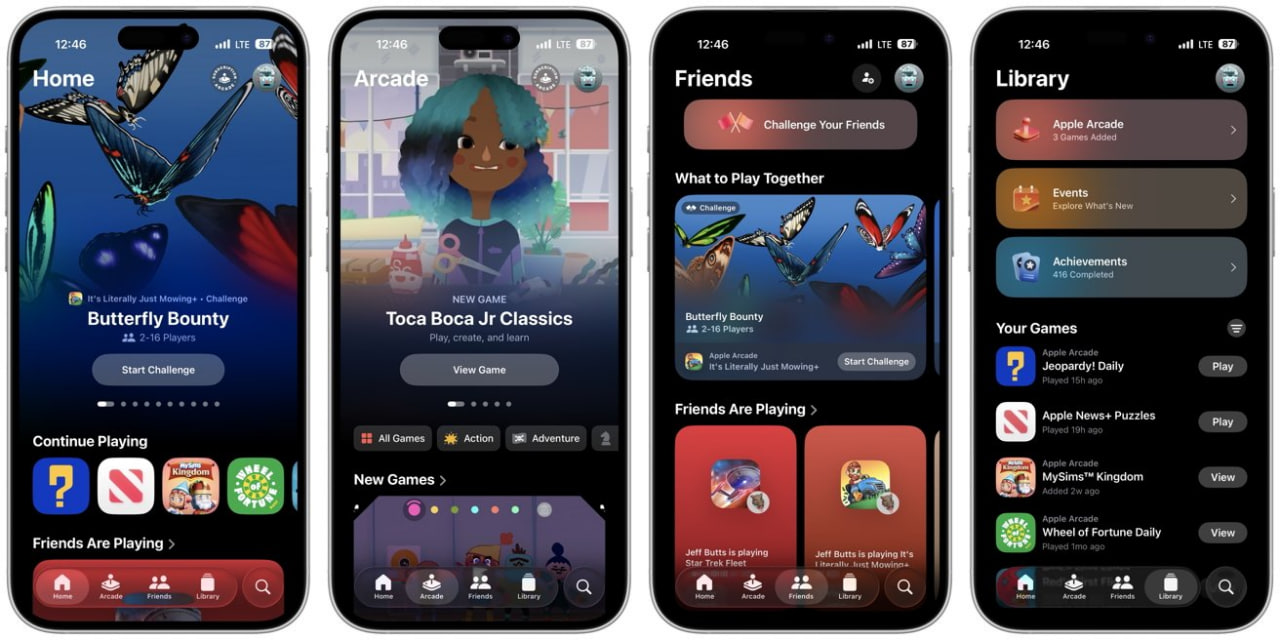
Теперь в одном месте доступны:
- библиотека установленных игр;
- рекомендации новых игр;
- достижения и статистика;
- друзья и совместная игра;
- игры Apple Arcade.
Интерфейс остался одинаковым на iPhone, iPad и Mac, поэтому переключаться между устройствами стало значительно проще.
Game Center синхронизировал прогресс между всеми устройствами
Основой всей системы остался Game Center, который отвечает за:
- синхронизацию сохранений;
- профиль игрока;
- достижения;
- таблицы лидеров;
- многопользовательские игры.
После входа под одним Apple ID большинство современных игр автоматически сохраняло прогресс в облаке. Благодаря этому пользователям больше не приходилось вручную переносить сохранения между разными устройствами.
[blog-product-8764, 8756, 8738, 8734, 8730-title-new_product]
Что необходимо для корректной работы
Чтобы все функции работали без проблем, необходимо было выполнить несколько условий:
- использовать актуальную версию iOS, iPadOS, macOS или tvOS;
- войти под одним Apple ID на всех устройствах;
- включить Game Center;
- иметь подключение к интернету;
- по возможности активировать iCloud Drive для резервного копирования сохранений.
На Apple TV Game Center автоматически использовал профиль активного пользователя, поэтому при смене аккаунта менялись и игровые достижения.
Библиотека игр стала значительно удобнее
Через приложение Apple Games пользователи могли быстро просматривать все свои игры.
Основные вкладки включали:
- Home — новинки и недавно запущенные игры;
- Library — вся библиотека приобретённых или установленных игр;
- Friends — друзья и приглашения;
- Arcade — каталог Apple Arcade;
- Search — поиск.
Если игра уже была установлена ранее, рядом с ней появлялся значок облака, позволяющий повторно скачать её одним нажатием.
Apple Arcade остался одним из главных преимуществ экосистемы
Подписка Apple Arcade продолжила предлагать большой каталог игр без рекламы и встроенных покупок.
Среди основных преимуществ сервиса:
- отсутствие рекламы;
- никаких микротранзакций;
- игра на разных устройствах;
- поддержка офлайн-режима во многих проектах;
- доступ через Family Sharing для всей семьи.
Управлять подпиской можно было через Настройки или System Settings в зависимости от используемого устройства.
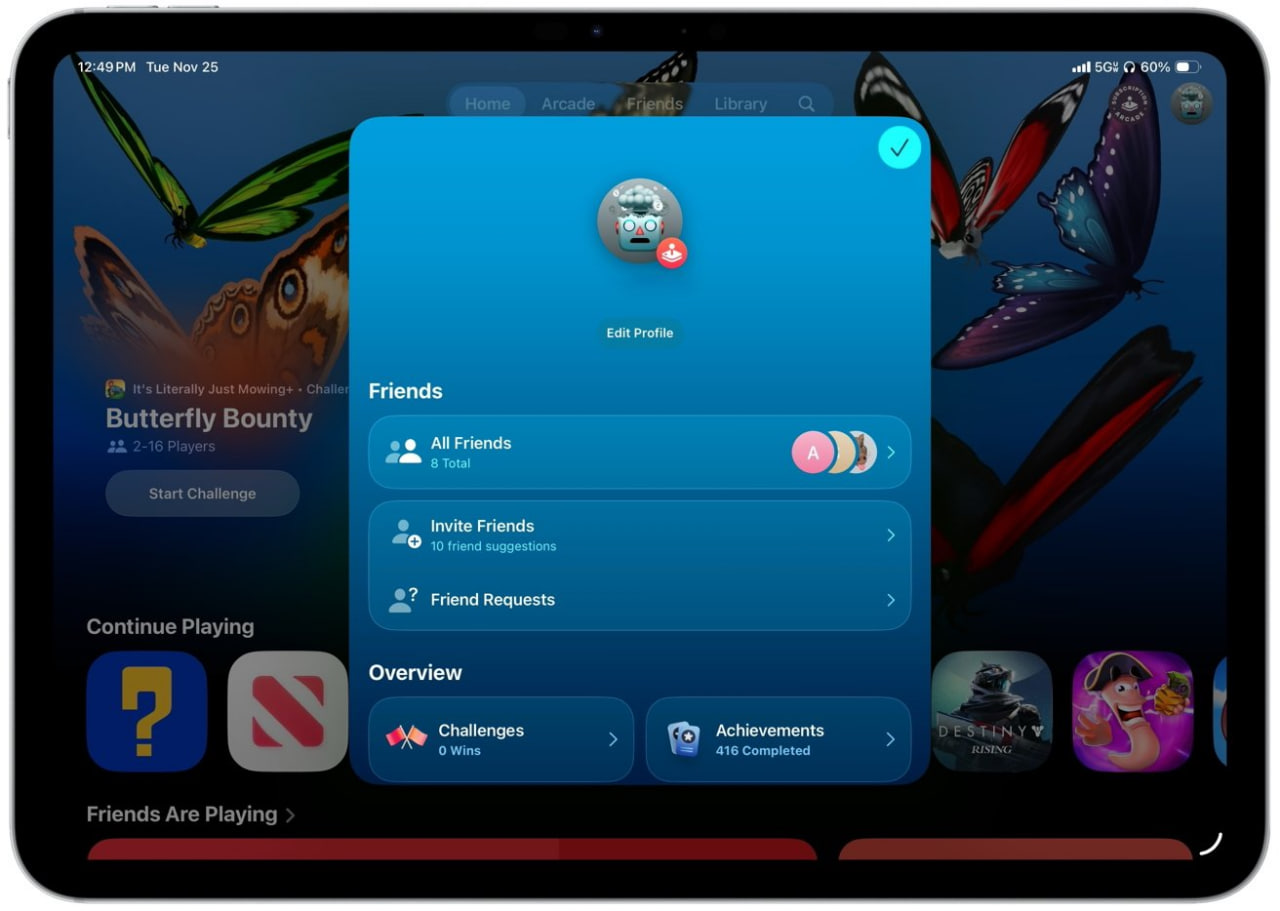
Достижения, рейтинги и испытания стали интереснее
Game Center позволял не только собирать достижения.
Пользователи также могли:
- сравнивать результаты с друзьями;
- соревноваться в мировых рейтингах;
- создавать собственные испытания;
- отправлять друзьям приглашения к соревнованиям.
Даже одиночные игры благодаря этим функциям стали более социальными.
Совместная игра стала ещё проще
Apple значительно упростила поиск друзей.
Их можно было добавлять:
- по никнейму;
- через контакты;
- по полученным приглашениям.
Во многих играх поддерживались:
- онлайн-матчи;
- пошаговые режимы;
- кроссплей между различными устройствами Apple.
Кроме того, функция Nearby Invites использовала Bluetooth и Wi-Fi для быстрого создания локальных игровых сессий с пользователями, находящимися поблизости.
Также поддерживался SharePlay, позволяющий запускать совместимые игры во время звонков FaceTime.
Синхронизация происходила автоматически
При использовании одного Apple ID большинство современных игр автоматически переносило прогресс между устройствами.
Если сохранения не синхронизировались, Apple рекомендовала:
- проверить подключение к интернету;
- повторно запустить игру;
- убедиться, что iCloud Drive включён.
При этом некоторые старые игры по-прежнему сохраняли прогресс только локально, поэтому перенести его было невозможно.
Родительский контроль получил широкие возможности
С помощью Family Sharing и Screen Time родители могли:
- ограничивать время игры;
- запрещать загрузку игр по возрастному рейтингу;
- блокировать общение с незнакомыми пользователями;
- запрещать добавление друзей;
- включать подтверждение покупок через Ask to Buy.
Все эти ограничения одновременно работали на iPhone, iPad и Apple TV.
Поддержка контроллеров сделала игры ещё комфортнее
Apple также поддерживала большое количество Bluetooth-контроллеров, включая модели от Xbox и PlayStation.
Для подключения достаточно было:
- перевести контроллер в режим сопряжения;
- открыть настройки Bluetooth на устройстве Apple;
- выбрать контроллер из списка;
- дождаться подключения;
- запустить совместимую игру.
В карточке каждой игры Apple Games сразу отображалось, поддерживает ли она управление с помощью контроллера.
Что делать, если возникли проблемы
Большинство неполадок решалось достаточно быстро.
Чаще всего помогали:
- перезагрузка устройства;
- повторный вход в Apple ID;
- обновление системы;
- повторное подключение Bluetooth-контроллера;
- проверка активной подписки Apple Arcade.
Также стоит помнить, что после смены Apple ID перенести предыдущий прогресс или список друзей уже не получится.
Итоги
Сегодня экосистема Apple предлагает один из самых удобных способов играть на разных устройствах без потери прогресса. Apple Games объединил библиотеку игр, друзей, достижения и Apple Arcade в одном приложении, а Game Center практически незаметно синхронизировал все данные между iPhone, iPad, Mac и Apple TV.
Мнение AppleFun
Apple продолжает постепенно развивать свою игровую экосистему, делая её всё более удобной даже для тех, кто не считает себя геймером. Если компания и дальше будет расширять возможности Apple Games, улучшать поддержку контроллеров и сотрудничество с разработчиками, устройства Apple смогут стать ещё более привлекательной платформой для игр как для новичков, так и для опытных пользователей.
FAQ
Что такое Apple Games??
Apple Games — это новое приложение Apple, которое объединило библиотеку игр, рекомендации, достижения, список друзей и сервис Apple Arcade в одном месте.
Нужна ли подписка Apple Arcade для использования Apple Games?
Нет. Apple Games работает и без Apple Arcade. Подписка требуется только для доступа к каталогу игр Apple Arcade.
Можно ли играть на разных устройствах и продолжить игру с того же места?
Да. Многие современные игры поддерживают облачные сохранения через Game Center или iCloud, что позволяет продолжить прохождение на другом устройстве Apple.
Что делать, если прогресс игры не синхронизируется?
Рекомендуется проверить подключение к интернету, убедиться, что используется один Apple ID, включён iCloud Drive, а также перезапустить игру или устройство.