Ці функції універсального доступу на iPhone стануть у пригоді кожному. Більшість користувачів навіть не підозрює про їх існування
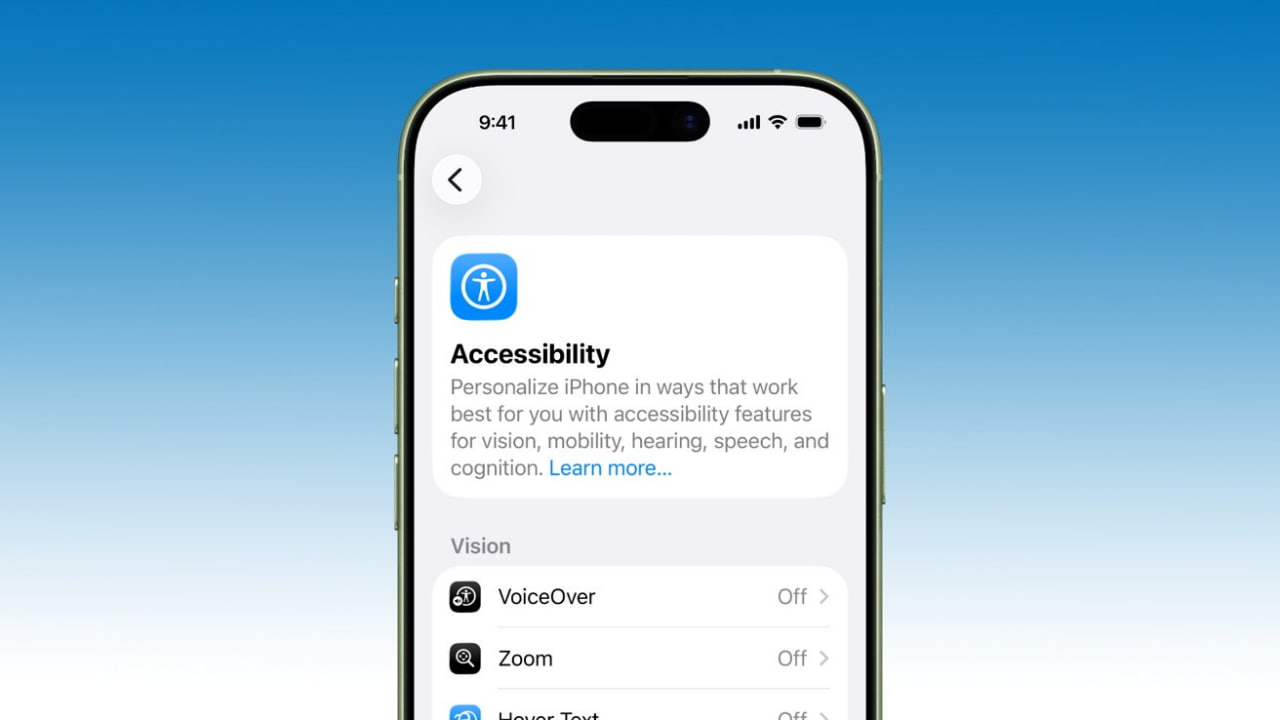
Коли Apple додає нові можливості до iPhone, найбільше уваги зазвичай привертають оновлений дизайн, функції на базі штучного інтелекту або зміни в камері. Водночас чимало справді корисних інструментів роками залишаються майже непоміченими. Йдеться про розділ «Універсальний доступ», який багато хто помилково вважає потрібним лише людям з особливими потребами.
Насправді більшість цих функцій давно перетворилися на універсальні інструменти, які роблять роботу з iPhone швидшою та зручнішою. Деякі дозволяють виконувати звичні дії буквально одним дотиком, інші — керувати смартфоном без рук або навіть озвучувати довгі тексти. Саме тому ними дедалі частіше користуються абсолютно всі власники iPhone.
Back Tap — дві нові кнопки на корпусі iPhone
Однією з найбільш недооцінених можливостей iPhone залишається функція Back Tap. Вона дозволяє призначити різні дії на подвійний або потрійний дотик по задній кришці смартфона.
Спочатку ця функція створювалася для людей, яким важко виконувати складні жести на екрані. Але згодом виявилося, що вона чудово підходить і для повсякденного використання.
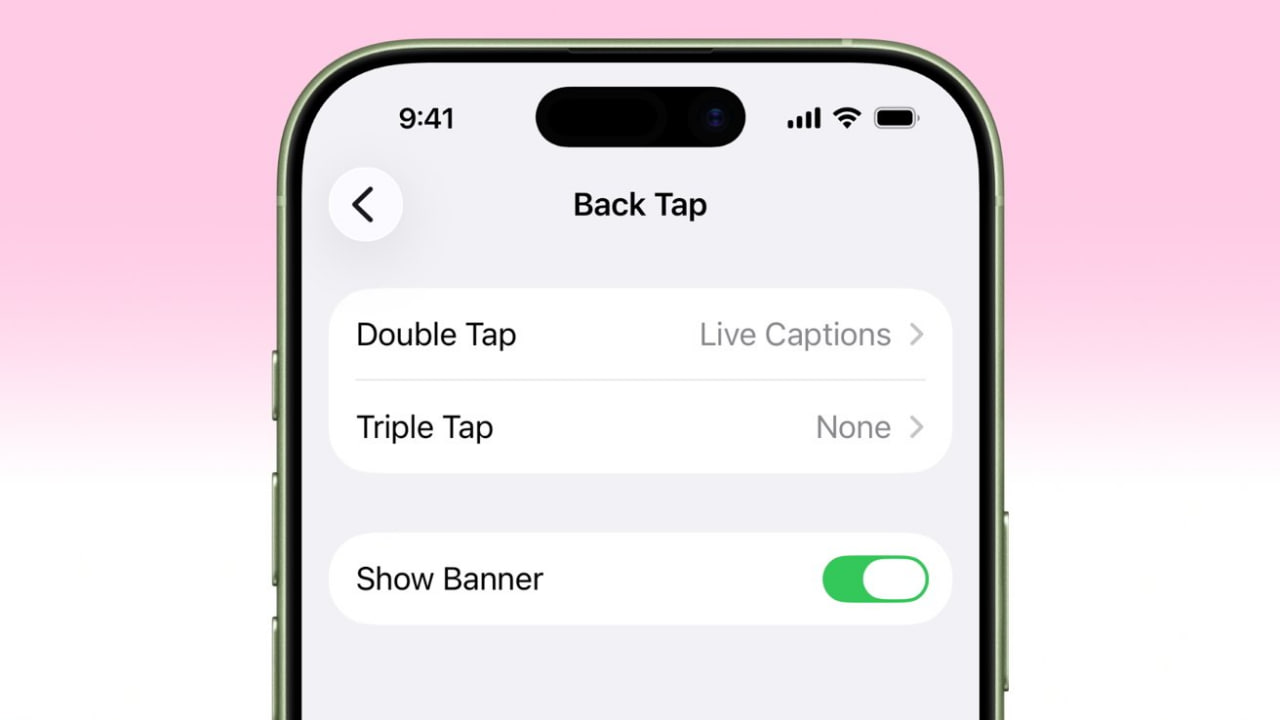
Наприклад, подвійним дотиком можна:
- зробити знімок екрана;
- відкрити Центр керування;
- увімкнути ліхтарик;
- запустити Камеру;
- активувати будь-яку команду застосунку «Команди».
Якщо користуєтеся автоматизаціями, можливостей стає ще більше. Один дотик може вмикати режим роботи, запускати навігацію, керувати розумним будинком або відкривати потрібний застосунок.
Щоб налаштувати функцію:
Налаштування → Універсальний доступ → Дотик → Дотик до задньої панелі.
Voice Control — коли руки зайняті
Багато хто плутає Voice Control із Siri, хоча це зовсім різні інструменти.
Якщо Siri виконує окремі голосові команди, то Voice Control дозволяє практично повністю керувати iPhone голосом. Можна відкривати програми, натискати кнопки, прокручувати сторінки, вводити текст і взаємодіяти майже з будь-якими елементами інтерфейсу.
Особливо корисною ця функція стає під час приготування їжі, ремонту, роботи в майстерні або будь-яких інших ситуацій, коли торкатися екрана незручно.
Увімкнути Voice Control можна за шляхом:
Налаштування → Універсальний доступ → Voice Control.
AssistiveTouch — універсальна кнопка для будь-яких дій
AssistiveTouch знайомий багатьом ще з часів старих моделей iPhone, коли фізичні кнопки часто виходили з ладу.
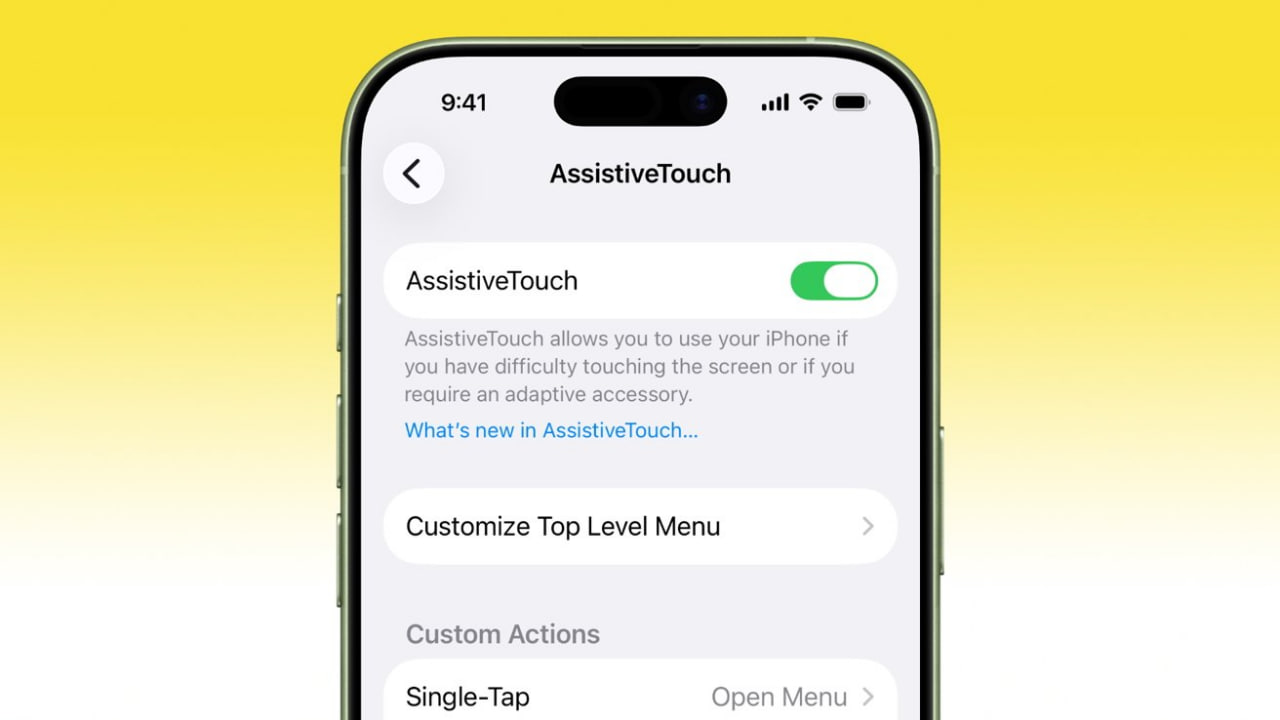
Сьогодні ця функція стала значно потужнішою. На екрані з'являється плаваюча кнопка, через яку можна швидко виконувати десятки різних команд:
- зробити скриншот;
- заблокувати екран;
- відкрити багатозадачність;
- викликати Siri;
- відкрити Центр керування;
- імітувати жести.
Кнопку можна повністю налаштувати під власні потреби, призначивши різні дії на один, подвійний або довгий дотик.
Знайти її можна тут:
Налаштування → Універсальний доступ → Дотик → AssistiveTouch.
Live Captions — автоматичні субтитри майже для всього
Ще кілька років тому автоматичні субтитри здавалися складною AI-функцією. Тепер iPhone здатний створювати їх практично в реальному часі.
Live Captions стане у пригоді не лише людям із порушеннями слуху. Функція чудово працює, якщо ви перебуваєте в шумному місці, не хочете вмикати звук або переглядаєте відео без навушників.
Крім того, субтитри допомагають краще сприймати інформацію людям із дислексією або тим, кому легше читати, ніж слухати.
Активувати функцію можна у меню:
Налаштування → Універсальний доступ → Live Captions.
[blog-product-8757, 8753, 8738, 8649, 8639-title-new_product]
Спалах замість звуку
Іноді звукові сповіщення не найкращий варіант. Наприклад, під час роботи, навчання або коли телефон лежить далеко від вас.
У такому випадку стане у пригоді функція Flash for Alerts. Після її активації iPhone блиматиме світлодіодним спалахом або самим екраном щоразу, коли надходить нове повідомлення чи дзвінок.
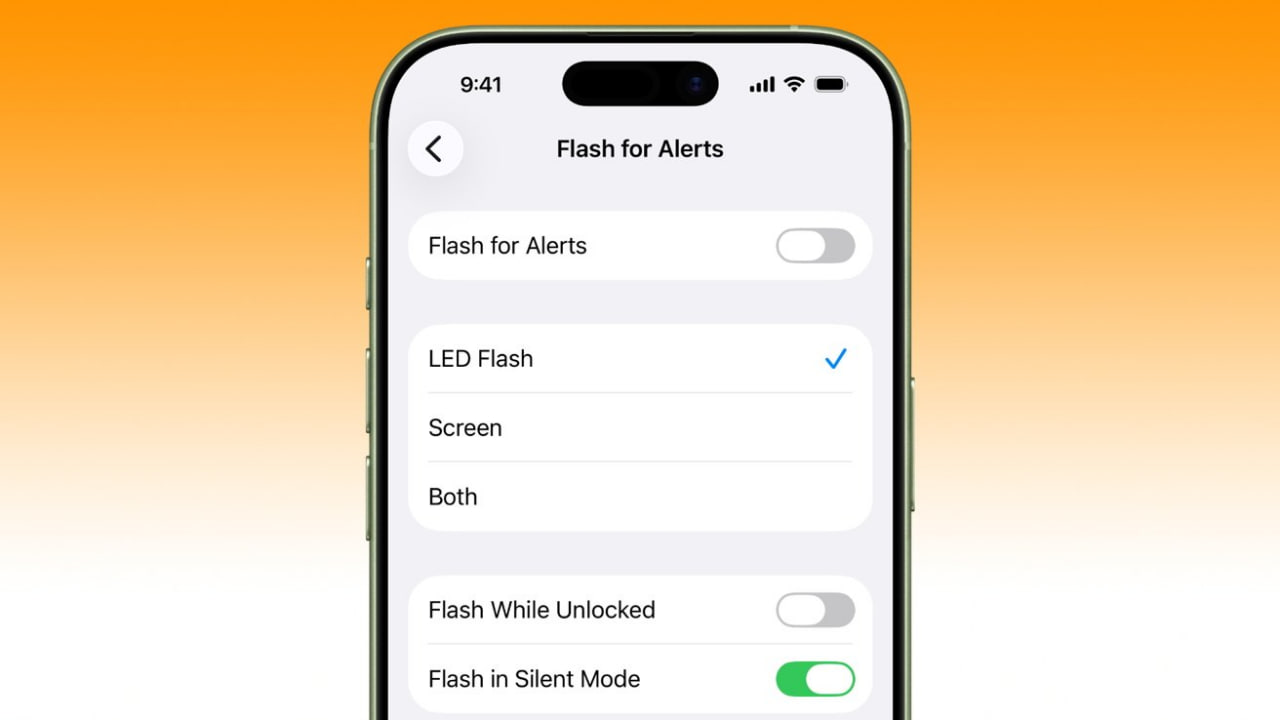
Налаштовується вона так:
Налаштування → Універсальний доступ → Аудіо та візуальні ефекти → Спалах для попереджень.
Озвучення екрана замість читання
Не завжди є час читати довгі статті або документи. Саме для цього Apple додала функцію Speak Screen.
Після активації достатньо провести двома пальцями вниз від верхнього краю дисплея — iPhone почне вголос читати текст, який зараз відкритий на екрані.
Це особливо зручно під час поїздок, прогулянок або виконання домашніх справ, коли дивитися в дисплей незручно.
Увімкнути функцію можна тут:
Налаштування → Універсальний доступ → Читання та мовлення → Озвучення екрана.
Лупа, яка давно замінила звичайне збільшувальне скло
Хоча застосунок «Лупа» вже давно винесений в окрему програму, багато користувачів навіть не знають про його існування.
Він використовує камеру iPhone як цифрове збільшувальне скло. Це зручно для читання дрібного шрифту на упаковках ліків, інструкціях, електронних компонентах або будь-яких інших невеликих об'єктах.
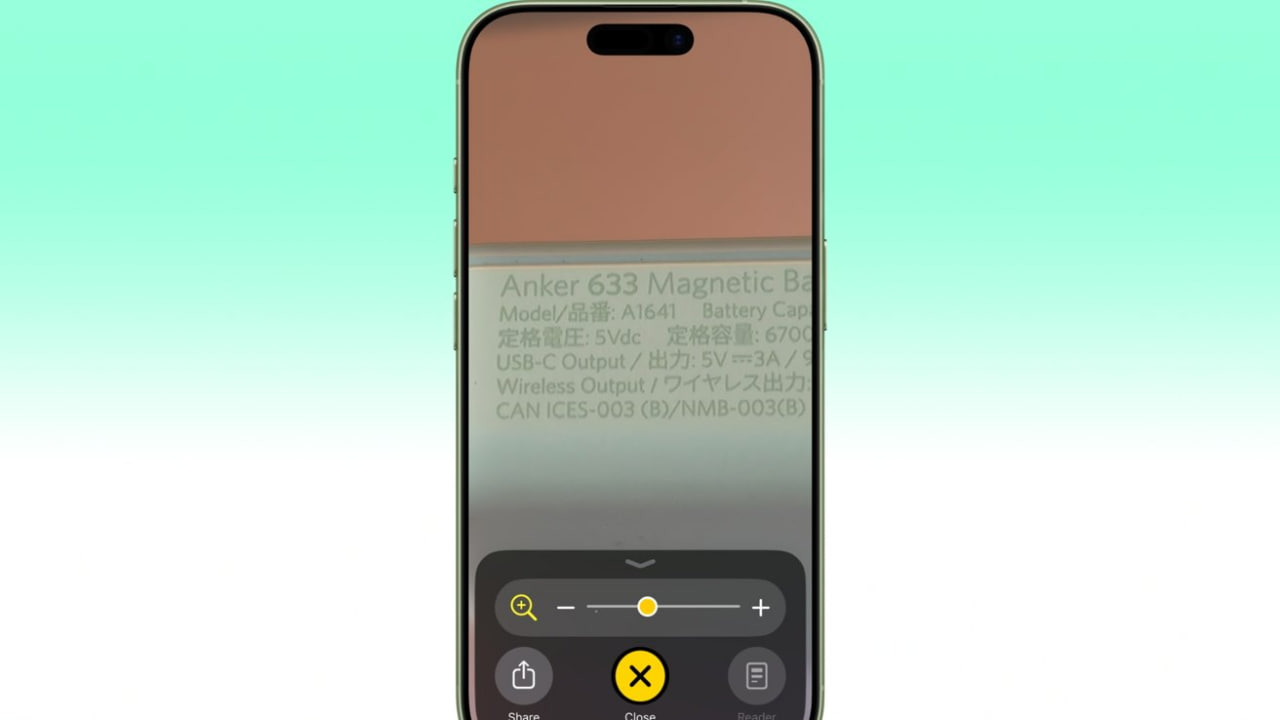
За бажанням «Лупу» також можна запускати через Back Tap або AssistiveTouch, щоб відкривати її буквально одним жестом.
Не лише для універсального доступу
За останні роки Apple значно розширила можливості розділу «Універсальний доступ». Багато функцій, які колись створювалися для окремих категорій користувачів, сьогодні стали корисними абсолютно для всіх.
Саме тому варто хоча б один раз переглянути цей розділ налаштувань. Цілком можливо, що там знайдеться функція, яка щодня економитиме час і зробить використання iPhone значно комфортнішим.
Думка AppleFun
Не всі найкращі функції iPhone знаходяться на головному екрані або в списку новинок чергової версії iOS. Деякі з них роками залишаються прихованими в налаштуваннях, хоча здатні заощаджувати час щодня. Саме тому розділ «Універсальний доступ» точно варто переглянути хоча б один раз.
FAQ
Чи впливають функції універсального доступу на продуктивність iPhone?
Ні. Більшість із них практично не навантажують систему та працюють у фоновому режимі. Вони не впливають на швидкодію смартфона в повсякденному використанні.
Яка функція найкорисніша для звичайного користувача?
Однозначної відповіді немає, але найчастіше користувачі відзначають Back Tap, AssistiveTouch та Speak Screen. Вони дозволяють швидше виконувати звичні дії та економлять час.
Чи працює Back Tap у чохлі?
Так. У більшості випадків функція коректно працює навіть із товстими силіконовими або пластиковими чохлами. Винятком можуть бути лише дуже масивні захисні аксесуари.
На яких моделях iPhone доступні ці можливості?
Більшість описаних функцій працює на всіх сучасних моделях iPhone з актуальними версіями iOS. Окремі можливості, наприклад Live Captions, можуть бути доступні не в усіх регіонах або підтримуватися лише на новіших пристроях.