Эти функции универсального доступа на iPhone пригодятся каждому. Большинство пользователей даже не подозревают об их существовании
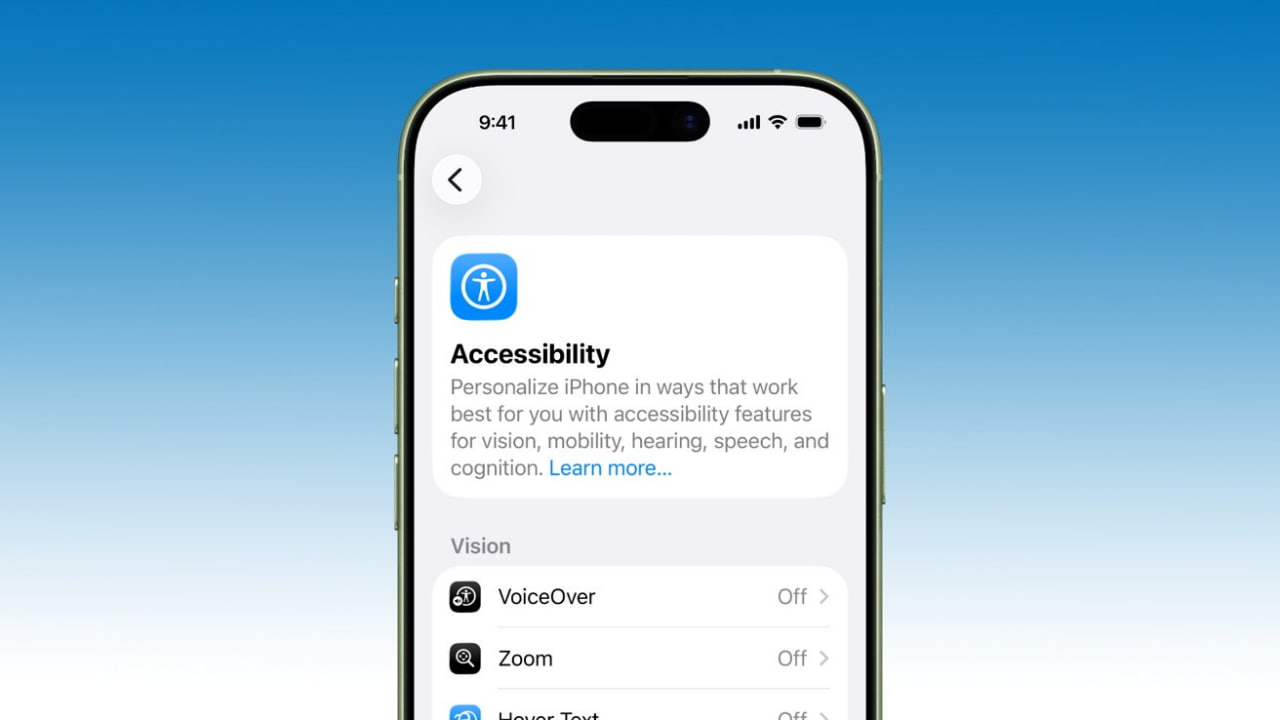
Когда Apple добавляет новые возможности в iPhone, больше всего внимания обычно привлекают обновленный дизайн, функции на базе искусственного интеллекта или улучшения камеры. При этом многие действительно полезные инструменты годами остаются практически незамеченными. Речь идет о разделе «Универсальный доступ», который многие ошибочно считают предназначенным исключительно для людей с особыми потребностями.
На самом деле большинство этих функций давно превратились в универсальные инструменты, которые делают использование iPhone быстрее и удобнее. Одни позволяют выполнять привычные действия буквально одним касанием, другие — управлять смартфоном без помощи рук или даже озвучивать длинные тексты. Именно поэтому ими все чаще пользуются абсолютно все владельцы iPhone.
Back Tap — две новые кнопки на корпусе iPhone
Одной из самых недооцененных возможностей iPhone остается функция Back Tap. Она позволяет назначить различные действия на двойное или тройное касание задней панели смартфона.
Изначально эта функция создавалась для людей, которым сложно выполнять жесты на экране. Однако со временем оказалось, что она отлично подходит и для повседневного использования.
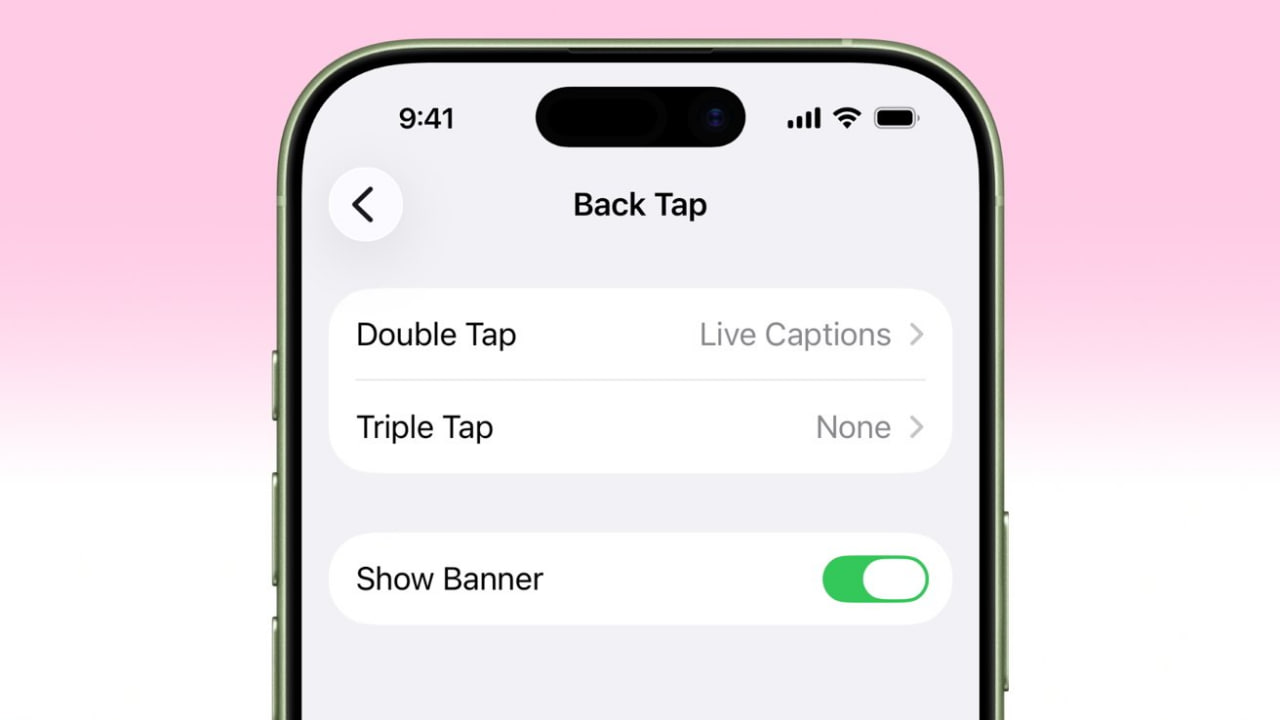
Например, двойным касанием можно:
- сделать снимок экрана;
- открыть Пункт управления;
- включить фонарик;
- запустить Камеру;
- выполнить любую команду из приложения «Команды».
Если вы пользуетесь автоматизациями, возможностей становится еще больше. Одно касание может включать рабочий режим, запускать навигацию, управлять умным домом или открывать нужное приложение.
Чтобы настроить функцию, откройте:
Настройки → Универсальный доступ → Касание → Касание задней панели.
Voice Control — когда руки заняты
Многие путают Voice Control с Siri, хотя это совершенно разные инструменты.
Если Siri выполняет отдельные голосовые команды, то Voice Control позволяет практически полностью управлять iPhone с помощью голоса. Можно открывать приложения, нажимать кнопки, прокручивать страницы, вводить текст и взаимодействовать практически со всеми элементами интерфейса.
Особенно полезной эта функция становится во время приготовления еды, ремонта, работы в мастерской или в любых других ситуациях, когда прикасаться к экрану неудобно.
Включить Voice Control можно по пути:
Настройки → Универсальный доступ → Voice Control.
AssistiveTouch — универсальная кнопка для любых действий
AssistiveTouch знаком многим еще со времен старых моделей iPhone, когда физические кнопки нередко выходили из строя.
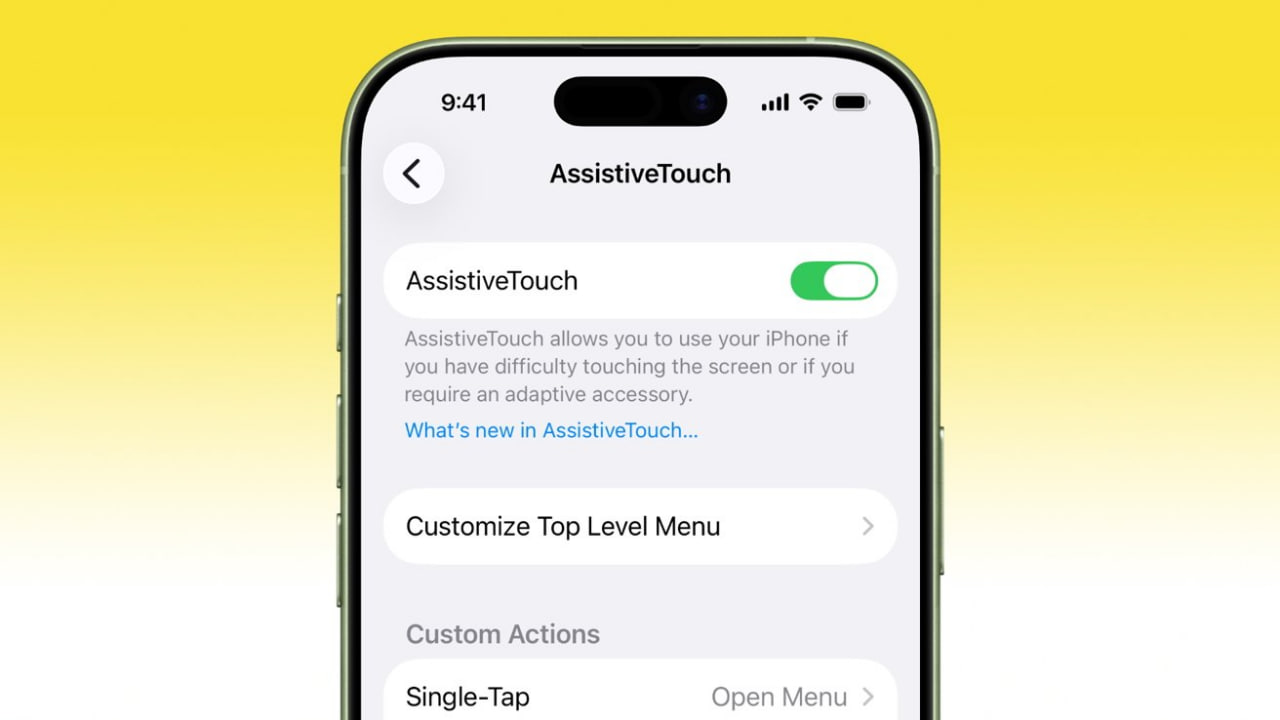
Сегодня эта функция стала гораздо функциональнее. На экране появляется плавающая кнопка, через которую можно быстро выполнять десятки различных действий:
- сделать скриншот;
- заблокировать экран;
- открыть меню многозадачности;
- вызвать Siri;
- открыть Пункт управления;
- имитировать различные жесты.
Кнопку можно полностью настроить под свои потребности, назначив разные действия на одиночное, двойное или длительное нажатие.
Найти ее можно здесь:
Настройки → Универсальный доступ → Касание → AssistiveTouch.
Live Captions — автоматические субтитры практически для всего
Еще несколько лет назад автоматические субтитры казались сложной AI-функцией. Теперь iPhone способен создавать их практически в режиме реального времени.
Live Captions пригодится не только людям с нарушениями слуха. Функция отлично работает, если вы находитесь в шумном месте, не хотите включать звук или смотрите видео без наушников.
Кроме того, субтитры помогают лучше воспринимать информацию людям с дислексией или тем, кому проще читать, чем слушать.
Включить функцию можно в разделе:
Настройки → Универсальный доступ → Live Captions.
[blog-product-8757, 8753, 8738, 8649, 8639-title-new_product]
Вспышка вместо звука
Иногда звуковые уведомления — не лучший вариант. Например, во время работы, учебы или если телефон лежит далеко от вас.
В таком случае пригодится функция «Вспышка для предупреждений». После ее активации iPhone будет мигать светодиодной вспышкой или экраном каждый раз при поступлении нового уведомления или звонка.
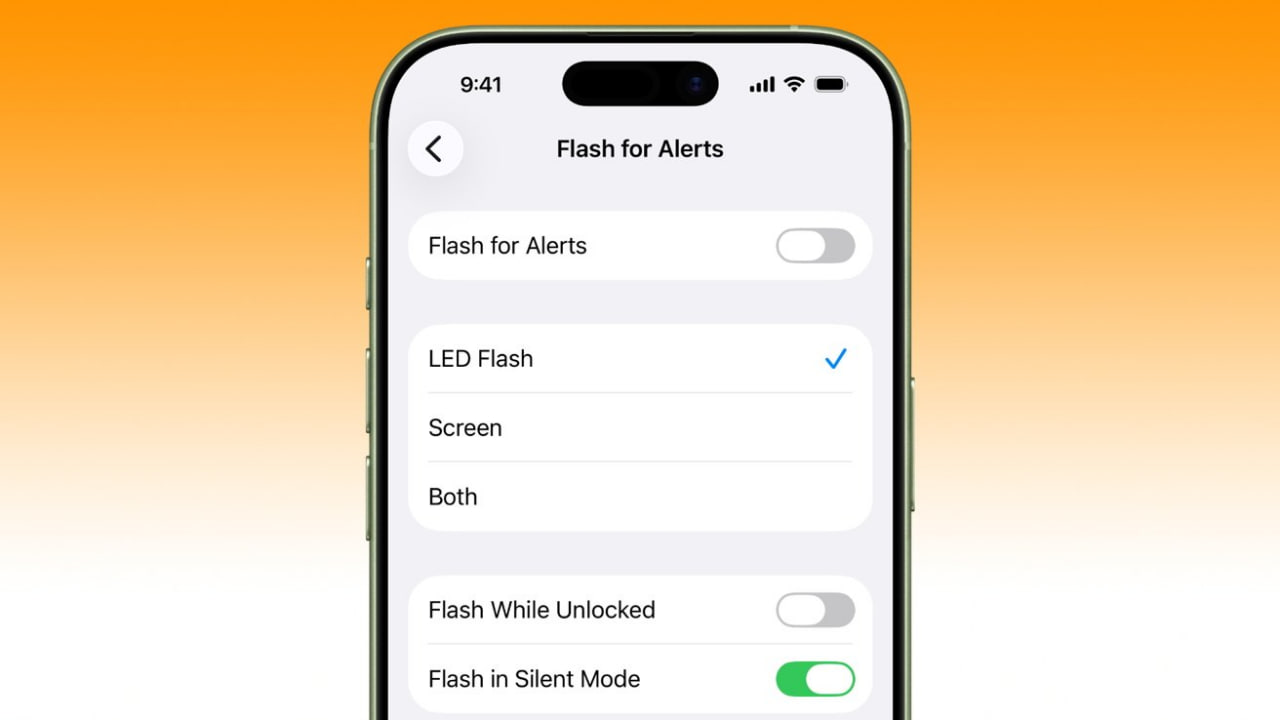
Настраивается она следующим образом:
Настройки → Универсальный доступ → Аудио и визуальные эффекты → Вспышка для предупреждений.
Озвучивание экрана вместо чтения
Не всегда есть возможность читать длинные статьи или документы. Именно для этого Apple добавила функцию Speak Screen.
После активации достаточно провести двумя пальцами вниз от верхнего края экрана, и iPhone начнет вслух читать текст, который отображается на дисплее.
Это особенно удобно во время поездок, прогулок или домашних дел, когда смотреть на экран неудобно.
Включить функцию можно здесь:
Настройки → Универсальный доступ → Устная речь → Озвучивание экрана.
Лупа, которая давно заменила обычное увеличительное стекло
Хотя приложение «Лупа» уже давно стало отдельной программой, многие пользователи даже не знают о его существовании.
Оно использует камеру iPhone как цифровое увеличительное стекло. Это удобно для чтения мелкого текста на упаковках лекарств, инструкциях, электронных компонентах и любых других небольших объектах.
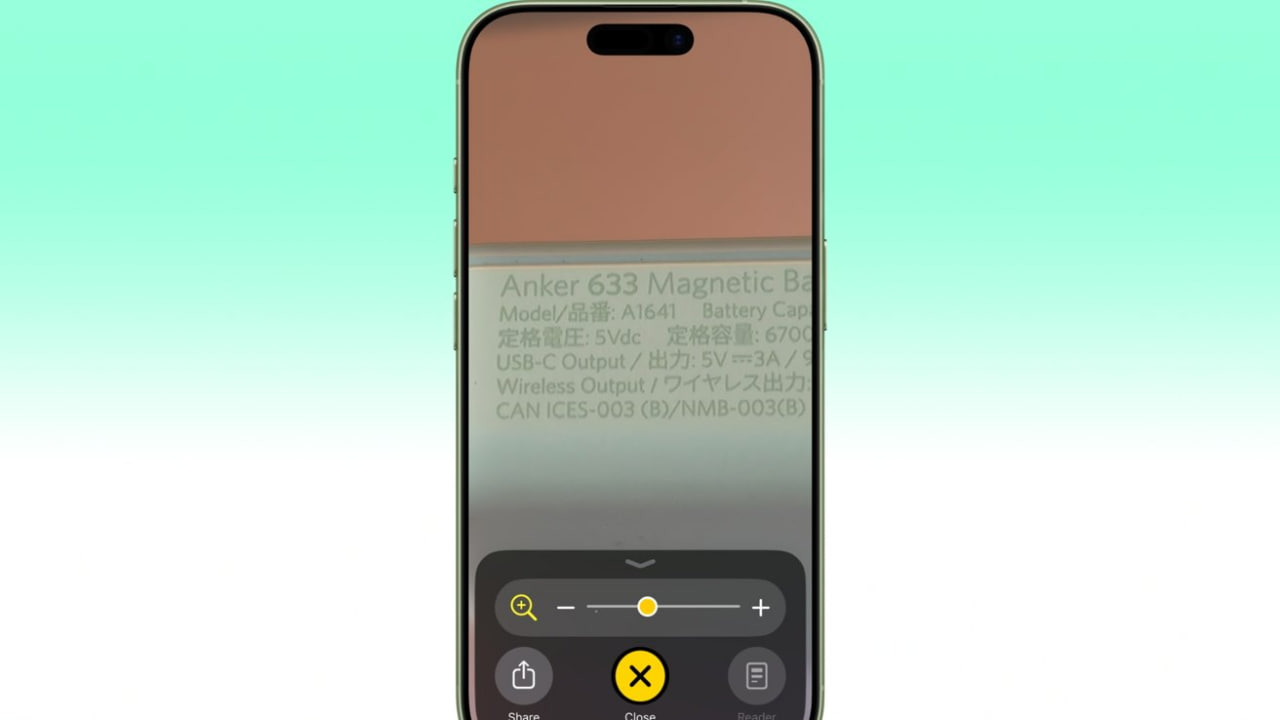
При желании «Лупу» также можно запускать через Back Tap или AssistiveTouch, чтобы открывать ее буквально одним жестом.
Не только для универсального доступа
За последние годы Apple значительно расширила возможности раздела «Универсальный доступ». Многие функции, которые когда-то создавались для отдельных категорий пользователей, сегодня стали полезными абсолютно для всех.
Именно поэтому стоит хотя бы один раз открыть этот раздел настроек. Вполне возможно, что именно там вы найдете функцию, которая будет ежедневно экономить ваше время и сделает использование iPhone гораздо удобнее.
Мнение AppleFun
Не все лучшие функции iPhone находятся на главном экране или попадают в список главных нововведений очередной версии iOS. Некоторые из них годами остаются скрытыми в настройках, хотя способны ежедневно экономить время. Именно поэтому раздел «Универсальный доступ» определенно стоит открыть хотя бы один раз.
FAQ
Влияют ли функции универсального доступа на производительность iPhone?
Нет. Большинство из них практически не нагружает систему и работает в фоновом режиме. На производительность смартфона в повседневном использовании они не влияют.
Какая функция будет наиболее полезной обычному пользователю?
Однозначного ответа нет, однако чаще всего пользователи отмечают Back Tap, AssistiveTouch и Speak Screen. Они позволяют быстрее выполнять привычные действия и экономят время.
Работает ли Back Tap в чехле?
Да. В большинстве случаев функция корректно работает даже с плотными силиконовыми или пластиковыми чехлами. Исключением могут стать только очень массивные защитные аксессуары.
На каких моделях iPhone доступны эти возможности?
Большинство описанных функций работают на всех современных моделях iPhone с актуальными версиями iOS. Некоторые возможности, например Live Captions, могут быть доступны не во всех регионах или поддерживаться только на более новых устройствах.