Как отказаться от iCloud и не потерять фотографии, сообщения и файлы
Перед отменой iCloud нужно правильно перенести данные
Отказ от iCloud — это не просто нажатие кнопки «Отменить подписку». Если поспешить, можно остаться без части фотографий, сообщений, документов, паролей или других данных, которые годами хранились в экосистеме Apple.
Проблема в том, что iCloud работает не как одна большая папка с резервной копией всего iPhone. Часть информации синхронизируется между устройствами, часть хранится в облаке, а некоторые данные вообще имеют отдельные механизмы резервирования.
Поэтому перед отменой iCloud+ или полным выходом из учетной записи стоит сначала создать независимые копии важного контента, проверить их и только после этого отключать отдельные службы.
Почему обычной резервной копии недостаточно
Одна из главных ошибок — считать, что резервная копия iPhone содержит абсолютно все.
Данные, которые уже синхронизируются через iCloud, обычно не дублируются в резервной копии устройства. Это касается, в частности, iCloud Photos, сообщений в iCloud, заметок и файлов iCloud Drive.
То есть резервная копия iPhone не обязательно спасет вас, если вы удалите фотографию из iCloud Photos или файл из iCloud Drive.
Есть важная разница:
- синхронизация поддерживает одинаковое состояние данных на разных устройствах;
- резервная копия создает отдельную копию данных для восстановления;
- экспорт позволяет получить файлы и информацию за пределами экосистемы Apple.
Именно поэтому во время миграции желательно использовать все три подхода.
[blog-product-8987, 8968, 8894, 8890, 8873, 8846-title-new_product]
Сначала проверьте, что именно хранится в iCloud
Перед любыми изменениями откройте на iPhone или iPad:
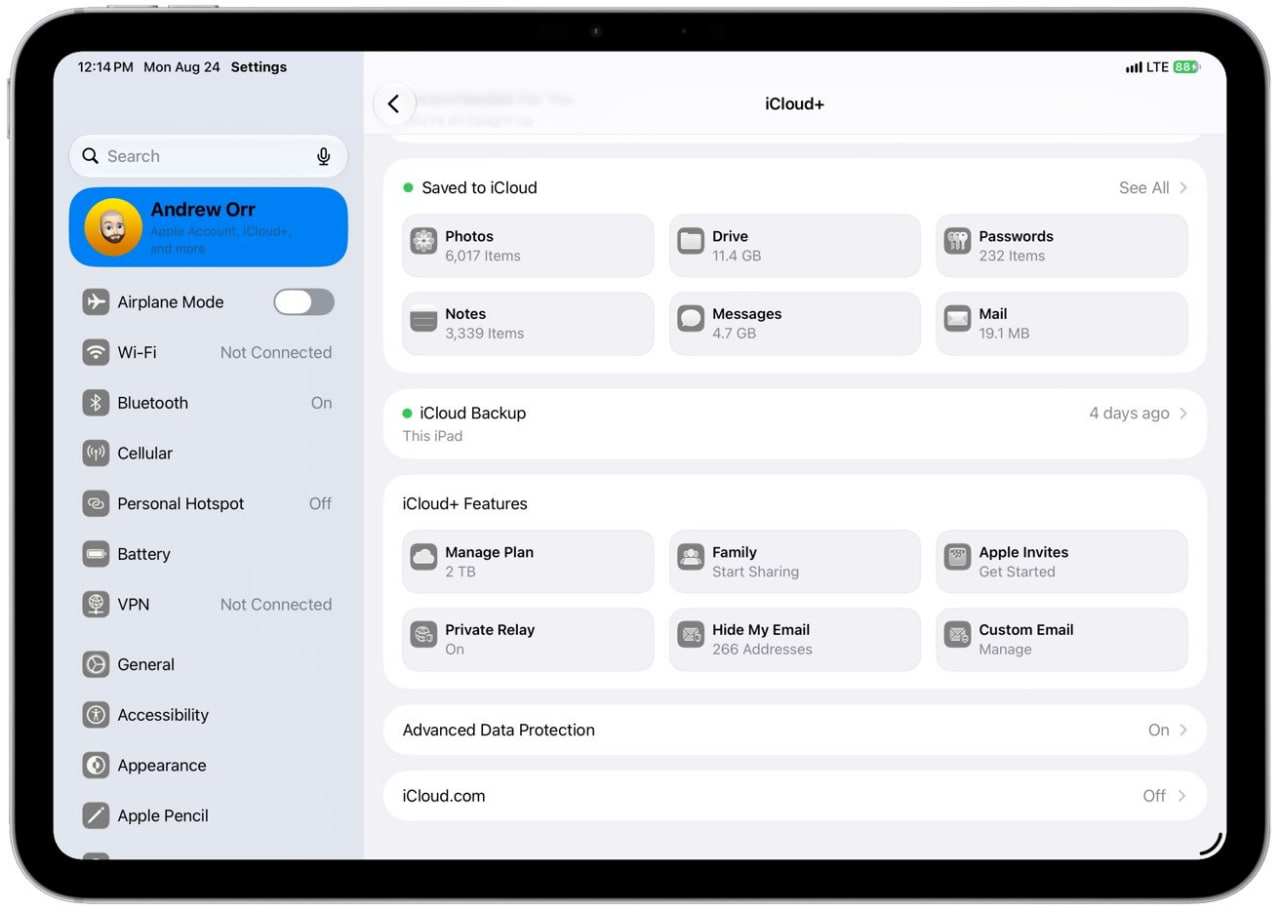
Настройки → ваше имя → iCloud.
Просмотрите объем занятого хранилища и список сервисов, которые используют iCloud.
Обратите внимание не только на фотографии и документы. Важными могут быть:
- iCloud Photos;
- iCloud Drive;
- Сообщения;
- Контакты;
- Календари;
- Заметки;
- Пароли;
- Данные приложений;
- Резервные копии устройств;
- iCloud Mail;
- Hide My Email;
- Sign in with Apple;
- HomeKit Secure Video;
- данные сторонних приложений;
- общие библиотеки и папки.
Также проверьте все устройства, подключенные к вашей учетной записи Apple. Старый Mac или iPad может содержать локальную копию данных, которой уже нет на другом устройстве.
Полезно сделать скриншот списка хранилища и записать, какие именно категории вы планируете переносить.
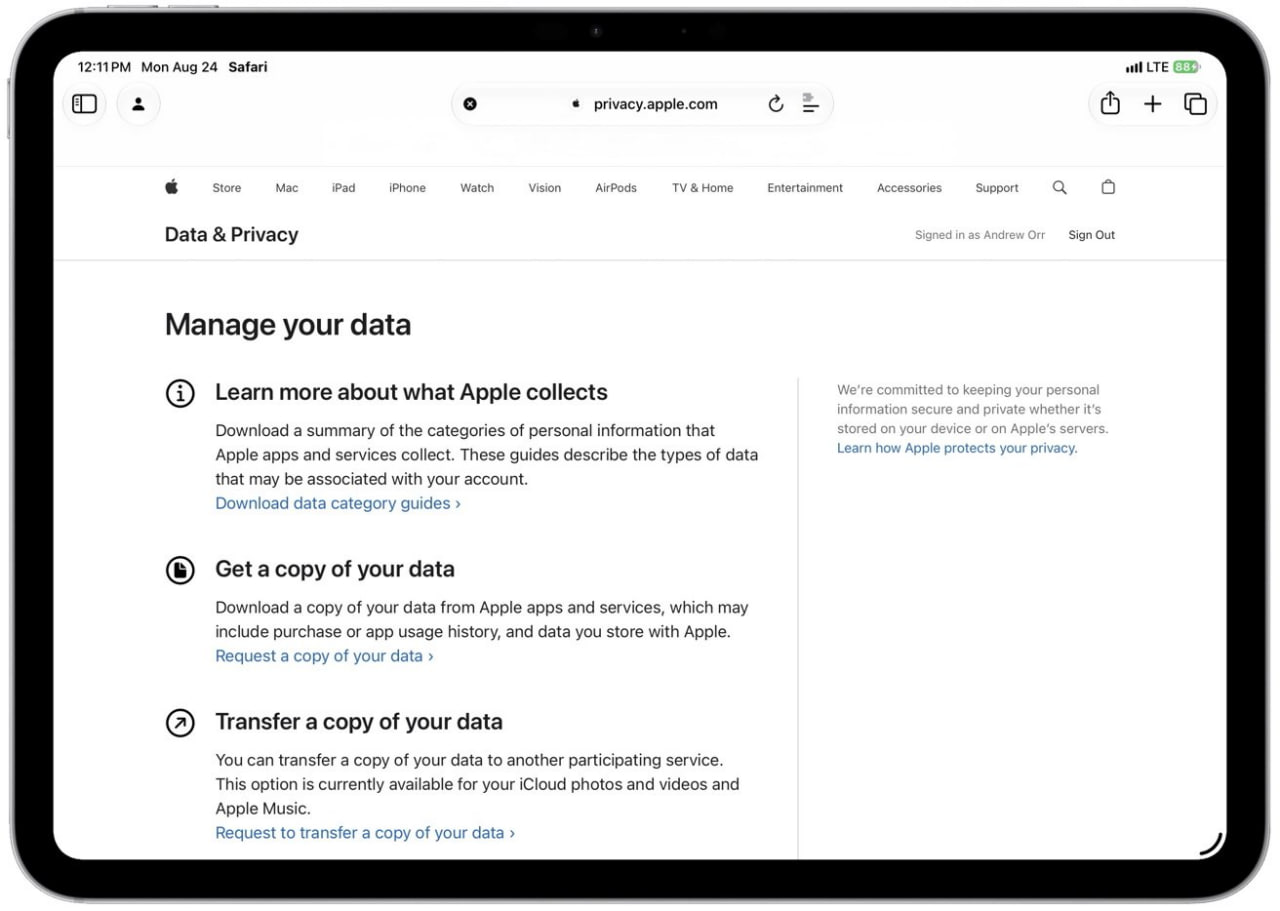
Отдельно можно воспользоваться сервисом Apple «Данные и конфиденциальность» и запросить копию доступной информации о своей учетной записи. Но такой архив не заменяет полноценный экспорт фотографий, файлов, почты или других библиотек.
Создайте зашифрованную резервную копию iPhone
Перед отключением синхронизации стоит сделать еще один важный шаг — зашифрованную локальную резервную копию iPhone или iPad.
На Mac это можно сделать через Finder. Подключите iPhone, выберите его и создайте резервную копию на компьютере. Обязательно активируйте опцию «Зашифровать локальную резервную копию» и сохраните пароль.
На Windows аналогичную возможность предоставляет приложение Apple Devices.
Зашифрованная копия важна потому, что она содержит больше информации, чем обычный локальный бэкап, в частности сохраненные пароли, данные Wi-Fi, историю веб-сайтов, данные «Здоровья» и часть другой защищенной информации.
После создания резервной копии не спешите перезаписывать ее. На Mac можно заархивировать созданный бэкап, чтобы следующая резервная копия не заменила это конкретное состояние устройства.
Но даже такая копия не является полным архивом iCloud. Поэтому после этого нужно отдельно работать с фотографиями, файлами, сообщениями и другими синхронизированными данными.
Как правильно перенести iCloud Drive
Для больших объемов файлов удобнее всего использовать Mac.
Откройте iCloud Drive в Finder и убедитесь, что необходимые файлы полностью загружены на компьютер. Если часть документов имеет только облачные значки, дождитесь их загрузки.
После этого копируйте файлы в отдельную локальную папку или на внешний накопитель.
Не перемещайте их сразу. Сначала именно копируйте.
Это важно, поскольку перемещение файла за пределы iCloud Drive может привести к удалению его облачной версии. На первом этапе лучше оставить оригинал в iCloud и иметь независимую копию.
Особое внимание уделите папкам «Рабочий стол» и «Документы». Если они синхронизируются с iCloud Drive, не стоит просто отключать эту функцию в настройках и ожидать, что все файлы автоматически вернутся на свои прежние места.
Сначала откройте соответствующие папки в iCloud Drive и скопируйте их содержимое.
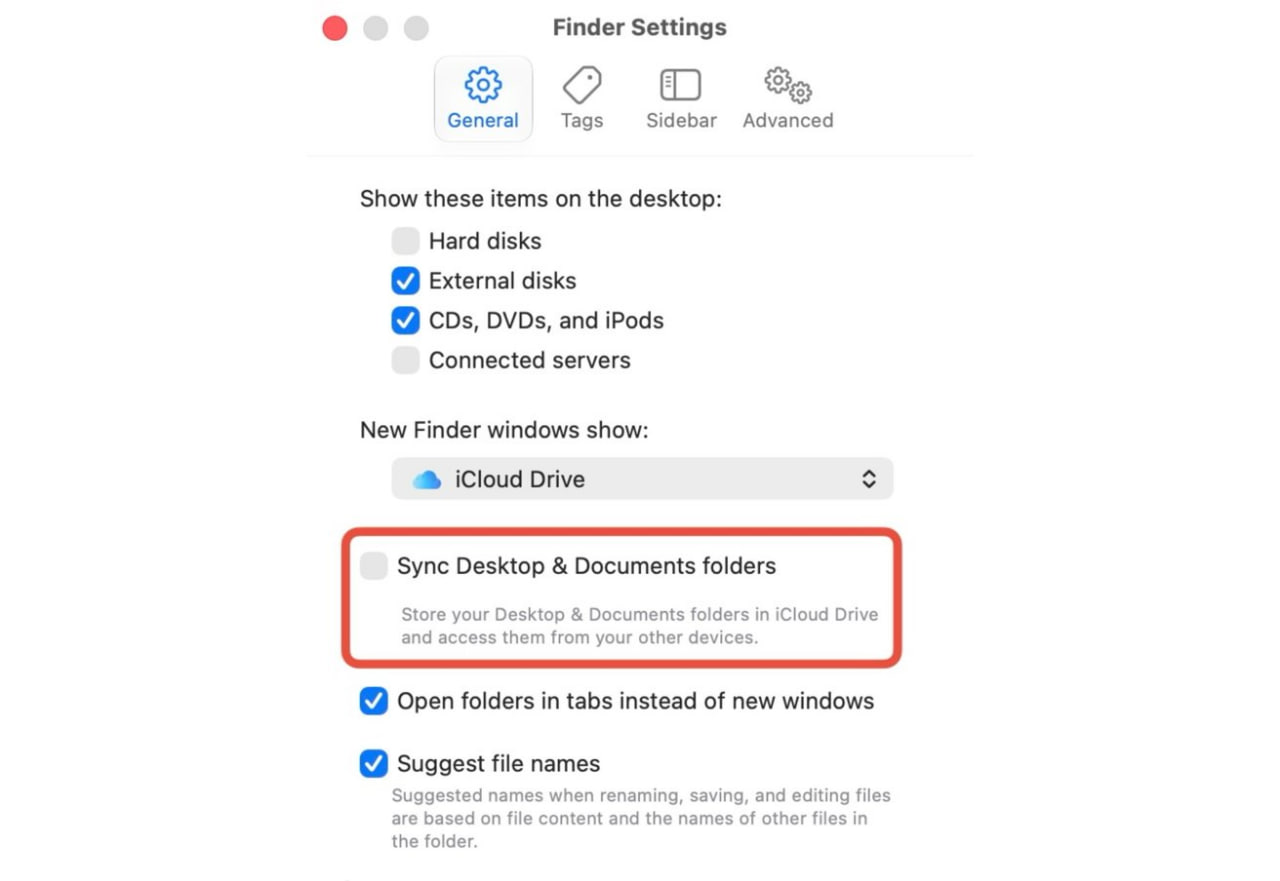
После копирования можно даже временно отключить Mac от интернета и открыть несколько больших документов. Если они открываются без подключения к сети, это хороший способ убедиться, что нужные файлы действительно сохранены локально.
На iPhone и iPad аналогичную операцию можно выполнить через приложение «Файлы», копируя информацию в локальное хранилище или на внешний накопитель.
Не забудьте про Pages, Numbers и Keynote
Оригинальные файлы Apple лучше сохранить, но для важных документов стоит создать и универсальные копии.
Например:
- Pages → Word или PDF;
- Numbers → Excel или CSV;
- Keynote → PowerPoint или PDF.
Оригинал оставляйте вместе с экспортированной версией.
Так вы не будете зависеть от одного формата и сможете открыть важный документ даже без приложений Apple.
При этом обычное копирование файла не сохранит все настройки общего доступа, историю редактирования и права участников. Если документом пользовались несколько человек, после переноса общий доступ придется настроить заново.
[blog-product-8855, 8815, 9136, 9135, 9141, 8836-title-new_product]
Фотографии нужно переносить особенно осторожно
iCloud Photos — одна из наиболее рискованных категорий во время миграции.
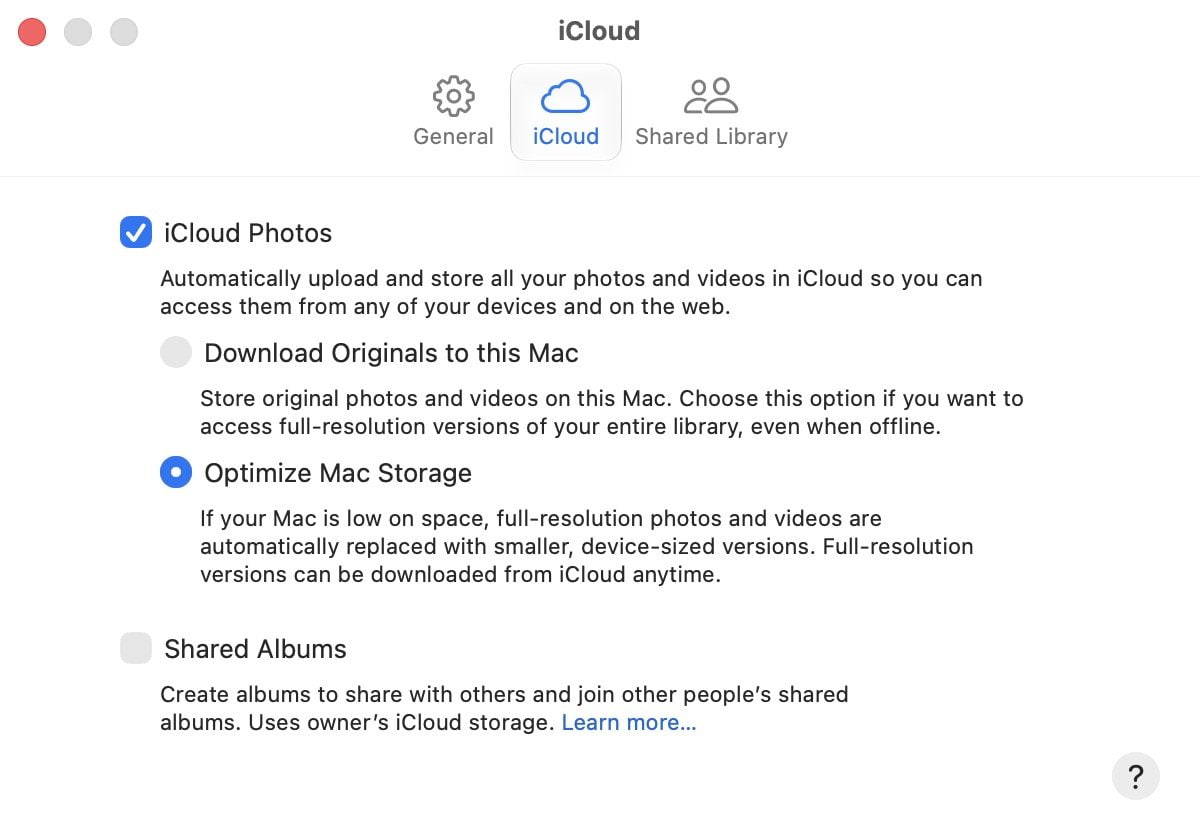
Если на iPhone или Mac включена оптимизация хранилища, устройство может хранить только уменьшенные локальные версии фотографий и видео, тогда как оригиналы остаются в iCloud.
Поэтому на Mac откройте:
Фото → Настройки → iCloud → Загружать оригиналы на этот Mac.
После этого оставьте Mac включенным и дождитесь завершения загрузки всей библиотеки.
Только после этого создавайте отдельную копию библиотеки на внешнем диске.
Для максимальной безопасности желательно иметь две копии фотографий:
- библиотеку Apple Photos;
- обычные экспортированные файлы.
В приложении «Фото» можно экспортировать неизмененные оригиналы, а также отдельно создать копии отредактированных фотографий.
Это важно, поскольку библиотека Photos удобна для дальнейшего использования на Mac, но не является универсальным форматом архива.
Проверьте Live Photos и видео
После экспорта не ограничивайтесь проверкой количества файлов.
Откройте:
- несколько самых старых фотографий;
- новые снимки;
- отредактированные фото;
- Live Photos;
- большие видео;
- RAW-файлы;
- фотографии с важными метаданными.
Отдельно проверьте видео. Большая библиотека может содержать файлы, которые загрузились не полностью или имеют другие форматы.
Только после такой проверки стоит отключать iCloud Photos.
Не забудьте об общих фототеках
Общая фототека iCloud — отдельная история.
Если вы пользуетесь Shared Photo Library, перед выходом убедитесь, что все нужные фотографии сохранены в вашей личной библиотеке или отдельном архиве.
Также не путайте общую фототеку с общими альбомами. Они работают по другим правилам и могут не сохранять исходное качество, все метаданные, комментарии или отметки «Нравится».
Поэтому загруженные фотографии из общего альбома не стоит использовать как единственную резервную копию оригиналов.
Контакты и календари перенести проще
С контактами ситуация значительно проще.
На Mac в приложении «Контакты» можно выбрать все записи и экспортировать их в формате vCard. Затем этот файл можно импортировать в другой сервис.
Для календарей используется формат ICS.
При этом экспорт не сохранит все настройки общего доступа. Если календарем пользовались вместе с другими людьми, после переноса может потребоваться повторно пригласить участников.
С напоминаниями сложнее. У Apple нет такого же удобного универсального экспорта, поэтому для важных списков лучше заранее создать отдельные копии или перенести информацию вручную.
Не удаляйте оригиналы, пока не убедитесь, что они нормально открываются в новом сервисе.
Сообщения — одна из самых сложных частей миграции
Если годами пользоваться iMessage, история сообщений может быть огромной.
Проблема в том, что Apple не предлагает простого универсального экспорта всей библиотеки Messages в другой мессенджер или стандартный архив.
Перед отключением синхронизации убедитесь, что на устройствах установлен параметр хранения сообщений «Навсегда».
На Mac откройте «Сообщения» и запустите синхронизацию с iCloud. Подождите, пока старые разговоры и вложения появятся локально.
Затем откройте несколько старых чатов и проверьте фотографии, видео и документы.
Если история важна, после этого стоит еще раз создать зашифрованную локальную резервную копию Mac или iPhone.
Важный момент: отключение «Сообщений в iCloud» не означает отключение iMessage. Сам мессенджер продолжит работать, но синхронизация истории между устройствами может измениться.
Пароли нельзя оставлять напоследок
Если вы пользуетесь Apple Passwords и iCloud Keychain, сначала подготовьте новый менеджер паролей.
Убедитесь, что он работает на всех ваших устройствах, а также поддерживает:
- пароли;
- ключи доступа;
- автозаполнение;
- расширения браузера;
- восстановление доступа.
На совместимых версиях систем Apple можно переносить учетные данные непосредственно в другой менеджер, если он поддерживает соответствующий механизм обмена.
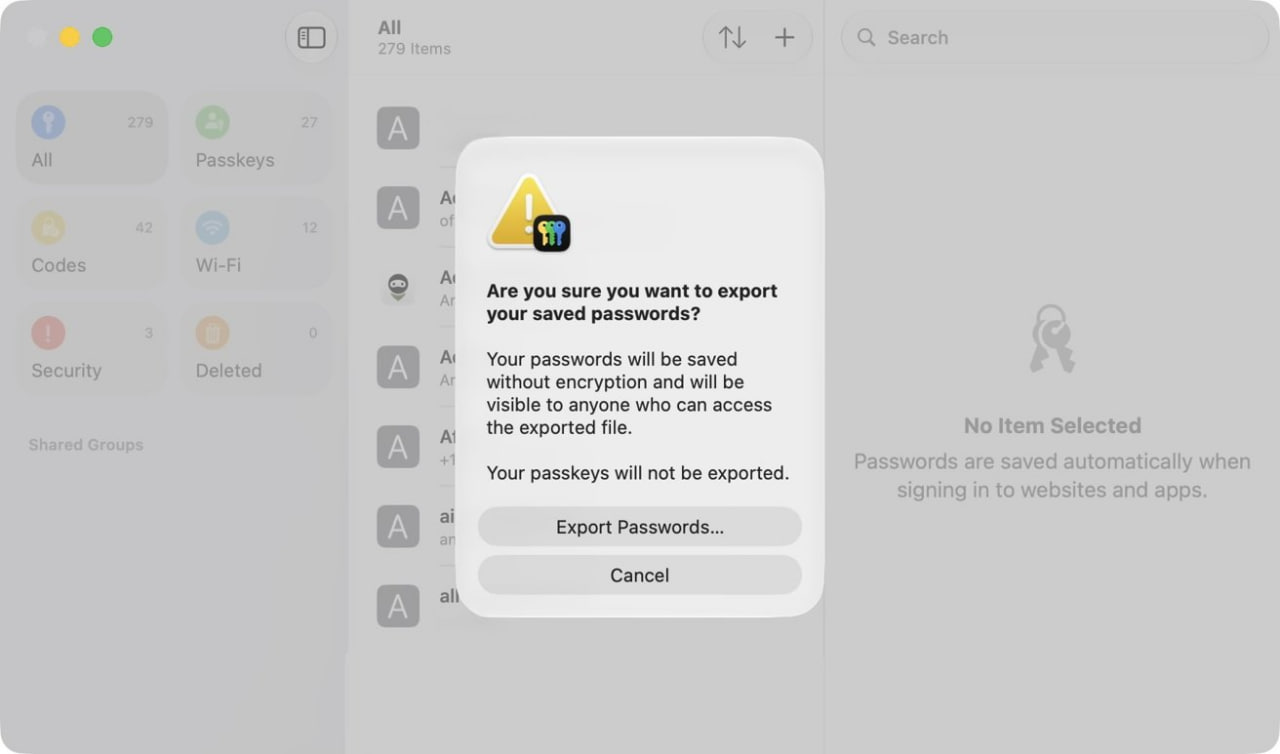
Также доступен экспорт паролей в файл.
Но здесь есть серьезный нюанс:
экспортированный файл с паролями не является зашифрованным.
Поэтому его нельзя оставлять в облачной папке или просто хранить на компьютере. После импорта в новый менеджер файл нужно удалить и очистить Корзину.
Не забудьте о «Входе с Apple»
Это еще одна функция, о которой легко забыть.
Если вы регистрировались на сайтах через «Вход с Apple», ваш аккаунт может быть связан со скрытым адресом Apple.
Перед полным выходом из экосистемы проверьте список таких сервисов.
Для важных учетных записей заранее добавьте обычный адрес электронной почты или другой способ входа.
Не удаляйте связь с Sign in with Apple, пока не убедитесь, что сможете войти в этот сервис другим способом.
Заметки, Журнал, Здоровье и Freeform
Не все данные Apple имеют удобный массовый экспорт.
Важные заметки можно переносить вручную или экспортировать в PDF или Markdown в зависимости от ситуации.
Для особенно важных заметок лучше сохранить и редактируемый вариант, и PDF.
В «Журнале» можно создать отдельный ZIP-архив записей и связанных медиафайлов.
Данные «Здоровья» можно экспортировать в формате XML. Такой файл не предназначен для простого восстановления одним нажатием, но он создает независимую копию информации.
Freeform позволяет экспортировать доски в PDF. При этом PDF сохраняет внешний вид доски, но не всю историю редактирования и совместной работы.
Сторонние приложения также нужно проверять отдельно. Некоторые из них хранят проекты, настройки или игровой прогресс в iCloud, хотя в iCloud Drive вы не увидите обычной папки с этими данными.
Что делать с iCloud Mail
Полностью отказаться от адреса @icloud.com и перенести его в другой почтовый сервис нельзя.
Поэтому перед миграцией создайте новый адрес и постепенно переведите на него:
- банковские и финансовые сервисы;
- социальные сети;
- магазины;
- подписки;
- рабочие аккаунты;
- важные сервисы Apple и других компаний.
Почту iCloud можно экспортировать с Mac через приложение Mail, сохраняя почтовые ящики в соответствующем формате.
После переноса проверьте входящие, отправленные сообщения, папки и вложения.
Если вы используете собственный домен в iCloud Mail, ситуация другая: домен можно перенести к другому почтовому провайдеру, изменив соответствующие DNS-записи.
Не забудьте о Hide My Email
Функция «Скрыть мою электронную почту» может создать десятки или даже сотни адресов-псевдонимов.
Перед отменой iCloud+ составьте список важных адресов и проверьте, какие сайты их используют.
Особенно это важно для аккаунтов, где псевдоним является единственным известным сервису адресом.
Для критически важных учетных записей заранее измените email на обычный адрес.
Также не путайте Hide My Email с адресами, которые создаются через «Вход с Apple». Это связанные, но разные механизмы.
Что произойдет после отмены iCloud+
Отмена iCloud+ не удаляет вашу учетную запись Apple и не стирает покупки из App Store.
Но после завершения оплаченного периода хранилище может вернуться к бесплатному лимиту 5 ГБ, если у вас нет другого плана через Apple One или семейный доступ.
Если данных больше, чем позволяет новый тариф, iCloud не сможет нормально синхронизировать новую информацию, а резервные копии устройств перестанут обновляться.
Поэтому перед отменой убедитесь, что объем ваших данных вписывается в новый лимит.
Также после отказа от iCloud+ вы можете потерять платные функции, в частности:
- Private Relay;
- Hide My Email;
- HomeKit Secure Video;
- дополнительное облачное хранилище.
Если вы используете семейный план iCloud+, предупредите других участников. Им также нужно будет проверить, хватит ли им доступного хранилища после изменения тарифа.
Не отключайте все одновременно
Самый безопасный способ отказаться от iCloud — делать это поэтапно.
Для каждой категории используйте примерно такую последовательность:
- Создайте независимую копию данных.
- Проверьте, что копия открывается.
- Убедитесь, что новый сервис получил нужные данные.
- Отключите синхронизацию только этой категории.
- Пользуйтесь новой системой несколько дней и убедитесь, что все работает.
- Только после этого удаляйте старые облачные данные.
- Отмену iCloud+ оставьте на последний этап.
Не стоит переносить фотографии, документы, сообщения, пароли и почту за один вечер.
Если после миграции вы еще несколько дней пользуетесь старой системой параллельно с новой, гораздо легче заметить проблему и вернуться назад.
А если нужно просто уменьшить использование iCloud?
Полностью отказываться от iCloud вовсе не обязательно.
Можно оставить в iCloud те функции, которые сложно или неудобно заменить, а большие категории перенести в другое место.
Например, фотографии и документы можно хранить локально или в другом облачном сервисе, а часть системных функций Apple оставить в iCloud.
Гибридный вариант часто является самым практичным.
Он позволяет уменьшить объем платного хранилища, не отказываясь от всех функций экосистемы Apple.
Мнение AppleFun
Отказ от iCloud кажется простым только до момента, когда начинаешь проверять, сколько разных данных на самом деле завязано на этот сервис. Самое важное здесь — не нажимать «Отменить», пока не созданы отдельные копии фотографий, файлов, сообщений и паролей. Особенно опасно полагаться только на резервную копию iPhone, ведь она не дублирует все содержимое iCloud. Если iCloud больше не нужен, лучше потратить несколько дней на нормальную миграцию, чем потом пытаться вернуть годы фотографий или важные документы.
FAQ
Достаточно ли резервной копии iPhone, чтобы сохранить все данные iCloud?
Нет. Данные, которые уже синхронизируются через iCloud, могут не входить в резервную копию устройства. Фотографии, сообщения, заметки и файлы iCloud Drive нужно проверять и переносить отдельно.
Удалятся ли фотографии, если отключить iCloud Photos?
Отключение синхронизации на конкретном устройстве не означает автоматического удаления всей библиотеки iCloud. Но перед отключением нужно убедиться, что оригиналы фотографий уже сохранены локально или в другой независимой копии.
Можно ли перенести адрес @icloud.com в Gmail или другой сервис?
Нет. Адрес @icloud.com нельзя перенести к другому почтовому провайдеру. Если вы отказываетесь от iCloud Mail, нужно создать новый адрес и постепенно перевести на него важные аккаунты.
Удаляет ли отмена iCloud+ мой Apple Account?
Нет. Отмена iCloud+ не удаляет Apple Account и не стирает покупки из App Store. Она лишь прекращает действие платного тарифа после завершения текущего расчетного периода.
Что делать с паролями?
Сначала перенесите их в новый менеджер паролей и проверьте доступ к важным аккаунтам. Если используете экспорт в файл, помните, что такой файл может содержать пароли в открытом виде, поэтому его нужно удалить после импорта.
Нужно ли полностью выходить из Apple Account?
Нет. Если вы просто хотите перестать платить за iCloud+, полный выход из Apple Account не нужен. Сначала достаточно перенести необходимые данные и отменить тариф.