Як відмовитися від iCloud і не втратити фотографії, повідомлення та файли
Перед скасуванням iCloud потрібно правильно перенести дані
Відмова від iCloud — це не просто натискання кнопки «Скасувати підписку». Якщо поспішити, можна залишитися без частини фотографій, повідомлень, документів, паролів або інших даних, які роками зберігалися в екосистемі Apple.
Проблема в тому, що iCloud працює не як одна велика папка з резервною копією всього iPhone. Частина інформації синхронізується між пристроями, частина зберігається у хмарі, а деякі дані взагалі мають окремі механізми резервування.
Тому перед скасуванням iCloud+ або повним виходом з облікового запису варто спочатку створити незалежні копії важливого контенту, перевірити їх і лише після цього вимикати окремі служби.
Чому звичайної резервної копії недостатньо
Одна з головних помилок — вважати, що резервна копія iPhone містить абсолютно все.
Дані, які вже синхронізуються через iCloud, зазвичай не дублюються в резервній копії пристрою. Це стосується, зокрема, iCloud Photos, повідомлень у iCloud, нотаток та файлів iCloud Drive.
Тобто резервна копія iPhone не обов'язково врятує вас, якщо ви видалите фотографію з iCloud Photos або файл із iCloud Drive.
Є важлива різниця:
- синхронізація підтримує однаковий стан даних на різних пристроях;
- резервна копія створює окрему копію даних для відновлення;
- експорт дозволяє отримати файли та інформацію за межами екосистеми Apple.
Саме тому під час міграції бажано використовувати всі три підходи.
[blog-product-8987, 8968, 8894, 8890, 8873, 8846-title-new_product]
Спочатку перевірте, що саме зберігається в iCloud
Перед будь-якими змінами відкрийте на iPhone або iPad:
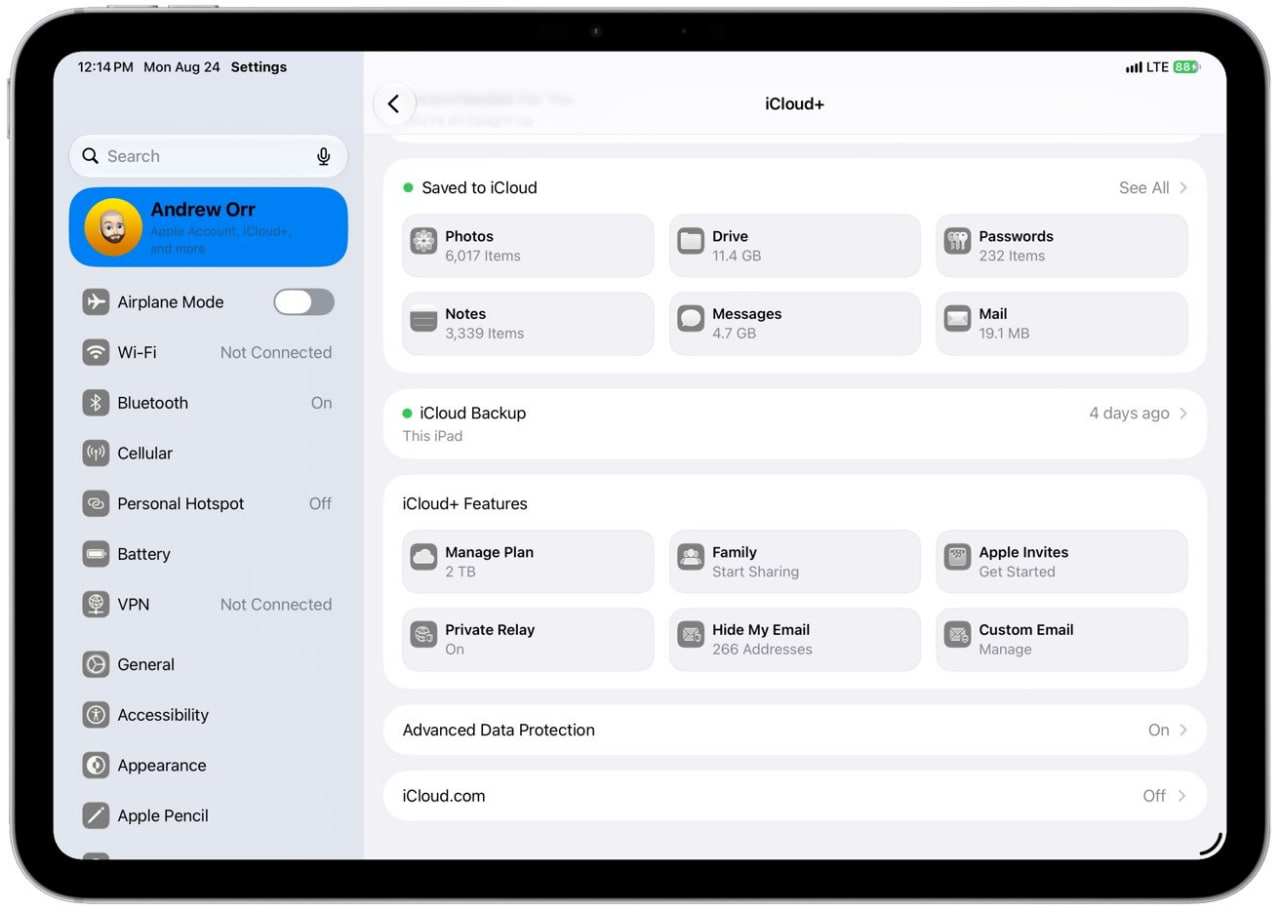
Налаштування → ваше ім'я → iCloud.
Перегляньте обсяг зайнятого сховища та список сервісів, які використовують iCloud.
Зверніть увагу не лише на фотографії та документи. Важливими можуть бути:
- iCloud Photos;
- iCloud Drive;
- Повідомлення;
- Контакти;
- Календарі;
- Нотатки;
- Паролі;
- Дані програм;
- Резервні копії пристроїв;
- iCloud Mail;
- Hide My Email;
- Sign in with Apple;
- HomeKit Secure Video;
- дані сторонніх програм;
- спільні бібліотеки та папки.
Також перевірте всі пристрої, підключені до вашого облікового запису Apple. Старий Mac або iPad може містити локальну копію даних, якої вже немає на іншому пристрої.
Корисно зробити скріншот списку сховища та записати, які саме категорії ви плануєте переносити.
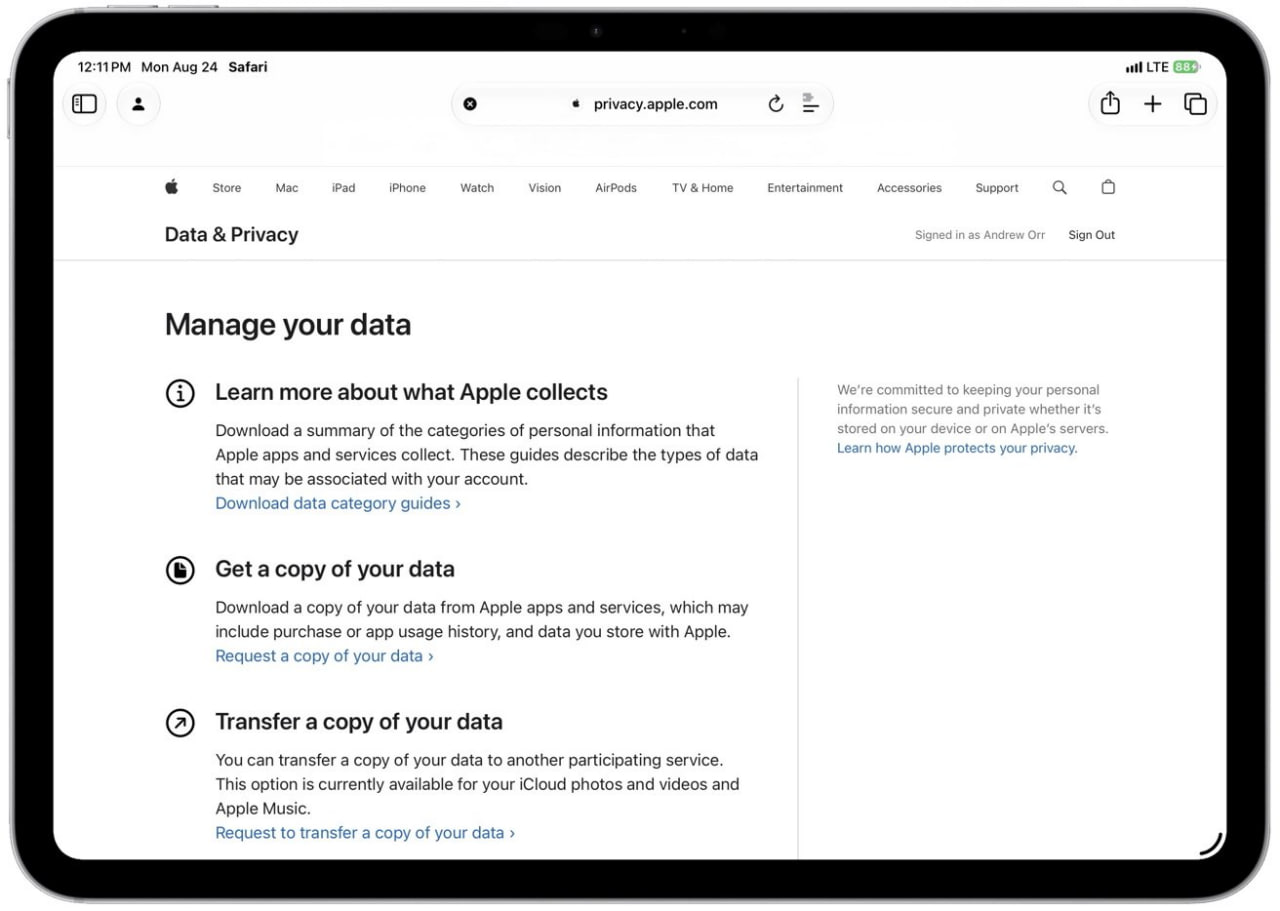
Окремо можна скористатися сервісом Apple «Дані та конфіденційність» і запросити копію доступної інформації про свій обліковий запис. Але такий архів не замінює повноцінний експорт фотографій, файлів, пошти чи інших бібліотек.
Створіть зашифровану резервну копію iPhone
Перед відключенням синхронізації варто зробити ще один важливий крок — зашифровану локальну резервну копію iPhone або iPad.
На Mac це можна зробити через Finder. Підключіть iPhone, виберіть його та створіть резервну копію на комп'ютері. Обов'язково активуйте опцію «Зашифрувати локальну резервну копію» та збережіть пароль.
На Windows аналогічну можливість надає програма Apple Devices.
Зашифрована копія важлива тому, що вона містить більше інформації, ніж звичайний локальний бекап, зокрема збережені паролі, дані Wi-Fi, історію вебсайтів, дані «Здоров'я» та частину іншої захищеної інформації.
Після створення резервної копії не поспішайте її перезаписувати. На Mac можна заархівувати створений бекап, щоб наступна резервна копія не замінила цей конкретний стан пристрою.
Але навіть така копія не є повним архівом iCloud. Тому після цього потрібно окремо працювати з фотографіями, файлами, повідомленнями та іншими синхронізованими даними.
Як правильно перенести iCloud Drive
Для великих обсягів файлів найзручніше використовувати Mac.
Відкрийте iCloud Drive у Finder та переконайтеся, що необхідні файли повністю завантажені на комп'ютер. Якщо частина документів має лише хмарні позначки, дочекайтеся їх завантаження.
Після цього копіюйте файли в окрему локальну папку або на зовнішній накопичувач.
Не переміщуйте їх одразу. Спочатку саме копіюйте.
Це важливо, оскільки переміщення файлу за межі iCloud Drive може призвести до видалення його хмарної версії. На першому етапі краще залишити оригінал в iCloud і мати незалежну копію.
Особливу увагу приділіть папкам «Робочий стіл» і «Документи». Якщо вони синхронізуються з iCloud Drive, не варто просто вимикати цю функцію в налаштуваннях і очікувати, що всі файли автоматично повернуться на свої старі місця.
Спочатку відкрийте відповідні папки в iCloud Drive та скопіюйте їхній вміст.
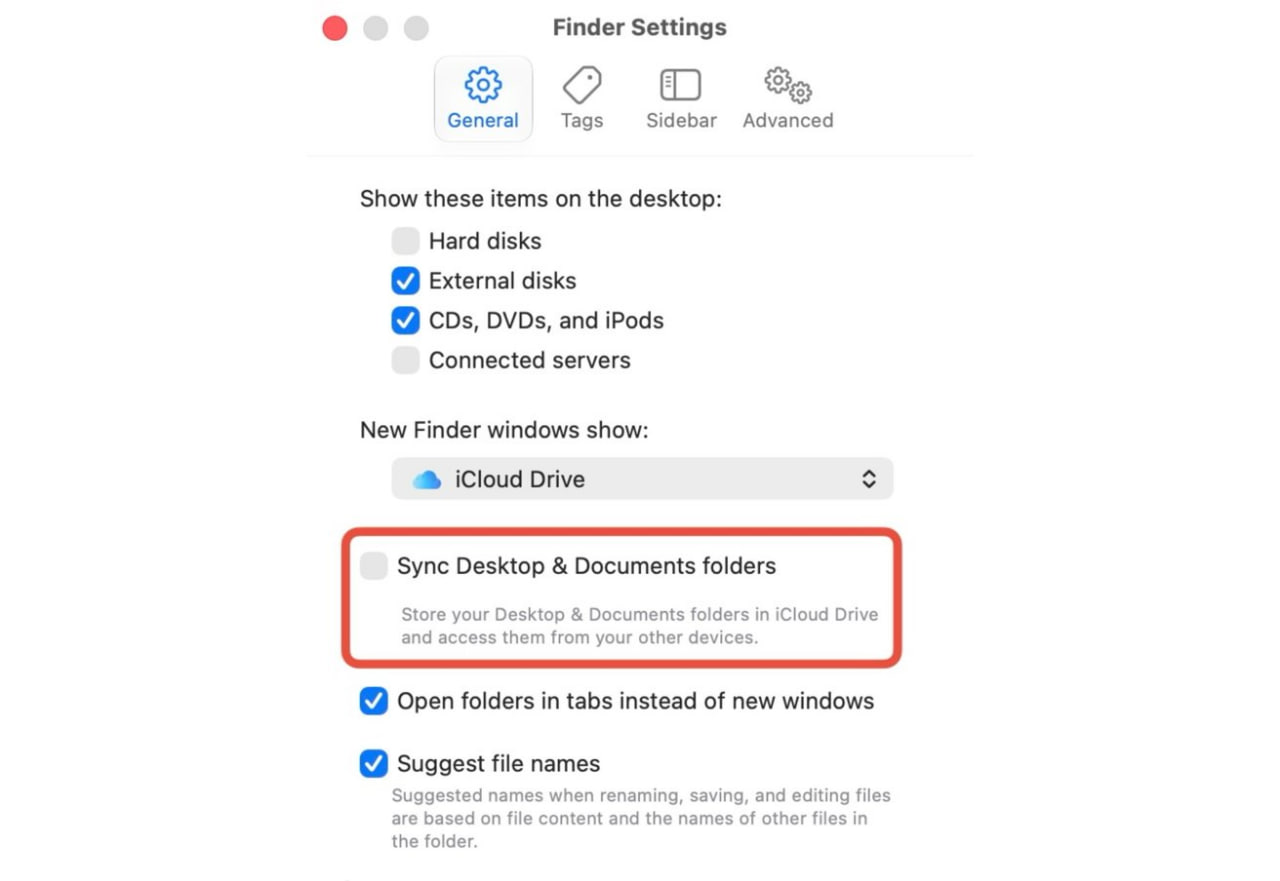
Після копіювання можна навіть тимчасово відключити Mac від інтернету та відкрити кілька великих документів. Якщо вони відкриваються без підключення до мережі, це хороший спосіб переконатися, що потрібні файли справді збережені локально.
На iPhone та iPad аналогічну операцію можна виконати через програму «Файли», копіюючи інформацію в локальне сховище або на зовнішній накопичувач.
Не забудьте про Pages, Numbers і Keynote
Оригінальні файли Apple краще зберегти, але для важливих документів варто створити й універсальні копії.
Наприклад:
- Pages → Word або PDF;
- Numbers → Excel або CSV;
- Keynote → PowerPoint або PDF.
Оригінал залишайте разом з експортованою версією.
Так ви не залежатимете від одного формату та зможете відкрити важливий документ навіть без програм Apple.
Водночас звичайне копіювання файлу не збереже всі налаштування спільного доступу, історію редагувань та права учасників. Якщо документом користувалися кілька людей, після перенесення потрібно буде налаштувати спільний доступ заново.
[blog-product-8855, 8815, 9136, 9135, 9141, 8836-title-new_product]
Фотографії потрібно переносити особливо обережно
iCloud Photos — одна з найбільш ризикованих категорій під час міграції.
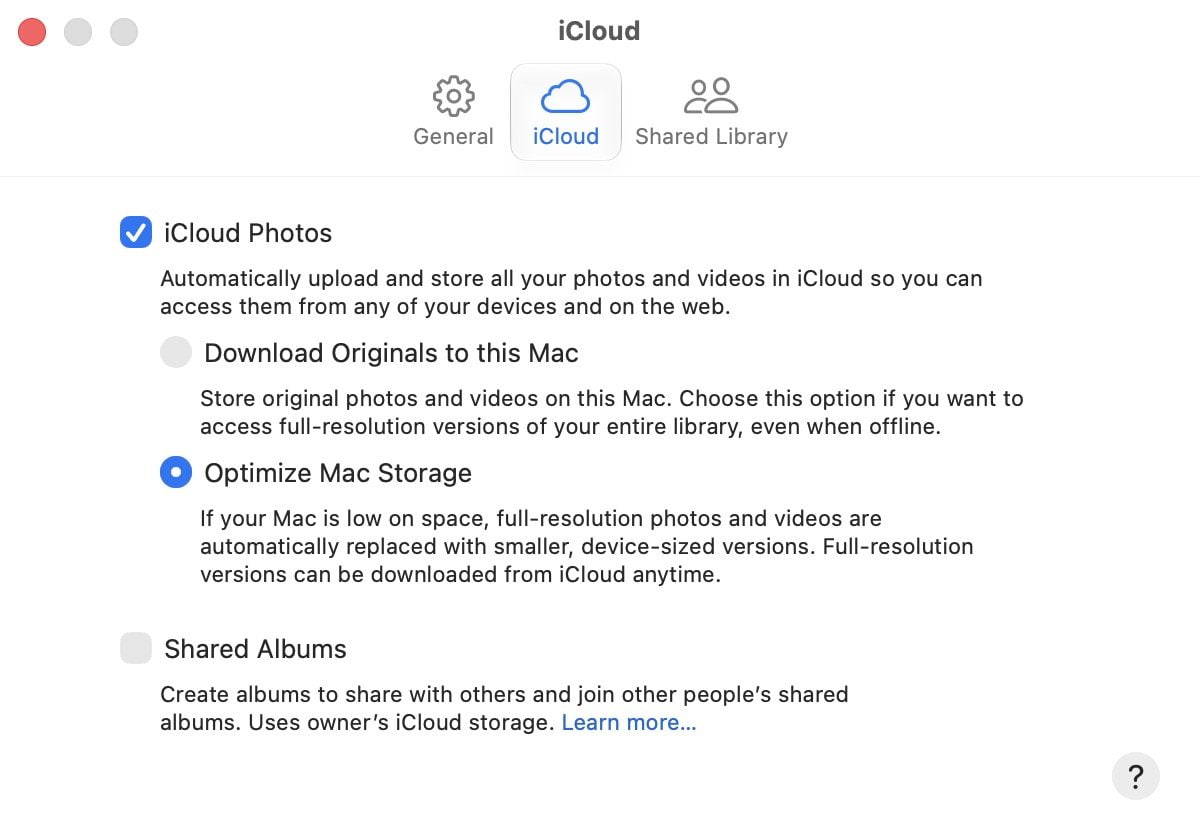
Якщо на iPhone або Mac увімкнено оптимізацію сховища, пристрій може зберігати лише зменшені локальні версії фотографій та відео, тоді як оригінали залишаються в iCloud.
Тому на Mac відкрийте:
Фото → Налаштування → iCloud → Завантажувати оригінали на цей Mac.
Після цього залиште Mac увімкненим і дочекайтеся завершення завантаження всієї бібліотеки.
Тільки після цього створюйте окрему копію бібліотеки на зовнішньому диску.
Для максимальної безпеки бажано мати дві копії фотографій:
- бібліотеку Apple Photos;
- звичайні експортовані файли.
У програмі «Фото» можна експортувати незмінені оригінали, а також окремо створити копії відредагованих фотографій.
Це важливо, оскільки бібліотека Photos зручна для подальшого використання на Mac, але не є універсальним форматом архіву.
Перевірте Live Photos і відео
Після експорту не обмежуйтеся перевіркою кількості файлів.
Відкрийте:
- кілька найстаріших фотографій;
- нові знімки;
- відредаговані фото;
- Live Photos;
- великі відео;
- RAW-файли;
- фотографії з важливими метаданими.
Окремо перевірте відео. Велика бібліотека може містити файли, які завантажилися не повністю або мають інші формати.
Лише після такої перевірки варто вимикати iCloud Photos.
Не забудьте про спільні фототеки
Спільна фототека iCloud — це окрема історія.
Якщо ви користуєтеся Shared Photo Library, перед виходом переконайтеся, що всі потрібні фотографії збережені у вашій особистій бібліотеці або окремому архіві.
Також не плутайте спільну фототеку зі спільними альбомами. Вони працюють за іншими правилами та можуть не зберігати оригінальну якість, усі метадані, коментарі чи вподобання.
Тому завантажені фотографії зі спільного альбому не варто використовувати як єдину резервну копію оригіналів.
Контакти та календарі перенести простіше
З контактами ситуація значно легша.
На Mac у програмі «Контакти» можна вибрати всі записи та експортувати їх у форматі vCard. Потім цей файл можна імпортувати в інший сервіс.
Для календарів використовується формат ICS.
Водночас експорт не збереже всі налаштування спільного доступу. Якщо календарем користувалися разом з іншими людьми, після перенесення може знадобитися повторно запросити учасників.
З нагадуваннями складніше. У Apple немає такого ж зручного універсального експорту, тому для важливих списків краще заздалегідь створити окремі копії або перенести інформацію вручну.
Не видаляйте оригінали, доки не перевірите, що вони нормально відкриваються в новому сервісі.
Повідомлення — одна з найскладніших частин міграції
Якщо роками користуватися iMessage, історія повідомлень може бути величезною.
Проблема в тому, що Apple не пропонує простого універсального експорту всієї бібліотеки Messages в інший месенджер або стандартний архів.
Перед вимкненням синхронізації переконайтеся, що на пристроях встановлено параметр зберігання повідомлень «Назавжди».
На Mac відкрийте «Повідомлення» та запустіть синхронізацію з iCloud. Зачекайте, поки старі розмови та вкладення з'являться локально.
Потім відкрийте кілька старих чатів і перевірте фотографії, відео та документи.
Якщо історія важлива, після цього варто ще раз створити зашифровану локальну резервну копію Mac або iPhone.
Важливий момент: вимкнення «Повідомлень в iCloud» не означає вимкнення iMessage. Сам месенджер продовжить працювати, але синхронізація історії між пристроями може змінитися.
Паролі не можна залишати наостанок
Якщо ви користуєтеся Apple Passwords та iCloud Keychain, спочатку підготуйте новий менеджер паролів.
Переконайтеся, що він працює на всіх ваших пристроях, а також підтримує:
- паролі;
- ключі доступу;
- автозаповнення;
- розширення браузера;
- відновлення доступу.
На сумісних версіях систем Apple можна переносити облікові дані безпосередньо до іншого менеджера, якщо він підтримує відповідний механізм обміну.
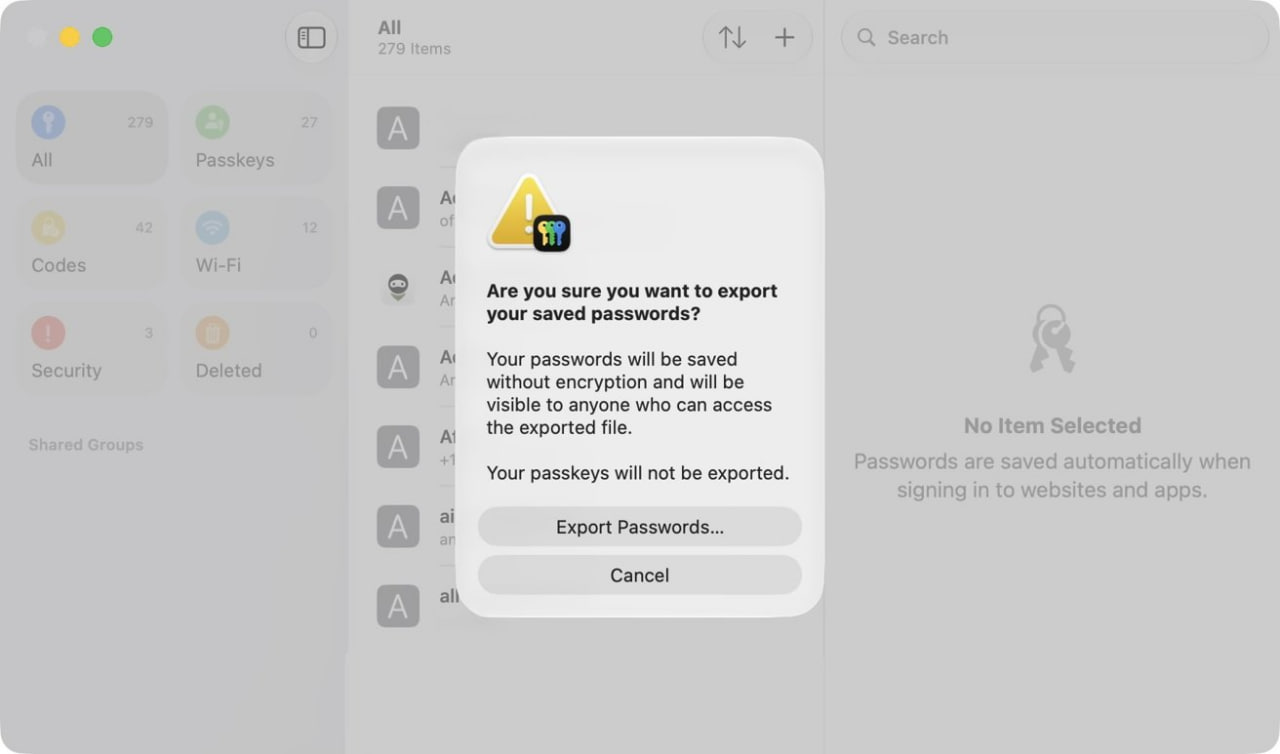
Також доступний експорт паролів у файл.
Але тут є серйозний нюанс:
експортований файл із паролями не є зашифрованим.
Тому його не можна залишати у хмарній папці або просто зберігати на комп'ютері. Після імпорту в новий менеджер файл потрібно видалити та очистити Кошик.
Не забудьте про «Вхід за допомогою Apple»
Це ще одна функція, про яку легко забути.
Якщо ви реєструвалися на сайтах через «Вхід за допомогою Apple», ваш акаунт може бути пов'язаний із прихованою адресою Apple.
Перед повним виходом з екосистеми перевірте список таких сервісів.
Для важливих облікових записів заздалегідь додайте звичайну адресу електронної пошти або інший спосіб входу.
Не видаляйте зв'язок із Sign in with Apple, доки не переконаєтеся, що зможете увійти в цей сервіс іншим способом.
Нотатки, Журнал, Здоров'я та Freeform
Не всі дані Apple мають зручний масовий експорт.
Важливі нотатки можна переносити вручну або експортувати в PDF чи Markdown, залежно від ситуації.
Для особливо важливих нотаток краще зберегти і редагований варіант, і PDF.
У «Журналі» можна створити окремий ZIP-архів записів та пов'язаних медіафайлів.
Дані «Здоров'я» можна експортувати у форматі XML. Такий файл не призначений для простого відновлення одним натисканням, але він створює незалежну копію інформації.
Freeform дозволяє експортувати дошки у PDF. При цьому PDF зберігає вигляд дошки, але не всю історію редагування та спільної роботи.
Сторонні програми також потрібно перевіряти окремо. Деякі з них зберігають проєкти, налаштування або прогрес гри в iCloud, хоча в iCloud Drive ви не побачите звичайної папки з цими даними.
Що робити з iCloud Mail
Повністю відмовитися від адреси @icloud.com та перенести її до іншого поштового сервісу не можна.
Тому перед міграцією створіть нову адресу та поступово переведіть на неї:
- банківські та фінансові сервіси;
- соціальні мережі;
- магазини;
- підписки;
- робочі акаунти;
- важливі сервіси Apple та інших компаній.
Пошту iCloud можна експортувати з Mac через програму Mail, зберігаючи поштові скриньки у відповідному форматі.
Після перенесення перевірте вхідні, надіслані повідомлення, папки та вкладення.
Якщо ви використовуєте власний домен у iCloud Mail, ситуація інша: домен можна перенести до іншого поштового провайдера, змінивши відповідні DNS-записи.
Не забудьте про Hide My Email
Функція «Приховати мою електронну пошту» може створити десятки або навіть сотні адрес-псевдонімів.
Перед скасуванням iCloud+ складіть список важливих адрес та перевірте, які сайти їх використовують.
Особливо це важливо для акаунтів, де псевдонім є єдиною відомою сервісу адресою.
Для критичних облікових записів заздалегідь змініть email на звичайну адресу.
Також не плутайте Hide My Email з адресами, які створюються через «Вхід за допомогою Apple». Це пов'язані, але різні механізми.
Що станеться після скасування iCloud+
Скасування iCloud+ не видаляє ваш обліковий запис Apple і не стирає покупки з App Store.
Але після завершення платного періоду сховище може повернутися до безкоштовного ліміту 5 ГБ, якщо у вас немає іншого плану через Apple One або сімейний доступ.
Якщо даних більше, ніж дозволяє новий тариф, iCloud не зможе нормально синхронізувати нову інформацію, а резервні копії пристроїв перестануть оновлюватися.
Тому перед скасуванням переконайтеся, що обсяг ваших даних вписується в новий ліміт.
Також після відмови від iCloud+ ви можете втратити платні функції, зокрема:
- Private Relay;
- Hide My Email;
- HomeKit Secure Video;
- додаткове хмарне сховище.
Якщо ви використовуєте сімейний план iCloud+, попередьте інших учасників. Їм також потрібно буде перевірити, чи вистачить їм доступного сховища після зміни тарифу.
Не вимикайте все одночасно
Найбезпечніший спосіб відмовитися від iCloud — робити це поетапно.
Для кожної категорії використовуйте приблизно таку послідовність:
- Створіть незалежну копію даних.
- Перевірте, що копія відкривається.
- Переконайтеся, що новий сервіс отримав потрібні дані.
- Вимкніть синхронізацію лише цієї категорії.
- Потримайте нову систему кілька днів і переконайтеся, що все працює.
- Лише після цього видаляйте старі хмарні дані.
- Скасування iCloud+ залиште на останній етап.
Не варто переносити фотографії, документи, повідомлення, паролі та пошту за один вечір.
Якщо після міграції ви ще кілька днів користуєтеся старою системою паралельно з новою, набагато легше помітити проблему та повернутися назад.
А якщо потрібно просто зменшити використання iCloud?
Повністю відмовлятися від iCloud зовсім не обов'язково.
Можна залишити в iCloud ті функції, які складно або незручно замінити, а великі категорії перенести в інше місце.
Наприклад, фотографії та документи можна зберігати локально або в іншому хмарному сервісі, а частину системних функцій Apple залишити в iCloud.
Гібридний варіант часто є найпрактичнішим.
Він дозволяє зменшити обсяг платного сховища, не відмовляючись від усіх функцій екосистеми Apple.
Думка AppleFun
Відмова від iCloud виглядає просто лише до моменту, коли починаєш перевіряти, скільки різних даних насправді зав'язано на цей сервіс. Найважливіше тут — не натискати «Скасувати» до того, як створені окремі копії фотографій, файлів, повідомлень і паролів. Особливо небезпечно покладатися лише на резервну копію iPhone, адже вона не дублює весь вміст iCloud. Якщо iCloud більше не потрібен, краще витратити кілька днів на нормальну міграцію, ніж потім намагатися повернути роки фотографій або важливі документи.
FAQ
Чи достатньо резервної копії iPhone, щоб зберегти всі дані iCloud?
Ні. Дані, які вже синхронізуються через iCloud, можуть не входити до резервної копії пристрою. Фотографії, повідомлення, нотатки та файли iCloud Drive потрібно перевіряти й переносити окремо.
Чи видаляться фотографії, якщо вимкнути iCloud Photos?
Вимкнення синхронізації на конкретному пристрої не означає автоматичного видалення всієї бібліотеки iCloud. Але перед відключенням потрібно переконатися, що оригінали фотографій уже збережені локально або в іншій незалежній копії.
Чи можна перенести адресу @icloud.com до Gmail або іншого сервісу?
Ні. Адресу @icloud.com не можна перенести до іншого поштового провайдера. Якщо ви відмовляєтеся від iCloud Mail, потрібно створити нову адресу та поступово перевести на неї важливі акаунти.
Чи видаляє скасування iCloud+ мій Apple Account?
Ні. Скасування iCloud+ не видаляє Apple Account і не стирає покупки з App Store. Воно лише припиняє дію платного тарифу після завершення поточного розрахункового періоду.
Що робити з паролями?
Спочатку перенесіть їх у новий менеджер паролів та перевірте доступ до важливих акаунтів. Якщо використовуєте експорт у файл, пам'ятайте, що такий файл може містити паролі у відкритому вигляді і його потрібно видалити після імпорту.
Чи потрібно повністю виходити з Apple Account?
Ні. Якщо ви просто хочете перестати платити за iCloud+, повний вихід з Apple Account не потрібен. Спочатку достатньо перенести необхідні дані та скасувати тариф.