Як додати кнопки Wi-Fi та Bluetooth на головний екран iPhone
Керувати Wi-Fi та Bluetooth на iPhone зазвичай найпростіше через Пункт керування. Але якщо потрібно повністю увімкнути або вимкнути ці модулі, доводиться відкривати «Параметри» або користуватися Siri. Це не завжди зручно — особливо під час користування однією рукою або на моделях із великим екраном.
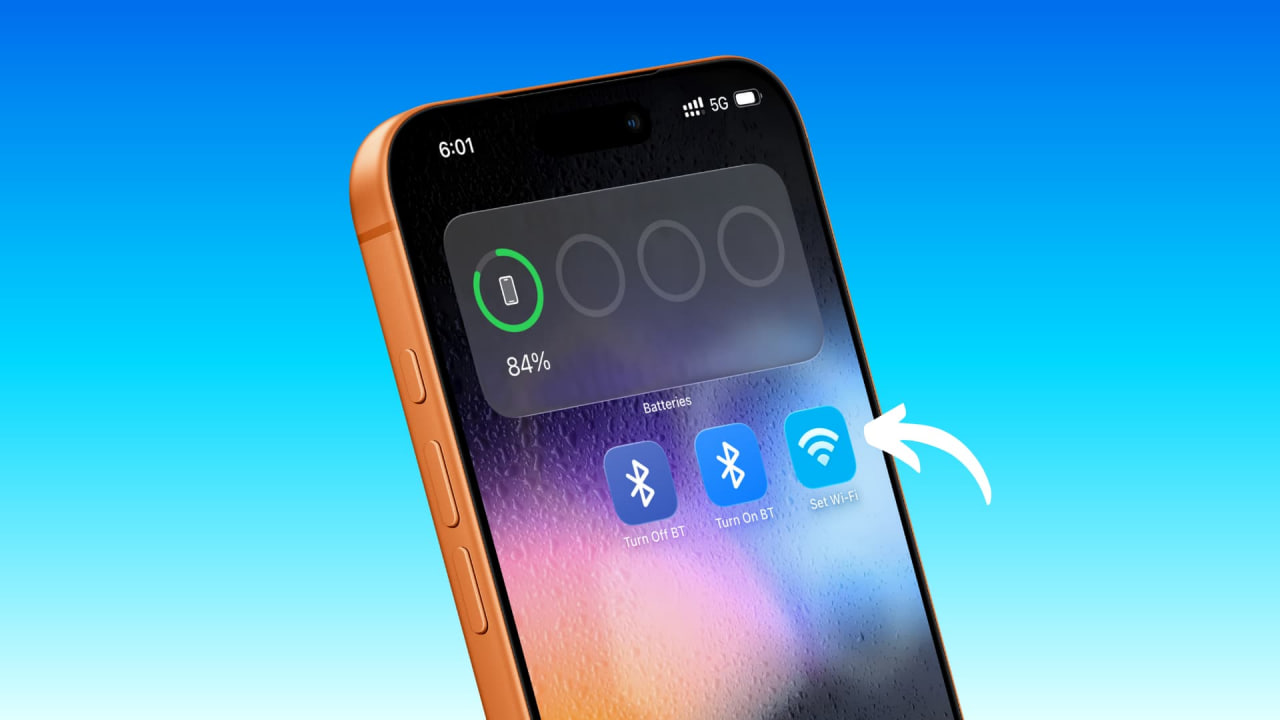
Рішення є просте й елегантне: створити окремі кнопки Wi-Fi та Bluetooth на головному екрані за допомогою додатка «Швидкі команди». Після цього достатньо одного дотику, щоб миттєво керувати бездротовими модулями, не заходячи в системні меню.
Кнопка Wi-Fi на головному екрані
Щоб додати кнопку керування Wi-Fi:
-
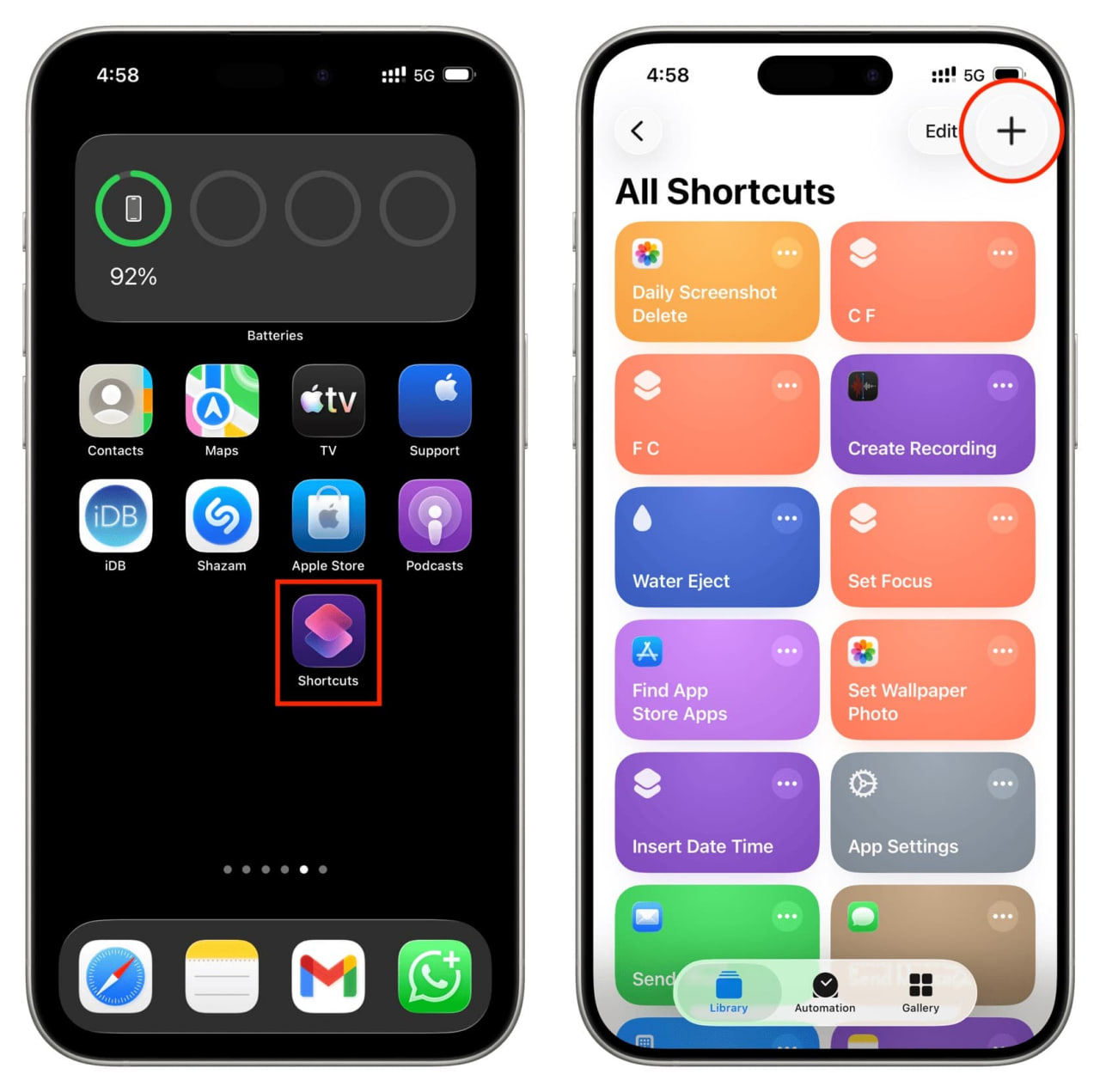
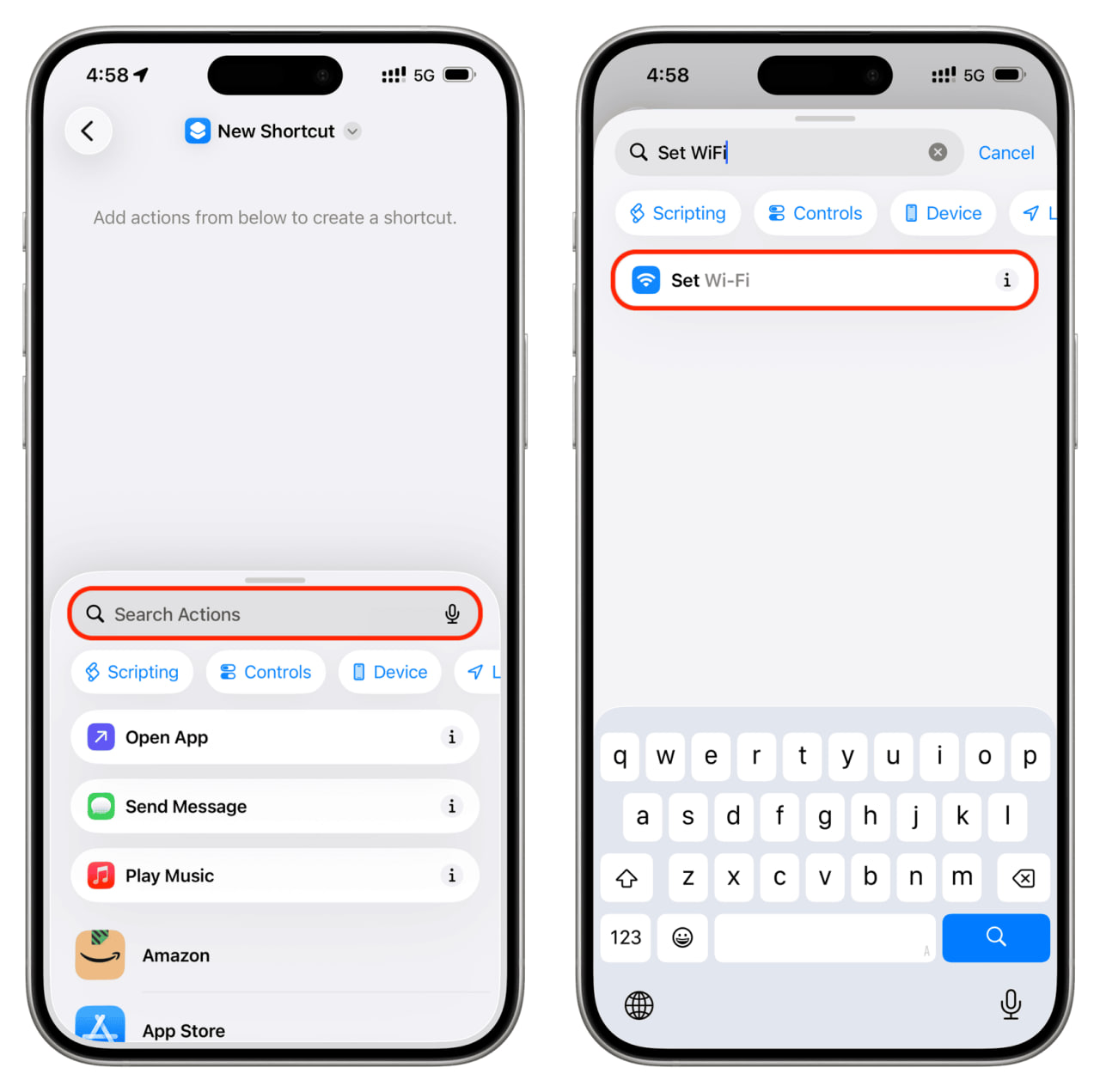
Відкрийте додаток «Швидкі команди» та натисніть «+» для створення нової команди.
-
У пошуку дій введіть Set Wi-Fi і додайте цю дію.
-
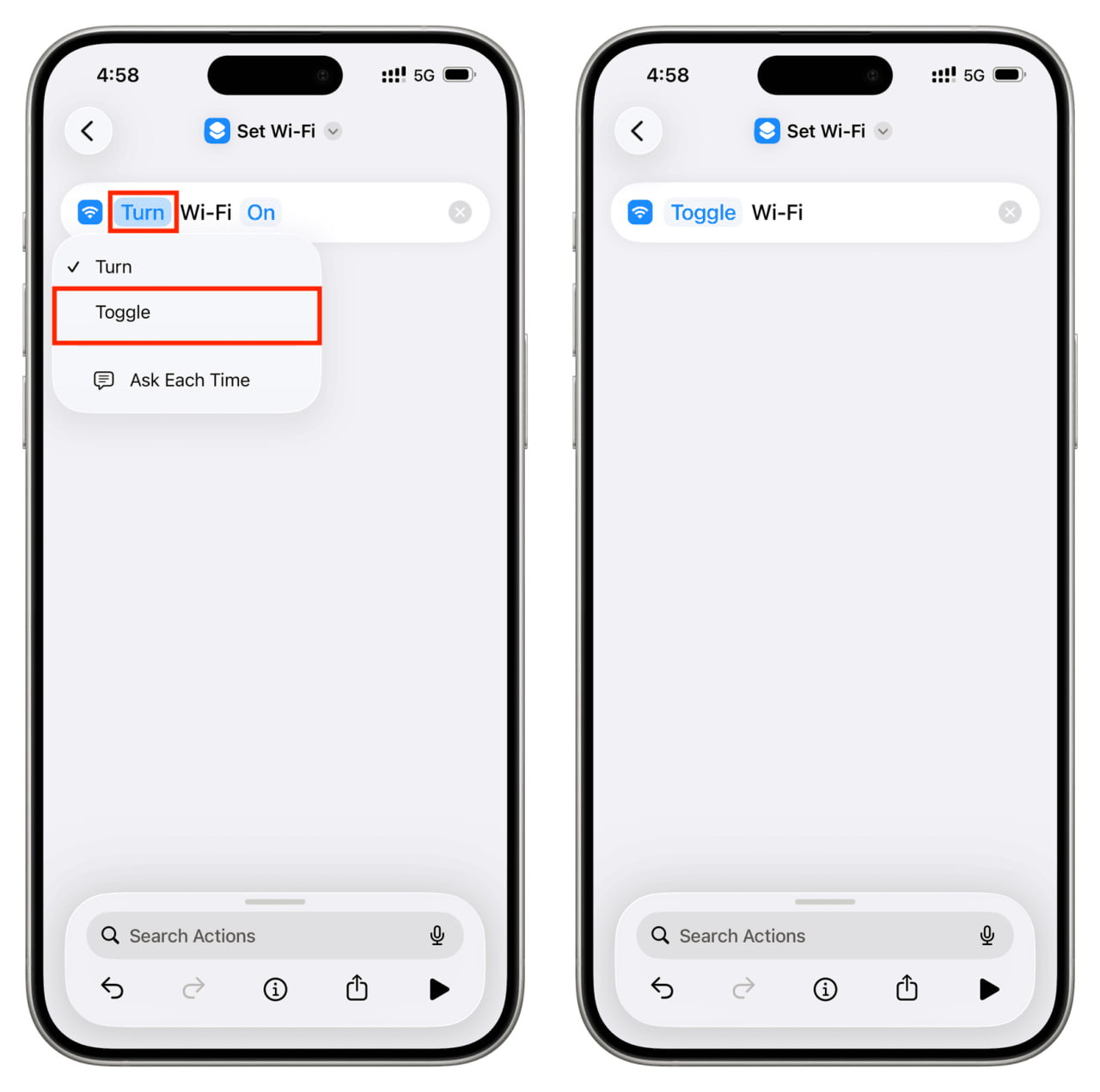
Натисніть на параметр Turn і змініть його на Toggle — це дозволить команді автоматично вмикати або вимикати Wi-Fi.
-
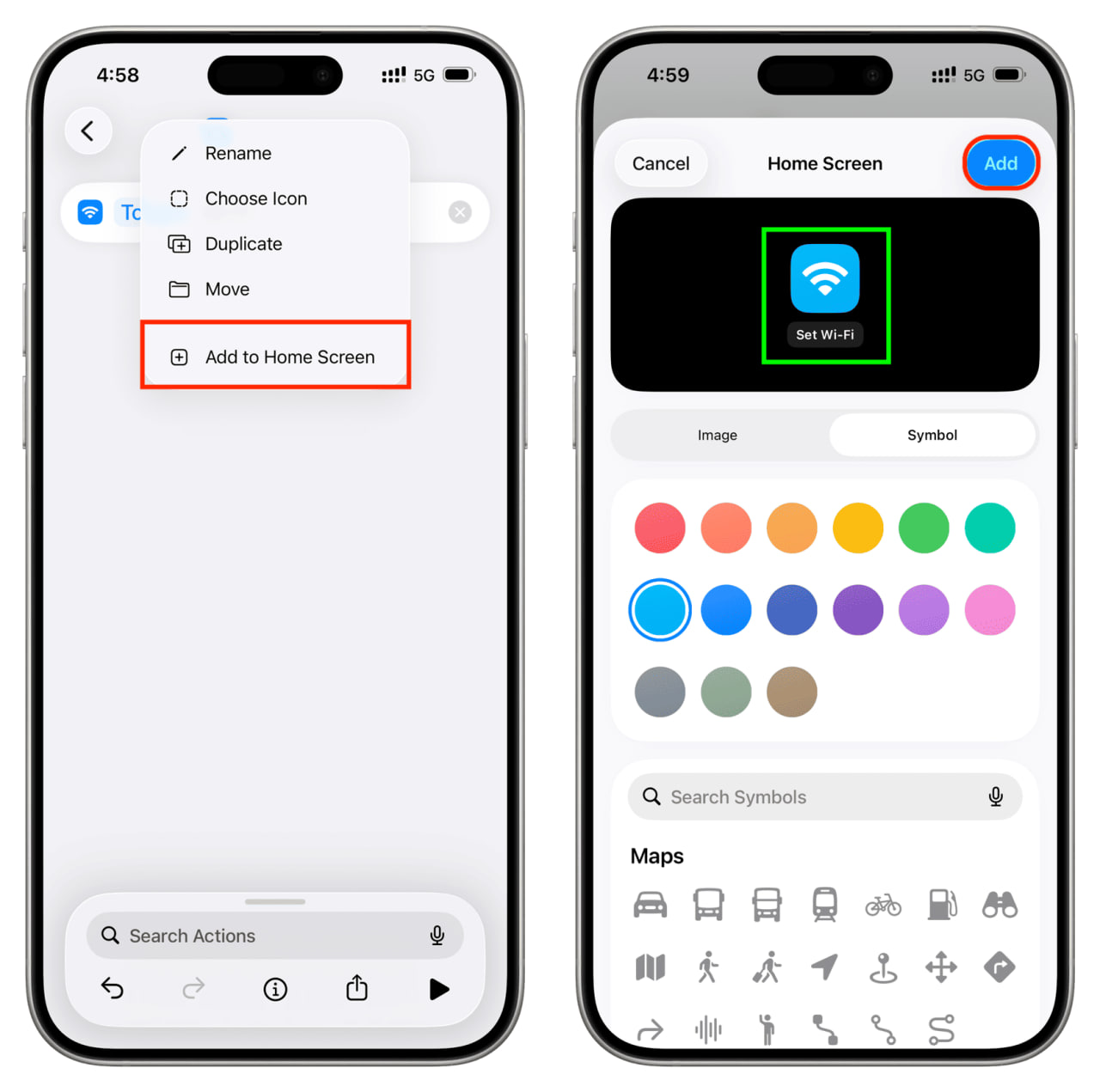
Натисніть на назву команди вгорі екрана та виберіть «Додати на головний екран».
-
Оберіть іконку, колір і назву кнопки, після чого підтвердьте додавання.
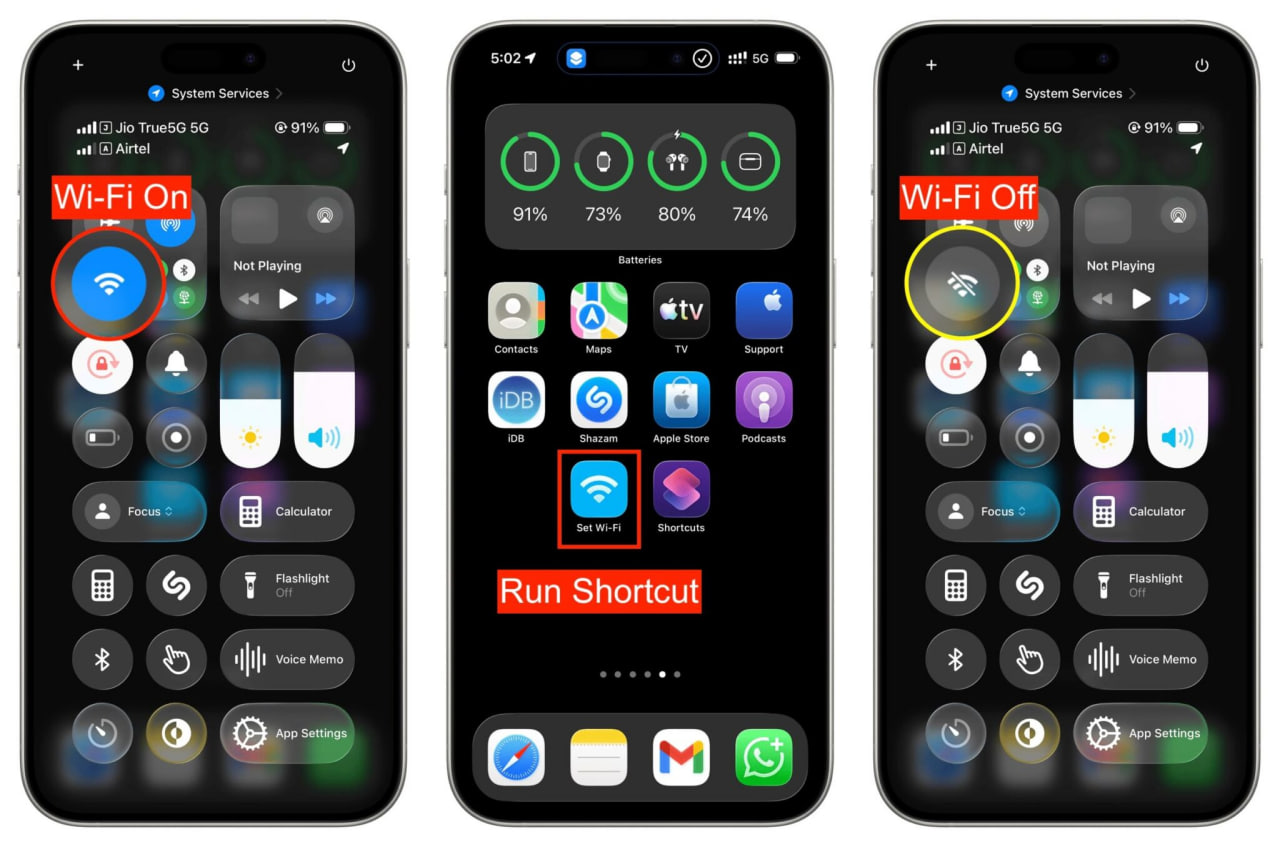
Після цього на головному екрані з’явиться кнопка, яка повністю вмикатиме або вимикатиме Wi-Fi одним дотиком.
Кнопки Bluetooth: чому краще дві
На відміну від Wi-Fi, iOS не показує стан Bluetooth у рядку статусу. Тому після натискання кнопки не завжди зрозуміло, чи він активний. Саме з цієї причини для Bluetooth найзручніше створити дві окремі кнопки — одну для увімкнення, іншу для вимкнення.
Увімкнення Bluetooth
-
Створіть нову команду в «Швидких командах».
-
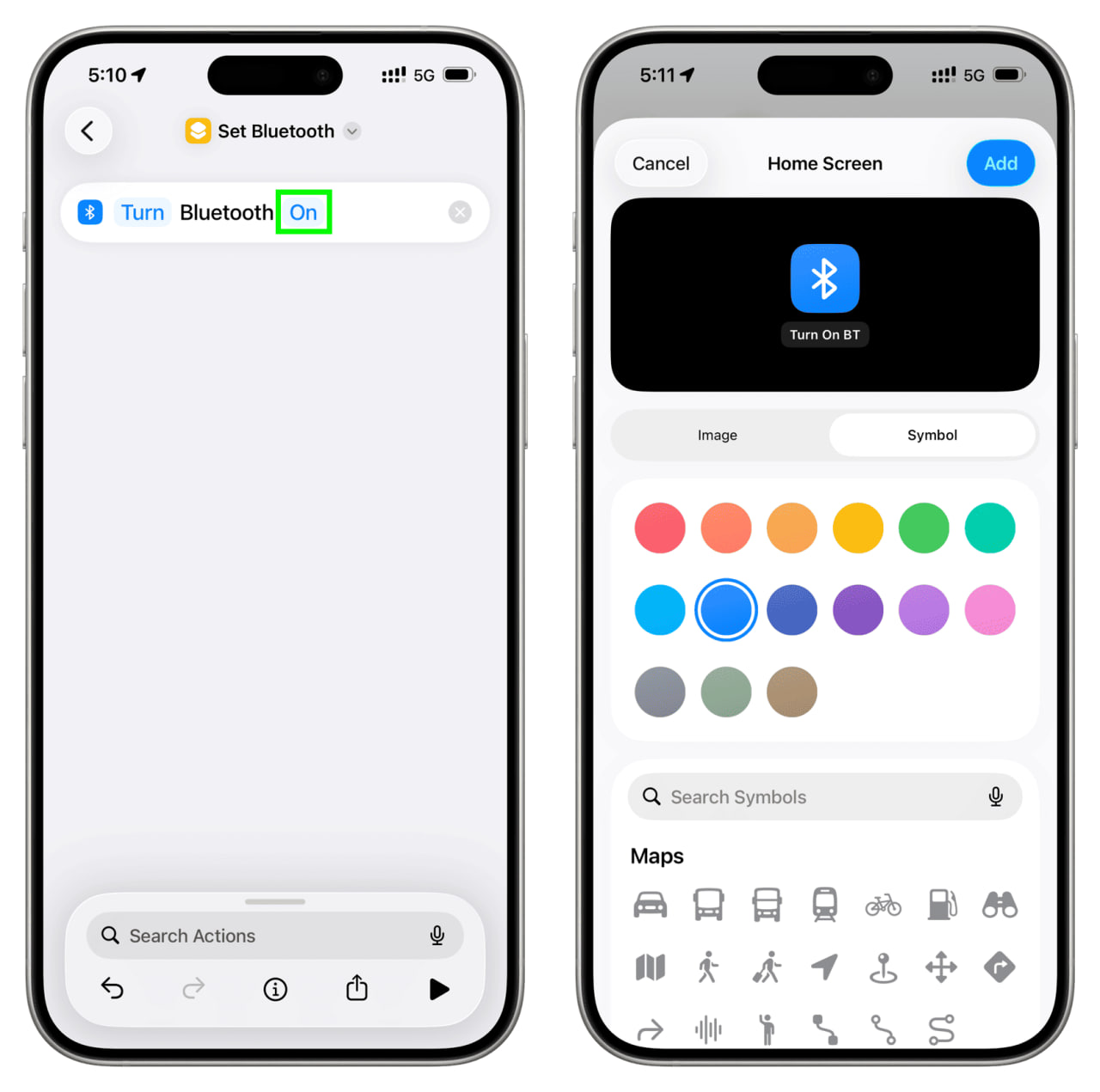
Додайте дію Set Bluetooth.
-
Залиште параметр Turn Bluetooth On.
-
Додайте команду на головний екран, наприклад з назвою Bluetooth ON.
Вимкнення Bluetooth
-
Повторіть створення нової команди.
-
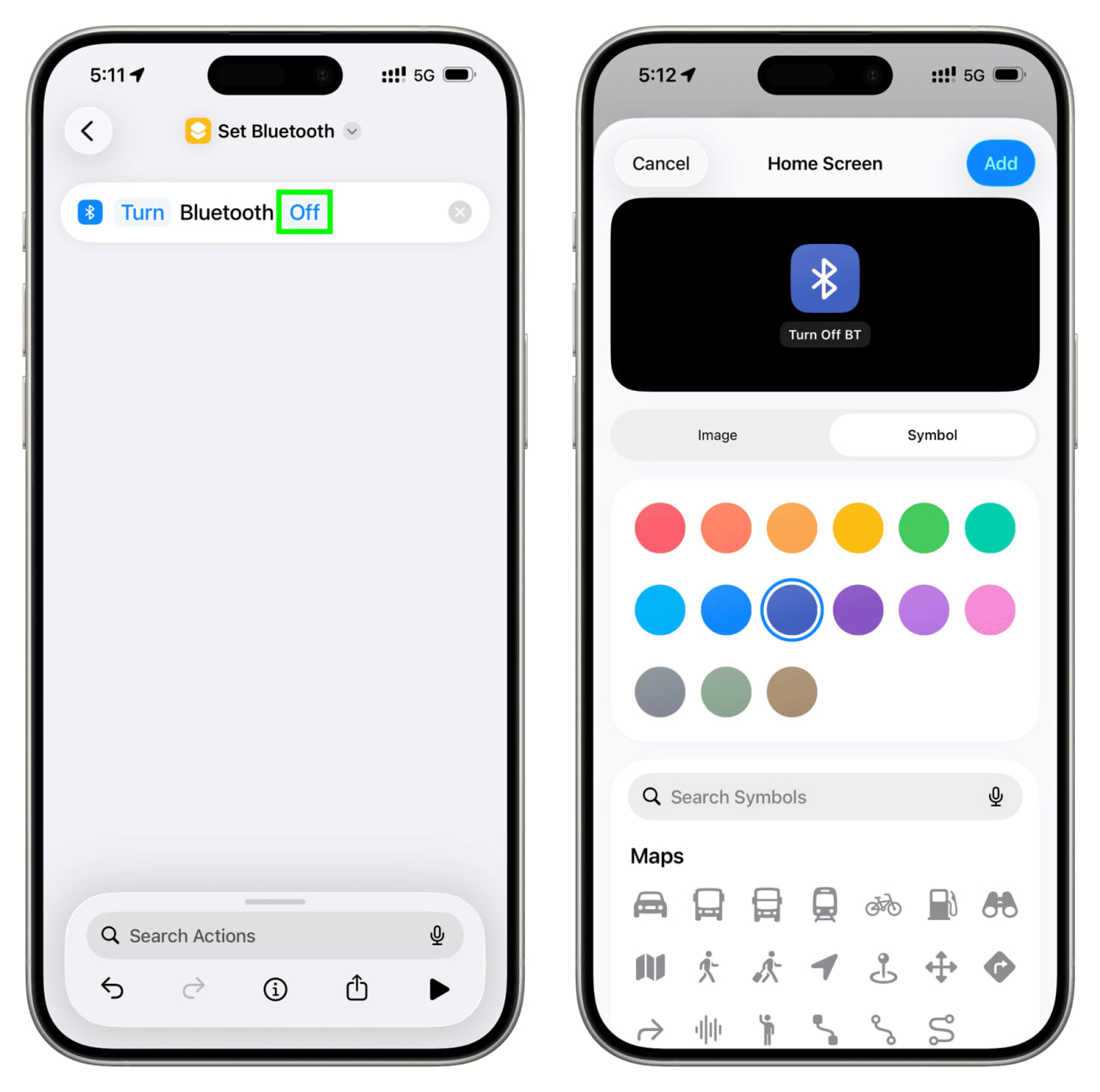
У дії Set Bluetooth змініть параметр On на Off.
-
Додайте кнопку на головний екран з назвою Bluetooth OFF.
У результаті ви отримаєте зрозуміле й швидке керування Bluetooth без зайвих жестів і сумнівів.
Один ярлик для Bluetooth
Якщо дві кнопки здаються зайвими, можна обмежитися однією. Для цього в дії Set Bluetooth змініть параметр Turn на Ask Each Time.
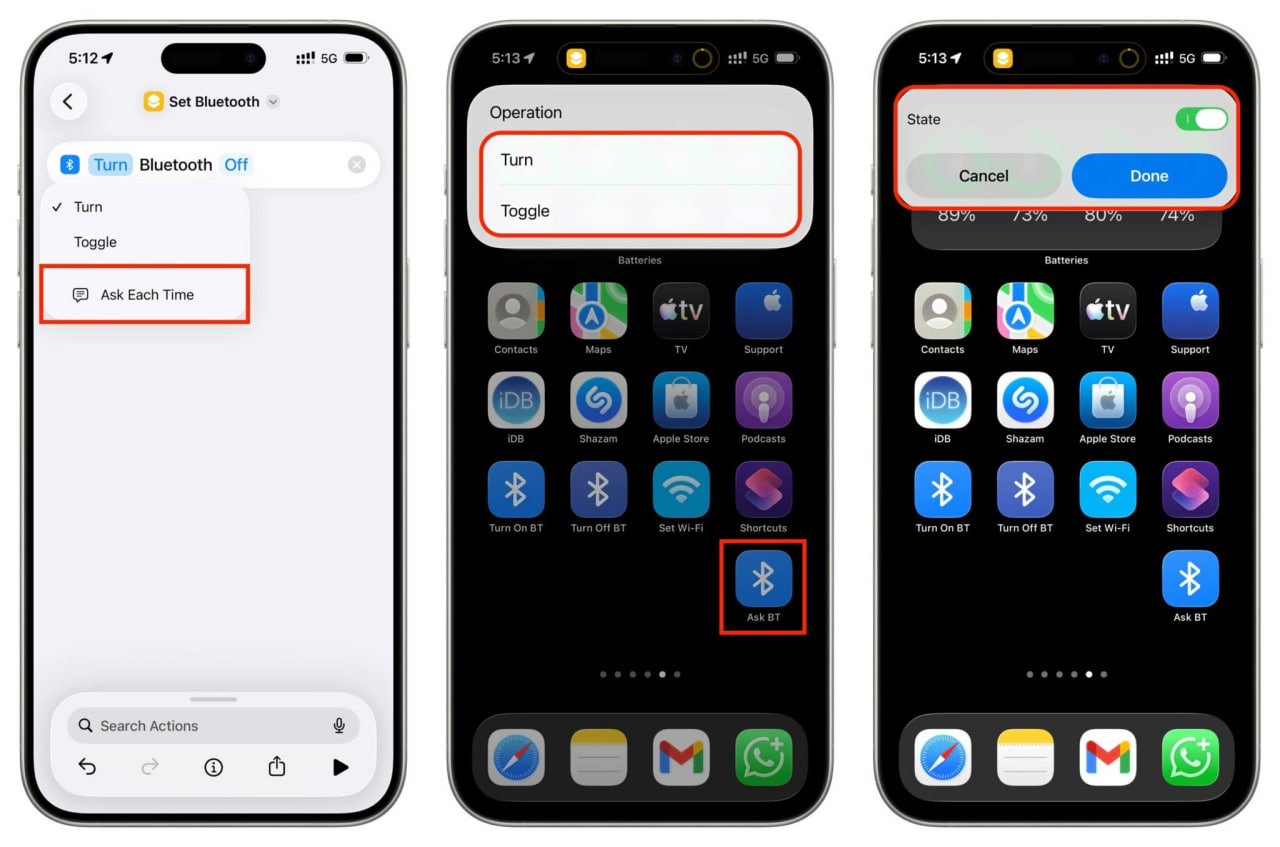
Після натискання такого ярлика iOS запропонує:
-
автоматично перемкнути Bluetooth;
-
або вручну увімкнути чи вимкнути його за допомогою повзунка.
Це більш універсальний, але трохи менш швидкий варіант.
Одна кнопка для Wi-Fi та Bluetooth
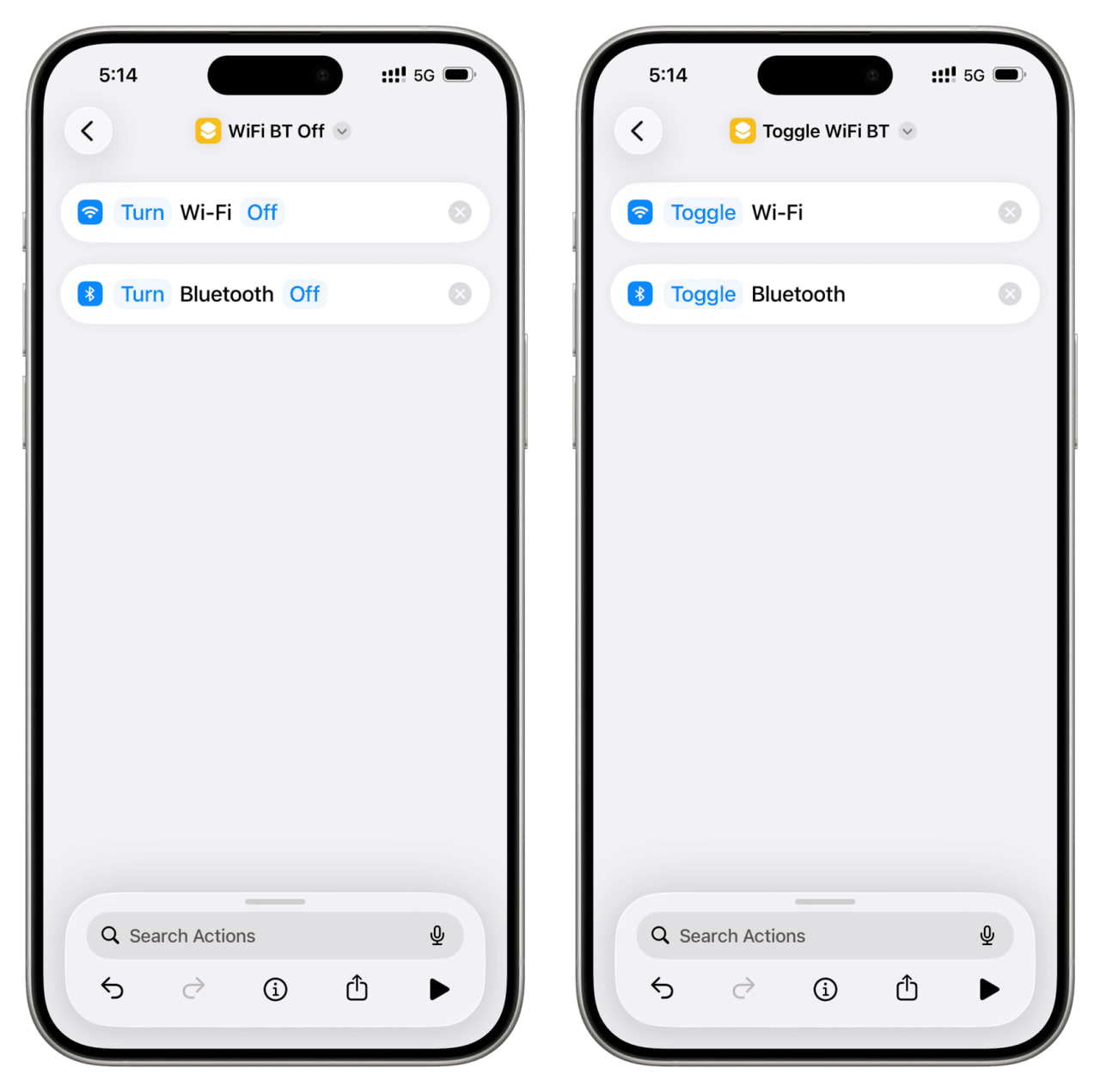
Також можна створити одну швидку команду, яка одночасно керуватиме і Wi-Fi, і Bluetooth. Це зручно, наприклад, для економії заряду батареї або під час подорожей, коли потрібно швидко вимкнути всі бездротові з’єднання.
Підсумок
«Швидкі команди» дозволяють значно розширити можливості iOS без сторонніх додатків. Кнопки Wi-Fi та Bluetooth на головному екрані — просте, але дуже практичне рішення, яке робить щоденне користування iPhone ще комфортнішим.