«Быстрые команды» позволяют значительно расширить возможности iOS без сторонних приложений. Кнопки Wi-Fi и Bluetooth на главном экране — простое, но очень практичное решение, которое делает повседневное использование iPhone ещё комфортнее.
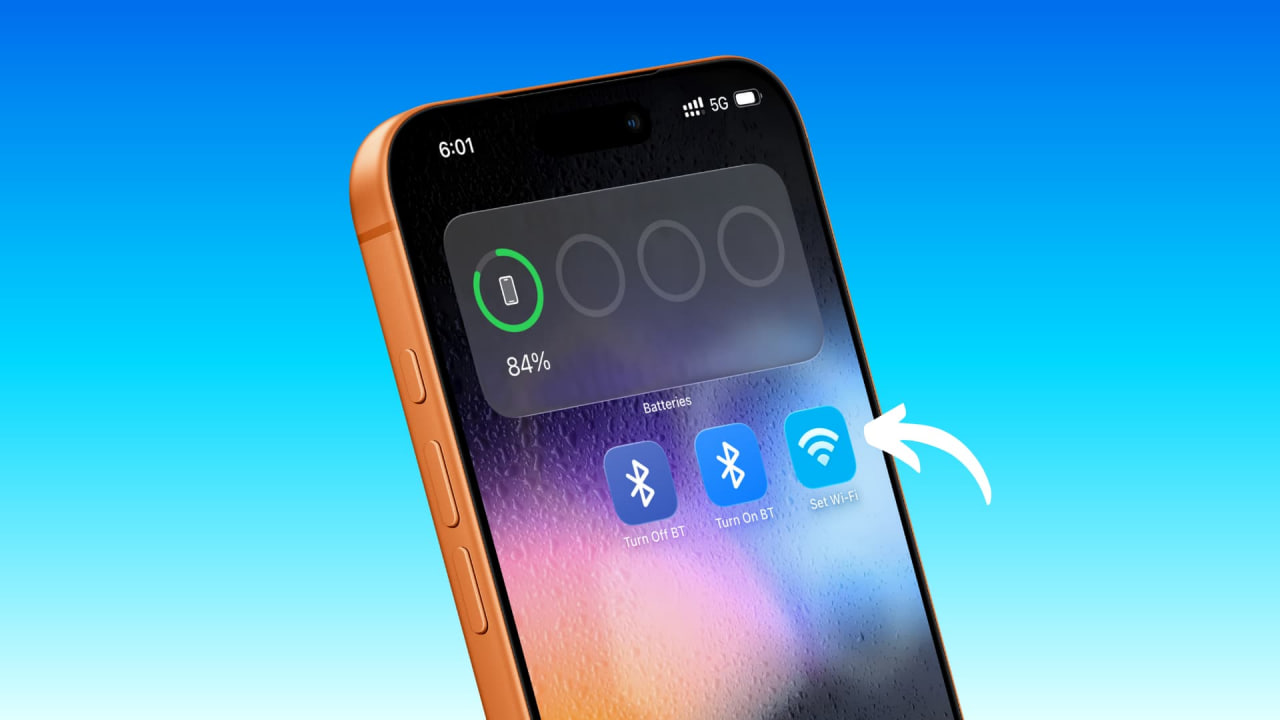
Как добавить кнопки Wi-Fi и Bluetooth на главный экран iPhone
29.01.2026
Управлять Wi-Fi и Bluetooth на iPhone обычно проще всего через Пункт управления. Но если нужно полностью включить или выключить эти модули, приходится открывать «Настройки» или использовать Siri. Это не всегда удобно — особенно при использовании одной рукой или на моделях с большим экраном.
Решение простое и элегантное: создать отдельные кнопки Wi-Fi и Bluetooth на главном экране с помощью приложения «Быстрые команды». После этого достаточно одного касания, чтобы мгновенно управлять беспроводными модулями, не заходя в системные меню.
Кнопка Wi-Fi на главном экране
Чтобы добавить кнопку управления Wi-Fi:
-
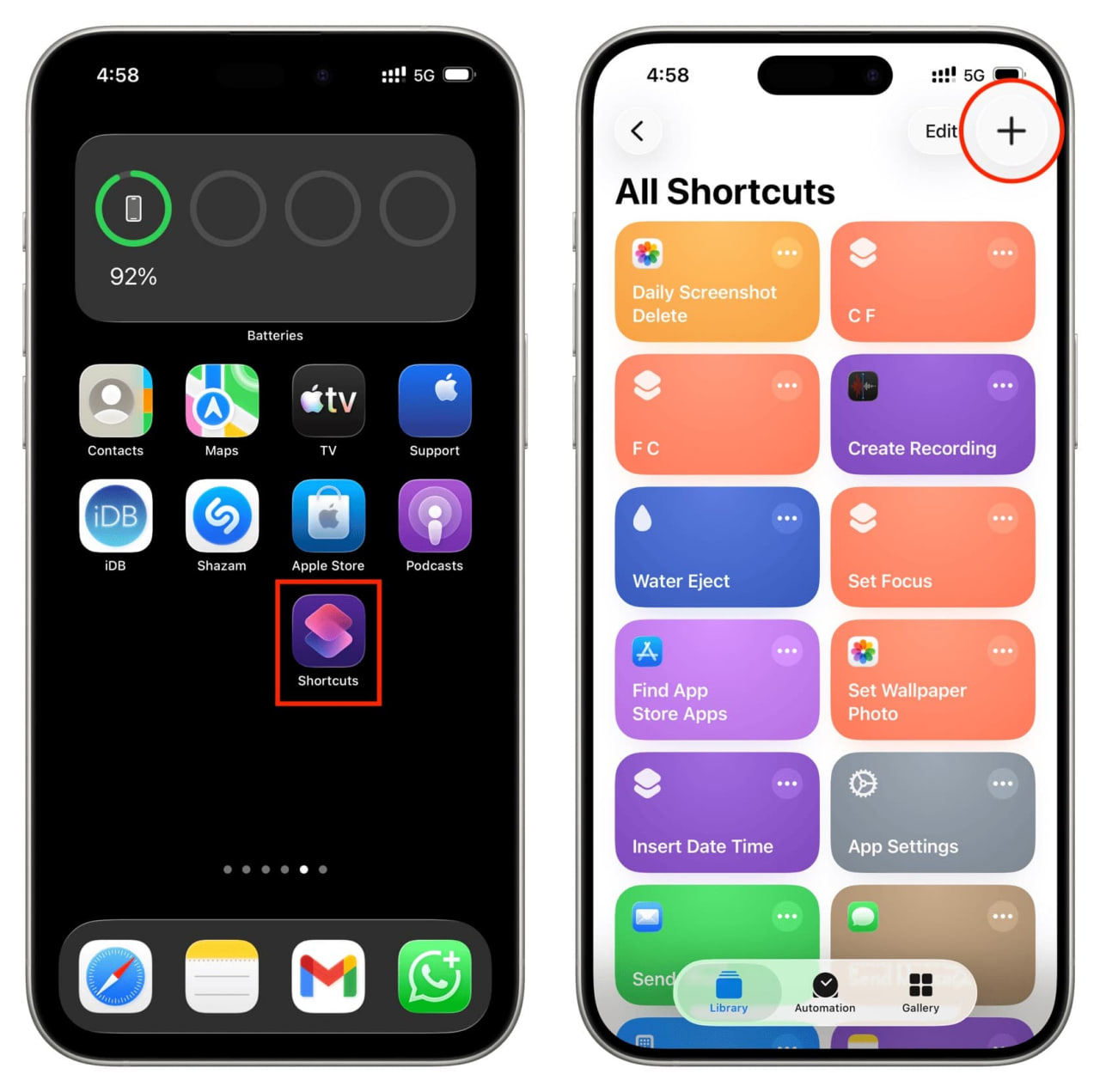
Откройте приложение «Быстрые команды» и нажмите «+» для создания новой команды.
-
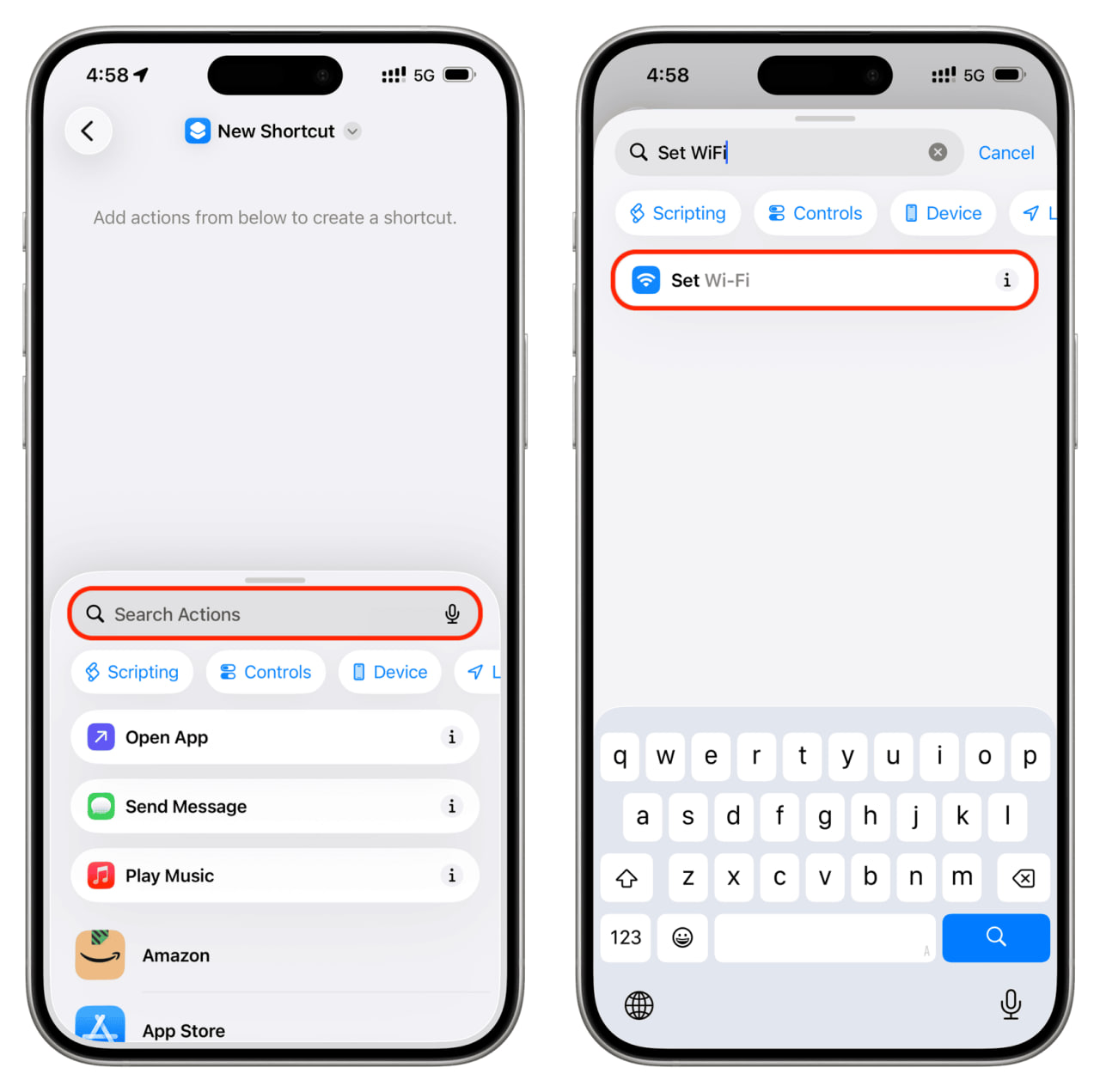
В поиске действий введите Set Wi-Fi и добавьте эту команду.
-
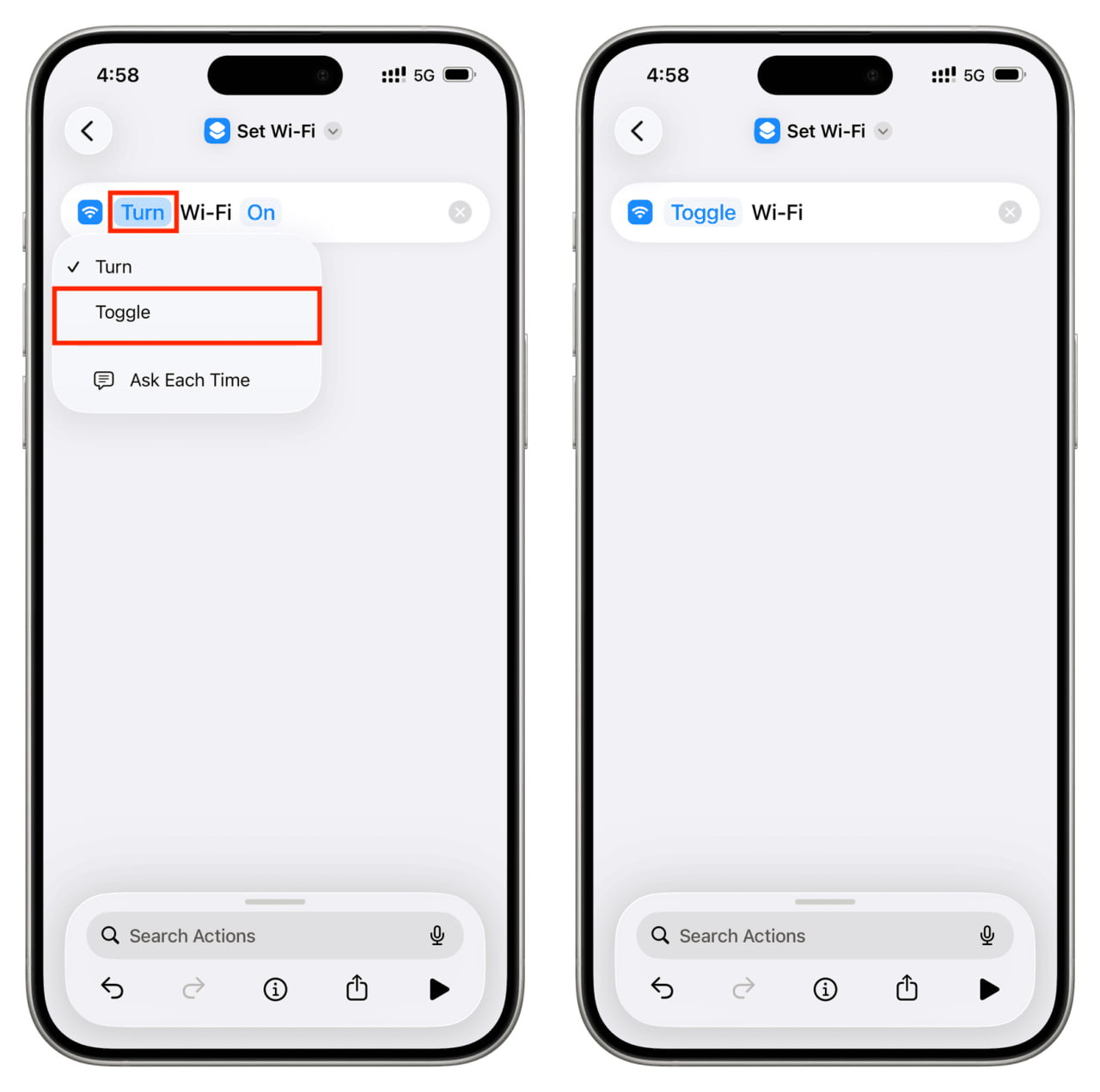
Нажмите на параметр Turn и измените его на Toggle — это позволит команде автоматически включать или выключать Wi-Fi.
-
Нажмите на название команды в верхней части экрана и выберите «Добавить на главный экран».
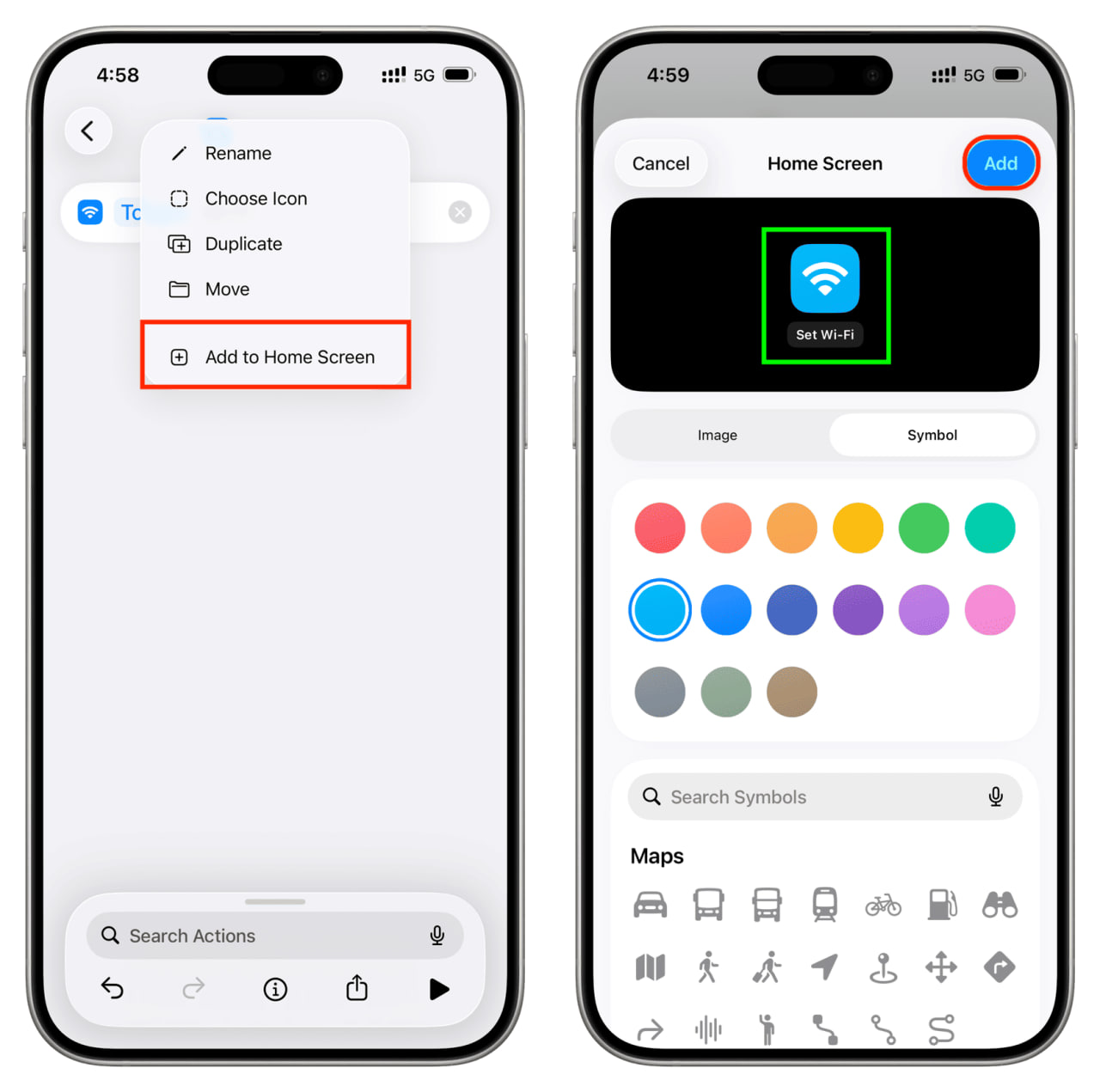
- Выберите иконку, цвет и название кнопки, затем подтвердите добавление.
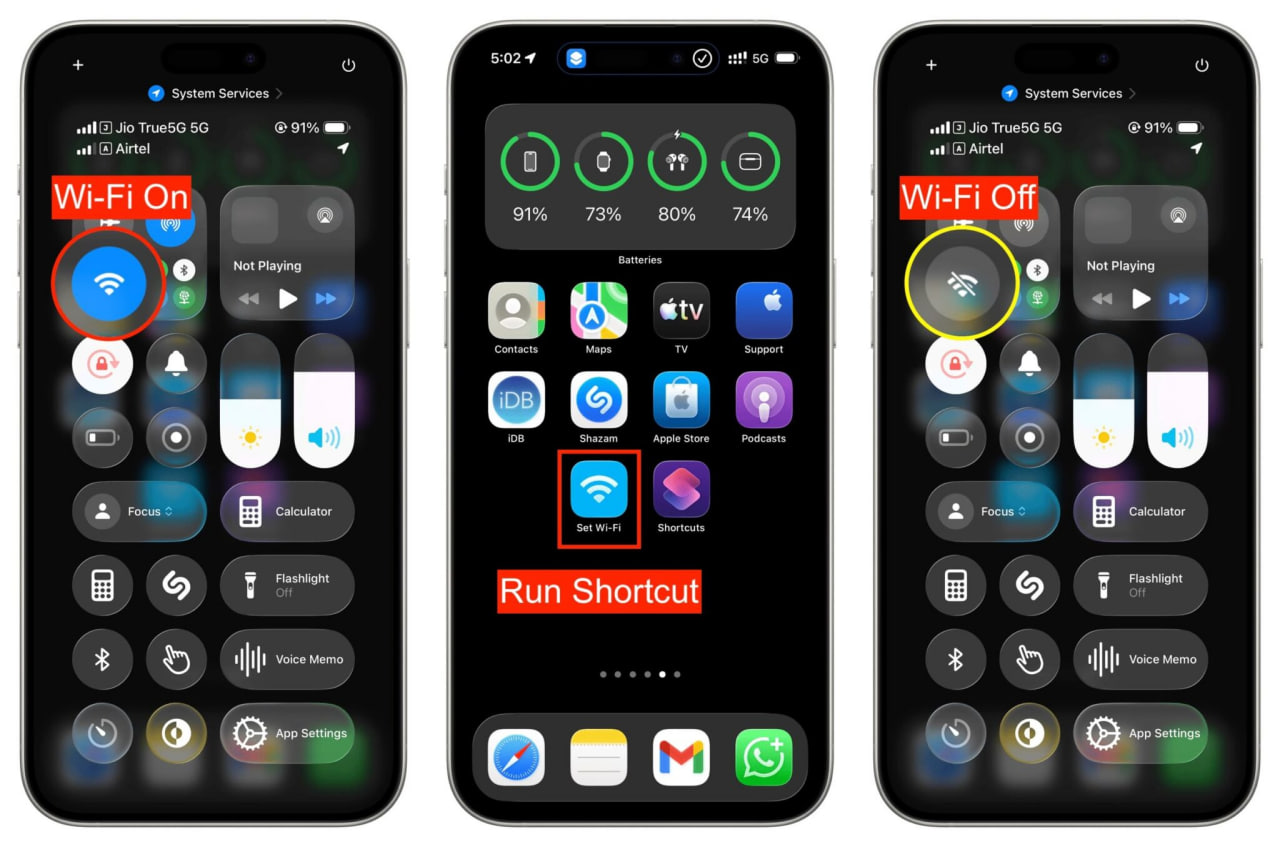
После этого на главном экране появится кнопка, которая полностью включает или выключает Wi-Fi одним касанием.
Кнопки Bluetooth: почему лучше две
В отличие от Wi-Fi, iOS не показывает статус Bluetooth в строке состояния. Поэтому после нажатия кнопки не всегда понятно, включен он или нет. Именно поэтому для Bluetooth удобнее создать две отдельные кнопки: одну для включения, другую — для выключения.
Включение Bluetooth
-
Создайте новую команду в «Быстрых командах».
-
Добавьте действие Set Bluetooth.
-
Оставьте параметр Turn Bluetooth On.
-
Добавьте команду на главный экран, например с названием Bluetooth ON.
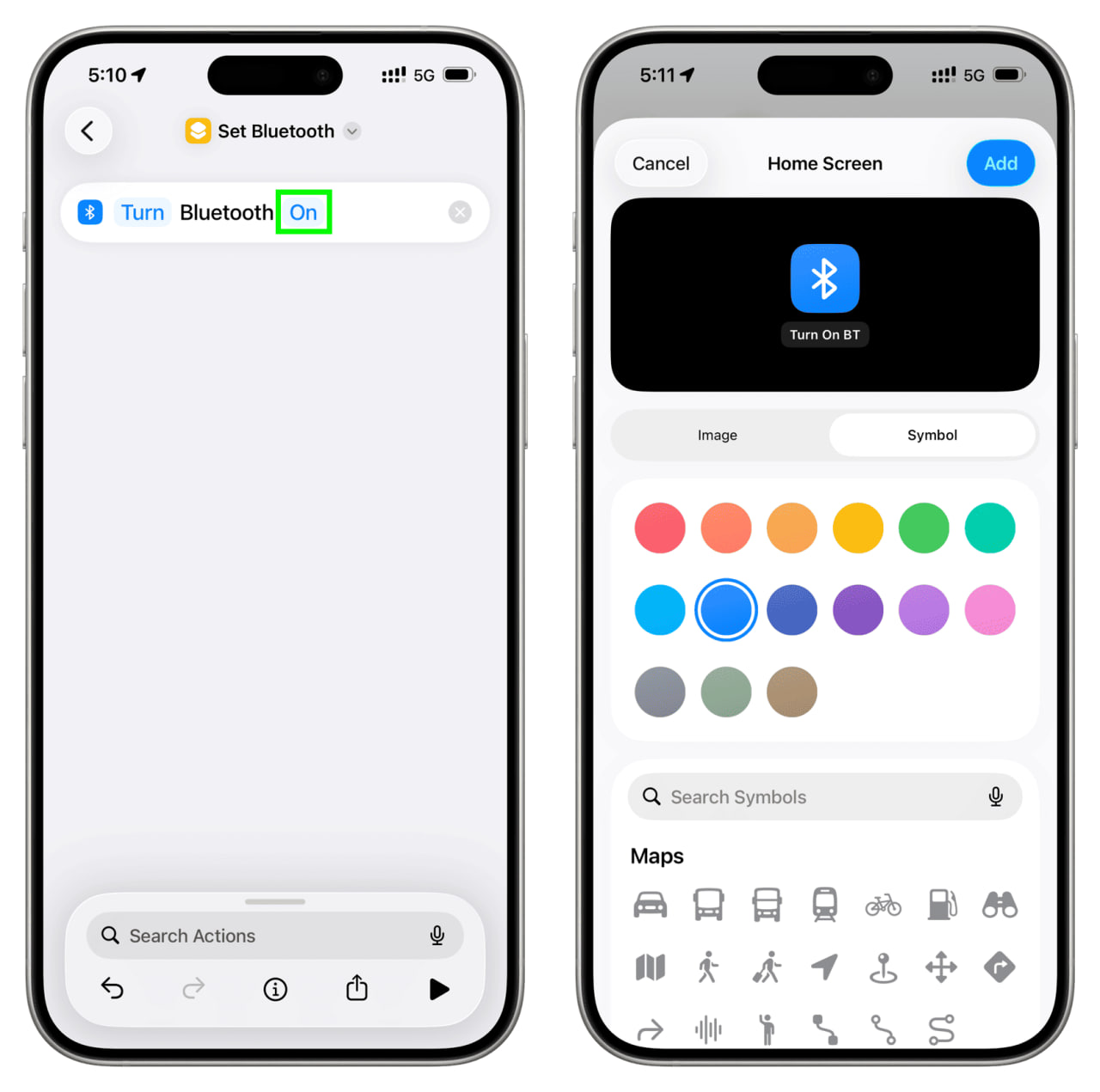
Выключение Bluetooth
-
Повторите создание новой команды.
-
В действии Set Bluetooth измените параметр On на Off.
-
Добавьте кнопку на главный экран с названием Bluetooth OFF.
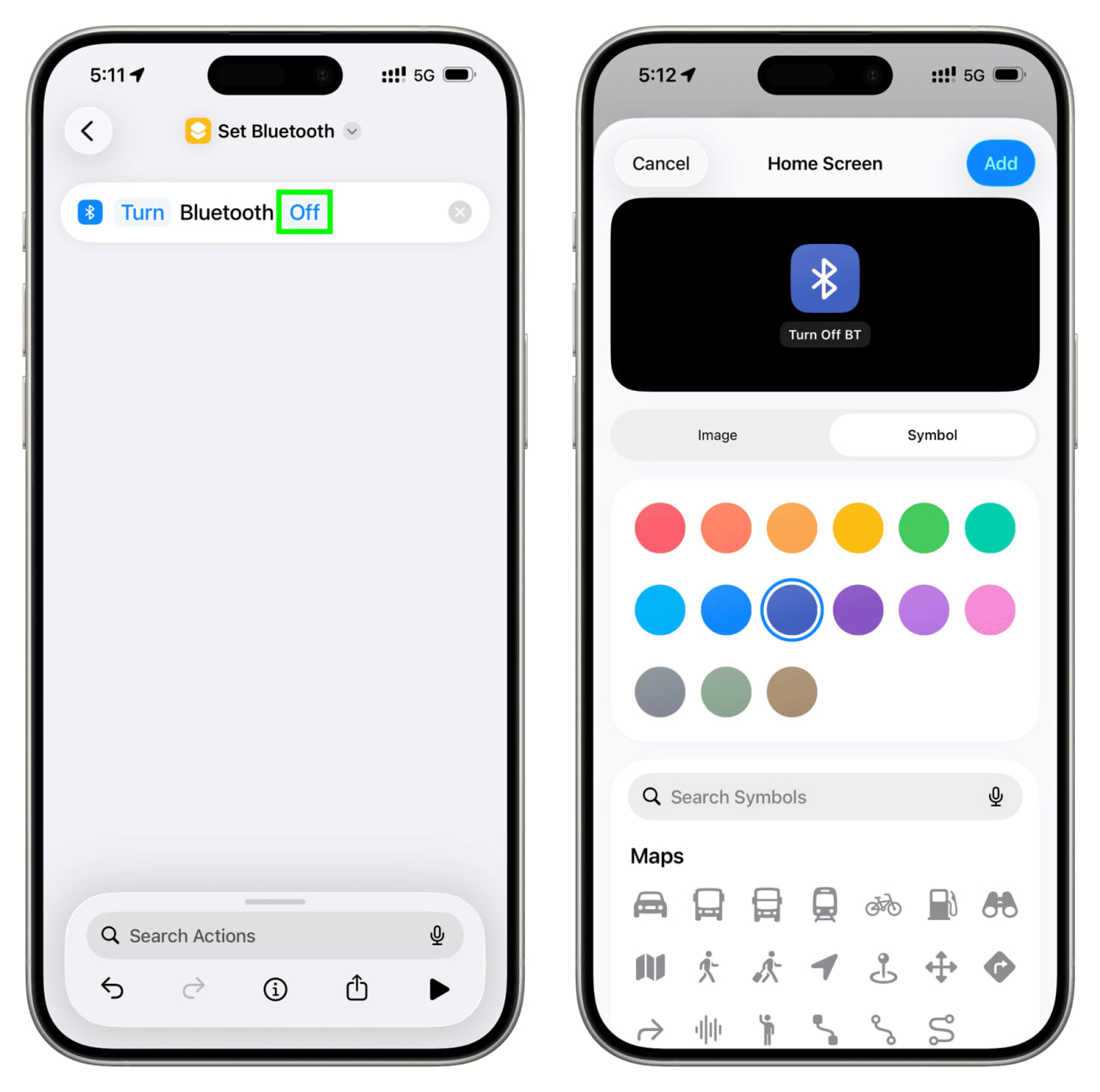
В итоге вы получите понятное и быстрое управление Bluetooth без лишних жестов и сомнений.
Один ярлык для Bluetooth
Если две кнопки кажутся лишними, можно обойтись одной. Для этого в действии Set Bluetooth измените параметр Turn на Ask Each Time.
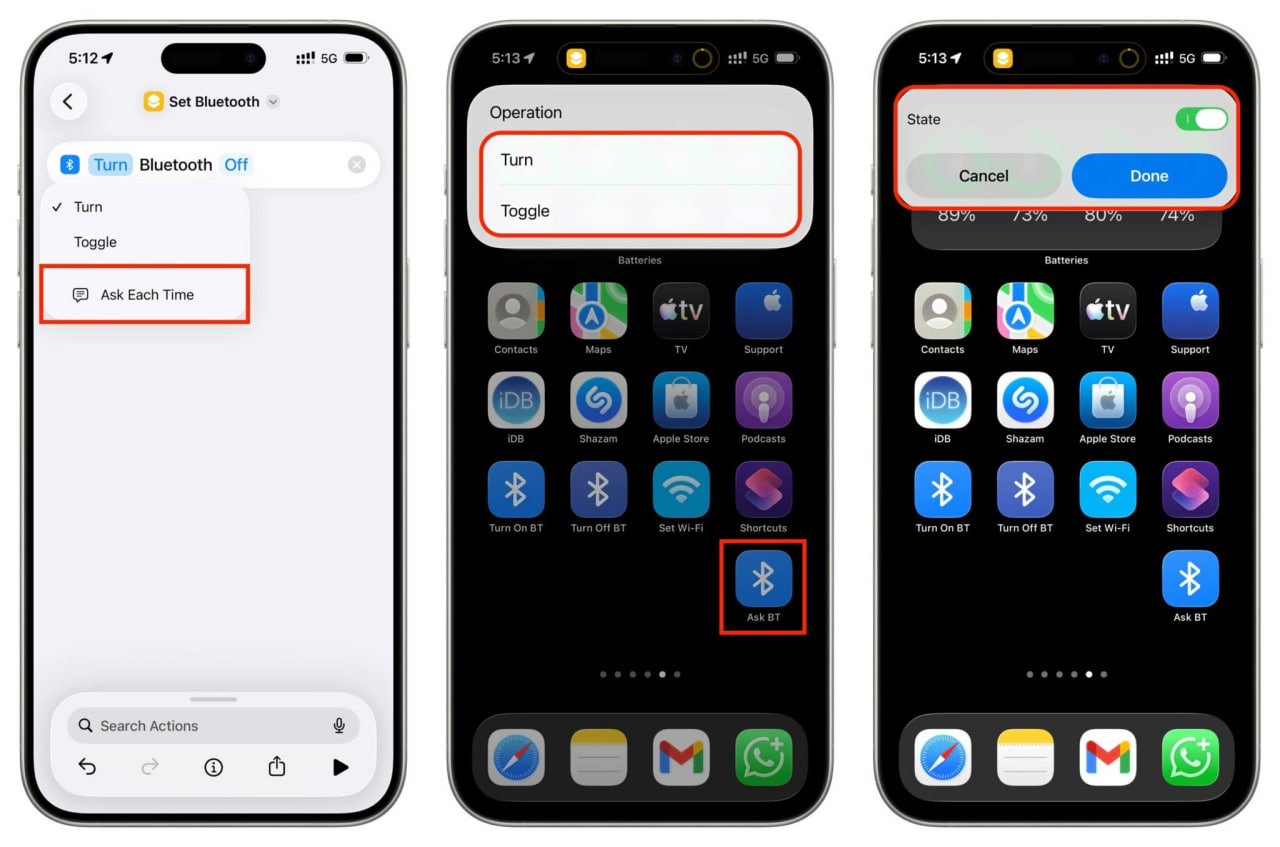
После нажатия такого ярлыка iOS предложит:
-
автоматически переключить Bluetooth;
-
или вручную включить или выключить с помощью ползунка.
Это более универсальный, но немного менее быстрый вариант.
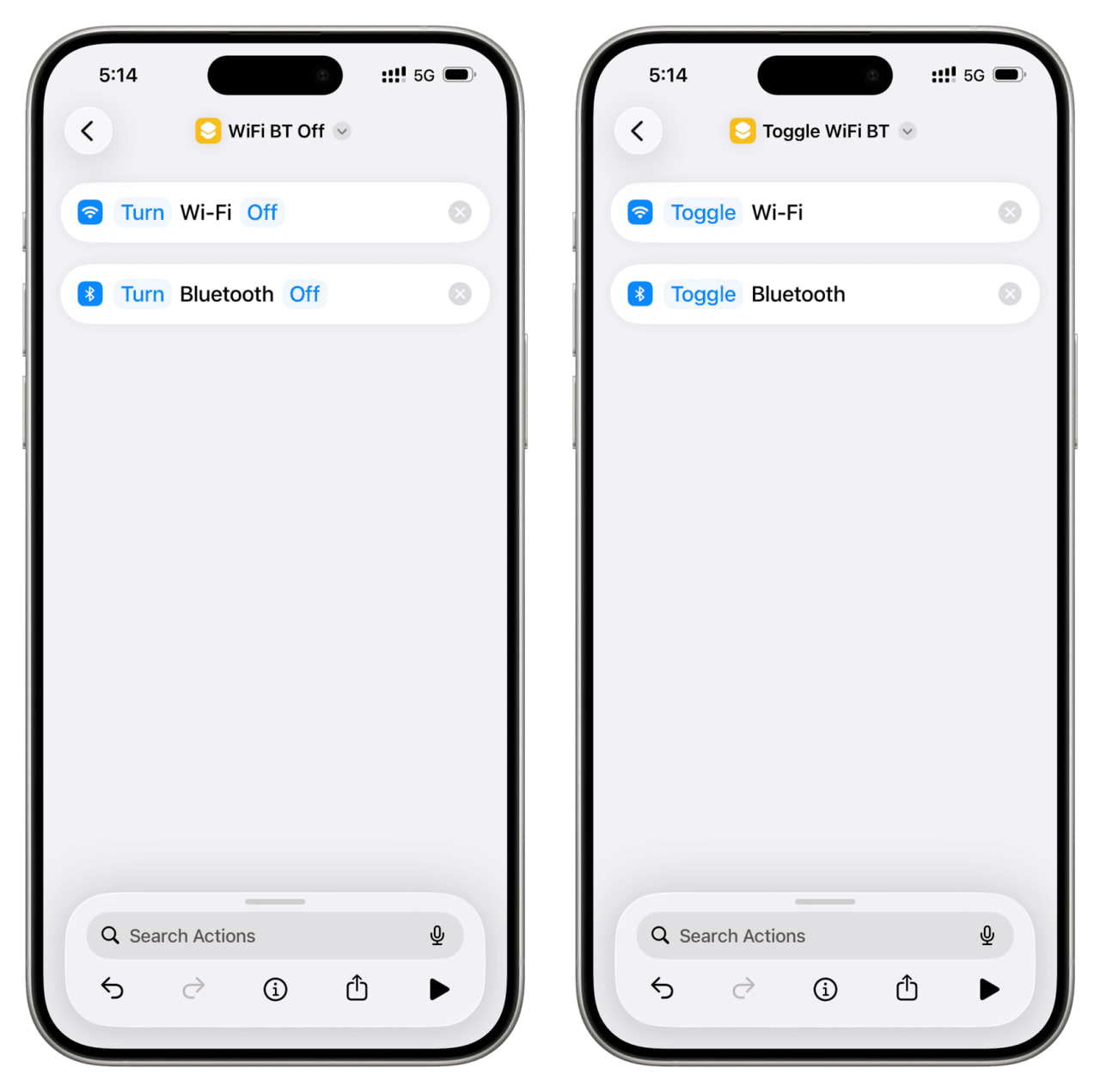
Одна кнопка для Wi-Fi и Bluetooth
Также можно создать одну быструю команду, которая одновременно управляет Wi-Fi и Bluetooth. Это удобно, например, для экономии заряда батареи или во время путешествий, когда нужно быстро отключить все беспроводные соединения.