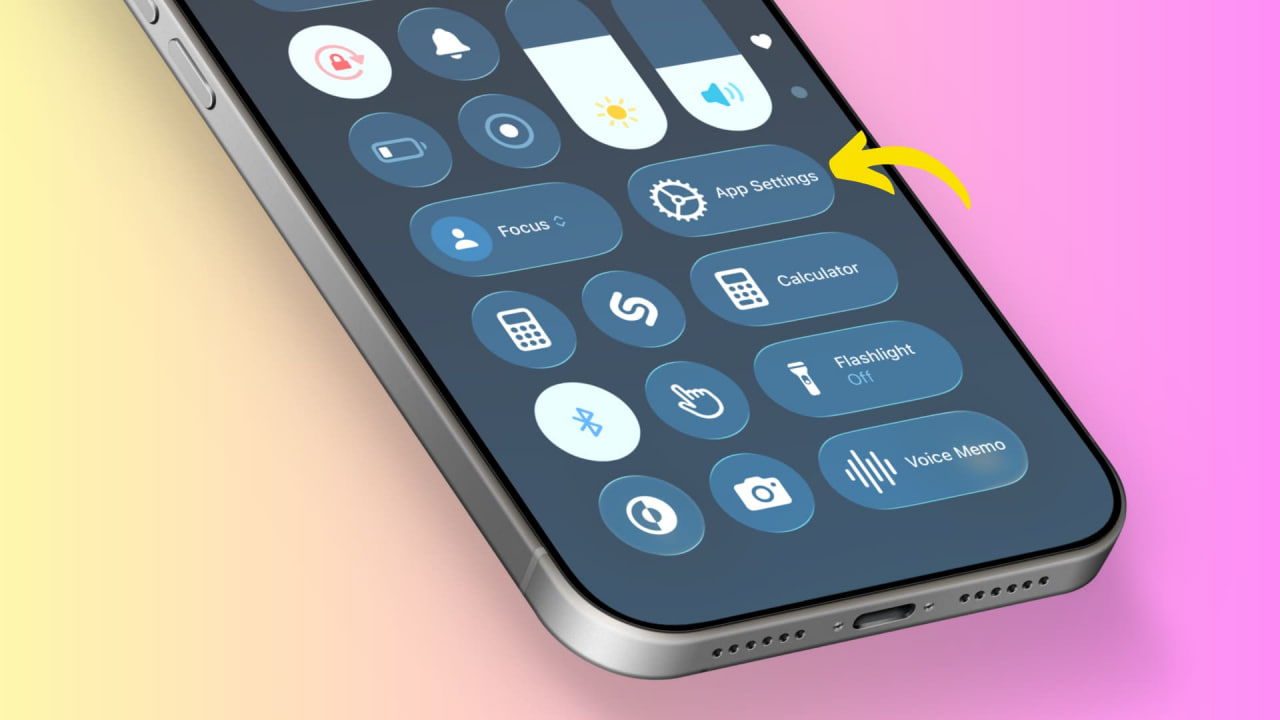
Як миттєво відкривати налаштування будь-якого додатка на iPhone або iPad
В iOS та iPadOS налаштування багатьох додатків розміщені не всередині самих програм, а в системному додатку «Параметри». Через це, щоб змінити обліковий запис iMessage, дозволи камери або налаштування Safari, доводиться вручну переходити в «Параметри», шукати розділ «Програми», а потім — потрібний додаток у довгому списку.
На щастя, є простіший і значно швидший спосіб — за допомогою швидкої команди iOS, яку можна додати в Пункт керування або прив’язати до кнопки дії (Action Button).
Чим iOS відрізняється від Android і macOS
На Android та macOS налаштування додатків зазвичай доступні безпосередньо всередині програм. В iOS та iPadOS Apple зберігає багато ключових параметрів у системних налаштуваннях, що не завжди зручно в повсякденному користуванні.
Як працює швидка команда App Settings
Ця команда дозволяє миттєво перейти до налаштувань саме того додатка, який зараз відкритий, без ручного пошуку. Команду популяризував Квінн зі SnazzyLabs, поділившись нею у соцмережі X.
Як додати швидку команду
Перейдіть за цим iCloud-посиланням та додайте команду App Settings на свій iPhone або iPad.
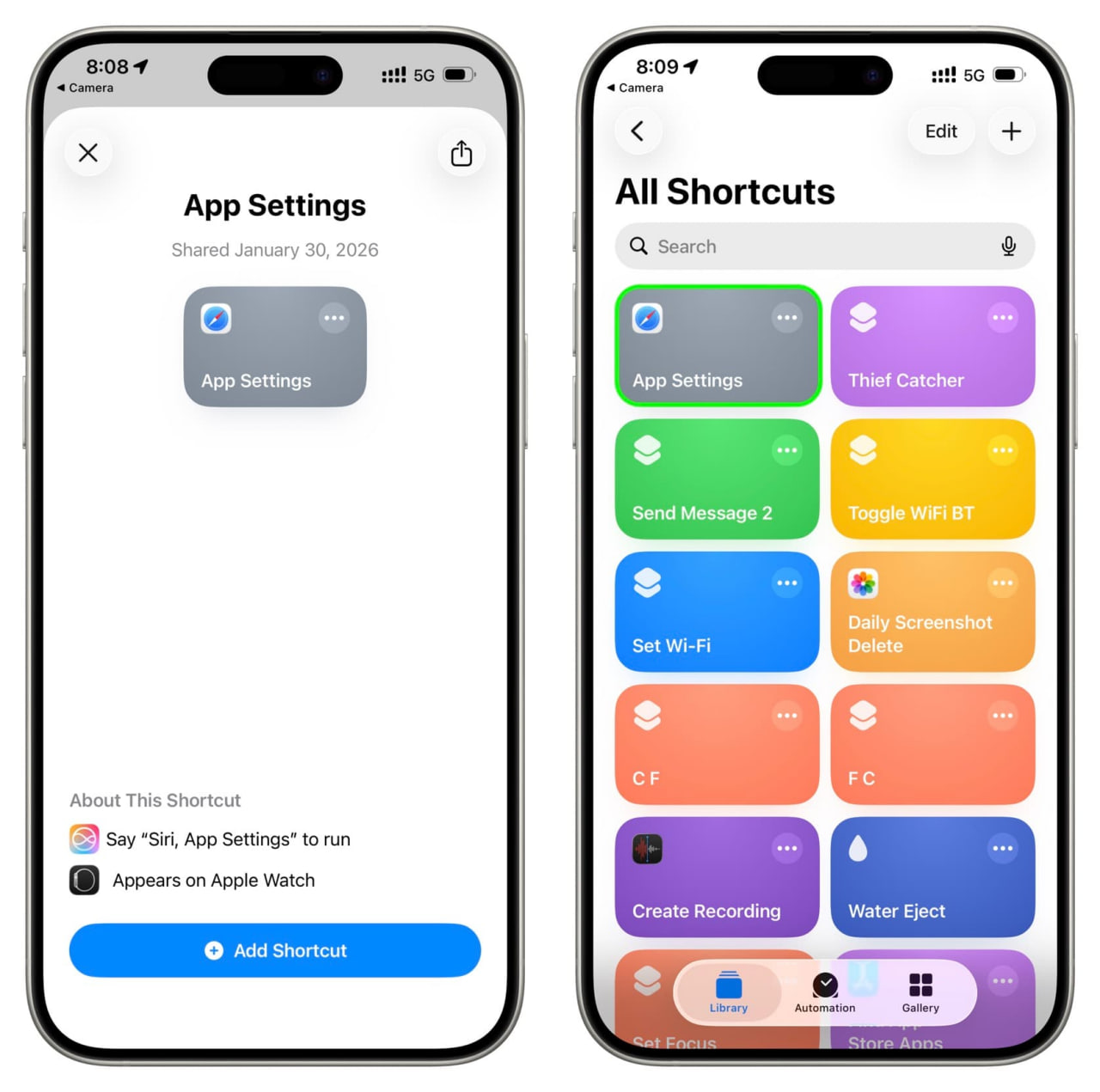
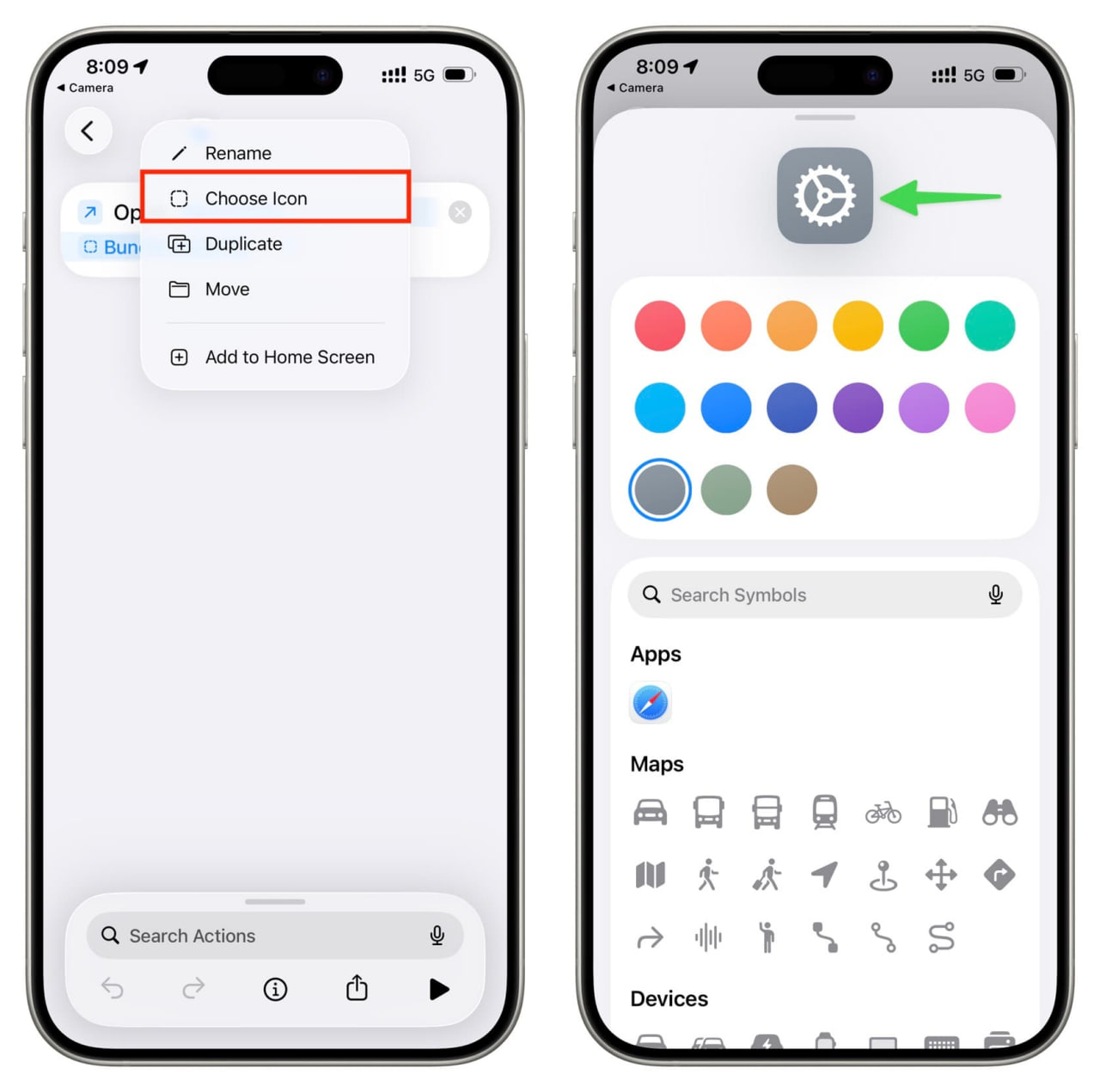
За бажанням відкрийте редагування команди (іконка з трьома крапками) та змініть її значок на іконку шестерні — так вона виглядатиме логічніше.
Як користуватися командою
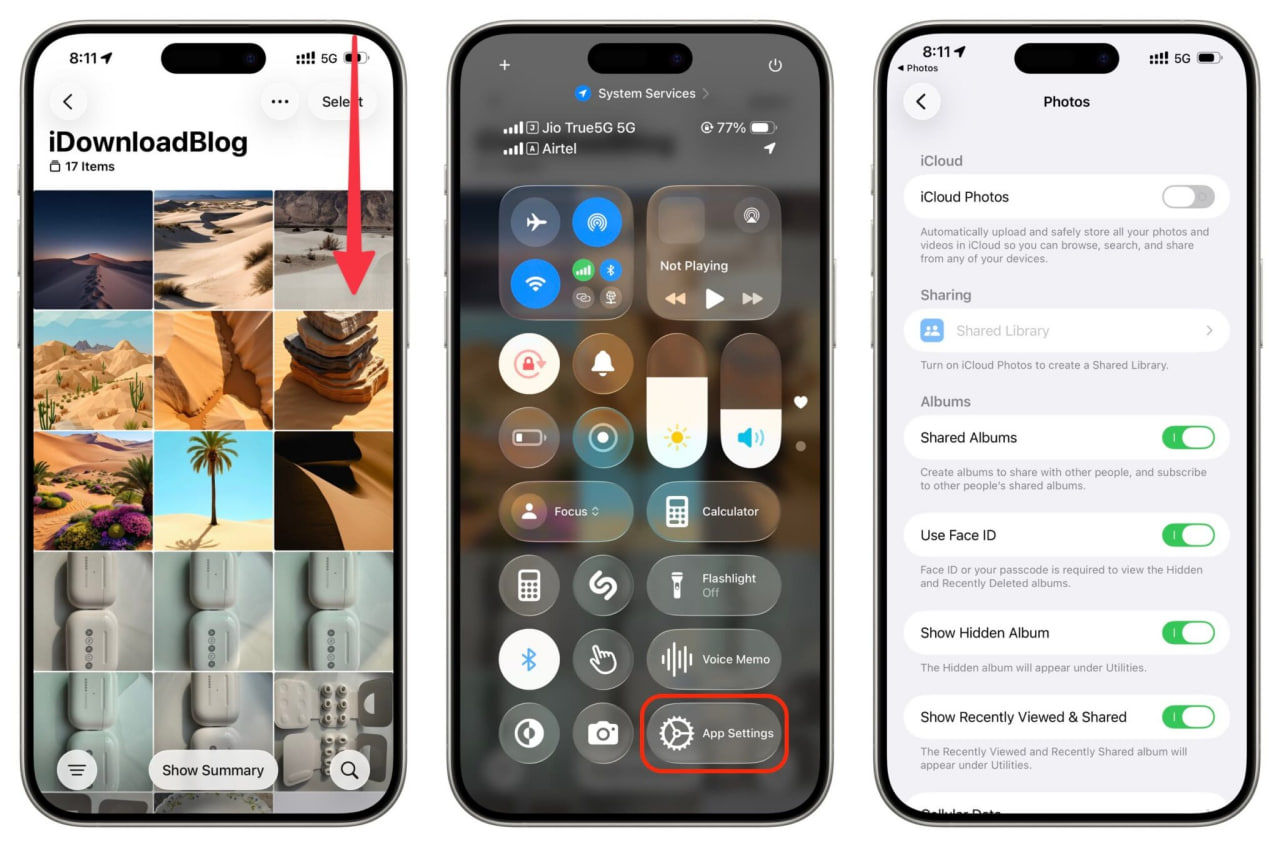
Після додавання у вас є два варіанти використання: через Пункт керування або кнопку дії.
-
Відкрийте додаток, налаштування якого вам потрібні.
-
Відкрийте Пункт керування або натисніть і утримуйте Action Button.
-
Натисніть App Settings — і ви миттєво потрапите до налаштувань цього додатка в системі.
Додавання App Settings у Пункт керування
-
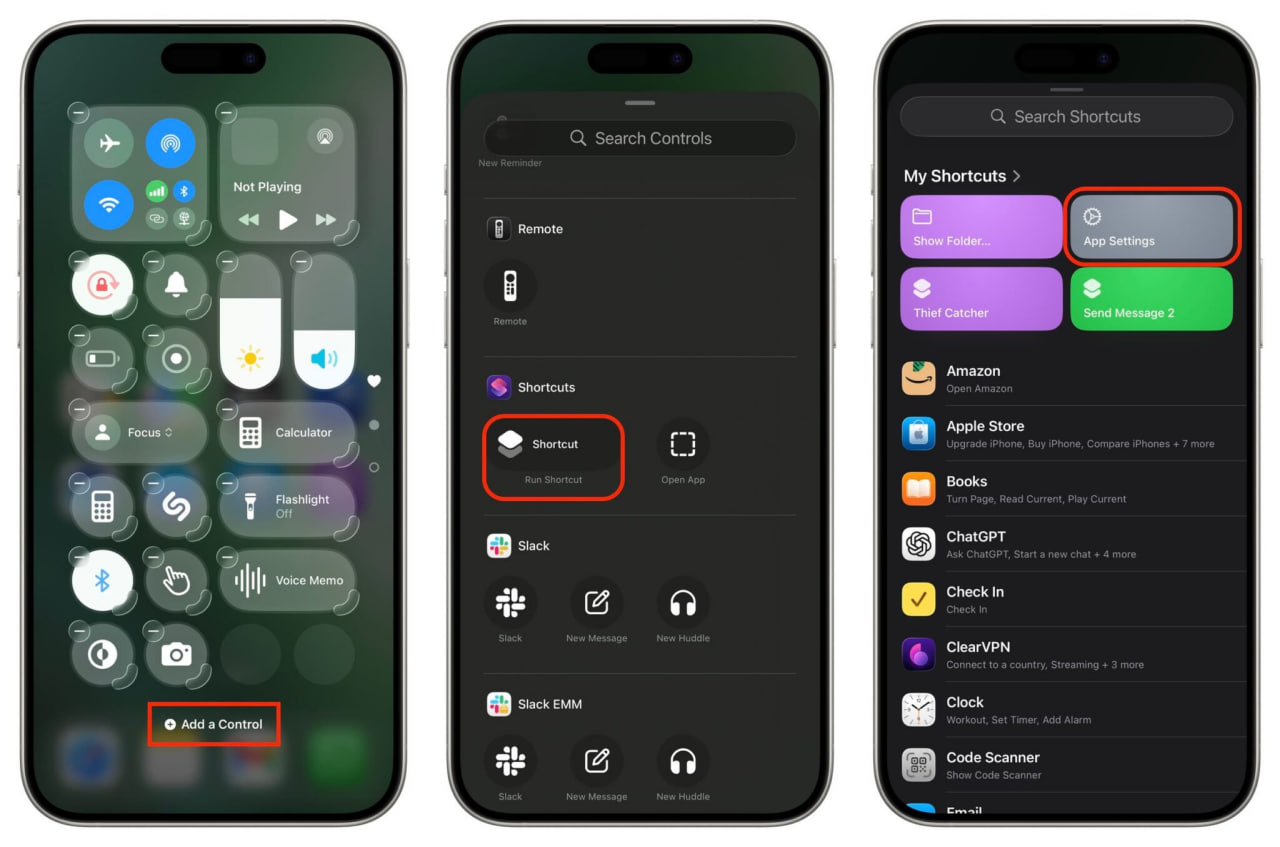
Відкрийте Пункт керування.
-
Натисніть кнопку «+» у верхній частині екрана.
-
Оберіть Add a Control → Run Shortcut.
-
Натисніть Choose та виберіть команду App Settings зі списку «Мої команди».
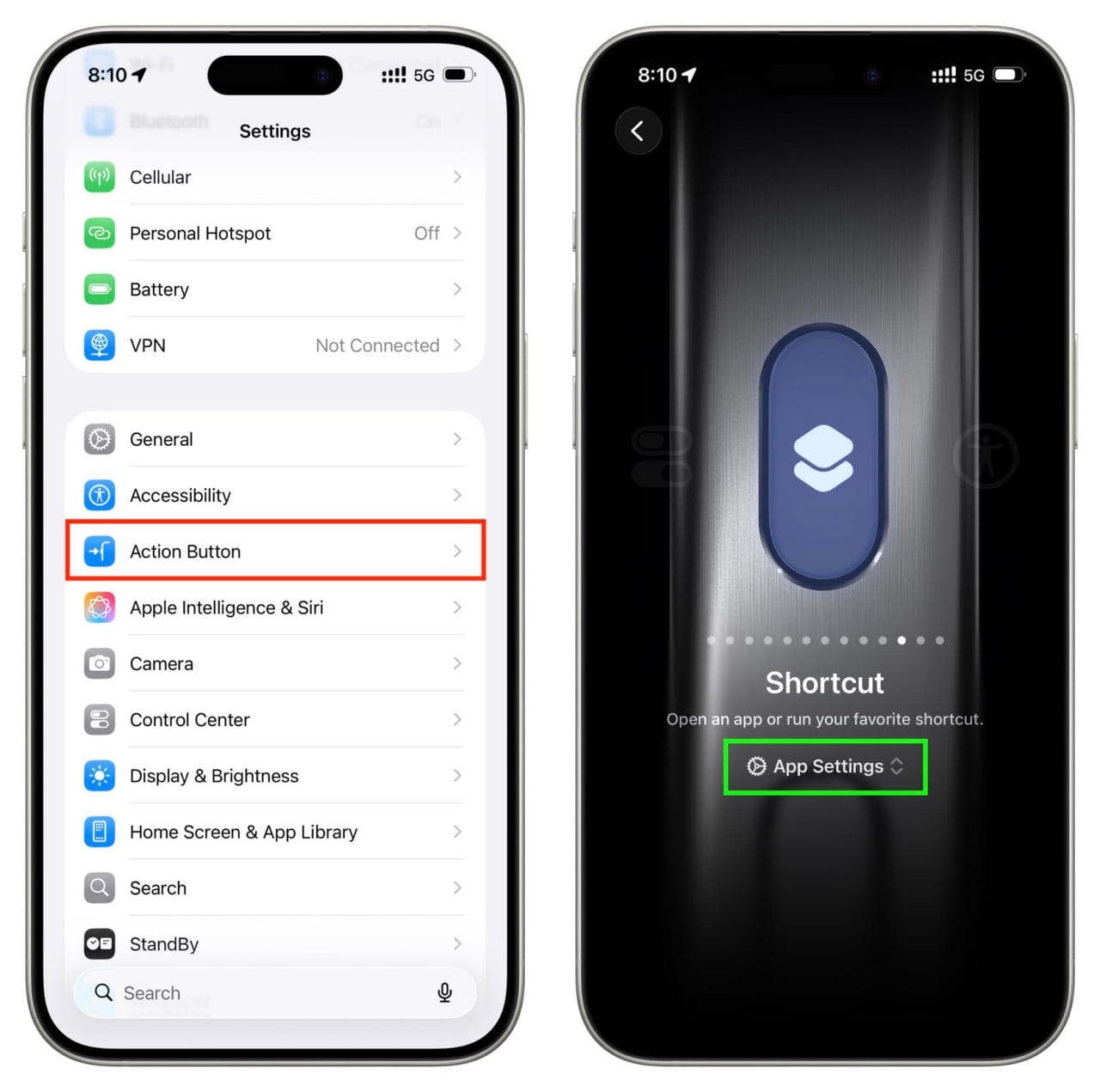
Призначення команди на кнопку дії (Action Button)
-
Відкрийте Параметри → Action Button.
-
Перейдіть до розділу Shortcut.
-
Натисніть Choose a Shortcut та виберіть App Settings.
-
Вийдіть з налаштувань.
Тепер, перебуваючи в будь-якому додатку, достатньо натиснути й утримувати кнопку дії, щоб миттєво перейти до його налаштувань.
Чому це зручно
-
економить час
-
не потрібно шукати додаток у списку налаштувань
-
ідеально працює з Action Button
-
особливо корисно для часто змінюваних дозволів і параметрів
Невелика швидка команда здатна суттєво покращити щоденний досвід користування iPhone та iPad — саме такі дрібниці роблять iOS зручнішою.