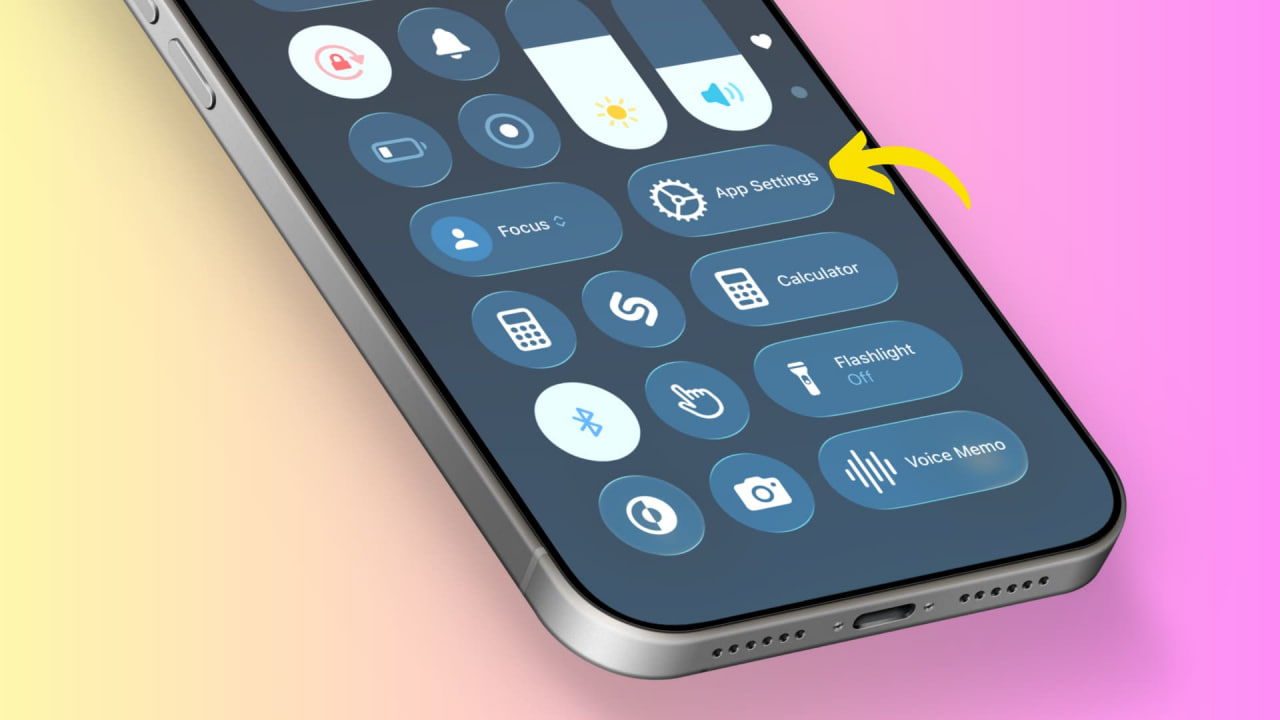
Как мгновенно открывать настройки любого приложения на iPhone или iPad
В iOS и iPadOS настройки многих приложений находятся не внутри самих программ, а в системном приложении «Настройки». Из-за этого, чтобы изменить учётную запись iMessage, разрешения камеры или параметры Safari, приходится вручную переходить в «Настройки», искать раздел «Приложения», а затем — нужное приложение в длинном списке.
К счастью, существует более простой и значительно быстрый способ — с помощью быстрой команды iOS, которую можно добавить в Пункт управления или привязать к кнопке действия (Action Button).
Чем iOS отличается от Android и macOS
На Android и macOS настройки приложений обычно доступны прямо внутри самих программ. В iOS и iPadOS Apple хранит многие ключевые параметры в системных настройках, что не всегда удобно в повседневном использовании.
Как работает быстрая команда App Settings
Эта команда позволяет мгновенно перейти к настройкам именно того приложения, которое сейчас открыто, без ручного поиска. Команду популяризировал Куинн из SnazzyLabs, поделившись ею в социальной сети X.
Как добавить быструю команду
Перейдите по этому iCloud-ссылке и добавьте команду App Settings на свой iPhone или iPad.
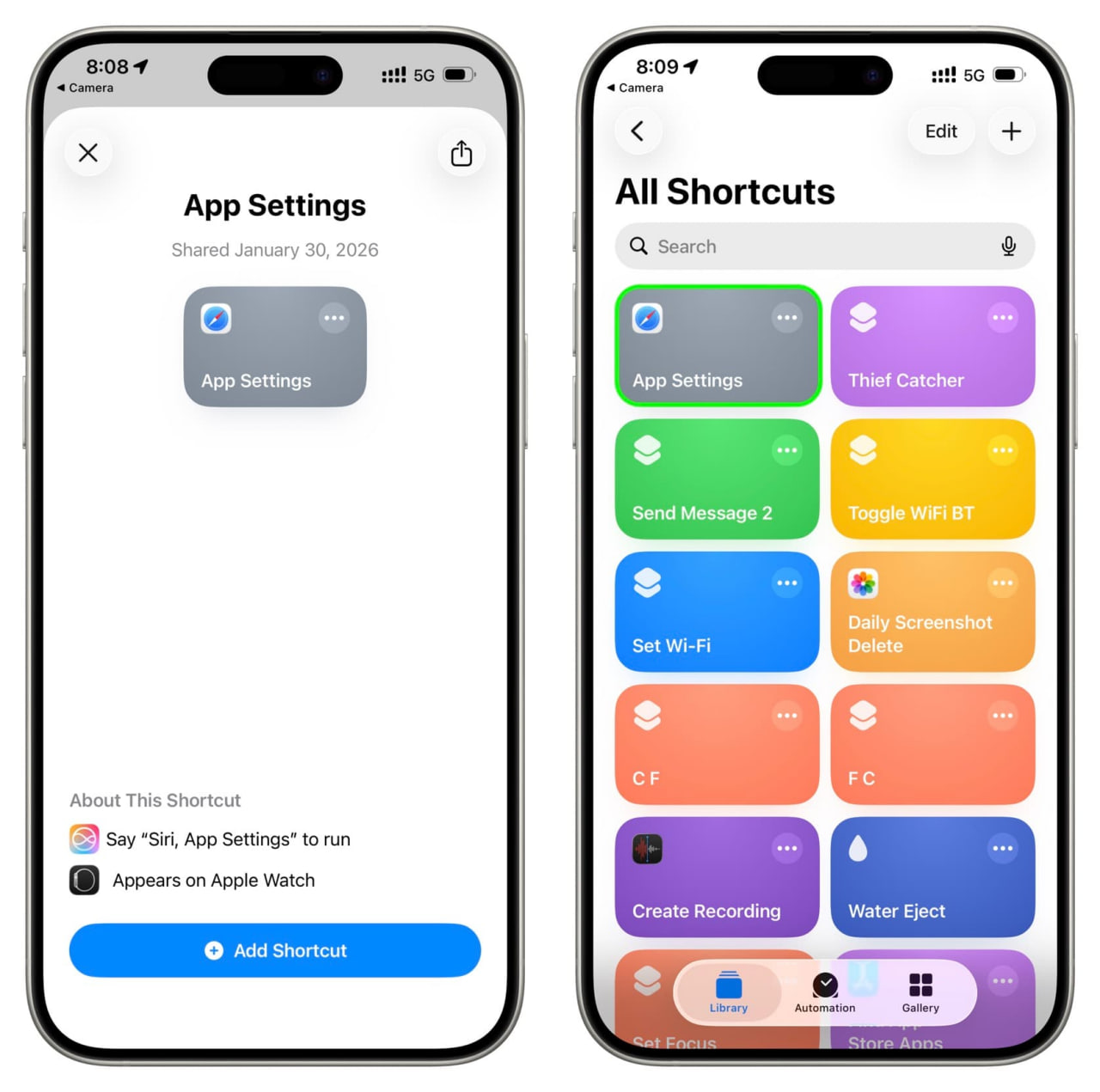
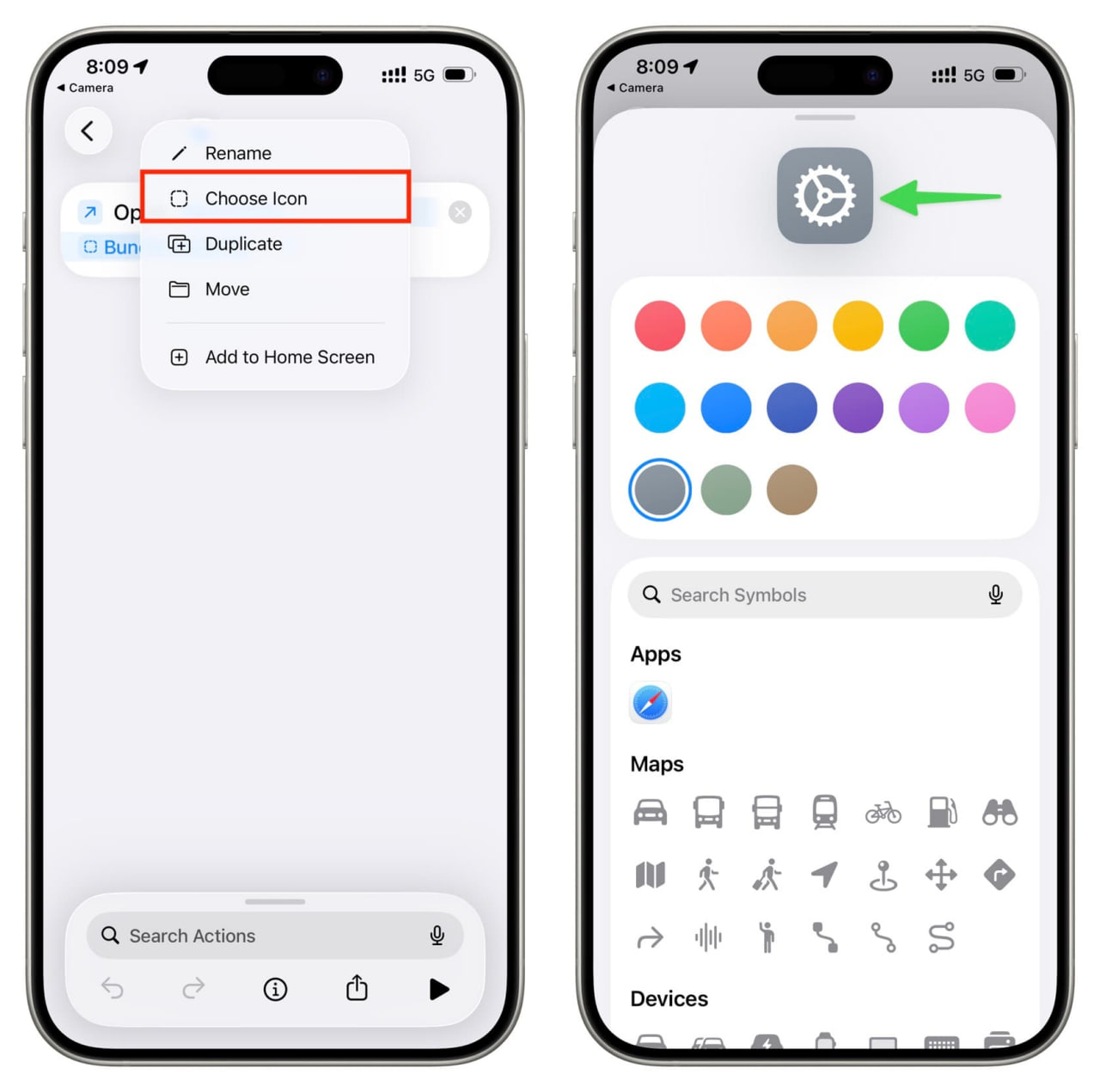
При желании откройте редактирование команды (иконка с тремя точками) и измените её значок на иконку шестерёнки — так она будет выглядеть логичнее.
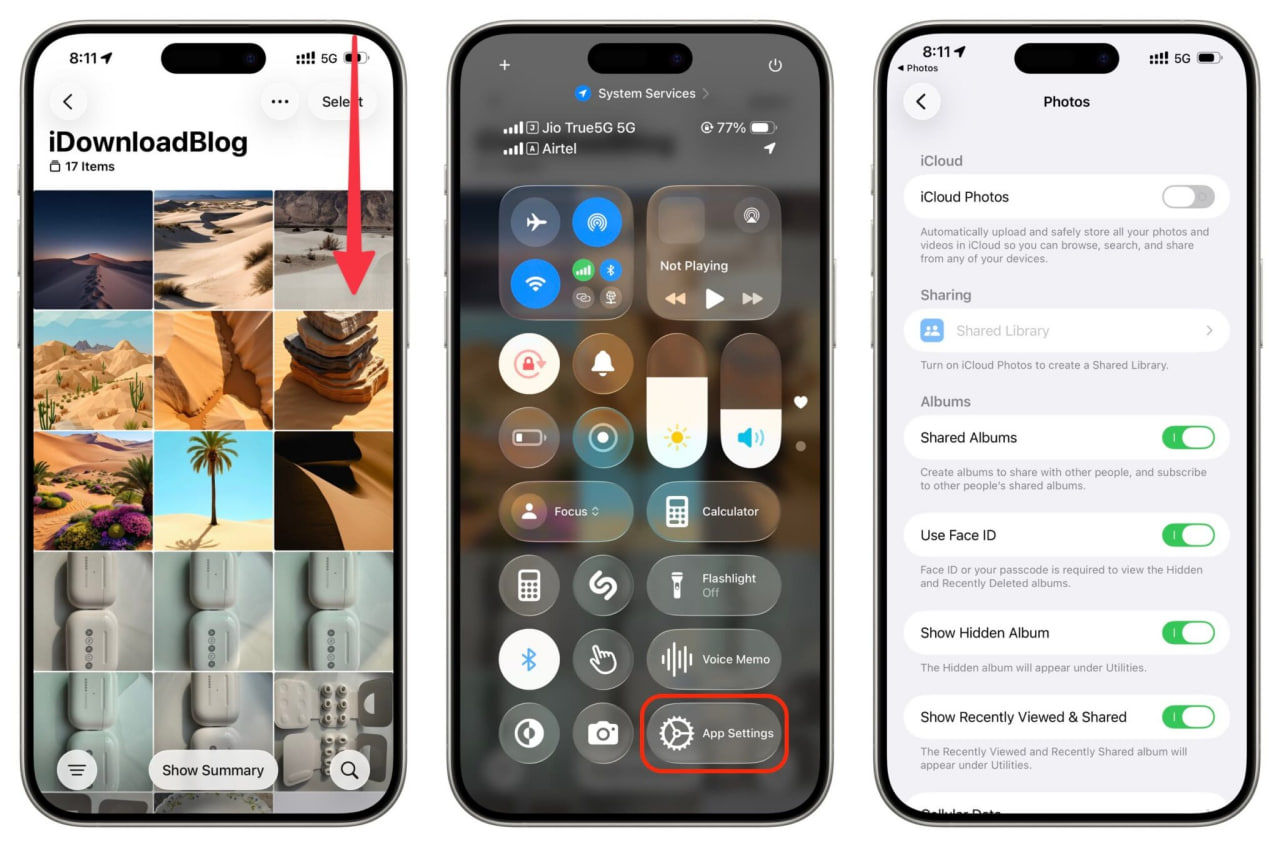
Как пользоваться командой
После добавления у вас есть два варианта использования: через Пункт управления или кнопку действия.
-
Откройте приложение, настройки которого вам нужны.
-
Откройте Пункт управления или нажмите и удерживайте Action Button.
-
Нажмите App Settings — и вы мгновенно попадёте в настройки этого приложения в системе.
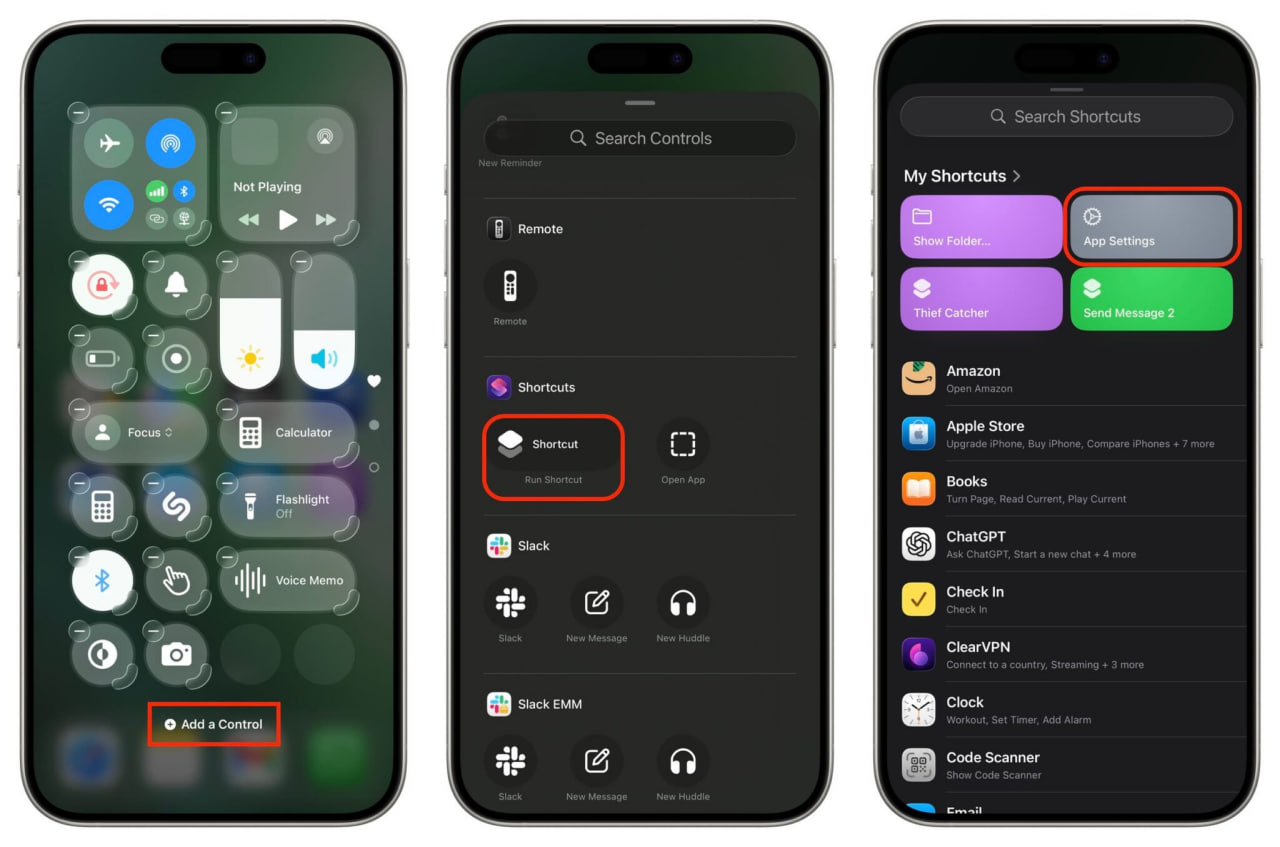
Добавление App Settings в Пункт управления
-
Откройте Пункт управления.
-
Нажмите кнопку «+» в верхней части экрана.
-
Выберите Add a Control → Run Shortcut.
-
Нажмите Choose и выберите команду App Settings из списка «Мои команды».
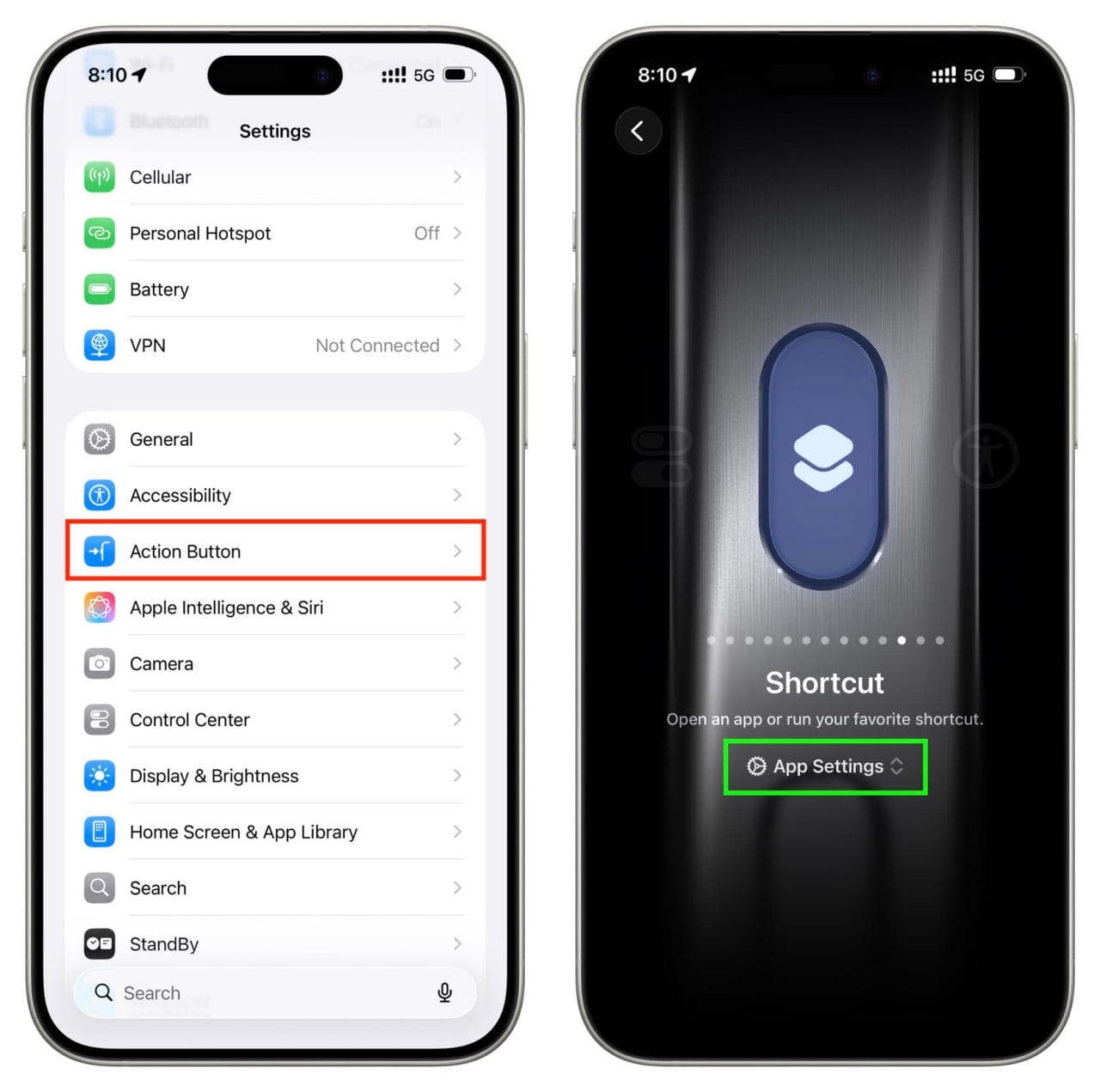
Назначение команды на кнопку действия (Action Button)
-
Откройте Настройки → Action Button.
-
Перейдите в раздел Shortcut.
-
Нажмите Choose a Shortcut и выберите App Settings.
-
Выйдите из настроек.
Теперь, находясь в любом приложении, достаточно нажать и удерживать кнопку действия, чтобы мгновенно перейти к его настройкам.
Почему это удобно
-
экономит время
-
не нужно искать приложение в списке настроек
-
идеально работает с Action Button
-
особенно полезно для часто изменяемых разрешений и параметров
Небольшая быстрая команда способна заметно улучшить повседневный опыт использования iPhone и iPad — именно такие мелочи делают iOS удобнее.