Як вимкнути свайп для відкриття камери на екрані блокування iPhone та повністю заблокувати доступ до камери
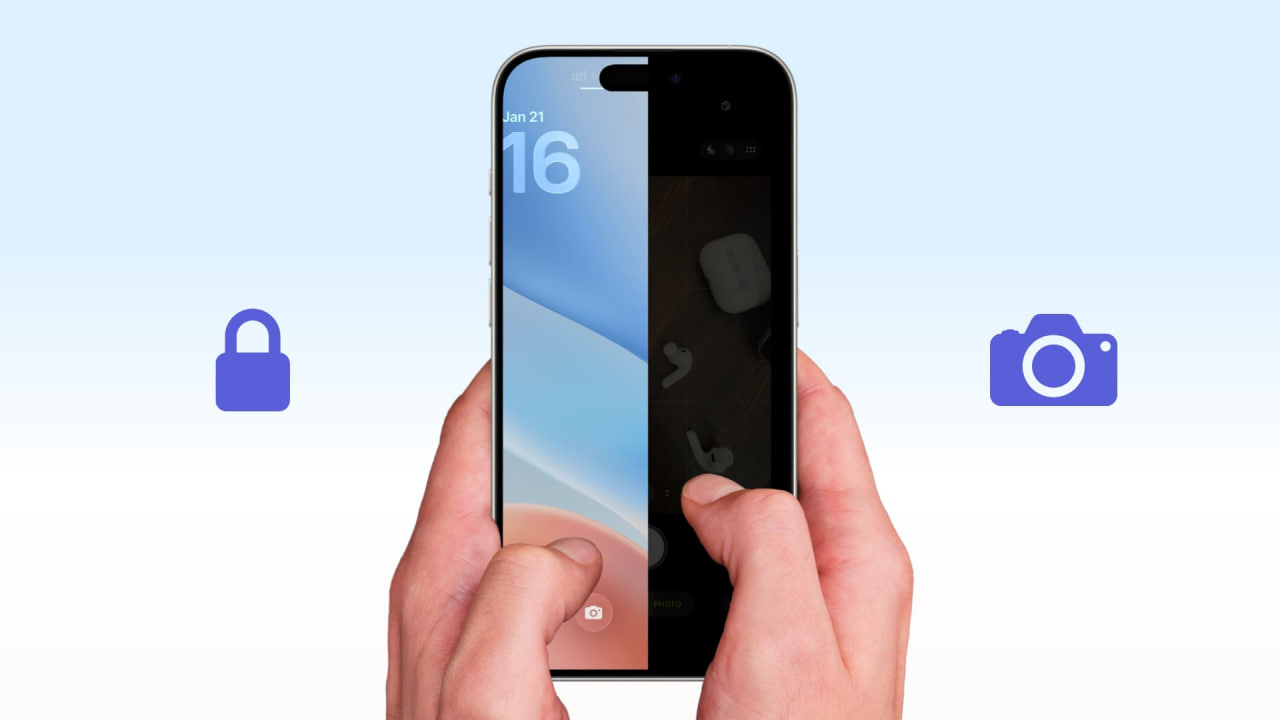
В iOS 26 Apple, як і раніше, дозволяє запускати камеру прямо з екрана блокування — достатньо провести пальцем справа наліво. Ця функція створена для швидкого знімка без необхідності розблоковувати пристрій, але на практиці вона часто спрацьовує випадково.
Багато користувачів помічають зелену крапку у верхній частині екрана, яка сигналізує про використання камери, навіть якщо вони не відкривали її свідомо. Найчастіше причина — випадковий свайп на екрані блокування.
Якщо вам важливий контроль над доступом до камери або ви просто хочете позбутися зайвих жестів, в iOS 26 є кілька ефективних рішень.
Чому свайп для запуску камери може бути проблемою
Жест відкриття камери працює навіть тоді, коли iPhone або iPad заблокований. Через це:
-
камера може відкриватися випадково, наприклад у кишені;
-
з’являється зелений індикатор активності камери;
-
сторонні люди можуть отримати доступ до камери на заблокованому пристрої;
-
на екрані блокування вже є окрема кнопка камери, тому жест стає зайвим.
На щастя, Apple дозволяє вимкнути цю функцію.
Як вимкнути свайп для відкриття камери на екрані блокування
-
Переконайтеся, що на пристрої встановлена остання версія iOS 26 або iPadOS 26
-
Відкрийте додаток «Налаштування»
-
Перейдіть у розділ «Камера»
-
Вимкніть перемикач «Свайп на екрані блокування для відкриття камери»
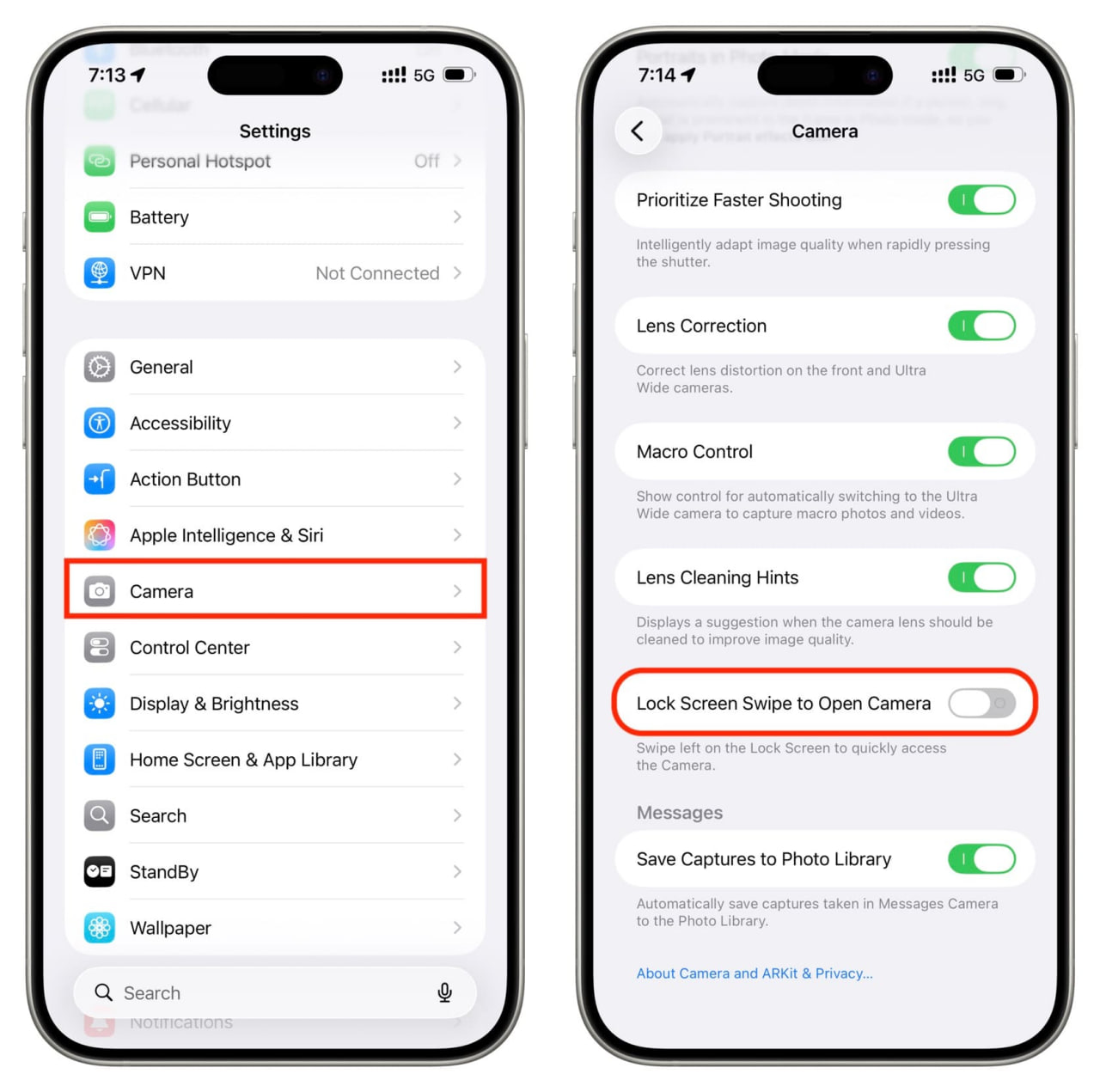
Після цього провести пальцем справа наліво на екрані блокування більше не вдасться — камера не відкриватиметься ні на заблокованому пристрої, ні в Центрі сповіщень.
Як прибрати кнопку камери з екрана блокування
За замовчуванням iOS додає кнопку камери в правий нижній кут екрана блокування. Якщо ви нею не користуєтеся:
-
Натисніть і утримуйте екран блокування
-
Увійдіть у режим редагування
-
Видаліть кнопку камери або замініть її іншим елементом
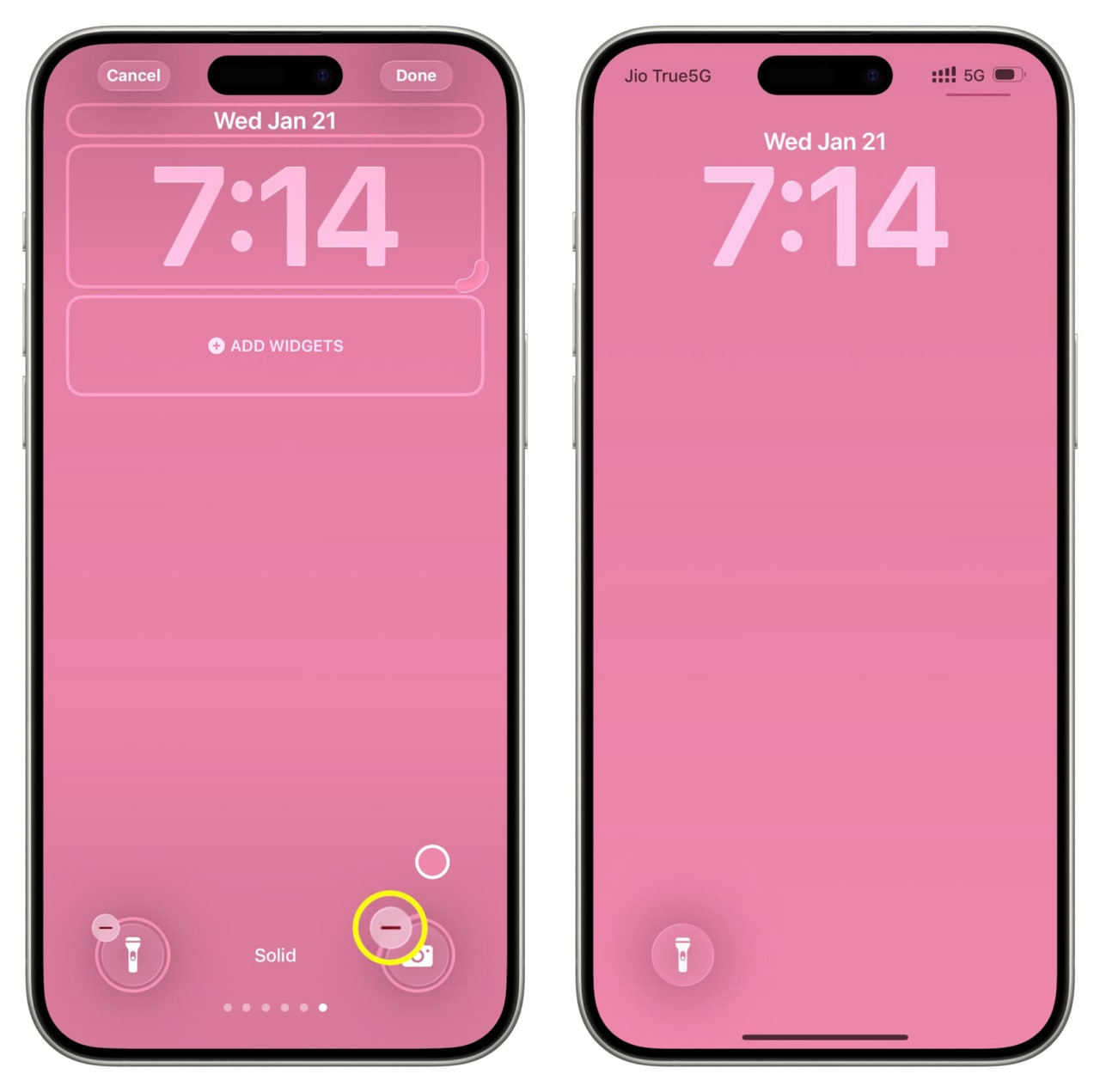
Це ще один спосіб уникнути випадкового запуску камери.
Перевірте Центр керування
Якщо Центр керування доступний на заблокованому пристрої, будь-хто може відкрити його й запустити камеру, якщо відповідна кнопка там присутня.
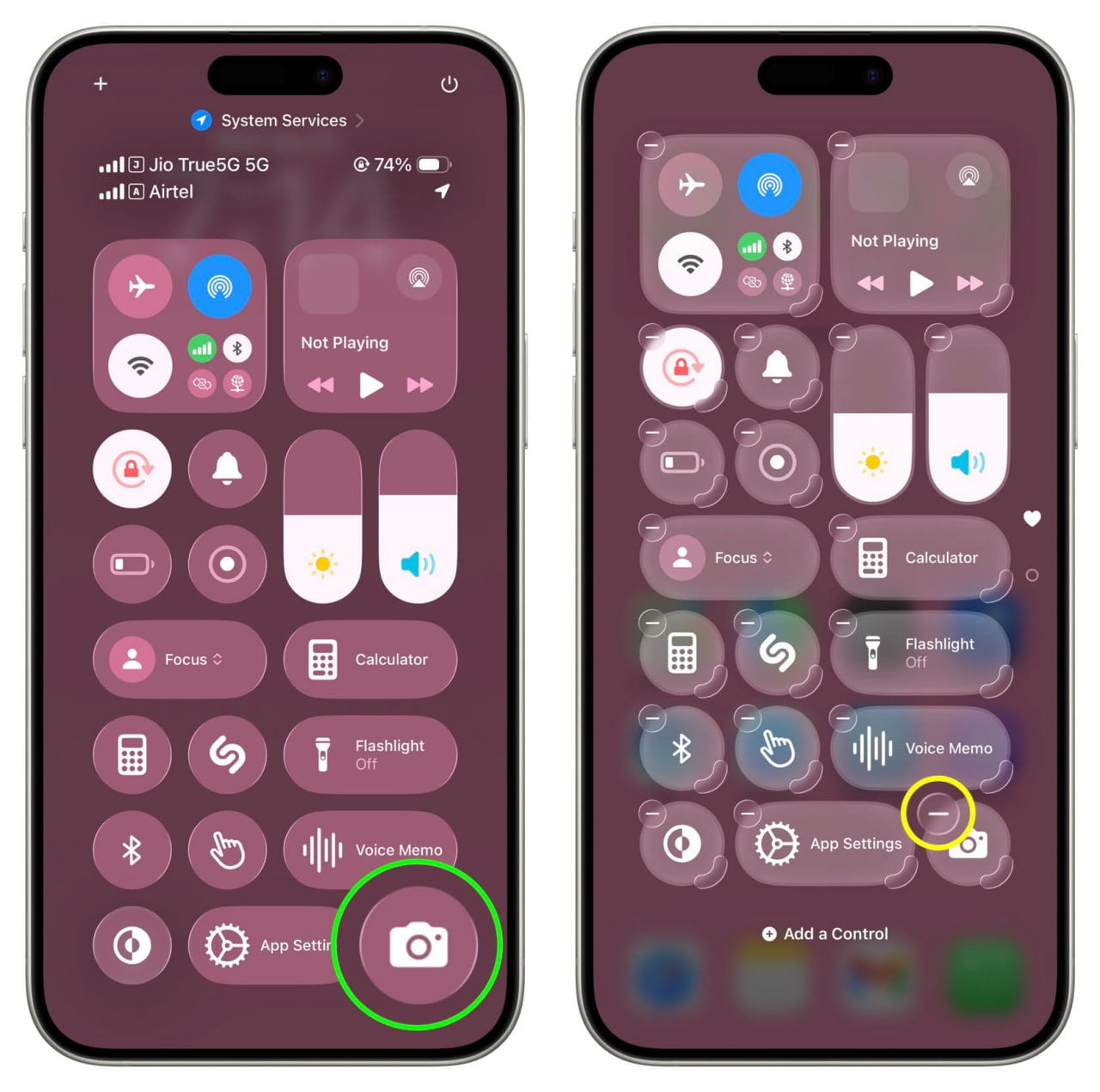
Рекомендується:
-
прибрати кнопку камери з Центру керування або
-
повністю вимкнути доступ до Центру керування на екрані блокування.
Видаліть інші ярлики камери
Якщо ви додавали:
-
віджет камери на екран блокування;
-
власні швидкі дії або ярлики;
їх також варто видалити, щоб камера не запускалася без потреби.
Камера відкриватиметься довше — і це нормально
Apple спеціально дозволяє запускати камеру без розблокування, щоб користувач не втратив важливий момент. Однак після вимкнення швидкого доступу доведеться розблоковувати пристрій перед зйомкою.
Це трохи повільніше, зате значно безпечніше.
Як повністю заблокувати камеру на iPhone та iPad
Якщо ви хочете повністю вимкнути камеру — як на заблокованому, так і на розблокованому пристрої — скористайтеся обмеженнями «Екранного часу».
У такому разі:
-
додаток «Камера» стане недоступним;
-
FaceTime та сторонні застосунки не зможуть використовувати камеру;
-
блокування працюватиме на системному рівні.
Цей варіант ідеально підходить для дитячих акаунтів, робочих пристроїв або ситуацій, де використання камери небажане.
Висновок
Свайп для відкриття камери — зручна, але не завжди потрібна функція. В iOS 26 Apple нарешті дала користувачам більше контролю: тепер можна вимкнути жест, прибрати кнопку камери й навіть повністю заблокувати доступ до зйомки.
Якщо для вас важливі приватність, безпека або просто порядок на екрані блокування, ці налаштування точно варто перевірити.