Как отключить свайп для открытия камеры на экране блокировки iPhone и полностью заблокировать доступ к камере
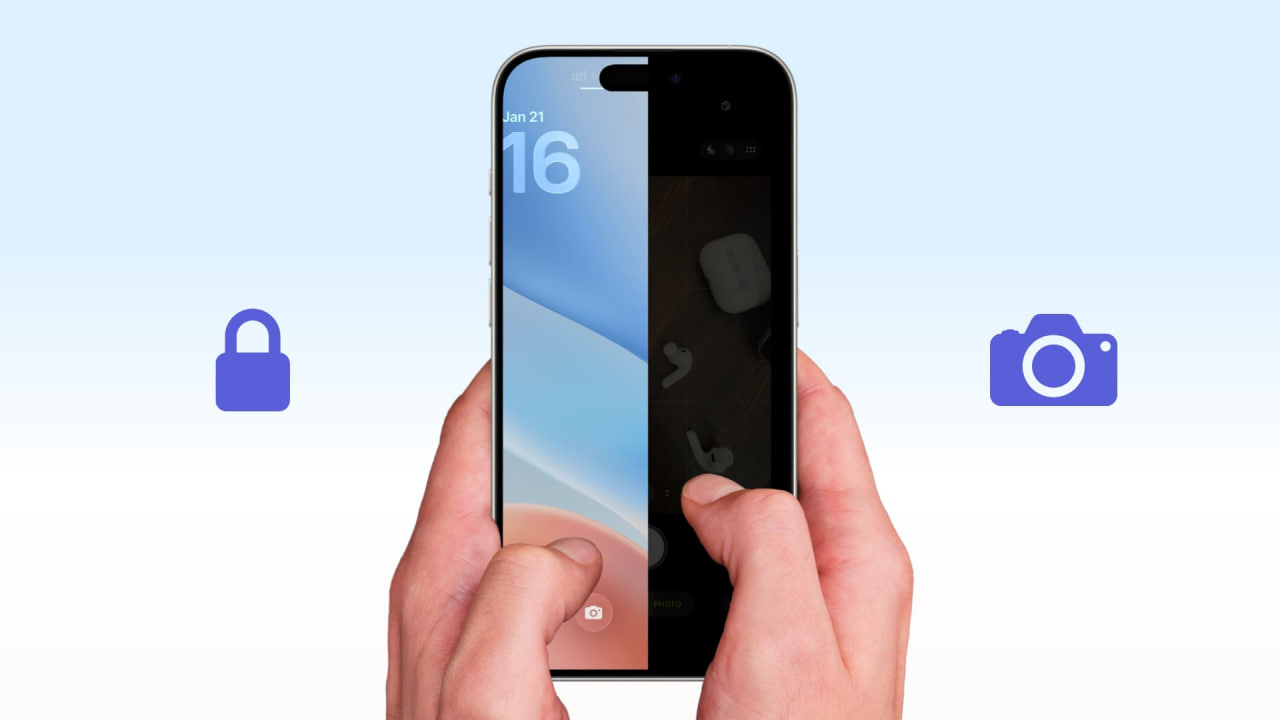
В iOS 26 Apple по-прежнему позволяет запускать камеру прямо с экрана блокировки — достаточно провести пальцем справа налево. Эта функция задумана как способ быстро сделать снимок, не тратя время на разблокировку устройства. Однако на практике она часто срабатывает случайно.
Многие пользователи замечают зелёную точку вверху экрана, указывающую на использование камеры, даже если они не открывали приложение вручную. Чаще всего причина — случайный свайп на экране блокировки.
Если вам важно контролировать доступ к камере или вы просто хотите избавиться от лишних жестов, в iOS 26 есть несколько способов решить эту проблему.
Почему свайп для запуска камеры может быть проблемой
Жест «свайп для открытия камеры» работает даже тогда, когда iPhone или iPad заблокирован. Из-за этого:
-
камера может открываться случайно, например, в кармане;
-
появляется зелёный индикатор активности камеры;
-
посторонние люди могут получить доступ к камере на заблокированном устройстве;
-
на экране блокировки уже есть отдельная кнопка камеры, и жест становится избыточным.
Хорошая новость — Apple наконец-то позволяет отключить этот жест.
Как отключить свайп для открытия камеры на экране блокировки
- Убедитесь, что на устройстве установлена последняя версия iOS 26 или iPadOS 26
- Откройте приложение «Настройки»
- Перейдите в раздел «Камера»
- Отключите переключатель «Свайп на экране блокировки для открытия камеры»
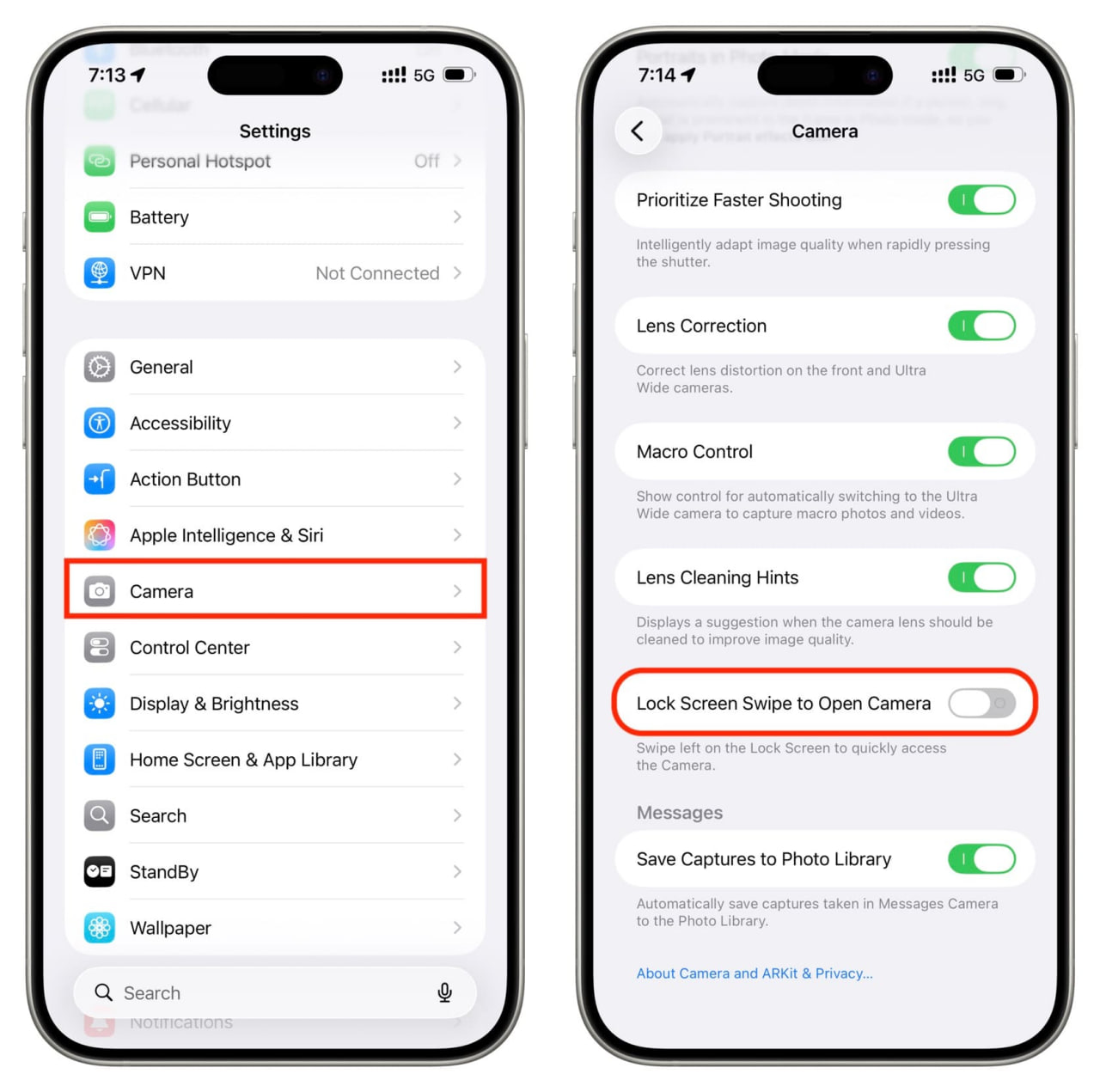
После этого провести пальцем справа налево на экране блокировки больше не получится — камера не откроется ни на заблокированном устройстве, ни в Центре уведомлений.
Как убрать кнопку камеры с экрана блокировки
По умолчанию iOS добавляет кнопку камеры в правый нижний угол экрана блокировки. Если вы не пользуетесь ею:
-
Нажмите и удерживайте экран блокировки
-
Перейдите в режим редактирования
-
Удалите кнопку камеры или замените её другим элементом
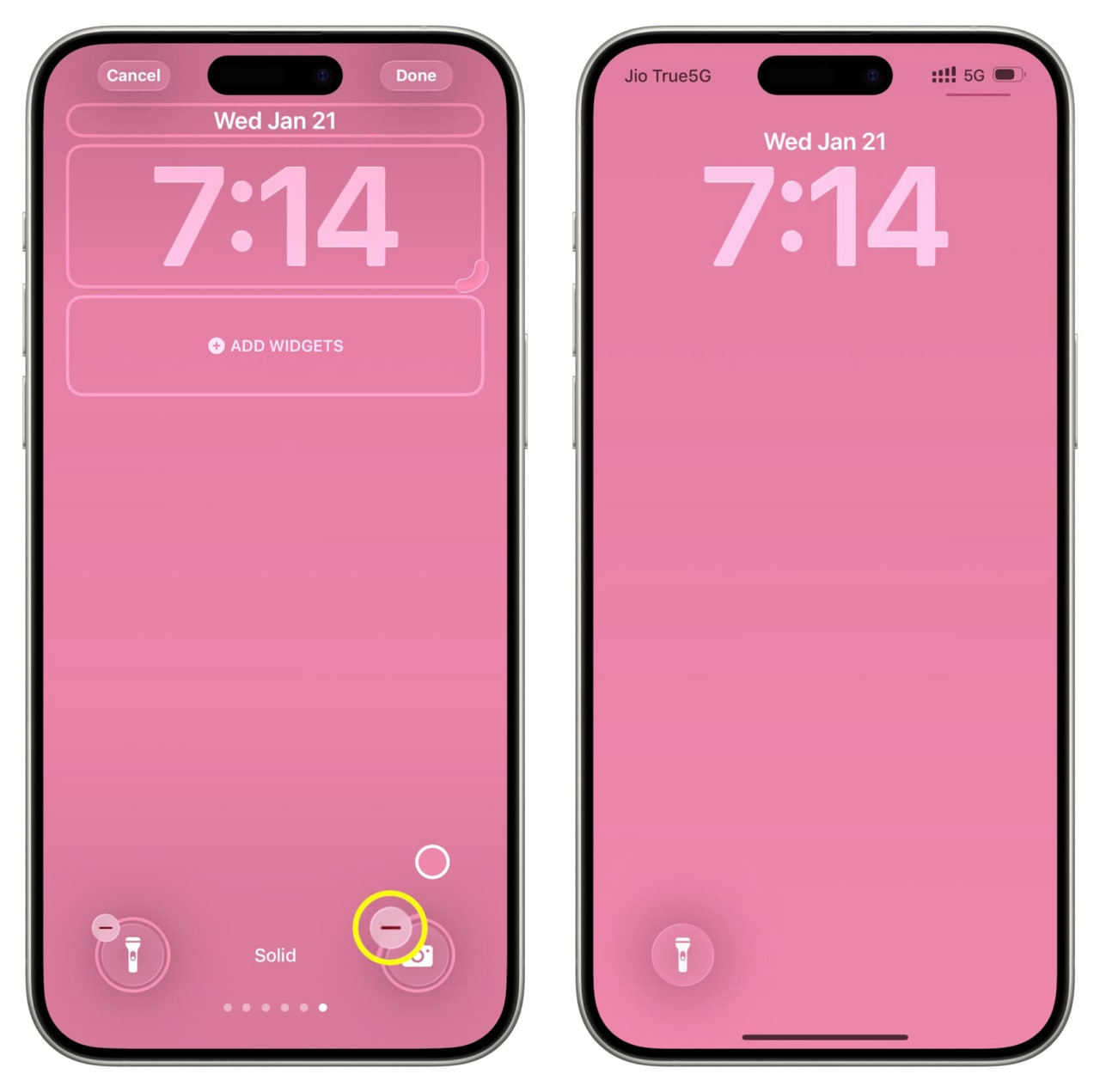
Это ещё один способ минимизировать случайный запуск камеры.
Проверьте Центр управления
Если Центр управления доступен на заблокированном устройстве, любой человек может открыть его и запустить камеру, если соответствующая кнопка там присутствует.
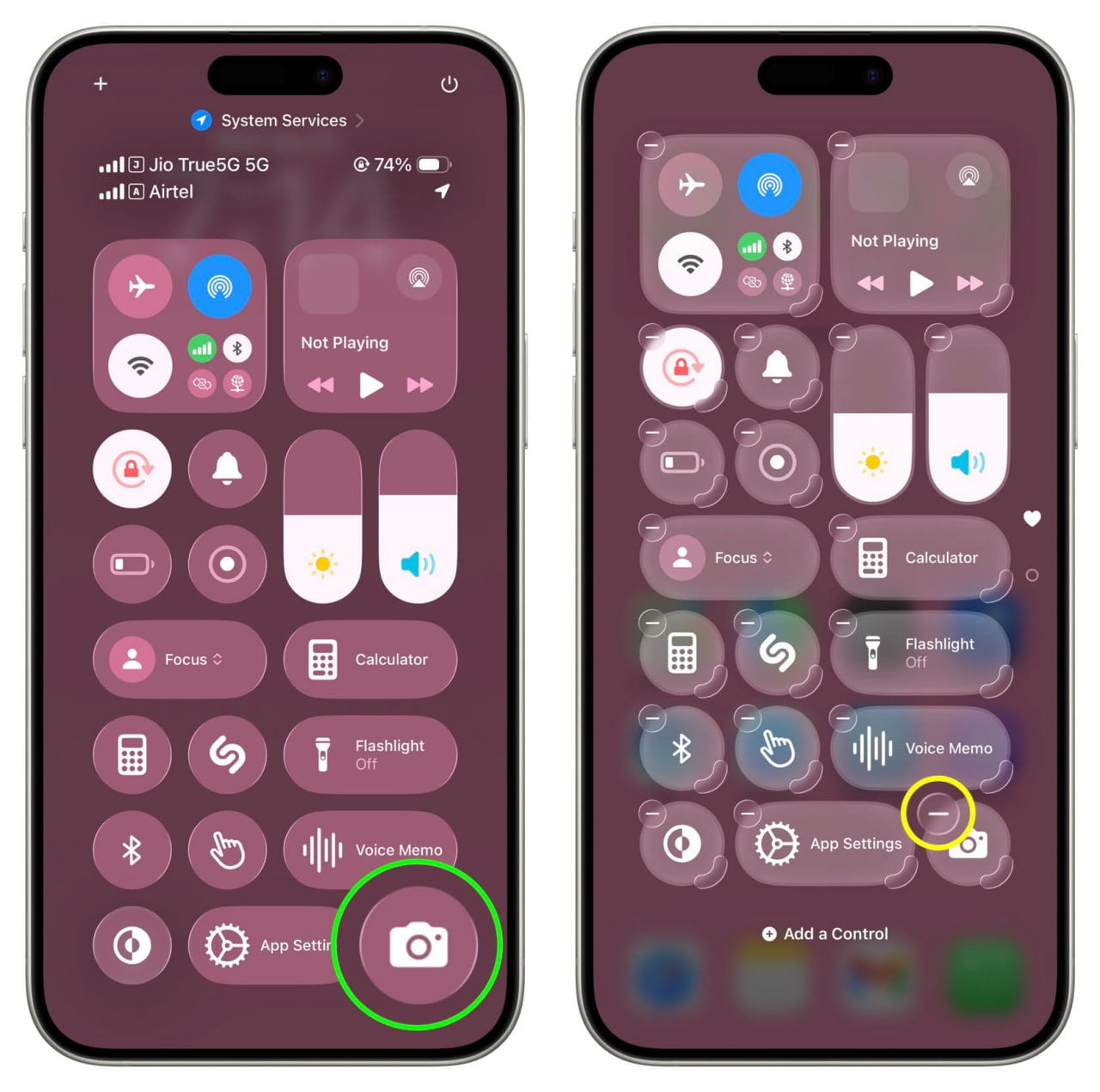
Рекомендуется:
-
удалить кнопку камеры из Центра управления или
-
полностью отключить доступ к Центру управления на экране блокировки.
Удалите другие ярлыки камеры
Если вы добавляли:
-
виджет камеры на экран блокировки;
-
пользовательские ярлыки или быстрые действия;
их также стоит удалить, чтобы камера не запускалась без необходимости.
Камера будет открываться дольше — и это нормально
Apple специально разрешает запуск камеры без разблокировки, чтобы пользователь не упустил важный момент. Однако после отключения всех быстрых способов доступа вам придётся разблокировать устройство перед использованием камеры.
Это немного медленнее, но значительно повышает контроль и безопасность.
Как полностью заблокировать камеру на iPhone и iPad
Если вы хотите полностью отключить камеру — как на заблокированном, так и на разблокированном устройстве — можно воспользоваться ограничениями «Экранного времени».
В этом случае:
-
приложение «Камера» станет недоступным;
-
FaceTime и сторонние приложения не смогут использовать камеру;
-
доступ будет заблокирован на уровне системы.
Этот вариант подойдёт для детей, рабочих устройств или ситуаций, где использование камеры нежелательно.
Итог
Свайп для открытия камеры — удобная, но не всегда нужная функция. В iOS 26 Apple наконец дала пользователям больше контроля: теперь можно отключить жест, убрать кнопку камеры и даже полностью заблокировать доступ к съёмке.
Если вам важны приватность, безопасность или просто порядок на экране блокировки, эти настройки определённо стоит проверить.