
Як перейти з 1Password на Apple Passwords і не втратити паролі
Якщо ви користуєтеся iPhone, Mac та іншими пристроями Apple, окремий менеджер паролів може виявитися не обов'язковим. У компанії є власний застосунок «Паролі» (Apple Passwords), у якому можна зберігати дані для входу, синхронізувати їх між пристроями та автоматично заповнювати поля на сайтах.
Застосунок з'явився разом з iOS 18 та macOS Sequoia. Він замінив звичний спосіб роботи зі збереженими паролями через налаштування системи й зробив керування ними простішим.
Для тих, хто платить за 1Password або інший сторонній сервіс, перехід може бути способом скоротити витрати. Але є один момент: Apple Passwords не вміє зберігати все, що пропонують повноцінні менеджери паролів. Тому перед перенесенням варто розібратися, чи вистачить вам його можливостей.
Чи можна повністю замінити 1Password застосунком Apple?
Це залежить від того, як саме ви користуєтеся менеджером паролів.
Якщо там зберігаються переважно логіни, паролі та ключі доступу, Apple Passwords може закрити більшість повсякденних потреб. Дані можна використовувати на сумісних пристроях Apple, а система допомагає входити в облікові записи без ручного введення кожного пароля.
Але в 1Password є й інші можливості. Наприклад, користувачі можуть зберігати захищені нотатки, документи, ліцензії програм та інші важливі записи. Apple Passwords не є повноцінною заміною для всіх цих функцій.
Тож перш ніж скасовувати підписку, перевірте, чи немає у вашому старому менеджері даних, які не вдасться перенести до застосунку Apple.
[blog-product-8987, 8968, 8894, 8890, 8873, 8846-title-new_product]
Як перенести паролі на Mac
Є важливе обмеження: імпортувати список паролів через Apple Passwords можна на Mac. На iPhone та iPad немає аналогічного способу завантажити готову базу з CSV-файлу безпосередньо в застосунок.
Для перенесення знадобиться файл CSV — його можна створити за допомогою функції експорту у вашому поточному менеджері паролів.
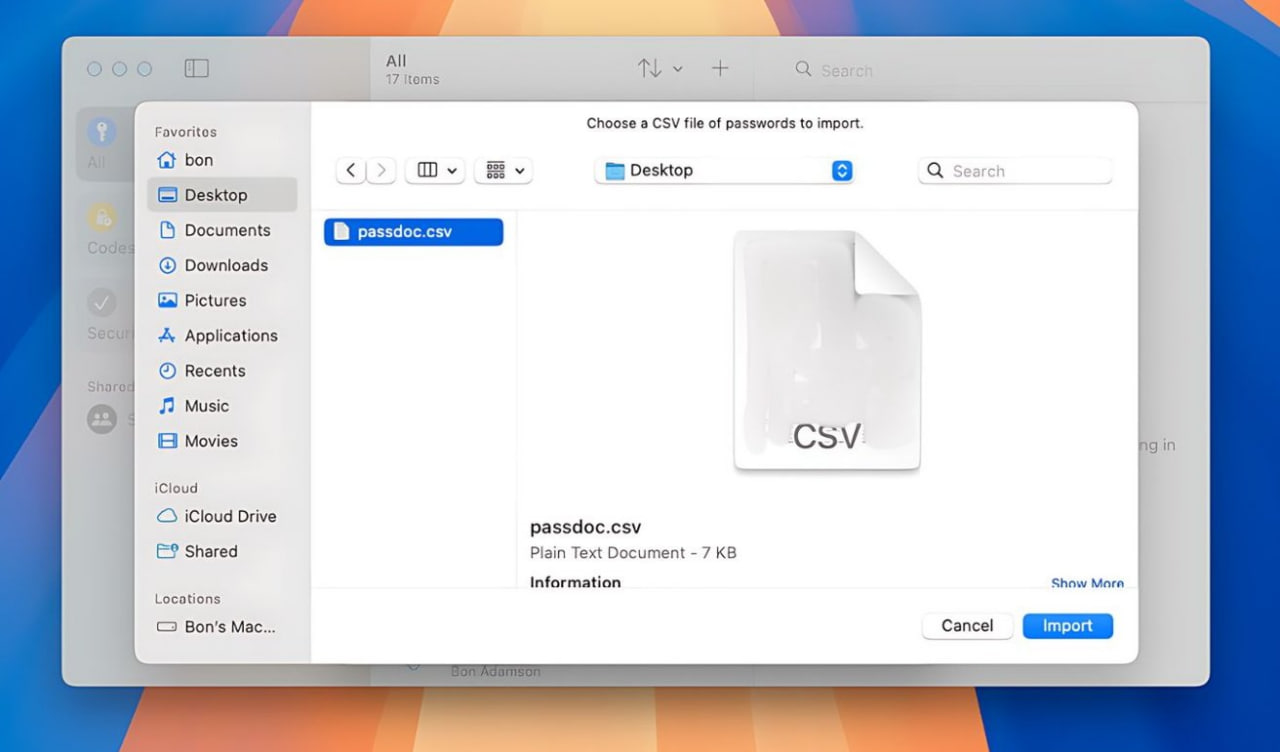
Покрокова інструкція
- Відкрийте 1Password або інший менеджер, яким користуєтеся зараз.
- Знайдіть функцію експорту та збережіть дані у форматі CSV.
- На Mac відкрийте застосунок «Паролі».
- У верхньому рядку меню виберіть «Файл» → «Імпортувати паролі».
- Натисніть «Вибрати файл» і вкажіть збережений CSV-файл.
- Дочекайтеся завершення імпорту та перевірте результат.
Після цього паролі мають з'явитися в Apple Passwords. Якщо під час перенесення виникнуть помилки, застосунок покаже записи, які не вдалося імпортувати.
Чому після імпорту потрібно все перевірити
Не варто розраховувати, що всі дані перенесуться ідеально з першої спроби. У деяких записах можуть зникнути імена користувачів або адреси електронної пошти. Інші дані можуть узагалі не імпортуватися через відмінності у форматах.
Тому після перенесення відкрийте Apple Passwords і перевірте кілька важливих облікових записів. Особливу увагу приділіть електронній пошті, банківським сервісам, робочим профілям та іншим сайтам, доступ до яких не хотілося б втратити.
Якщо чогось бракує, знайдіть відповідний запис у старому менеджері й перенесіть його вручну.
Не видаляйте 1Password одразу після імпорту. Краще залишити доступ до нього, доки не переконаєтеся, що всі потрібні дані на місці.
Не забудьте видалити файл із паролями
Під час експорту є ще один нюанс, про який легко забути. CSV-файл може містити всі паролі у звичайному тексті, без захисту, який забезпечує менеджер паролів.
Якщо такий файл потрапить до чужих рук, зловмисник потенційно зможе отримати доступ до ваших облікових записів. Тому після перевірки імпорту видаліть CSV-файл із комп'ютера, папки завантажень та інших місць, куди ви могли його скопіювати.
Якщо зберігали файл у хмарному сховищі або передавали через інші сервіси, перевірте, чи не залишилися там копії.
Думка AppleFun
Apple Passwords зручний тим, що вже є в екосистемі Apple і не вимагає окремої оплати. Якщо вам потрібні лише паролі та ключі доступу, переходу може бути цілком достатньо. Але я б не поспішала скасовувати 1Password лише через ціну. Спочатку варто перенести дані, перевірити їх і переконатися, що ви не втратите важливі нотатки чи документи. Заощаджувати на підписці має сенс лише тоді, коли новий інструмент справді закриває всі ваші потреби.
FAQ
Чи можна безкоштовно користуватися Apple Passwords?
Так. Застосунок доступний без окремої підписки на сумісних пристроях Apple.
Чи можна перенести паролі з 1Password в Apple Passwords?
Так. Для цього потрібно експортувати паролі у форматі CSV і виконати імпорт через застосунок «Паролі» на Mac.
Чи можна імпортувати паролі без Mac?
Вбудований імпорт CSV-файлів доступний у версії Apple Passwords для macOS. На iPhone та iPad такого способу імпорту немає.
Чи всі дані з 1Password перенесуться в Apple Passwords?
Не обов'язково. Деякі записи можуть перенестися некоректно, а захищені нотатки, документи та інші додаткові дані можуть не підтримуватися.