
Как перейти с 1Password на Apple Passwords и не потерять пароли
Если вы пользуетесь iPhone, Mac и другими устройствами Apple, отдельный менеджер паролей может оказаться не нужен. У компании есть собственное приложение «Пароли» (Apple Passwords), в котором можно хранить данные для входа, синхронизировать их между устройствами и автоматически заполнять поля на сайтах.
Приложение появилось вместе с iOS 18 и macOS Sequoia. Оно заменило привычный способ работы с сохранёнными паролями через настройки системы и упростило управление ими.
Для тех, кто платит за 1Password или другой сторонний сервис, переход может стать способом сократить расходы. Но есть один нюанс: Apple Passwords не умеет хранить всё, что предлагают полноценные менеджеры паролей. Поэтому перед переносом стоит разобраться, хватит ли вам его возможностей.
Можно ли полностью заменить 1Password приложением Apple?
Это зависит от того, как именно вы пользуетесь менеджером паролей.
Если там хранятся преимущественно логины, пароли и ключи доступа, Apple Passwords может закрыть большинство повседневных потребностей. Данные можно использовать на совместимых устройствах Apple, а система помогает входить в учётные записи без ручного ввода каждого пароля.
Но у 1Password есть и другие возможности. Например, пользователи могут хранить защищённые заметки, документы, лицензии программ и другие важные записи. Apple Passwords не является полноценной заменой для всех этих функций.
Поэтому перед отменой подписки проверьте, нет ли в вашем старом менеджере данных, которые не получится перенести в приложение Apple.
[blog-product-8987, 8968, 8894, 8890, 8873, 8846-title-new_product]
Как перенести пароли на Mac
Есть важное ограничение: импортировать список паролей через Apple Passwords можно на Mac. На iPhone и iPad нет аналогичного способа загрузить готовую базу из CSV-файла непосредственно в приложение.
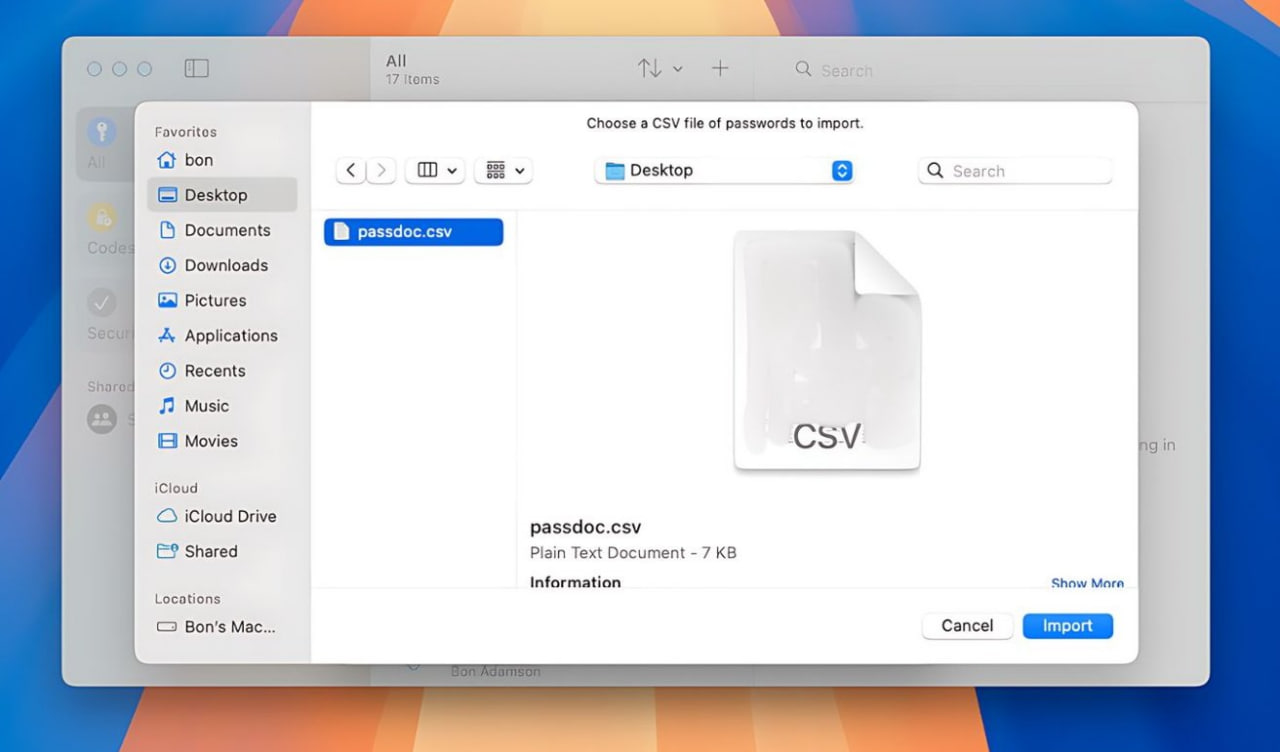
Для переноса понадобится файл CSV — его можно создать с помощью функции экспорта в вашем текущем менеджере паролей.
Пошаговая инструкция
- Откройте 1Password или другой менеджер, которым пользуетесь сейчас.
- Найдите функцию экспорта и сохраните данные в формате CSV.
- На Mac откройте приложение «Пароли».
- В верхней строке меню выберите «Файл» → «Импортировать пароли».
- Нажмите «Выбрать файл» и укажите сохранённый CSV-файл.
- Дождитесь завершения импорта и проверьте результат.
После этого пароли должны появиться в Apple Passwords. Если во время переноса возникнут ошибки, приложение покажет записи, которые не удалось импортировать.
Почему после импорта нужно всё проверить
Не стоит рассчитывать, что все данные перенесутся идеально с первой попытки. В некоторых записях могут отсутствовать имена пользователей или адреса электронной почты. Другие данные могут вообще не импортироваться из-за различий в форматах.
Поэтому после переноса откройте Apple Passwords и проверьте несколько важных учётных записей. Особое внимание уделите электронной почте, банковским сервисам, рабочим профилям и другим сайтам, доступ к которым не хотелось бы потерять.
Если чего-то не хватает, найдите соответствующую запись в старом менеджере и перенесите её вручную.
Не удаляйте 1Password сразу после импорта. Лучше сохранить к нему доступ, пока не убедитесь, что все нужные данные на месте.
Не забудьте удалить файл с паролями
При экспорте есть ещё один нюанс, о котором легко забыть. CSV-файл может содержать все пароли в обычном текстовом виде, без защиты, которую обеспечивает менеджер паролей.
Если такой файл попадёт в чужие руки, злоумышленник потенциально сможет получить доступ к вашим учётным записям. Поэтому после проверки импорта удалите CSV-файл с компьютера, из папки загрузок и других мест, куда вы могли его скопировать.
Если вы сохраняли файл в облачном хранилище или передавали через другие сервисы, проверьте, не остались ли там копии.
Мнение AppleFun
Apple Passwords удобен тем, что уже входит в экосистему Apple и не требует отдельной оплаты. Если вам нужны только пароли и ключи доступа, его возможностей может быть вполне достаточно. Но я бы не спешила отменять 1Password только из-за цены. Сначала стоит перенести данные, проверить их и убедиться, что вы не потеряете важные заметки или документы. Экономить на подписке имеет смысл только тогда, когда новый инструмент действительно закрывает все ваши потребности.
FAQ
Можно ли пользоваться Apple Passwords бесплатно?
Да. Приложение доступно без отдельной подписки на совместимых устройствах Apple.
Можно ли перенести пароли из 1Password в Apple Passwords?
Да. Для этого нужно экспортировать пароли в формате CSV и выполнить импорт через приложение «Пароли» на Mac.
Можно ли импортировать пароли без Mac?
Встроенный импорт CSV-файлов доступен в версии Apple Passwords для macOS. На iPhone и iPad такого способа импорта нет.
Все ли данные из 1Password перенесутся в Apple Passwords?
Не обязательно. Некоторые записи могут перенестись некорректно, а защищённые заметки, документы и другие дополнительные данные могут не поддерживаться.