Як зберегти PDF із сайту на iPhone або iPad через Safari, Chrome і Firefox
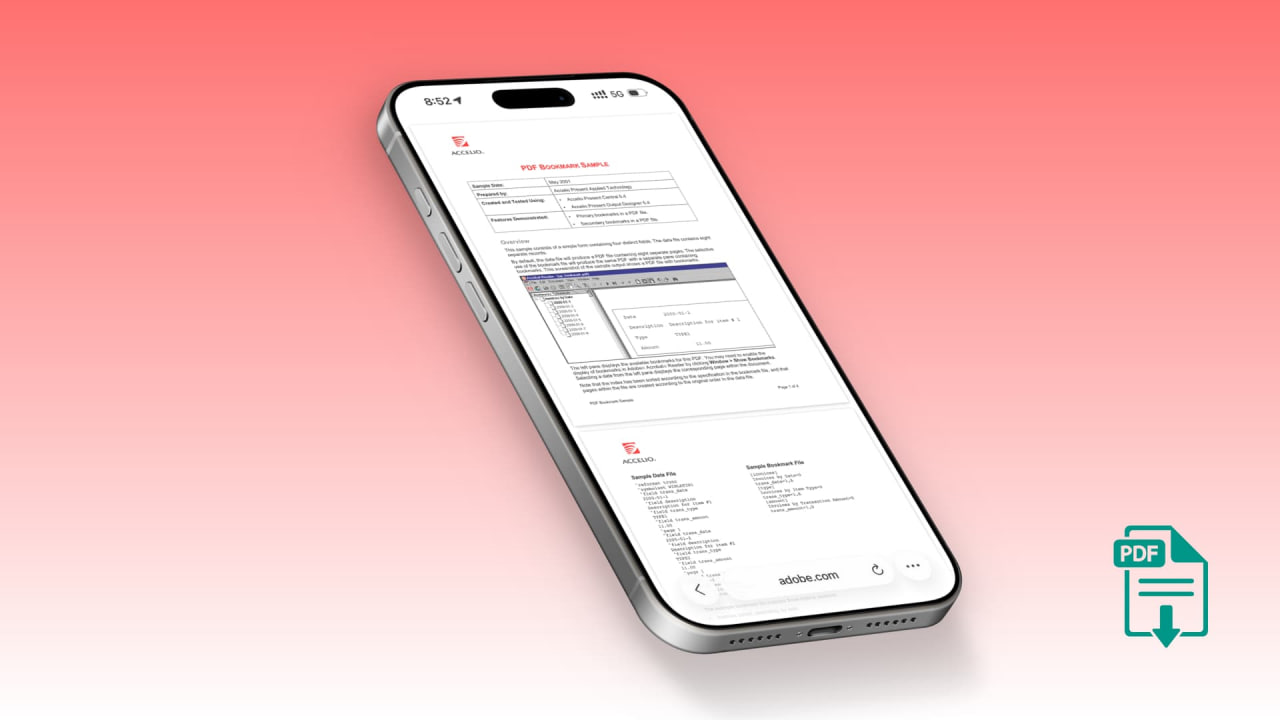
У цій детальній інструкції розповідаємо, як правильно зберегти PDF-файл із вебсайту на iPhone або iPad за допомогою різних браузерів. Попри те що процедура виглядає простою, багато нових користувачів iOS плутаються — особливо ті, хто раніше користувався Android або Windows.
Одразу уточнимо: йдеться саме про збереження вже готового PDF-файлу із сайту, а не про створення PDF-версії вебсторінки.
Незалежно від того, який браузер ви використовуєте — Safari, Google Chrome чи Mozilla Firefox — файл зберігатиметься у стандартному застосунку Apple Files.
Збереження PDF у Safari
Safari — це стандартний браузер на iPhone та iPad. Саме через нього найчастіше відкриваються електронні документи, квитки, договори, книги або інструкції у форматі PDF.
Покрокова інструкція
1. Відкрийте Safari та перейдіть на сайт із PDF-файлом.
-
Якщо документ відкрився одразу в браузері (ви бачите першу сторінку PDF), переходьте до наступного кроку.
-
Якщо на сторінці є кнопка Download або Save, натисніть її.
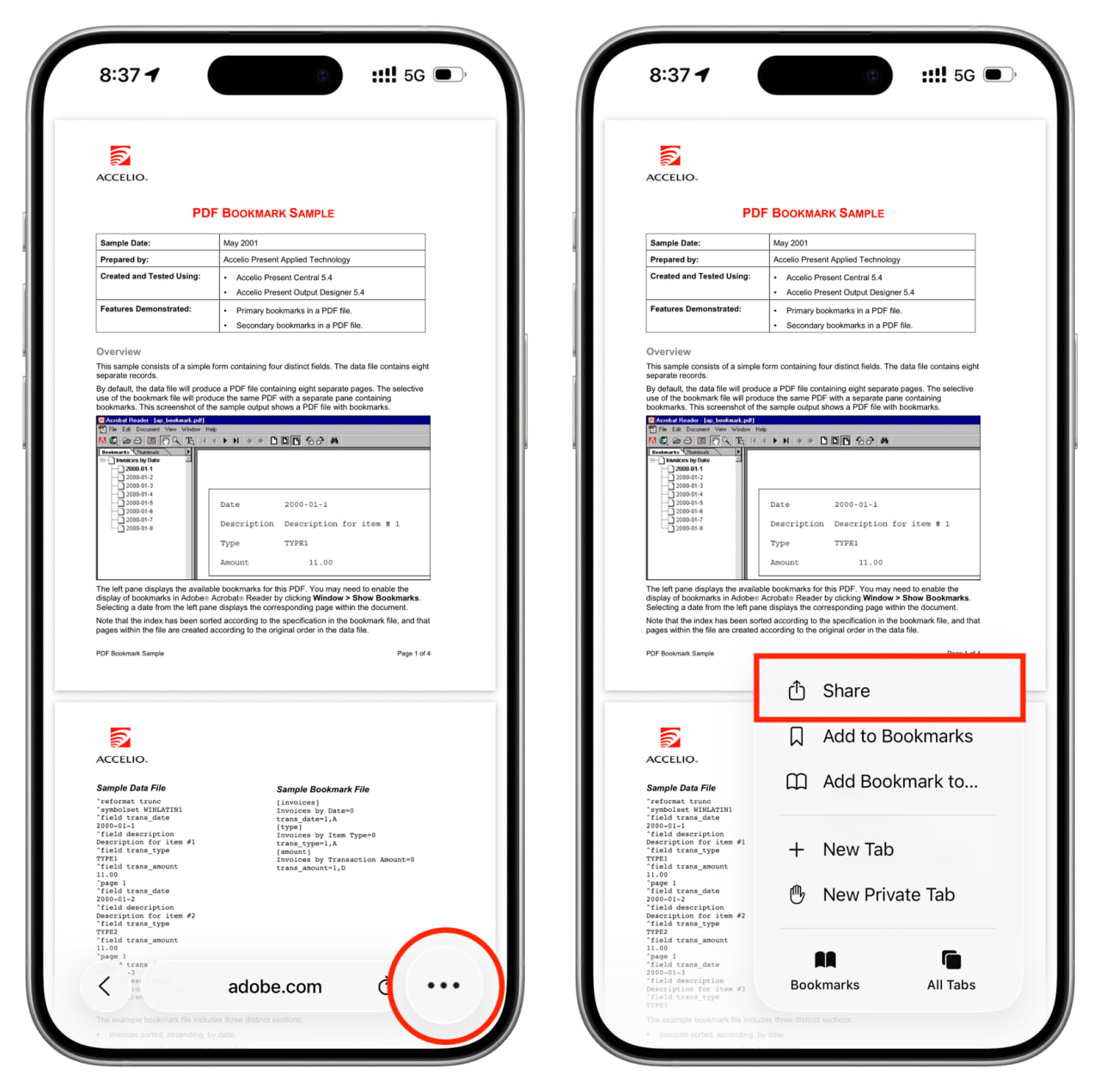
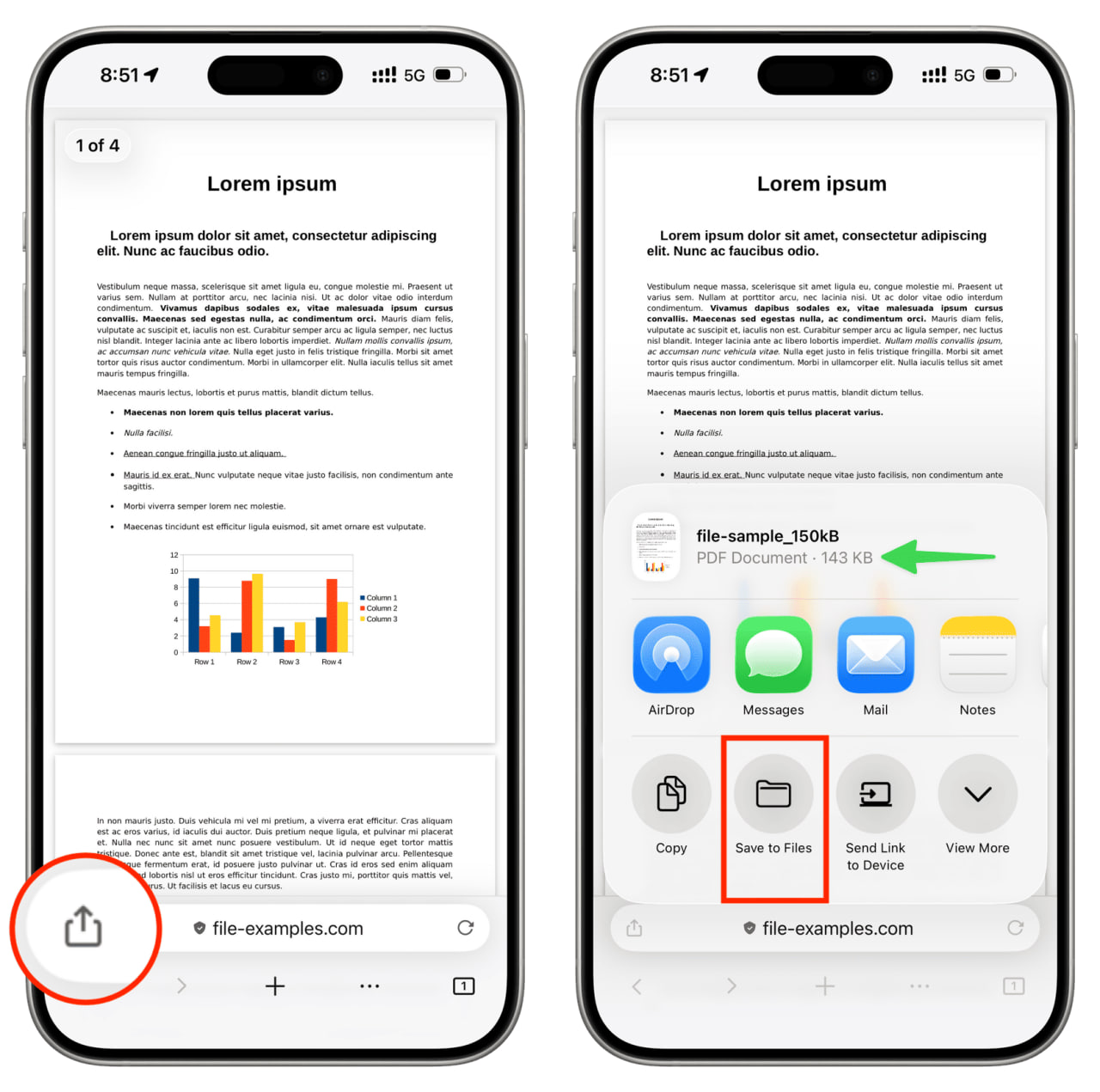
2. Натисніть кнопку «Поділитися».
Це іконка зі стрілкою вгору. Також можна затиснути адресний рядок і вибрати «Поділитися».
3. Перевірте формат файлу.
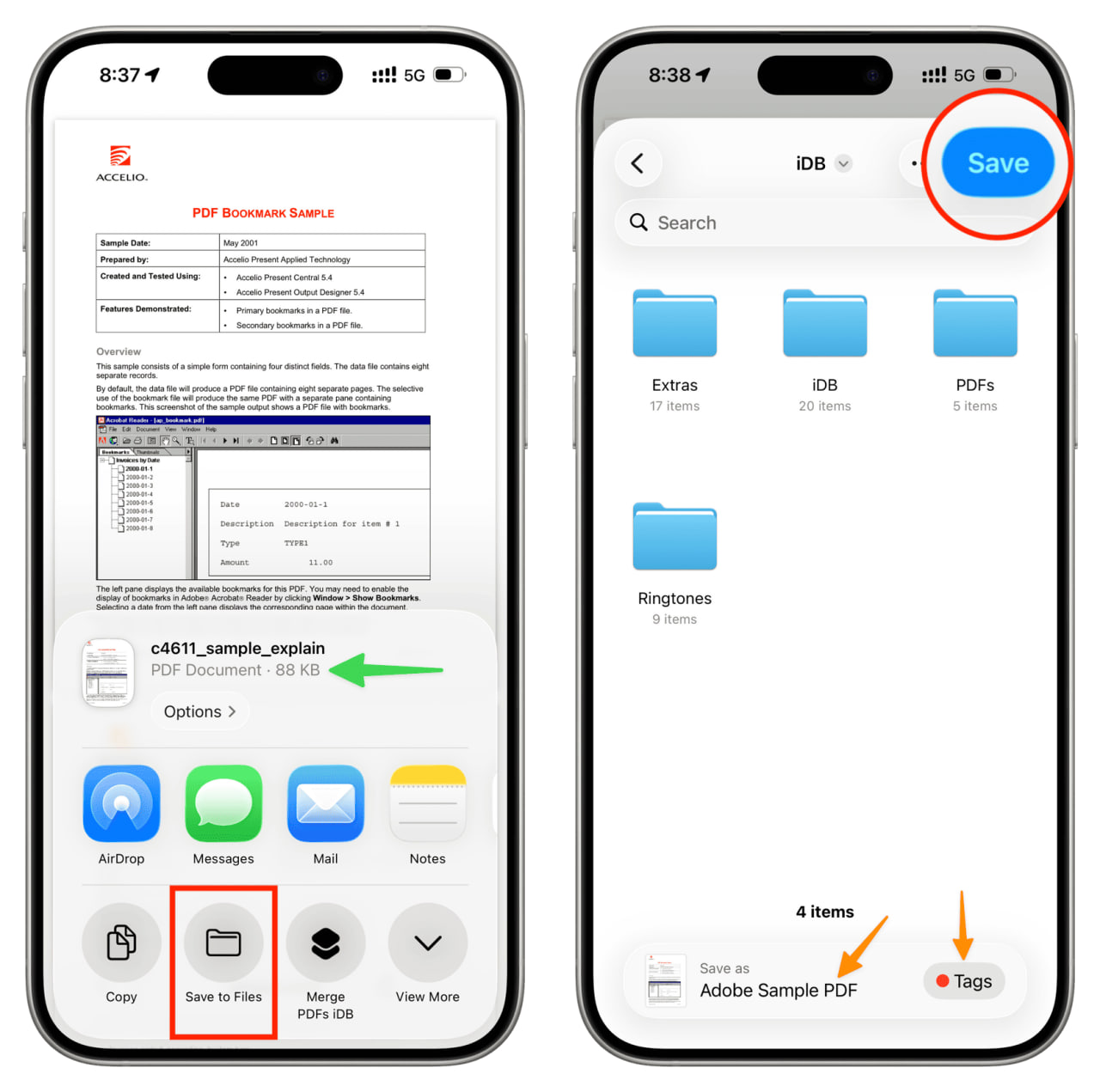
Під назвою має бути зазначено, що це PDF-документ. Після цього оберіть пункт «Зберегти у Файли».
4. Виберіть місце збереження.
Відкриється інтерфейс застосунку «Файли». Ви можете обрати:
-
iCloud Drive
-
«На моєму iPhone»
-
або сторонні хмарні сервіси, якщо вони підключені
За потреби змініть назву файлу або додайте тег, після чого натисніть «Зберегти».
5. Де знайти файл пізніше?
Відкрийте застосунок «Файли» та перейдіть у вкладку «Нещодавні» або вручну відкрийте папку, куди зберегли документ.
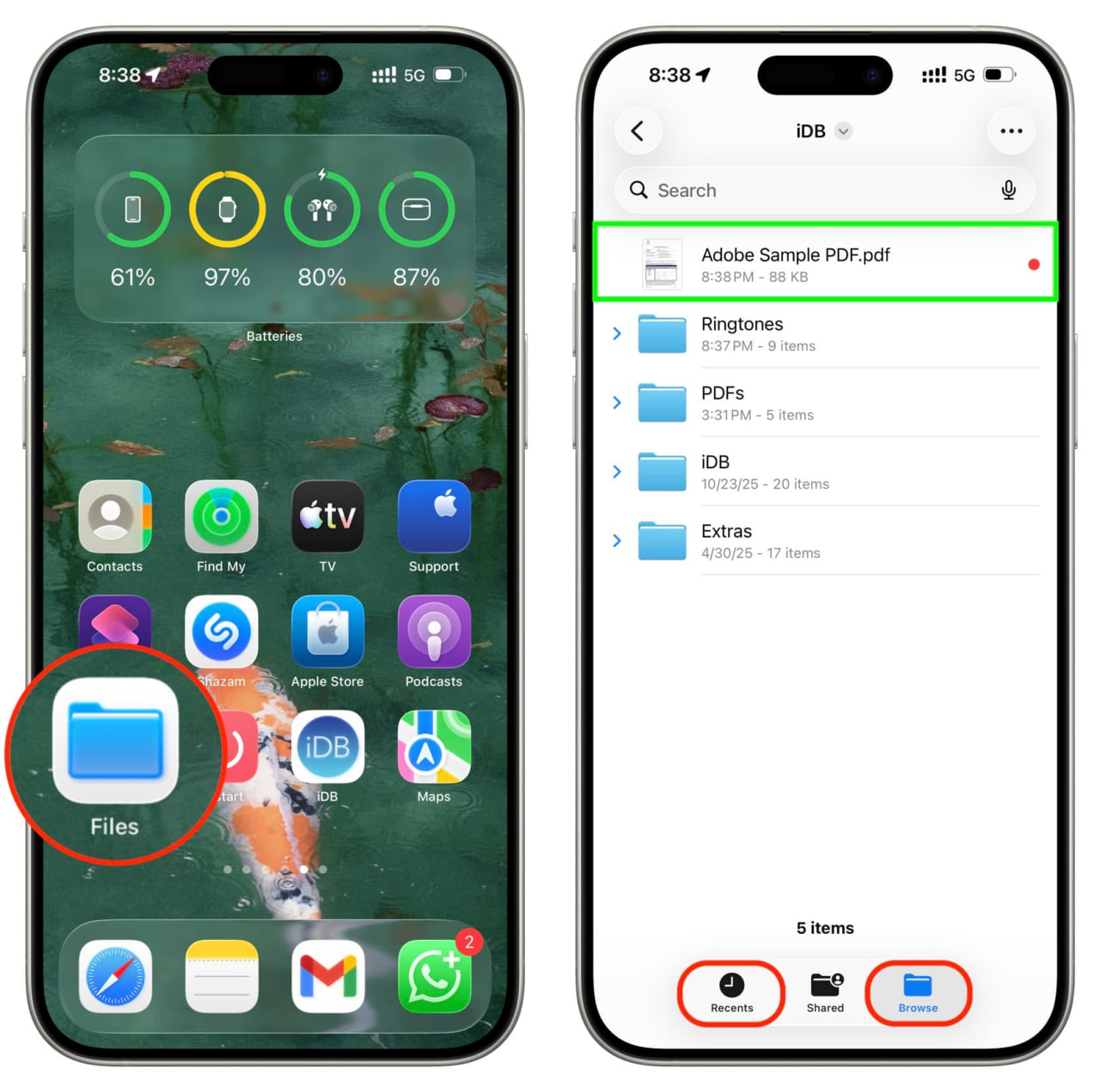
Якщо Safari автоматично завантажує PDF
Іноді файл не відкривається у вкладці, а одразу завантажується. У такому випадку:
-
відкрийте «Файли» → «На моєму iPhone» → папку завантажень Safari
-
або натисніть іконку стрілки в адресному рядку Safari → «Завантаження»
Звідти файл можна відкрити, переслати або повторно зберегти в іншу папку.
Як зберегти PDF через Google Chrome
Багато користувачів встановлюють Chrome одразу після переходу на iPhone. Процес збереження PDF тут також максимально простий.
Інструкція
1. Відкрийте Chrome та перейдіть на сторінку з PDF-файлом.
Якщо є кнопка Download або Save — натисніть її.
2. Дочекайтеся появи банера завантаження.
Коли PDF відкриється, з’явиться кнопка DOWNLOAD. Натисніть її.
Після завершення завантаження оберіть OPEN IN.
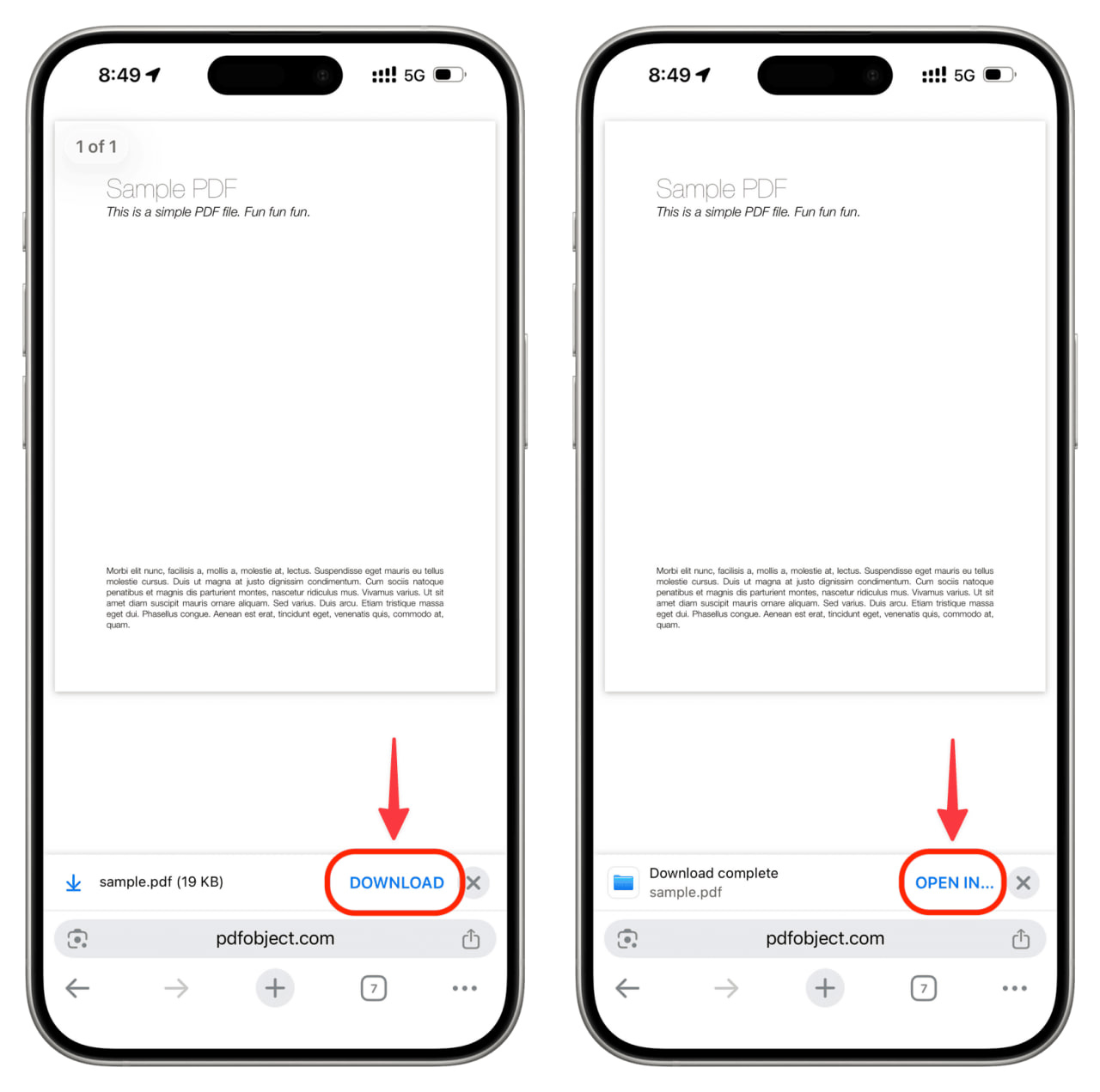
3. Виберіть «Open in downloads».
Система перенаправить вас до папки Chrome у застосунку «Файли».
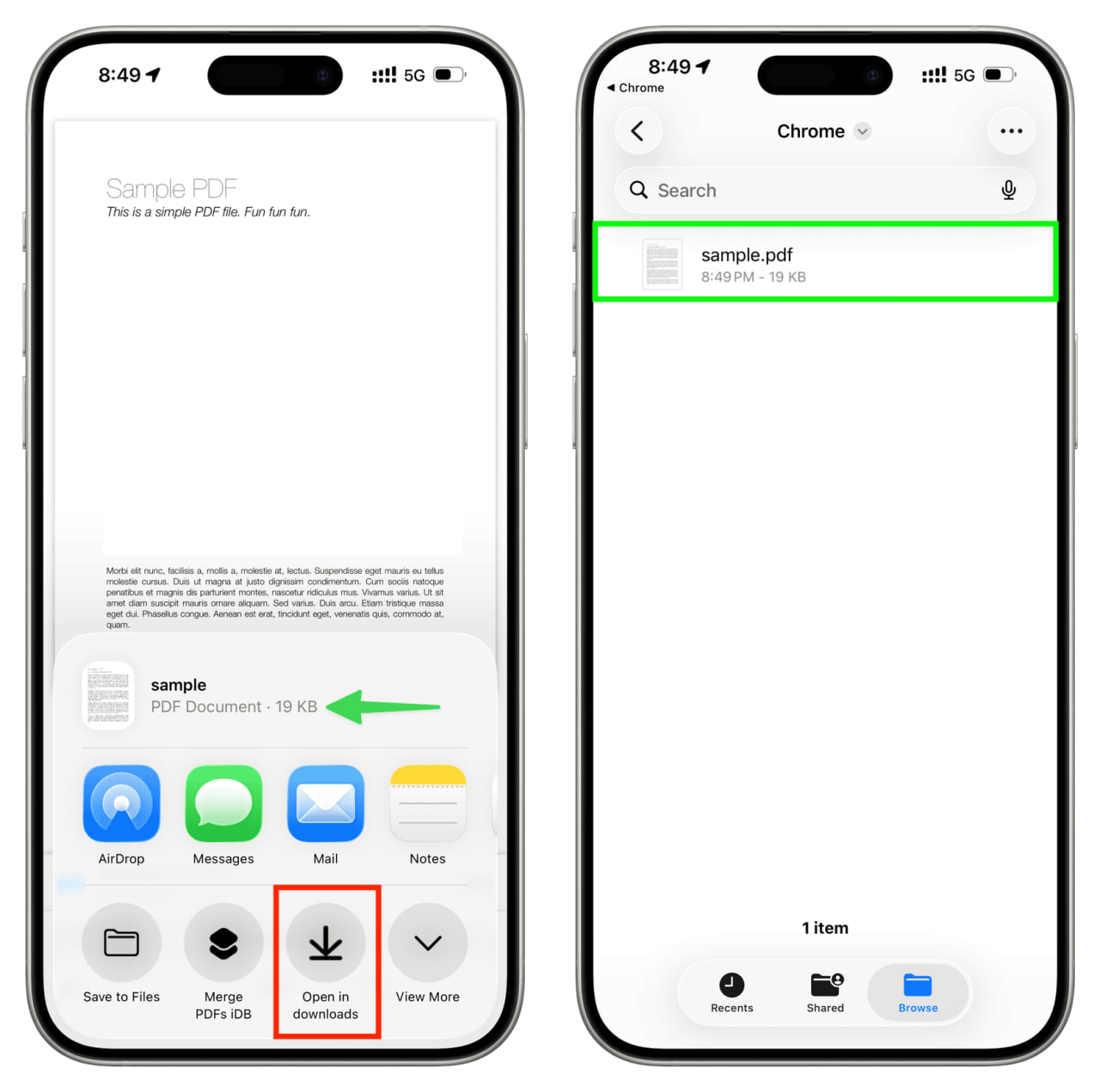
Де знайти PDF у Chrome
Відкрийте:
«Файли» → «Огляд» → «На моєму iPhone/iPad» → Chrome
У цій папці зберігаються всі документи, завантажені через Chrome.
Збереження PDF через Firefox
Алгоритм дій у Firefox дуже схожий на Safari.
Покроково
1. Відкрийте сторінку з PDF у Firefox.
За потреби натисніть кнопку Download.
2. Натисніть кнопку «Поділитися».
Оберіть «Зберегти у Файли», визначте папку та підтвердьте збереження.
Якщо файл завантажився автоматично
У деяких випадках PDF одразу зберігається локально. Тоді:
-
відкрийте «Файли» → «На моєму iPhone/iPad» → Firefox
-
або в самому браузері відкрийте меню з трьома крапками → Downloads
Звідти можна відкрити файл, переслати його або перемістити в іншу папку.
Що ще варто знати
-
Усі PDF-файли можна відкривати стандартним переглядачем iOS.
-
Файли легко пересилати через месенджери або пошту.
-
Документи можна переміщати між папками, перейменовувати або додавати теги.
-
За потреби можна встановити інший застосунок за замовчуванням для перегляду PDF.
Висновок
Збереження PDF на iPhone або iPad займає всього кілька секунд. Головне — розуміти, що всі файли потрапляють до застосунку «Файли», незалежно від браузера.
Освоївши цей простий алгоритм, ви зможете без проблем працювати з електронними документами: зберігати квитки, рахунки, навчальні матеріали, договори або книги. Це базова, але надзвичайно корисна навичка для повсякденного користування iOS.