Как сохранить PDF с сайта на iPhone или iPad через Safari, Chrome и Firefox
20.02.2026
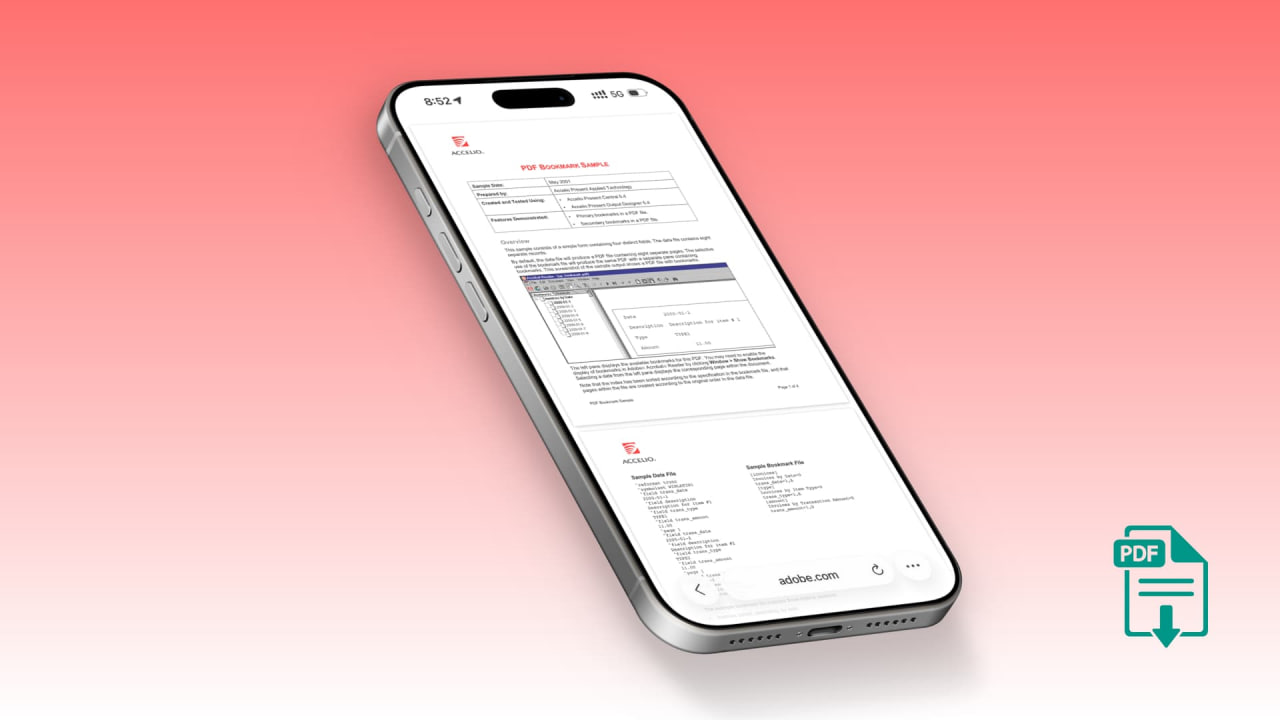
В этой подробной инструкции рассказываем, как правильно сохранить PDF-файл с сайта на iPhone или iPad с помощью разных браузеров. Несмотря на то что процедура выглядит простой, многие новые пользователи iOS путаются — особенно те, кто раньше пользовался Android или Windows.
Сразу уточним: речь идет именно о сохранении уже готового PDF-файла с сайта, а не о создании PDF-версии веб-страницы.
Независимо от того, какой браузер вы используете — Safari, Google Chrome или Mozilla Firefox — файл будет сохраняться в стандартном приложении Apple Files.
Сохранение PDF в Safari
Safari — это стандартный браузер на iPhone и iPad. Именно через него чаще всего открываются электронные документы, билеты, договоры, книги или инструкции в формате PDF.
Пошаговая инструкция
1. Откройте Safari и перейдите на сайт с PDF-файлом.
Если документ открылся сразу в браузере (вы видите первую страницу PDF), переходите к следующему шагу.
Если на странице есть кнопка Download или Save, нажмите её.
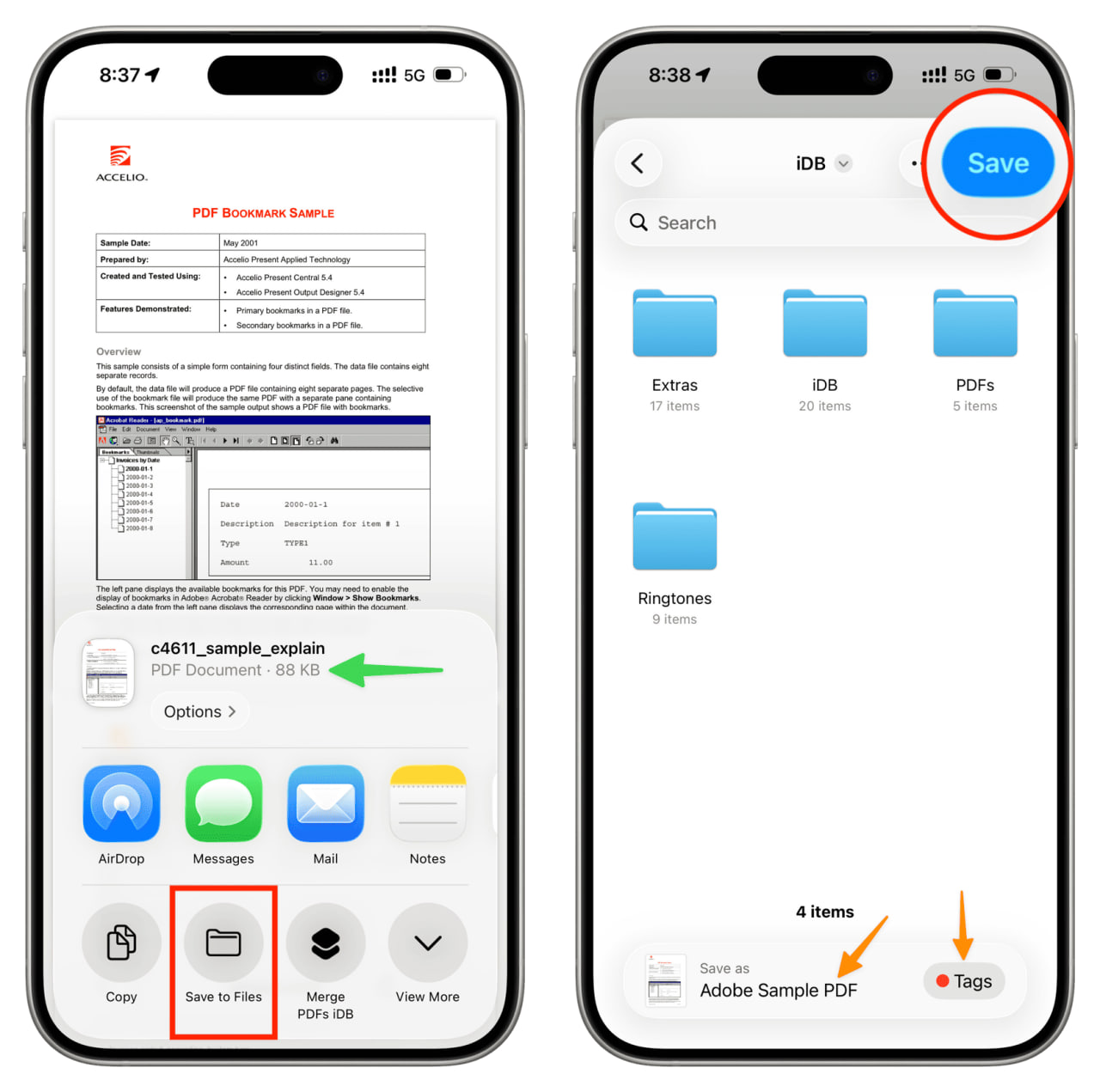
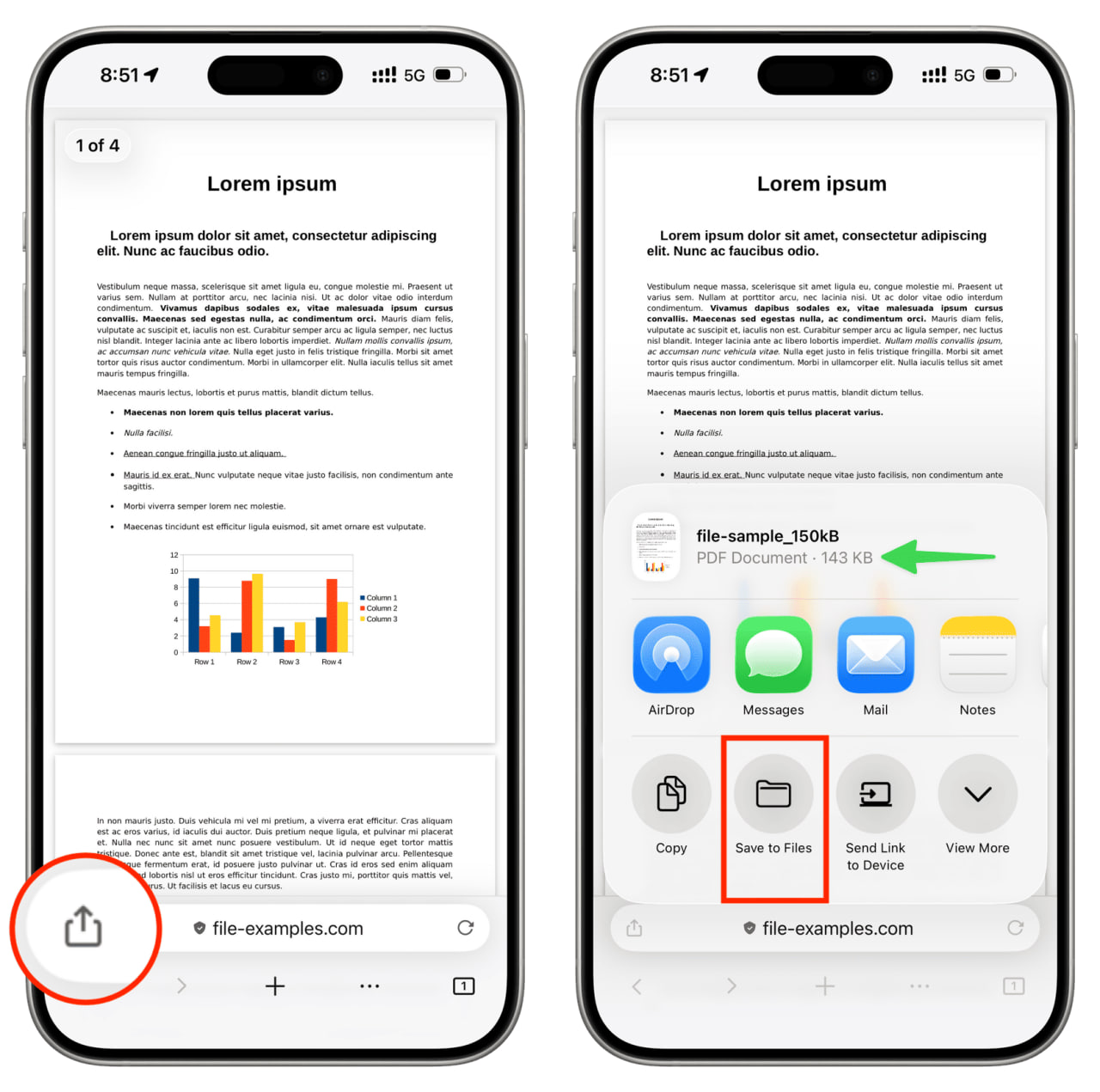
2. Нажмите кнопку «Поделиться».
Это иконка со стрелкой вверх. Также можно зажать адресную строку и выбрать «Поделиться».
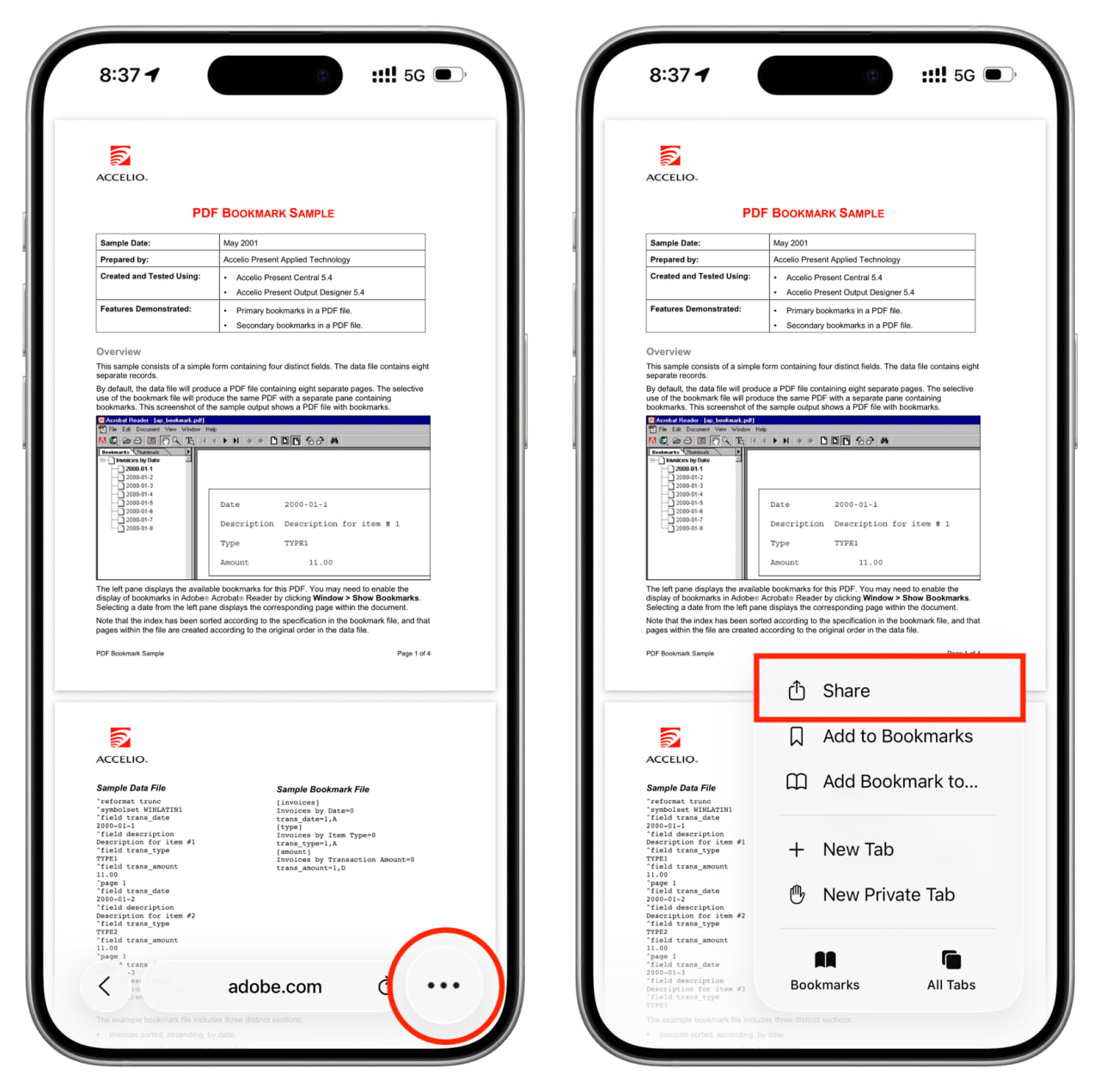
3. Проверьте формат файла.
Под названием должно быть указано, что это PDF-документ. После этого выберите пункт «Сохранить в Файлы».
4. Выберите место сохранения.
Откроется интерфейс приложения «Файлы». Вы можете выбрать:
При необходимости измените имя файла или добавьте тег, затем нажмите «Сохранить».
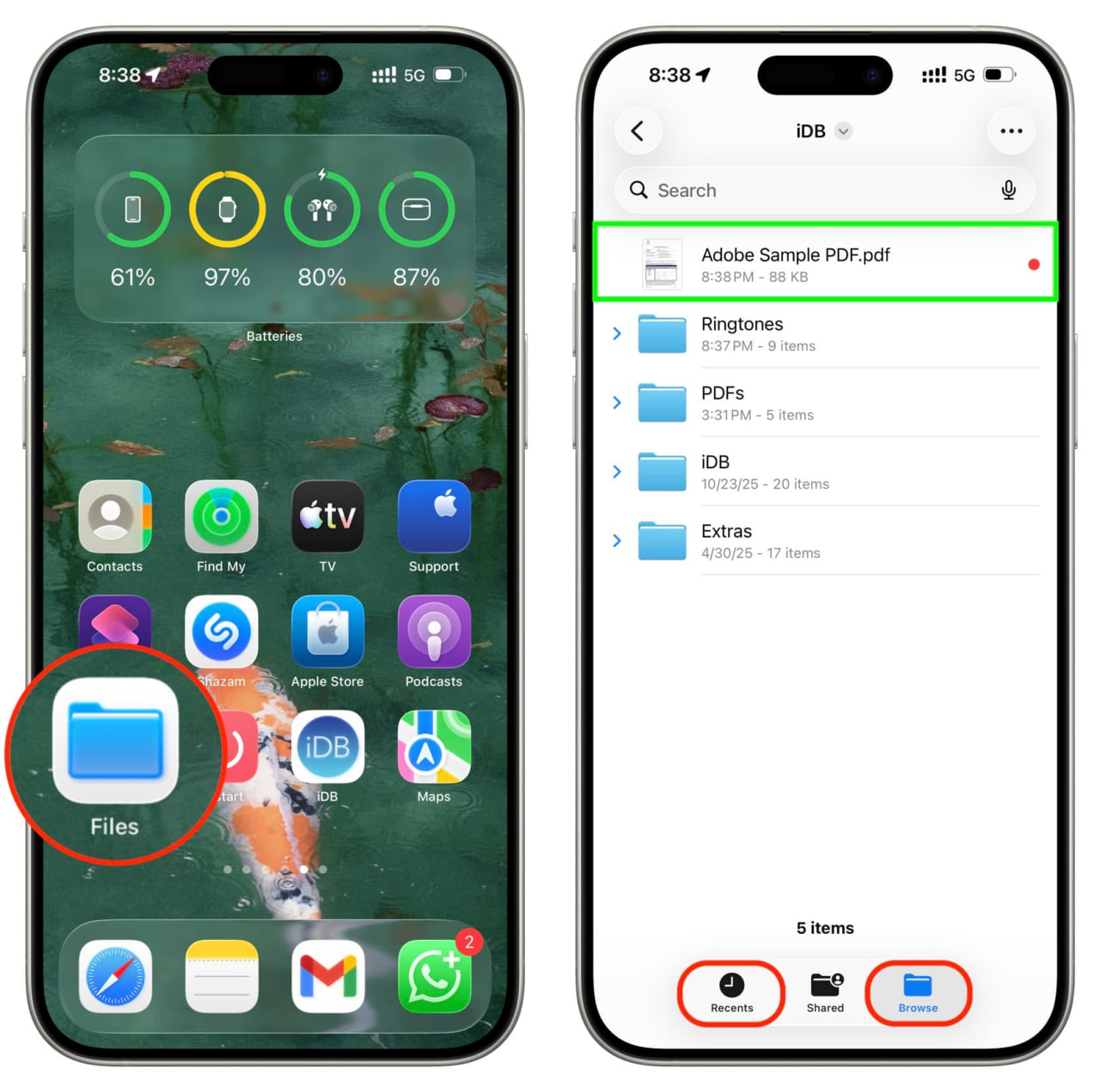
5. Где найти файл позже?
Откройте приложение «Файлы» и перейдите во вкладку «Недавние» либо вручную откройте папку, куда вы сохранили документ.
Если Safari автоматически загружает PDF
Иногда файл не открывается во вкладке, а сразу загружается. В таком случае:
Отсюда файл можно открыть, отправить или повторно сохранить в другую папку.
Как сохранить PDF через Google Chrome
Многие пользователи устанавливают Chrome сразу после перехода на iPhone. Процесс сохранения PDF здесь также максимально простой.
Инструкция
1. Откройте Chrome и перейдите на страницу с PDF-файлом.
Если есть кнопка Download или Save — нажмите её.
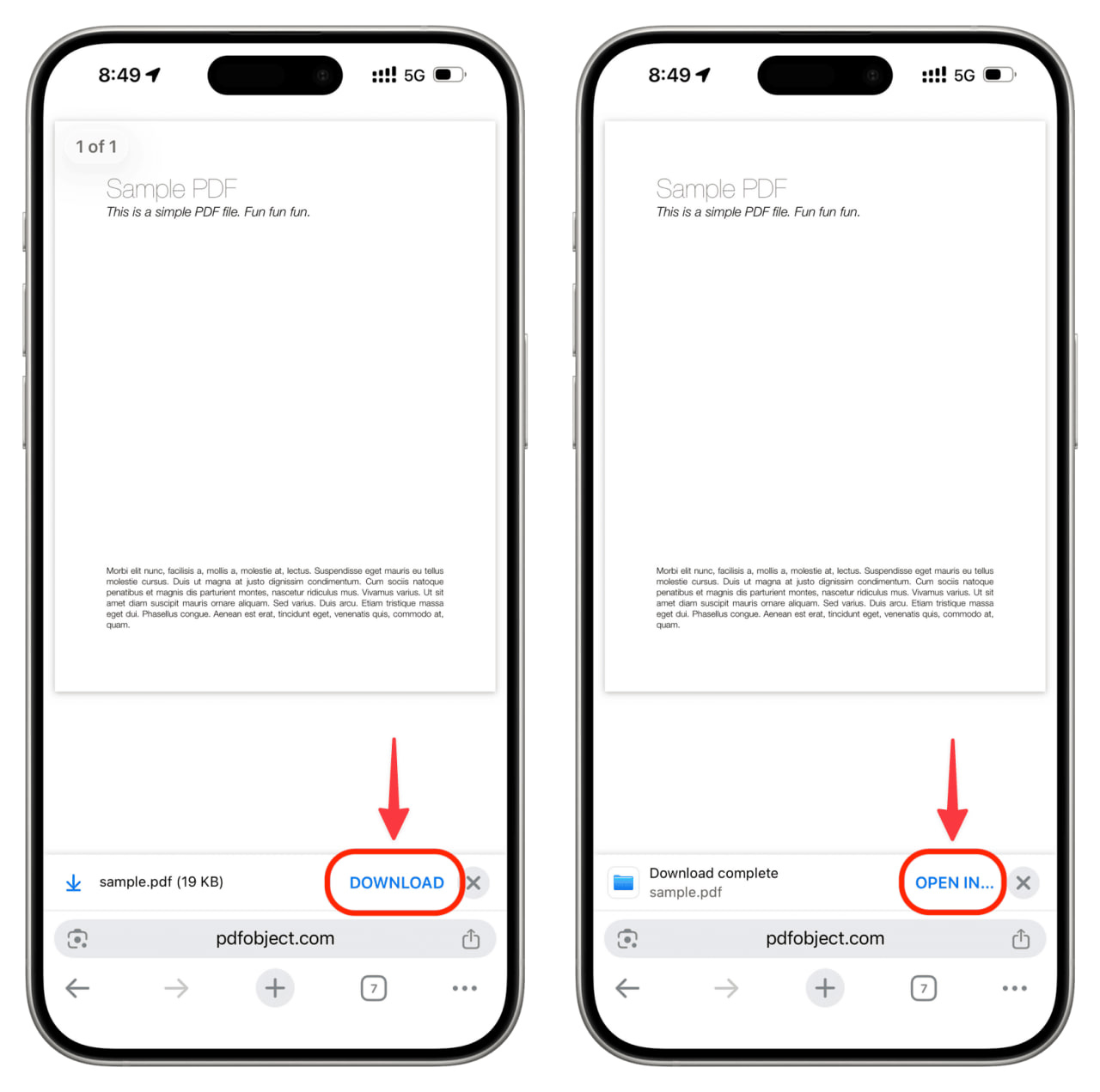
2. Дождитесь появления панели загрузки.
Когда PDF откроется, появится кнопка DOWNLOAD. Нажмите её.
После завершения загрузки выберите OPEN IN.
3. Выберите «Open in downloads».
Система перенаправит вас в папку Chrome в приложении «Файлы».
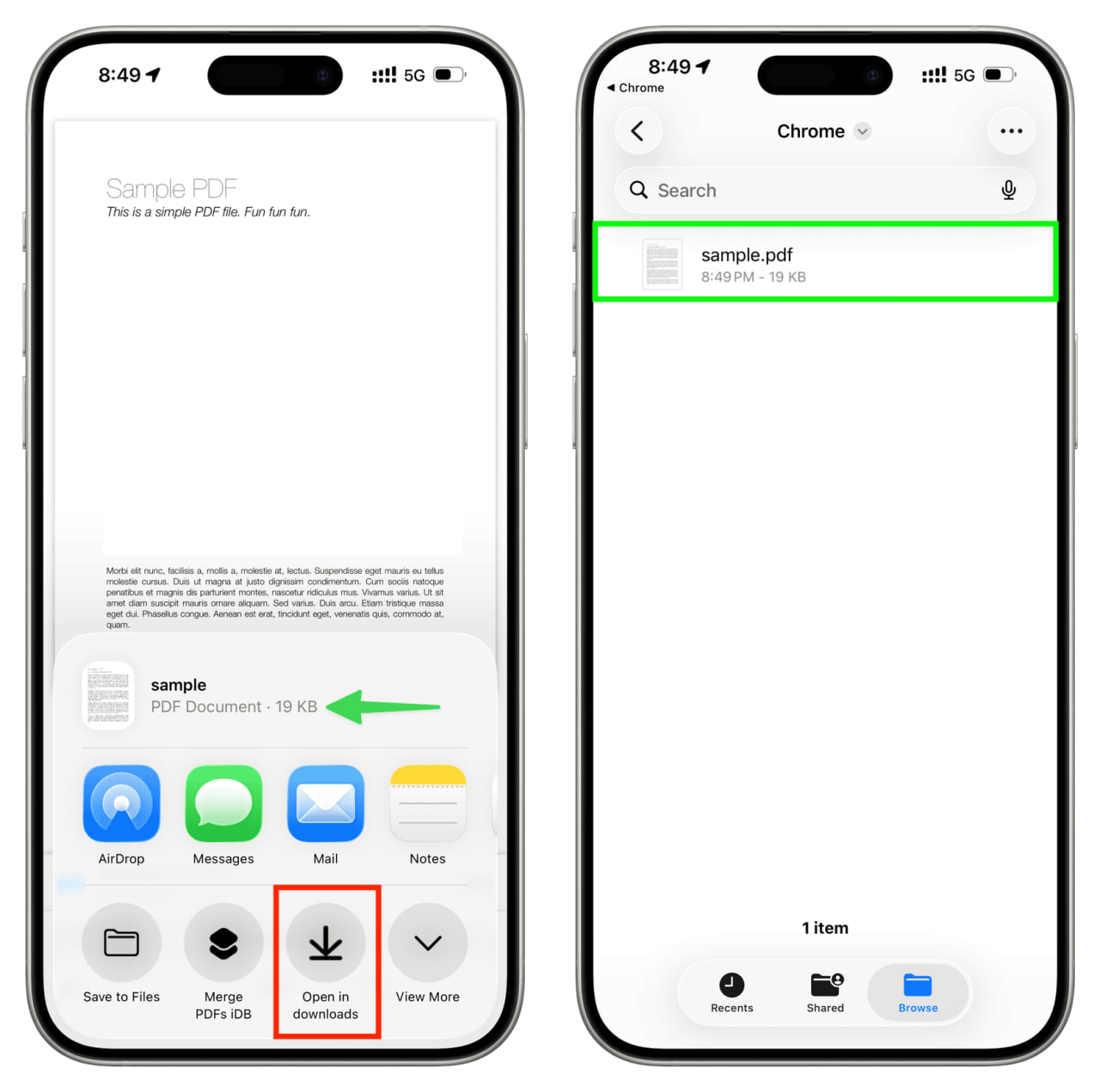
Где найти PDF в Chrome
Откройте:
«Файлы» → «Обзор» → «На моём iPhone/iPad» → Chrome
В этой папке хранятся все документы, загруженные через Chrome.
Сохранение PDF через Firefox
Алгоритм действий в Firefox очень похож на Safari.
Пошагово
1. Откройте страницу с PDF в Firefox.
При необходимости нажмите кнопку Download.
2. Нажмите кнопку «Поделиться».
Выберите «Сохранить в Файлы», укажите папку и подтвердите сохранение.
Если файл загрузился автоматически
В некоторых случаях PDF сразу сохраняется локально. Тогда:
Оттуда можно открыть файл, отправить его или переместить в другую папку.
Что ещё важно знать
-
Все PDF-файлы можно открывать стандартным просмотрщиком iOS.
-
Документы легко отправлять через мессенджеры или электронную почту.
-
Файлы можно перемещать между папками, переименовывать и добавлять теги.
-
При необходимости можно выбрать другое приложение по умолчанию для просмотра PDF.
Итог
Сохранение PDF на iPhone или iPad занимает всего несколько секунд. Главное — понимать, что все файлы попадают в приложение «Файлы», независимо от браузера.
Освоив этот простой алгоритм, вы сможете без проблем работать с электронными документами: сохранять билеты, счета, учебные материалы, договоры или книги. Это базовый, но крайне полезный навык для повседневного использования iOS.