Як зменшити обсяг памʼяті, який займає Apple Music на iPhone та iPad
Apple Music може дуже швидко зайняти кілька гігабайтів памʼяті на вашому iPhone або iPad — особливо якщо ви слухаєте музику у високій якості та завантажуєте треки для офлайн-доступу. У результаті може не вистачати місця для фото, відео, нових застосунків і системних оновлень.
Тому, якщо у вас iPhone з базовим обсягом сховища, варто змінити кілька налаштувань.
Регулярно перезавантажуйте iPhone
Вимкнення та повторне увімкнення iPhone кожні кілька днів допомагає автоматично очистити зайвий кеш і тимчасові офлайн-дані, підтримуючи порядок у локальному сховищі.
Я зазвичай перезавантажую iPhone раз на 4–5 днів або раніше, якщо щось працює некоректно — що в iOS 26 трапляється доволі часто.
Стримінг замість завантаження
Збереження пісень для офлайн-прослуховування займає значно більше памʼяті, ніж потокове відтворення. Якщо у вас швидкий Wi-Fi або безлімітний мобільний інтернет, залишайте офлайн лише кілька улюблених треків, а решту слухайте онлайн.
Вимкніть автоматичні завантаження
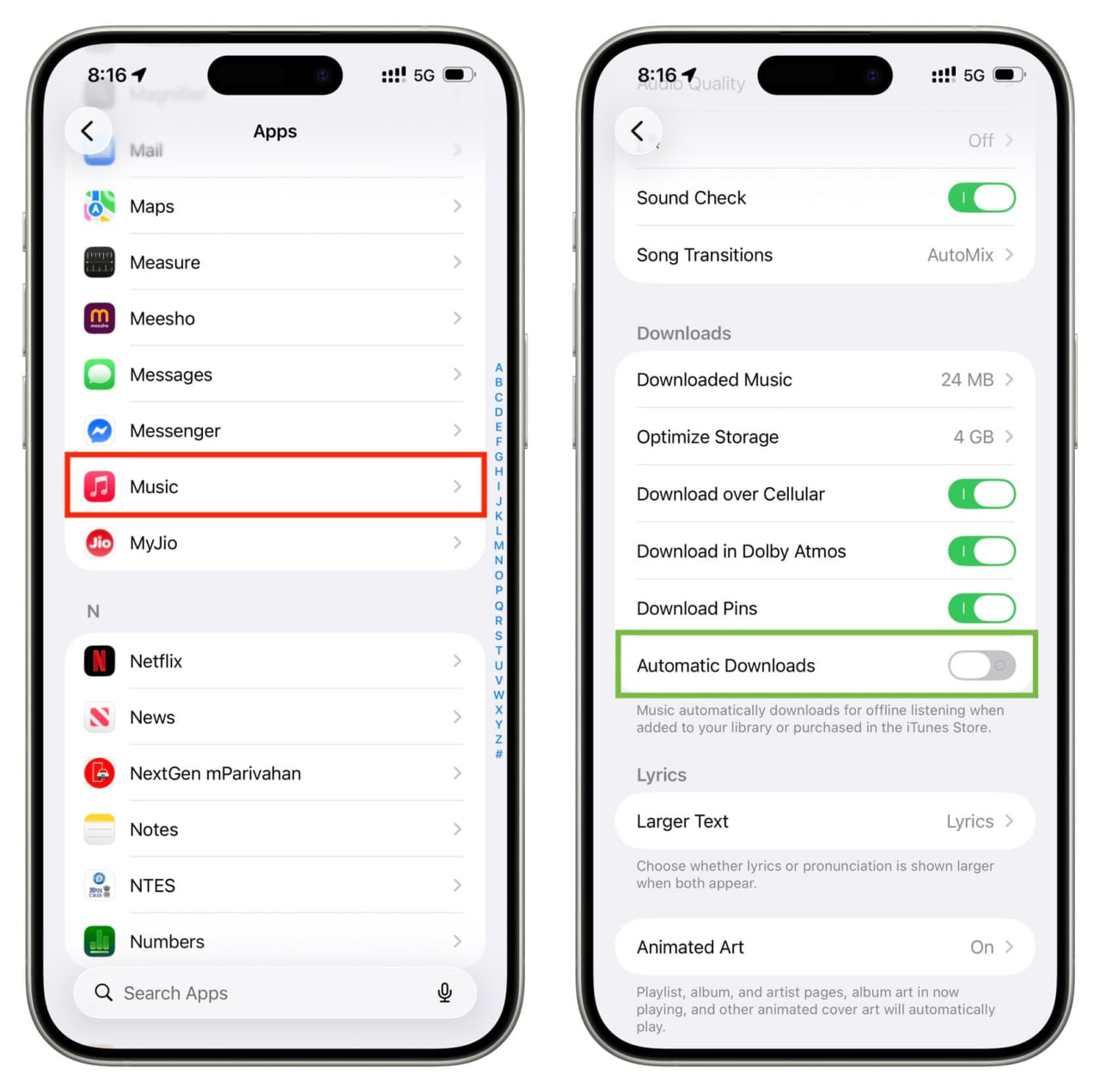
Apple Music дозволяє автоматично завантажувати всі треки, які ви додаєте до медіатеки. Для когось це зручно, але така опція дуже швидко заповнює памʼять iPhone або iPad.
Перейдіть у Налаштування → Застосунки → Музика та вимкніть Автоматичні завантаження. За потреби ви й надалі зможете завантажувати пісні вручну.
Зменште якість завантажень
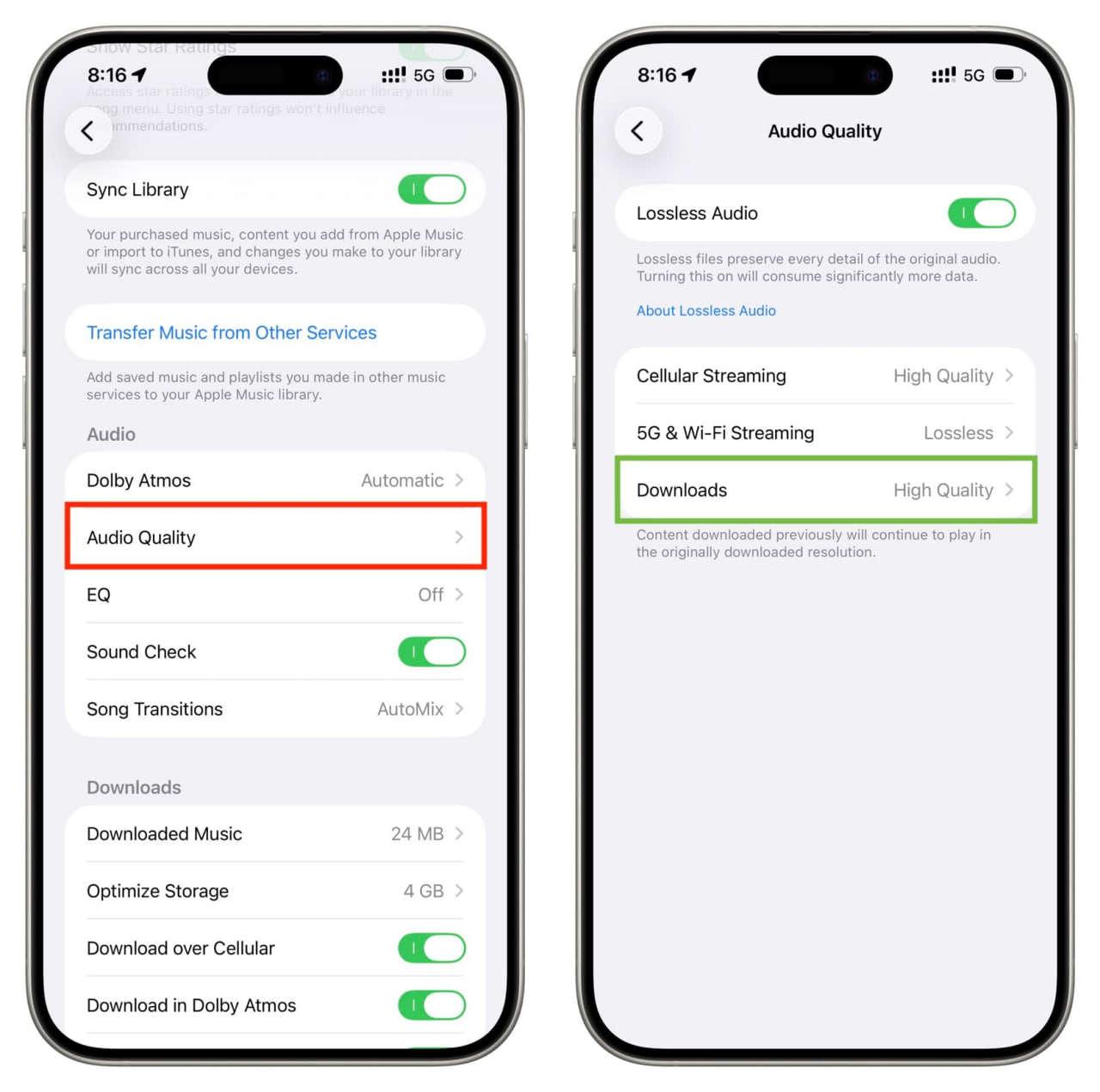
Аудіо без втрат (Lossless) споживає значно більше памʼяті під час офлайн-завантаження.
Якщо ви не аудіофіл і не користуєтеся якісними дротовими навушниками, різниці між Lossless і стандартною якістю ви майже не почуєте.
Перейдіть у Налаштування → Застосунки → Музика → Якість аудіо.
Вимкніть Lossless Audio або у розділі Завантаження виберіть Висока якість (AAC 256 кбіт/с).
Увімкніть оптимізацію сховища
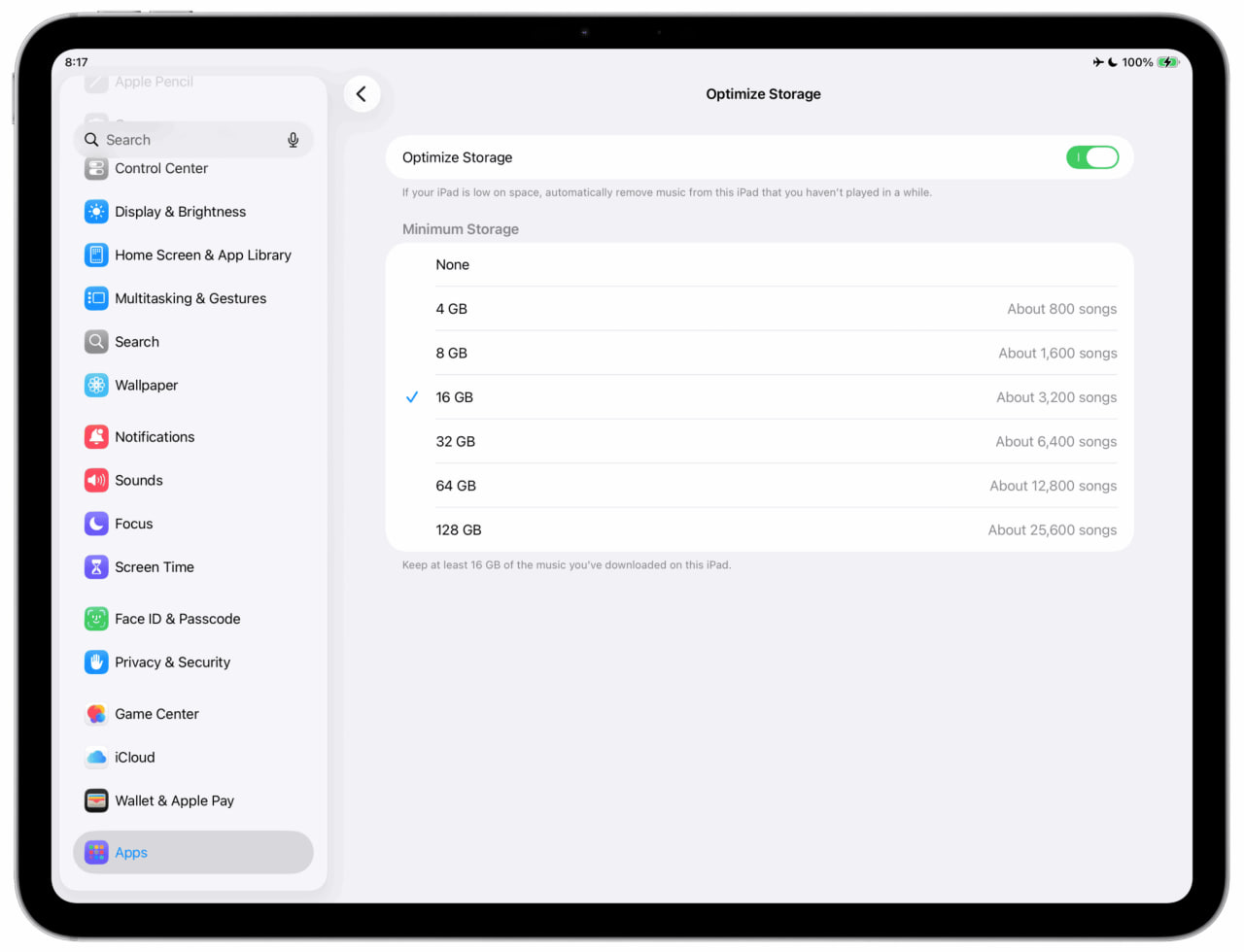
iOS має корисну функцію Оптимізація сховища, яка автоматично видаляє пісні, які ви давно не слухали, коли на пристрої закінчується вільне місце.
При цьому система зберігає щонайменше 4 ГБ музики (приблизно 800 треків), щоб у вас залишався офлайн-контент.
Увімкнути цю функцію можна в Налаштування → Застосунки → Музика → Оптимізація сховища, де також задається мінімальний обсяг памʼяті.
Видаліть дублікати пісень
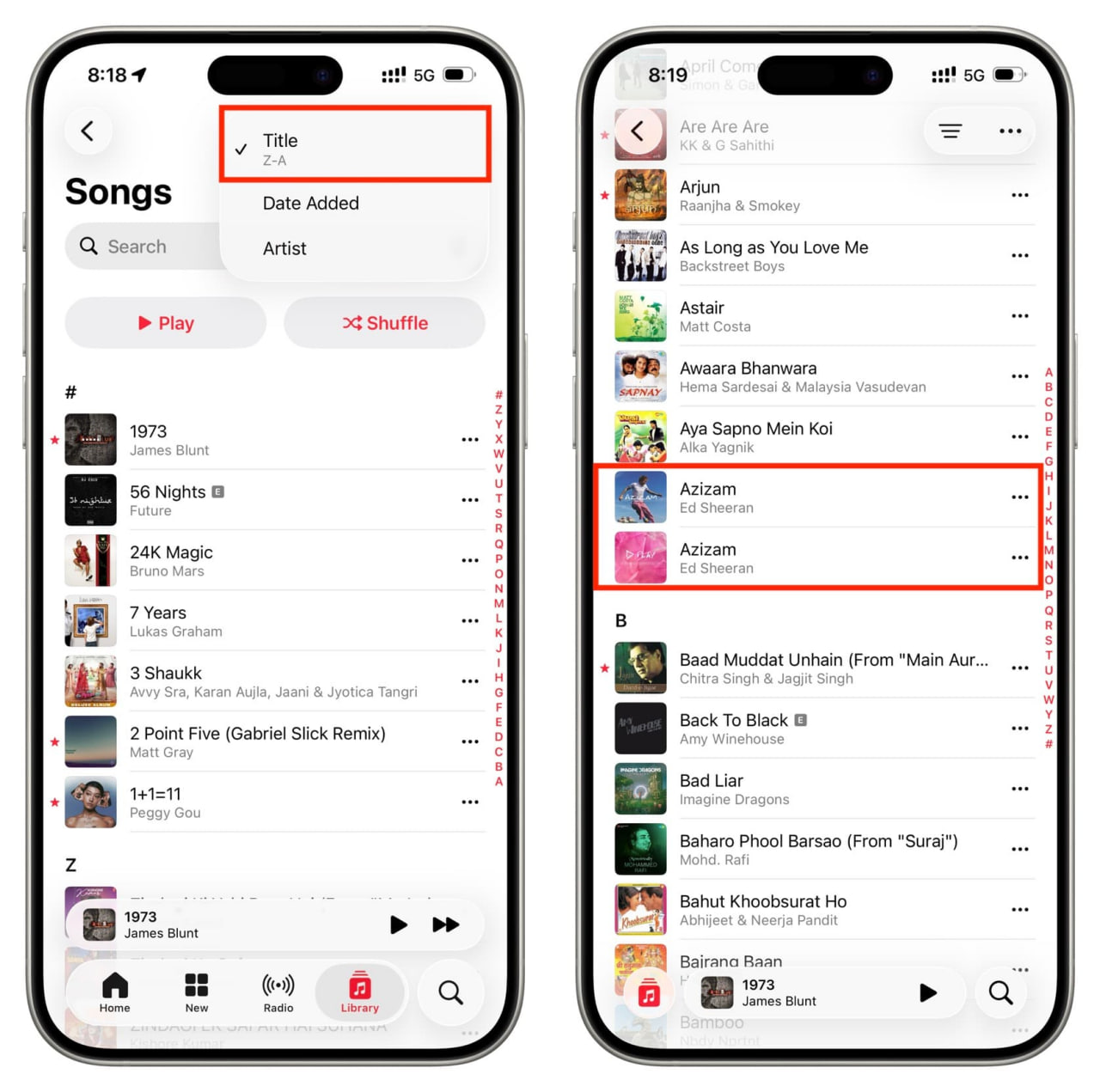
Як і дублікати фото чи контактів, у бібліотеці Apple Music можуть зберігатися однакові пісні або різні версії одного треку (Live, Explicit, Acoustic, Cover тощо).
Якщо у вас є Mac, скористайтеся вбудованим інструментом пошуку дублікатів у застосунку Music. Завдяки Sync Library видалені треки зникнуть і з iPhone або iPad.
Якщо ж у вас лише iPhone чи iPad:
-
відкрийте Музика → Медіатека → Пісні;
-
натисніть кнопку з трьома крапками та виберіть сортування За назвою;
-
перегляньте список і видаліть зайві копії треків.
Позбудьтеся музичних відео
Відеофайли можуть займати значний обсяг памʼяті. Перейдіть у розділ Медіатека → Музичні відео та перевірте, чи немає завантажених кліпів.
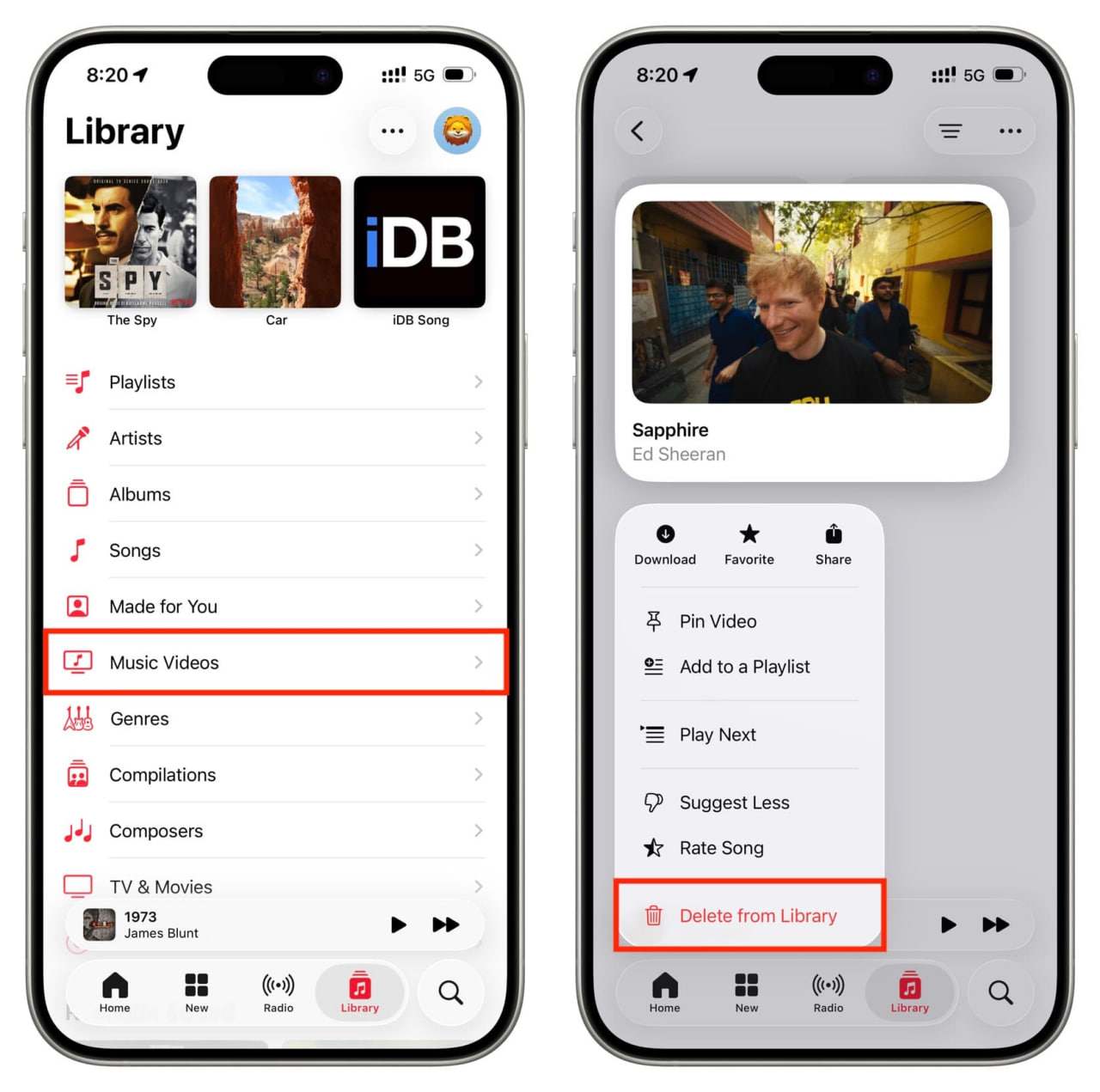
Видаліть ті, які ви вже переглянули або не плануєте переглядати знову.
Очистіть кеш Apple Music
На Mac і Android кеш Apple Music очищується досить просто, але на iPhone та iPad це можливо лише кількома способами:
-
перезавантаження пристрою;
-
вимкнення та повторне увімкнення Sync Library;
-
вихід з Apple Account;
-
повне видалення застосунку.
Видаліть і перевстановіть застосунок
Якщо Apple Music займає кілька гігабайтів і ви не знаєте, з чого почати, найшвидший варіант — повністю видалити застосунок.
Після цього перезавантажте iPhone та знову встановіть Музику з App Store. Це видалить усі завантажені пісні, кеш і локальні файли.