Как уменьшить объем памяти Apple Music на iPhone и iPad
Apple Music может очень быстро занять несколько гигабайт памяти на вашем iPhone или iPad — особенно если вы слушаете музыку в высоком качестве и загружаете треки для офлайн-доступа. В результате может не хватать места для фото, видео, новых приложений и системных обновлений.
Поэтому, если у вас iPhone с базовым объёмом хранилища, стоит изменить несколько настроек.
Регулярно перезагружайте iPhone
Выключение и повторное включение iPhone каждые несколько дней помогает автоматически очищать лишний кэш и временные офлайн-данные, поддерживая порядок в локальном хранилище.
Я обычно перезагружаю iPhone раз в 4–5 дней или раньше, если что-то работает некорректно — что в iOS 26 случается довольно часто.
Стриминг вместо загрузки
Сохранение песен для офлайн-прослушивания занимает значительно больше памяти, чем потоковое воспроизведение. Если у вас быстрый Wi-Fi или безлимитный мобильный интернет, оставляйте офлайн только несколько любимых треков, а остальные слушайте онлайн.
Отключите автоматические загрузки
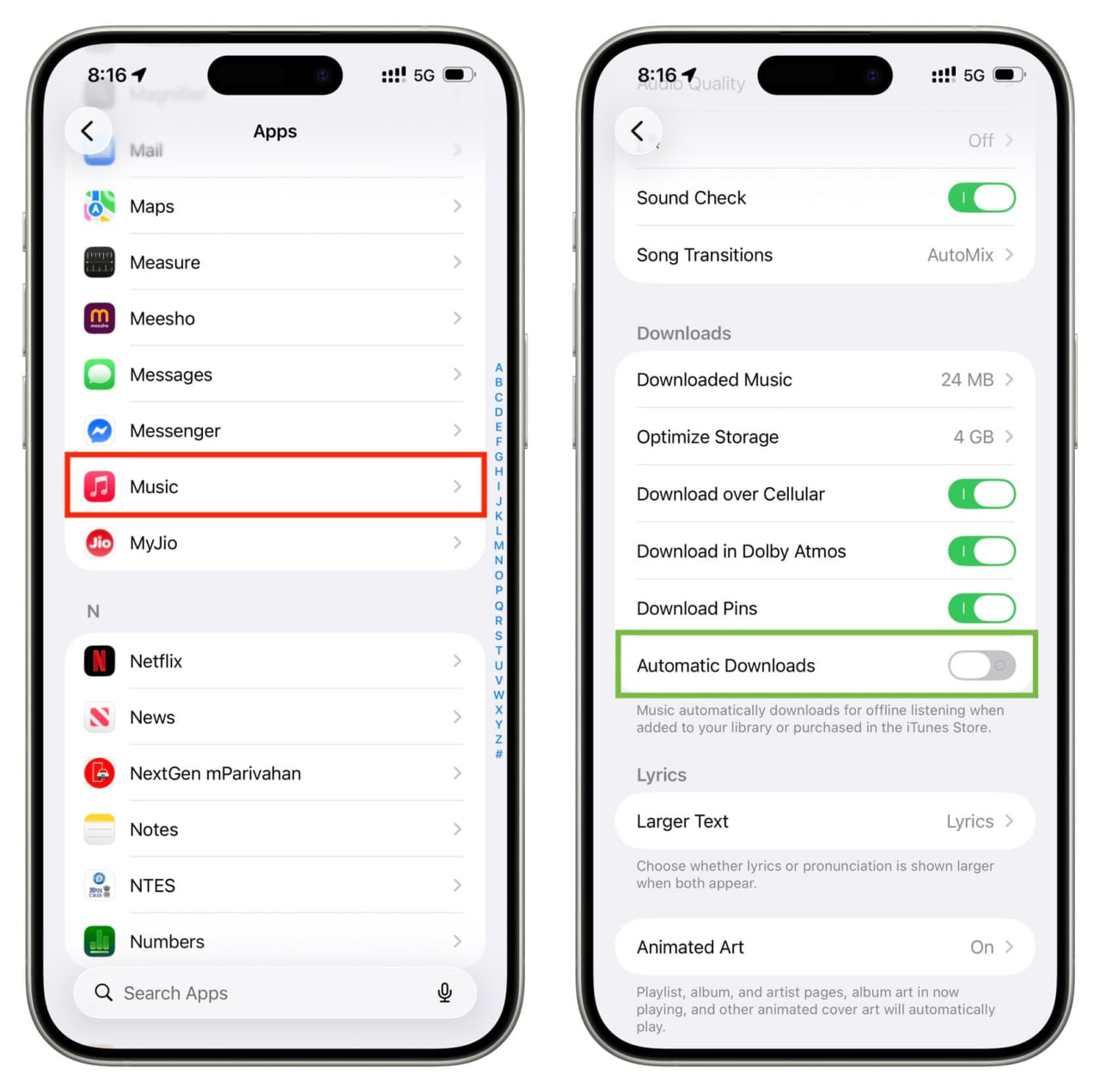
Apple Music позволяет автоматически загружать все треки, которые вы добавляете в медиатеку. Для кого-то это удобно, но такая опция очень быстро заполняет память iPhone или iPad.
Перейдите в Настройки → Приложения → Музыка и отключите Автоматические загрузки. При необходимости вы по-прежнему сможете загружать песни вручную.
Уменьшите качество загрузок
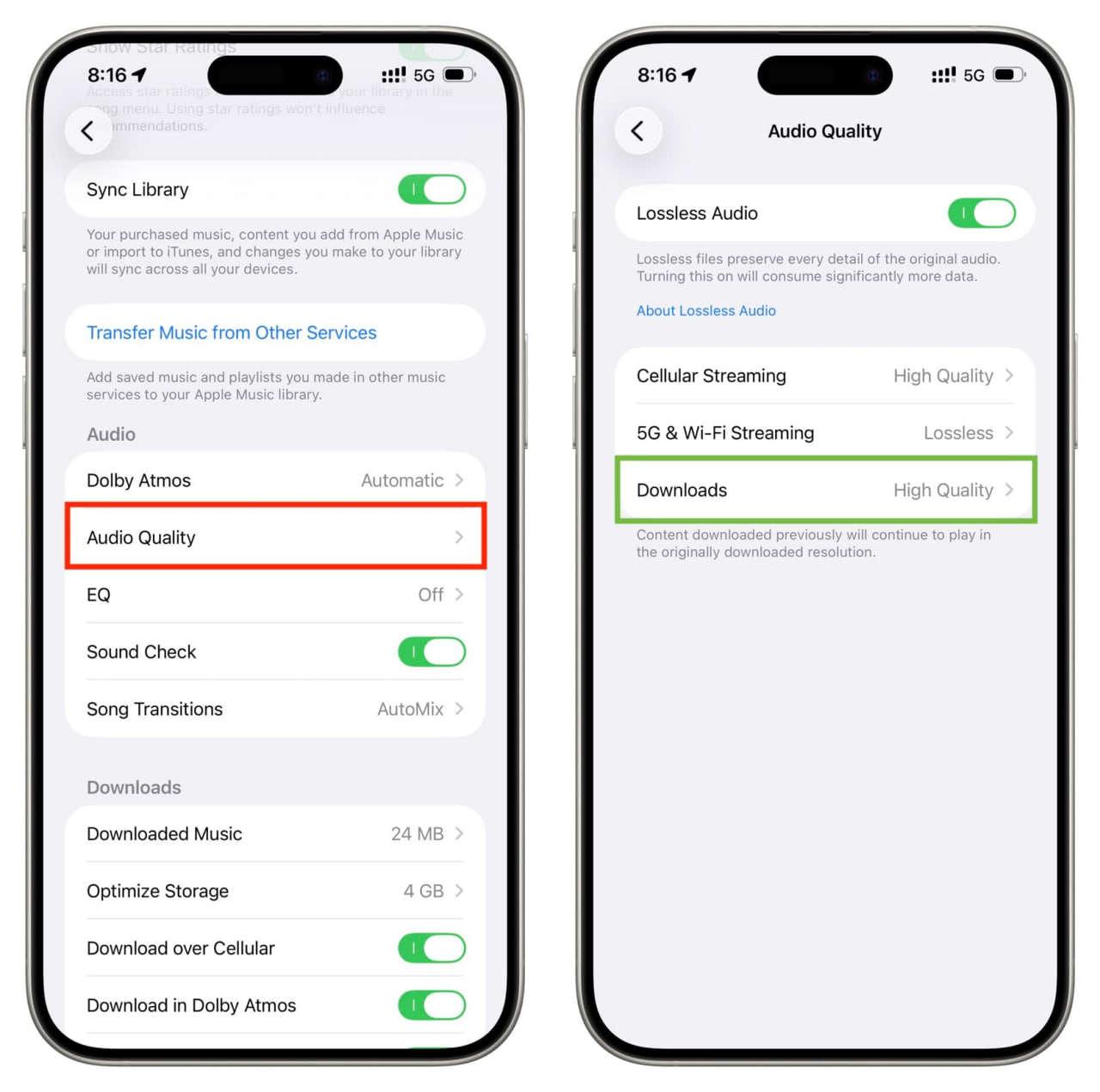
Аудио без потерь (Lossless) потребляет значительно больше памяти при офлайн-загрузке.
Если вы не аудиофил и не пользуетесь качественными проводными наушниками, разницу между Lossless и стандартным качеством вы почти не заметите.
Перейдите в Настройки → Приложения → Музыка → Качество аудио.
Отключите Lossless Audio или в разделе Загрузки выберите Высокое качество (AAC 256 кбит/с).
Включите оптимизацию хранилища
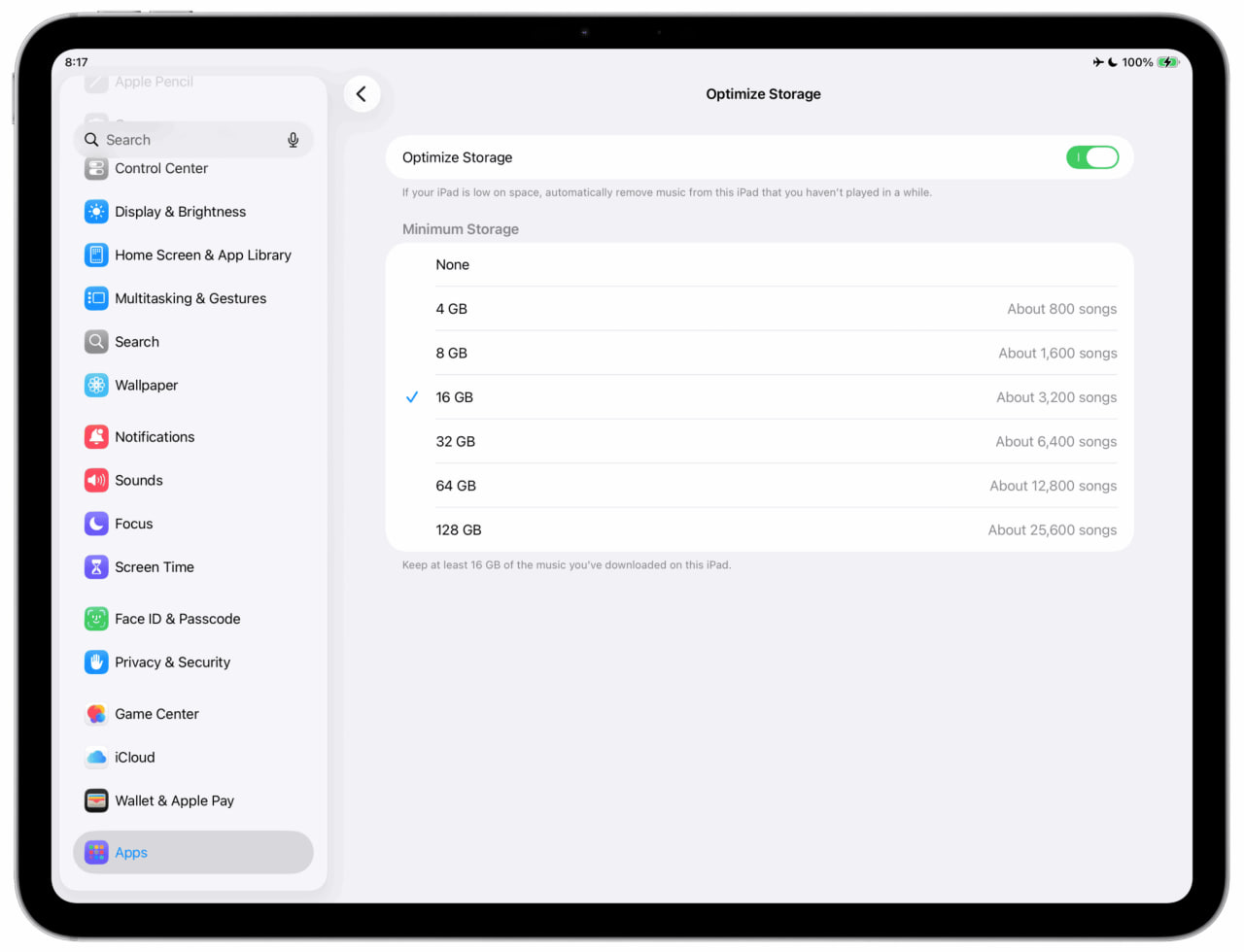
В iOS есть полезная функция Оптимизация хранилища, которая автоматически удаляет песни, которые вы давно не слушали, когда на устройстве заканчивается свободное место.
При этом система сохраняет не менее 4 ГБ музыки (примерно 800 треков), чтобы у вас оставался офлайн-контент.
Включить эту функцию можно в Настройки → Приложения → Музыка → Оптимизация хранилища, где также задаётся минимальный объём памяти.
Удалите дубликаты песен
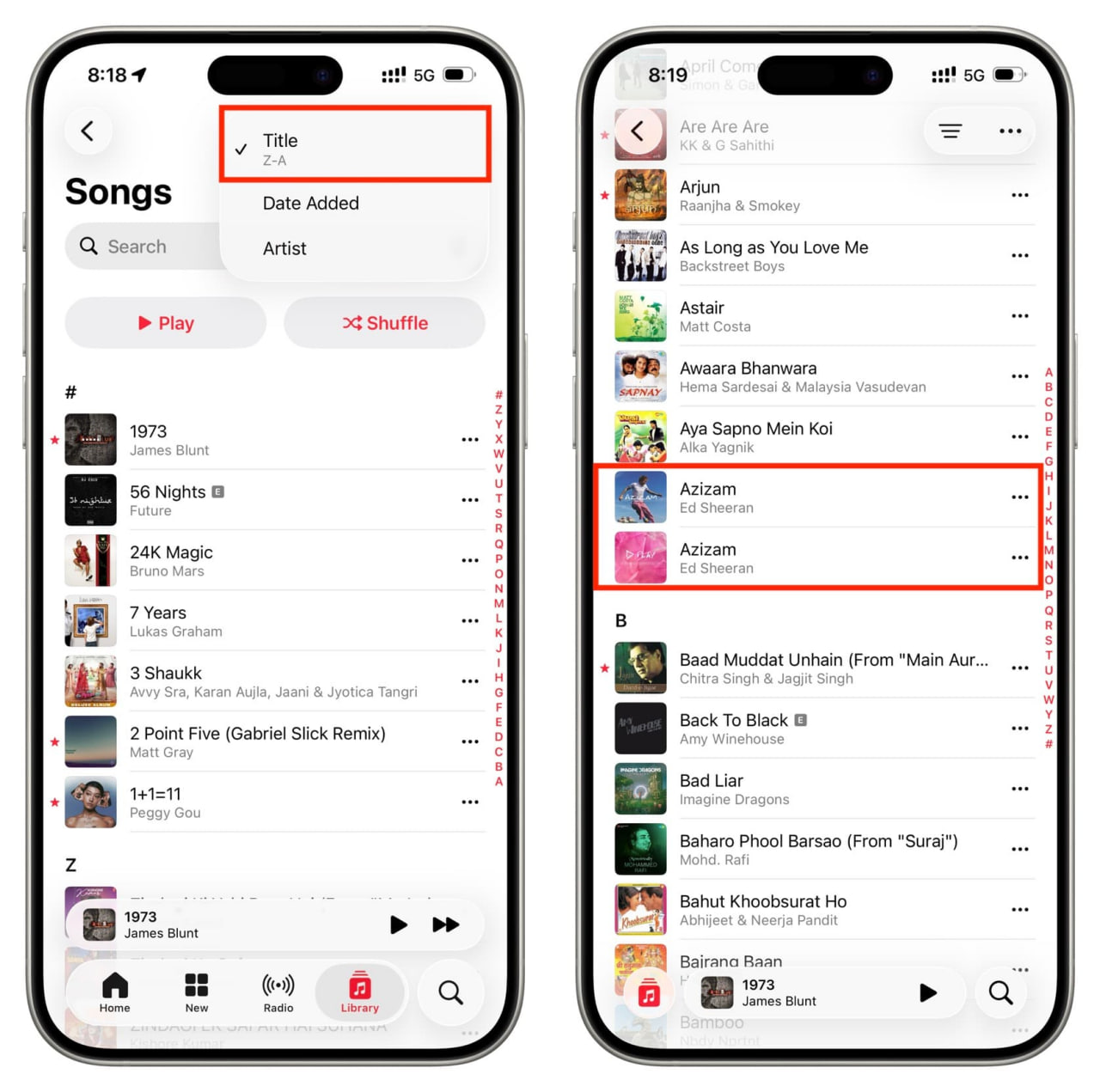
Как и дубликаты фото или контактов, в библиотеке Apple Music могут храниться одинаковые песни или разные версии одного трека (Live, Explicit, Acoustic, Cover и т. д.).
Если у вас есть Mac, воспользуйтесь встроенным инструментом поиска дубликатов в приложении Music. Благодаря Sync Library удалённые треки исчезнут и с iPhone или iPad.
Если же у вас только iPhone или iPad:
-
откройте Музыка → Медиатека → Песни;
-
нажмите кнопку с тремя точками и выберите сортировку По названию;
-
просмотрите список и удалите лишние копии треков.
Избавьтесь от музыкальных видео
Видеофайлы могут занимать значительный объём памяти. Перейдите в раздел Медиатека → Музыкальные видео и проверьте, нет ли загруженных клипов.
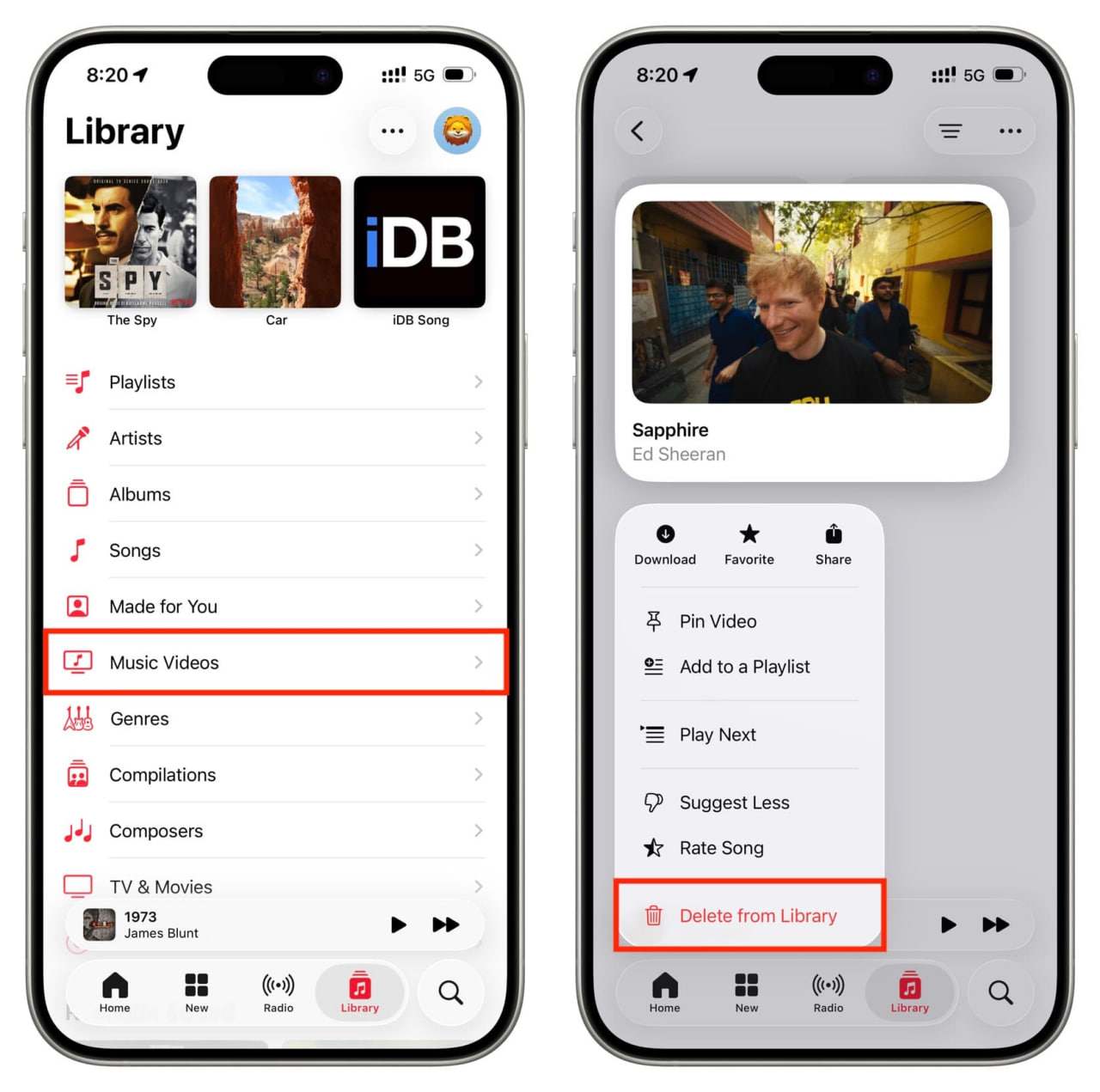
Удалите те, которые вы уже посмотрели или не планируете пересматривать.
Очистите кэш Apple Music
На Mac и Android кэш Apple Music очищается довольно просто, но на iPhone и iPad это возможно только несколькими способами:
-
перезагрузка устройства;
-
выключение и повторное включение Sync Library;
-
выход из Apple Account;
-
полное удаление приложения.
Удалите и переустановите приложение
Если Apple Music занимает несколько гигабайт и вы не знаете, с чего начать, самый быстрый вариант — полностью удалить приложение.
После этого перезагрузите iPhone и снова установите Музыку из App Store. Это удалит все загруженные песни, кэш и локальные файлы.