Як вимкнути сенсорний екран на MacBook Pro з PROLED XDR
Apple додала сенсорне керування в Mac, але залишила можливість повернутися до звичного способу роботи
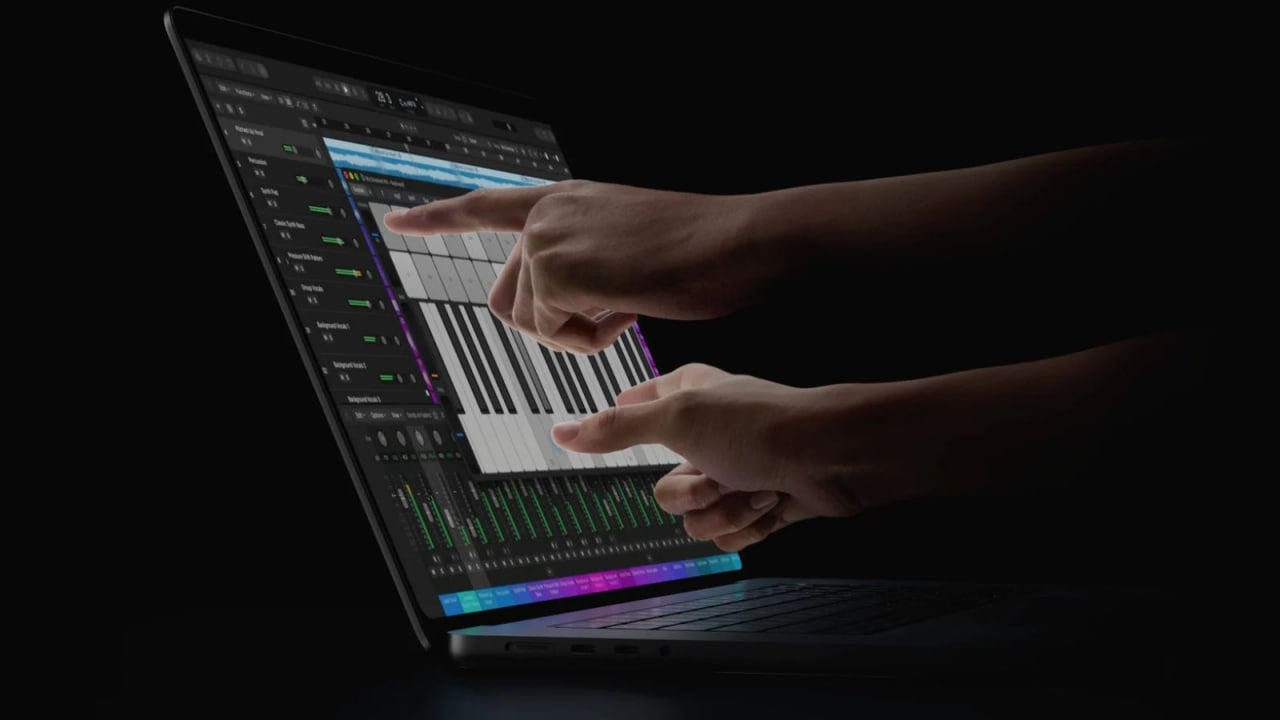
Поява сенсорного дисплея в MacBook Pro стала помітною зміною для Apple. Компанія роками пояснювала, чому не планує переносити сенсорне керування з iPhone та iPad на Mac. Однак із виходом MacBook Pro з дисплеєм PROLED XDR цей підхід змінився.
При цьому Apple не змушує користувачів переходити на новий спосіб взаємодії. Якщо вам зручніше працювати за допомогою трекпада та клавіатури, сенсорне введення можна повністю вимкнути. Ба більше, окремі налаштування дозволяють відключити непотрібні жести або змінити їхню поведінку.
Чому Apple так довго не додавала сенсорний екран у Mac
Ще у 2010 році Стів Джобс скептично ставився до ідеї сенсорного дисплея на ноутбуках. Він пояснював це тим, що тривале утримання рук біля вертикального екрана швидко втомлює. На його думку, сенсорні поверхні краще підходять для пристроїв, якими користуються в іншому положенні.
У 2021 році схожу позицію озвучував і Джон Тернус, який тоді відповідав за апаратне забезпечення Apple. Він наголошував, що Mac створений для керування через клавіатуру та трекпад, тоді як iPad повністю оптимізований для дотиків. Тоді компанія не бачила вагомих причин змінювати цей принцип.
Але з часом звички користувачів змінилися. Люди, які виросли зі смартфонами та планшетами, дедалі частіше очікують сенсорного керування і від ноутбуків. Схоже, Apple вирішила врахувати цей запит, не відмовляючись від традиційного способу роботи з Mac.
[blog-product-8987, 8968, 8894, 8890, 8873, 8846-title-new_product]
Як вимкнути сенсорне керування на MacBook Pro
Якщо дотики до екрана вам не потрібні, відключити їх можна через системні налаштування. Для цього не потрібно встановлювати додаткові програми:
-
Натисніть логотип Apple у верхньому лівому куті екрана та відкрийте «Системні параметри».
-
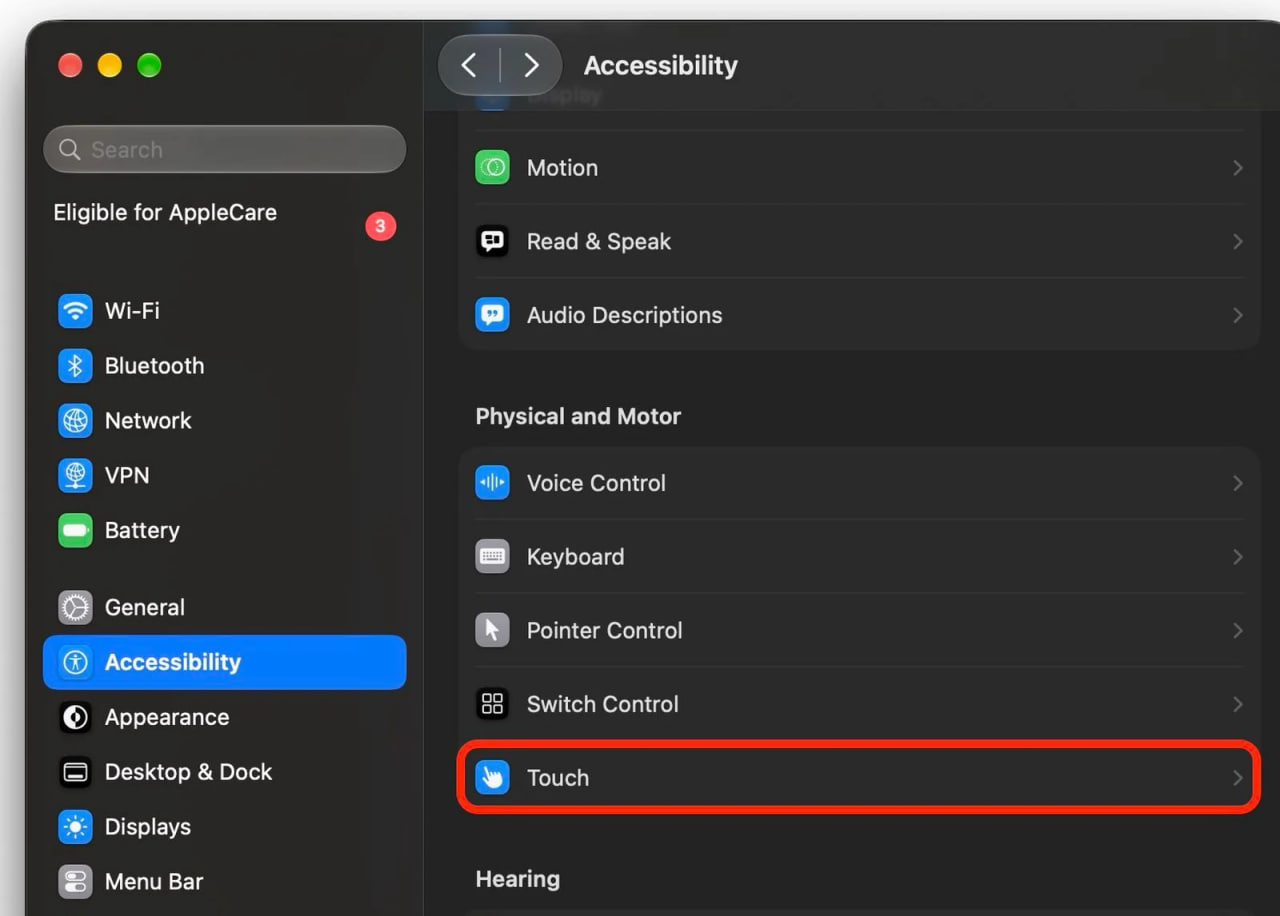
Перейдіть до розділу «Доступність».
-
У блоці «Фізичні та рухові» виберіть «Дотик».
-
Увімкніть перемикач «Ігнорувати жести дотику».
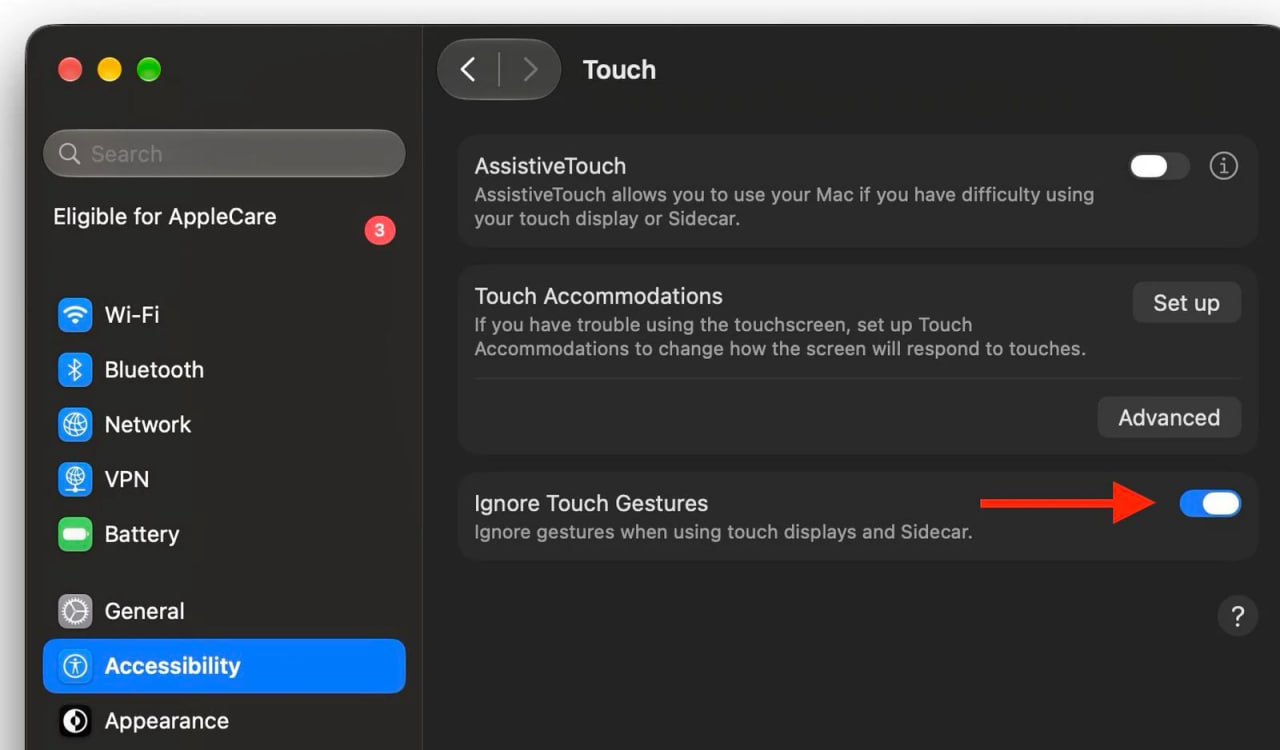
Після цього Mac перестане реагувати на дотики до дисплея. Щоб повернути сенсорне керування, достатньо відкрити той самий розділ і вимкнути відповідний перемикач.
Налаштування також впливає на Sidecar
Ця опція стосується не лише вбудованого дисплея MacBook Pro. Вона також поширюється на Sidecar — функцію, яка дозволяє використовувати iPad як додатковий екран для Mac.
Тобто якщо ви підключили iPad через Sidecar, після активації параметра «Ігнорувати жести дотику» планшет також перестане реагувати на дотики під час такого використання.
Це варто врахувати, якщо ви часто працюєте з iPad як другим дисплеєм і керуєте ним безпосередньо пальцями.
Як налаштувати окремі жести сенсорного екрана
Повністю вимикати сенсорне керування необов’язково. Якщо одні жести вам подобаються, а інші спрацьовують випадково, їх можна налаштувати окремо.
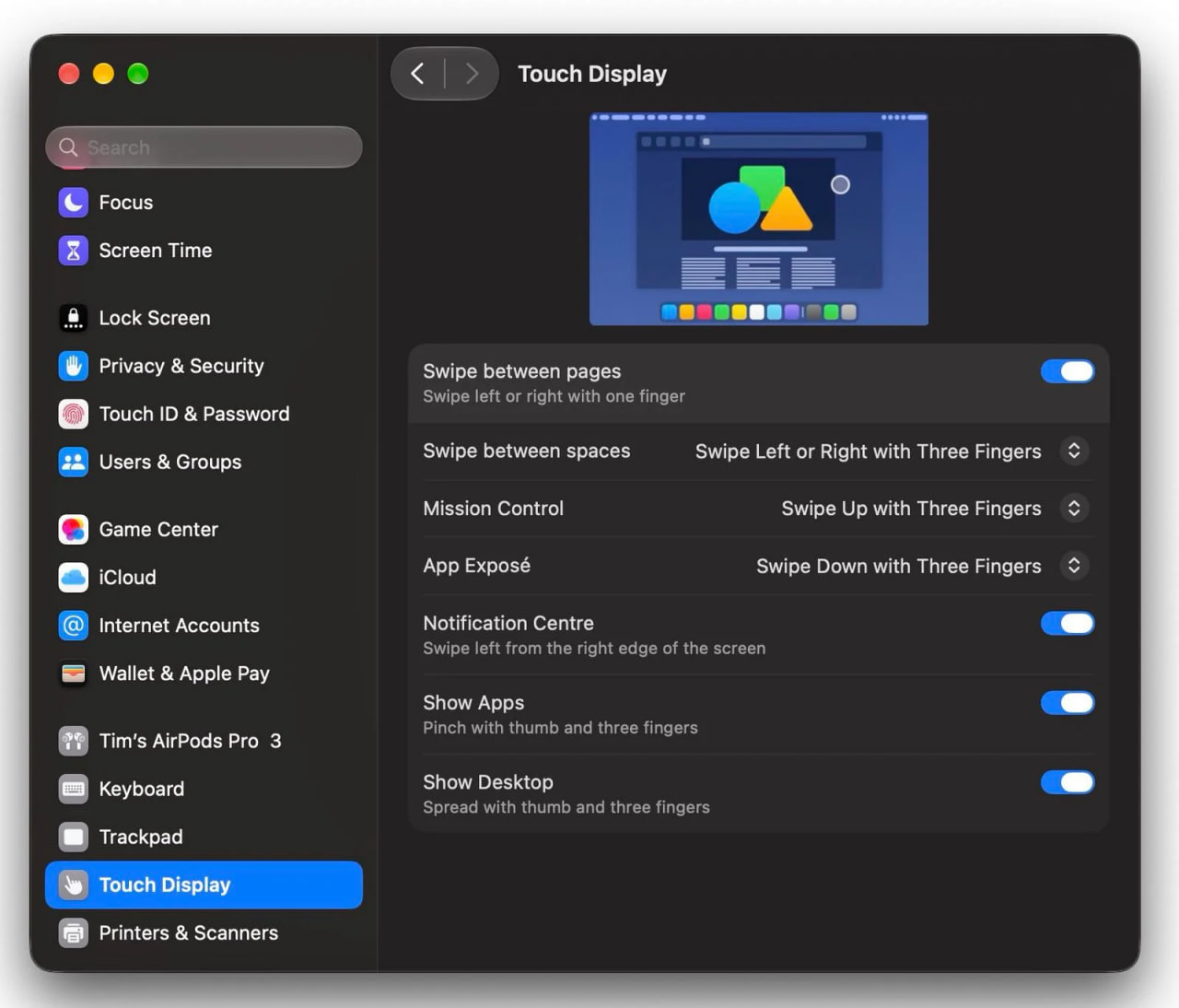
Для цього відкрийте «Системні параметри» → «Сенсорний дисплей». Тут можна керувати доступними жестами та змінювати спосіб їх виконання. Зокрема, налаштовуються:
-
перехід між робочими просторами за допомогою пальців;
-
відкриття Mission Control;
-
адаптивне відображення програм.
Для деяких жестів передбачені додаткові меню, у яких можна вибрати зручніший варіант взаємодії.
Додаткові можливості сенсорного керування
Варто також заглянути в розділ «Доступність» → «Дотик». Там доступні додаткові інструменти, які допомагають налаштувати реакцію дисплея на дотики, свайпи та тривале натискання.
Серед них є:
-
Налаштування сенсорного керування — дозволяє змінити реакцію екрана на різні типи дотиків.
-
AssistiveTouch — пропонує альтернативні способи керування пристроєм.
-
Масштабування — дозволяє використовувати сенсорний дисплей або Sidecar для збільшення вмісту.
Такі параметри можуть стати в пригоді не лише тим, хто хоче обмежити кількість жестів, а й користувачам, яким потрібен більш індивідуальний спосіб взаємодії з Mac.
Кому варто залишити сенсорний екран увімкненим
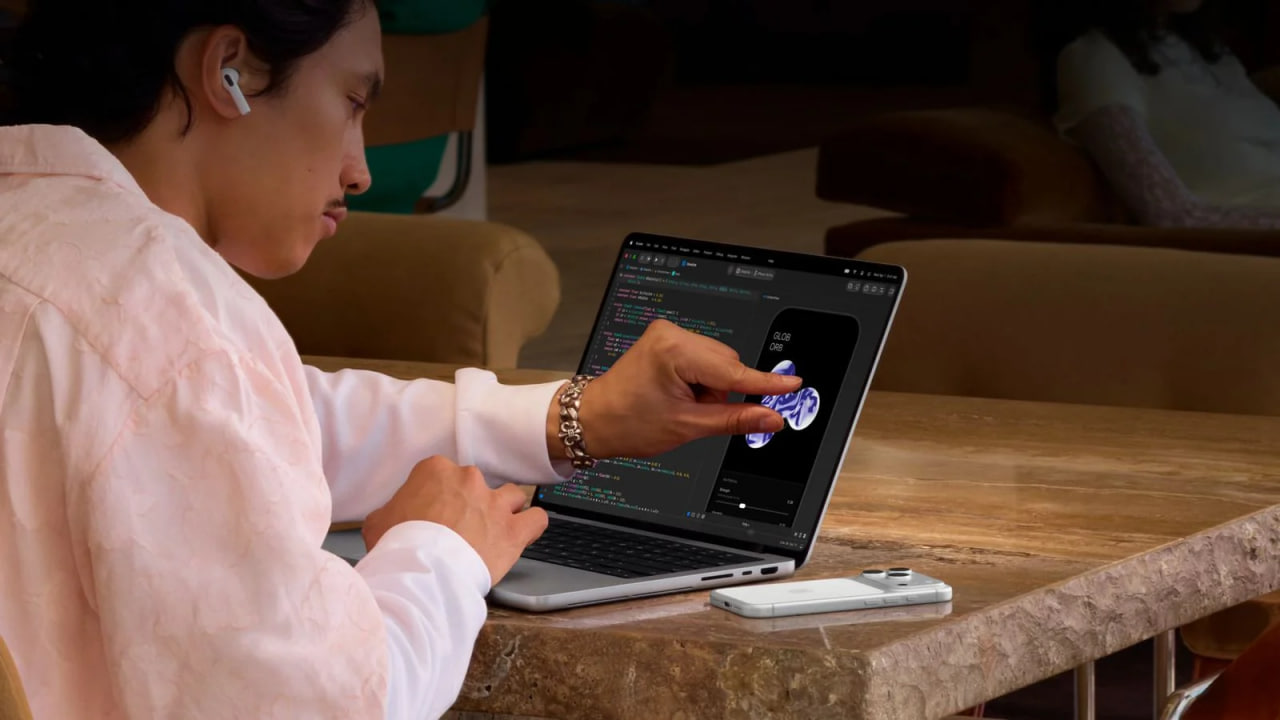
Є категорія користувачів, для яких сенсорне керування може бути особливо корисним, — розробники програм.
Наприклад, симулятор iOS у Xcode підтримує прямі дотики до дисплея. Це дозволяє перевіряти роботу інтерфейсу, тестувати натискання, свайпи та масштабування жестом двома пальцями безпосередньо на екрані MacBook Pro.
Раніше для цього доводилося використовувати трекпад і комбінації клавіш, щоб імітувати дії на сенсорному дисплеї. Тепер тестування може бути ближчим до того, як людина насправді користуватиметься програмою на iPhone або iPad.
Думка AppleFun
Сенсорний екран у MacBook Pro — це не обов’язкова зміна звичного способу роботи, а ще один варіант керування. Комусь буде зручніше торкатися елементів інтерфейсу безпосередньо на дисплеї, інші й надалі користуватимуться трекпадом. Добре, що Apple залишила вибір за користувачем. Можна повністю вимкнути дотики, обмежити окремі жести або використовувати сенсорний екран лише тоді, коли це справді зручно.
FAQ
Чи можна повністю вимкнути сенсорний екран MacBook Pro?
Так. Для цього потрібно відкрити «Системні параметри» → «Доступність» → «Дотик» і ввімкнути опцію «Ігнорувати жести дотику».
Чи можна вимкнути лише окремі жести?
Так. У розділі «Сенсорний дисплей» можна налаштувати окремі жести та змінити спосіб їх виконання.
Чи впливає вимкнення сенсорного екрана на Sidecar?
Так. Параметр «Ігнорувати жести дотику» також поширюється на iPad, який використовується як додатковий дисплей через Sidecar.
Чи корисний сенсорний екран для розробників?
Так. Зокрема, він дозволяє безпосередньо тестувати дотики та жести в симуляторі iOS у Xcode.