Как выключить сенсорный экран на MacBook Pro с PROLED XDR
Apple добавила сенсорное управление в Mac, но оставила возможность вернуться к привычному способу работы
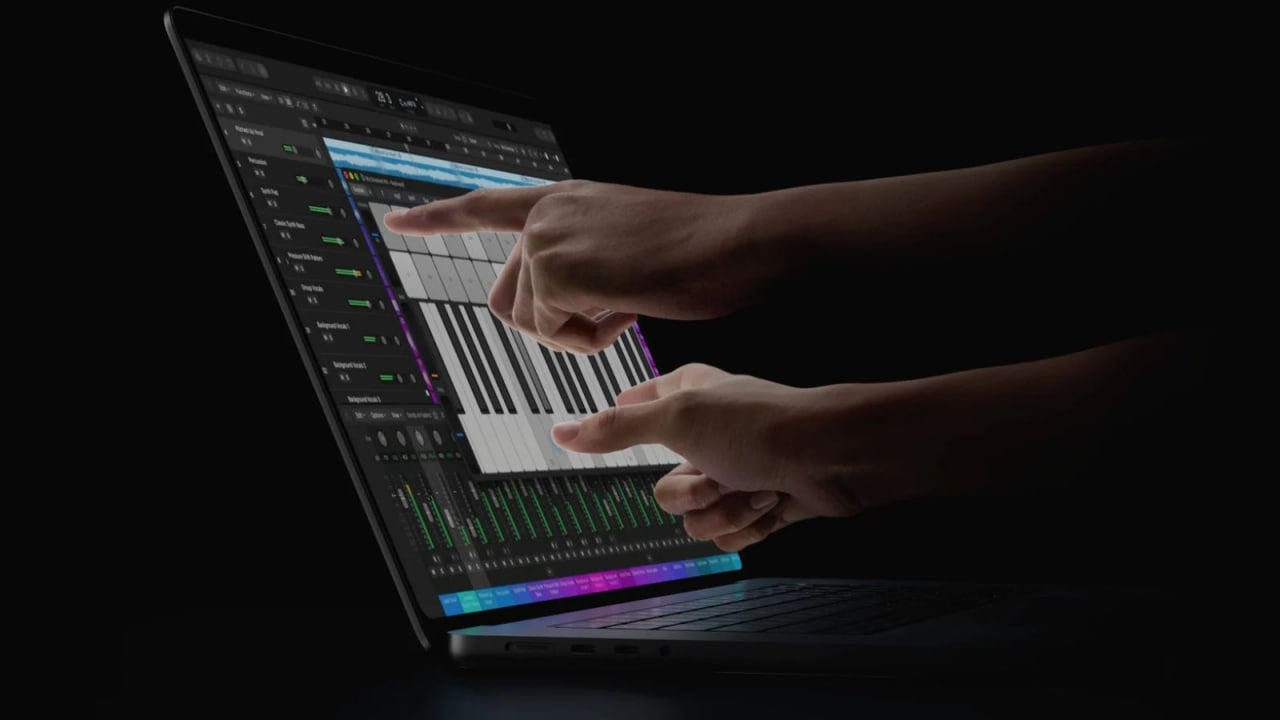
Появление сенсорного дисплея в MacBook Pro стало заметным изменением для Apple. Компания годами объясняла, почему не планирует переносить сенсорное управление с iPhone и iPad на Mac. Однако с выходом MacBook Pro с дисплеем PROLED XDR этот подход изменился.
При этом Apple не заставляет пользователей переходить на новый способ взаимодействия. Если вам удобнее работать с помощью трекпада и клавиатуры, сенсорный ввод можно полностью отключить. Более того, отдельные настройки позволяют отключить ненужные жесты или изменить их поведение.
Почему Apple так долго не добавляла сенсорный экран в Mac
Ещё в 2010 году Стив Джобс скептически относился к идее сенсорного дисплея в ноутбуках. Он объяснял это тем, что длительное удерживание рук возле вертикального экрана быстро утомляет. По его мнению, сенсорные поверхности лучше подходят для устройств, которыми пользуются в другом положении.
В 2021 году похожую позицию озвучивал и Джон Тернус, который тогда отвечал за аппаратное обеспечение Apple. Он подчёркивал, что Mac создан для управления с помощью клавиатуры и трекпада, тогда как iPad полностью оптимизирован для прикосновений. В то время компания не видела веских причин менять этот принцип.
Но со временем привычки пользователей изменились. Люди, которые выросли со смартфонами и планшетами, всё чаще ожидают сенсорного управления и от ноутбуков. Похоже, Apple решила учесть этот запрос, не отказываясь от традиционного способа работы с Mac.
[blog-product-8987, 8968, 8894, 8890, 8873, 8846-title-new_product]
Как отключить сенсорное управление на MacBook Pro
Если прикосновения к экрану вам не нужны, отключить их можно через системные настройки. Для этого не придётся устанавливать дополнительные программы:
-
Нажмите логотип Apple в левом верхнем углу экрана и откройте «Системные настройки».
-
Перейдите в раздел «Универсальный доступ».
-
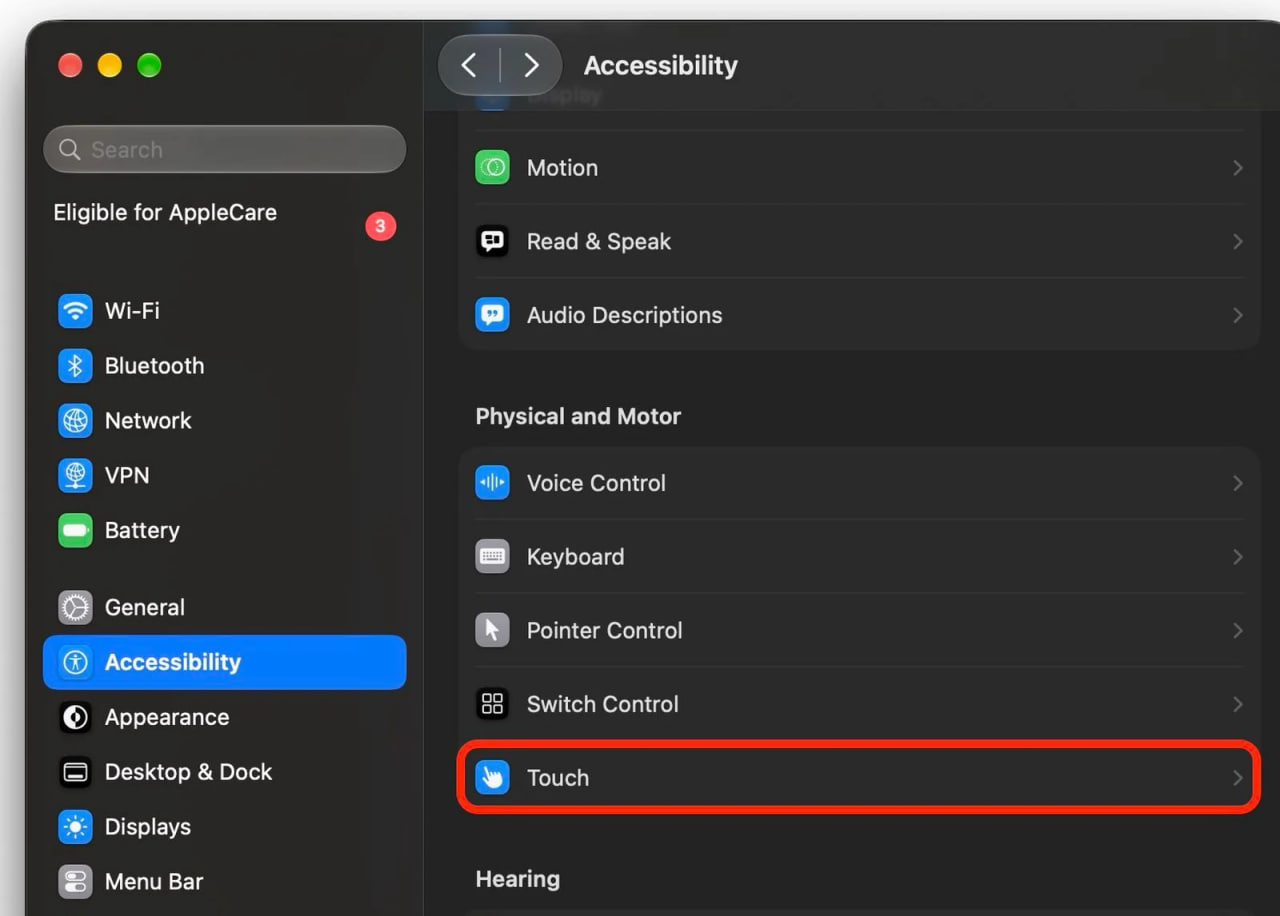
В блоке «Физические и двигательные функции» выберите «Касание».
-
Включите переключатель «Игнорировать жесты касания».
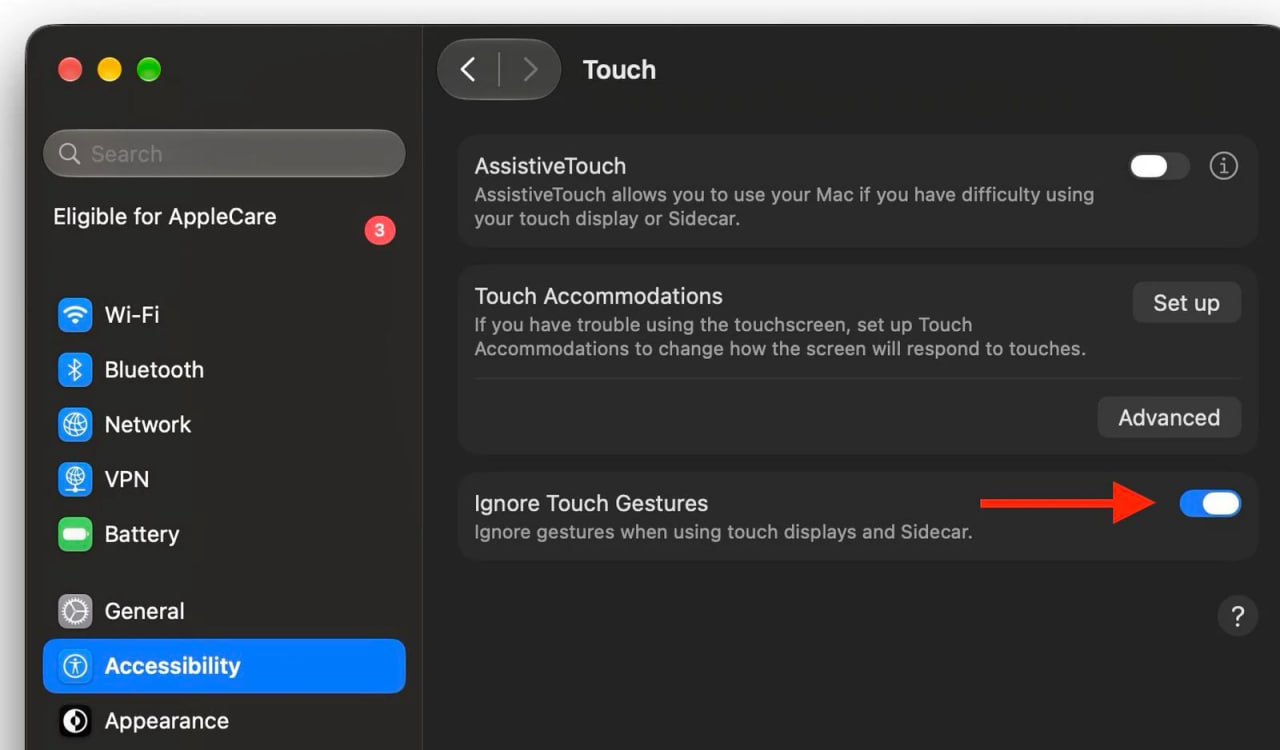
После этого Mac перестанет реагировать на прикосновения к дисплею. Чтобы вернуть сенсорное управление, достаточно открыть тот же раздел и отключить соответствующий переключатель.
Настройка также влияет на Sidecar
Эта опция касается не только встроенного дисплея MacBook Pro. Она также распространяется на Sidecar — функцию, которая позволяет использовать iPad в качестве дополнительного экрана для Mac.
То есть если вы подключили iPad через Sidecar, после активации параметра «Игнорировать жесты касания» планшет также перестанет реагировать на прикосновения во время такого использования.
Это стоит учитывать, если вы часто используете iPad как второй дисплей и управляете им непосредственно пальцами.
Как настроить отдельные жесты сенсорного экрана
Полностью отключать сенсорное управление необязательно. Если одни жесты вам нравятся, а другие срабатывают случайно, их можно настроить отдельно.
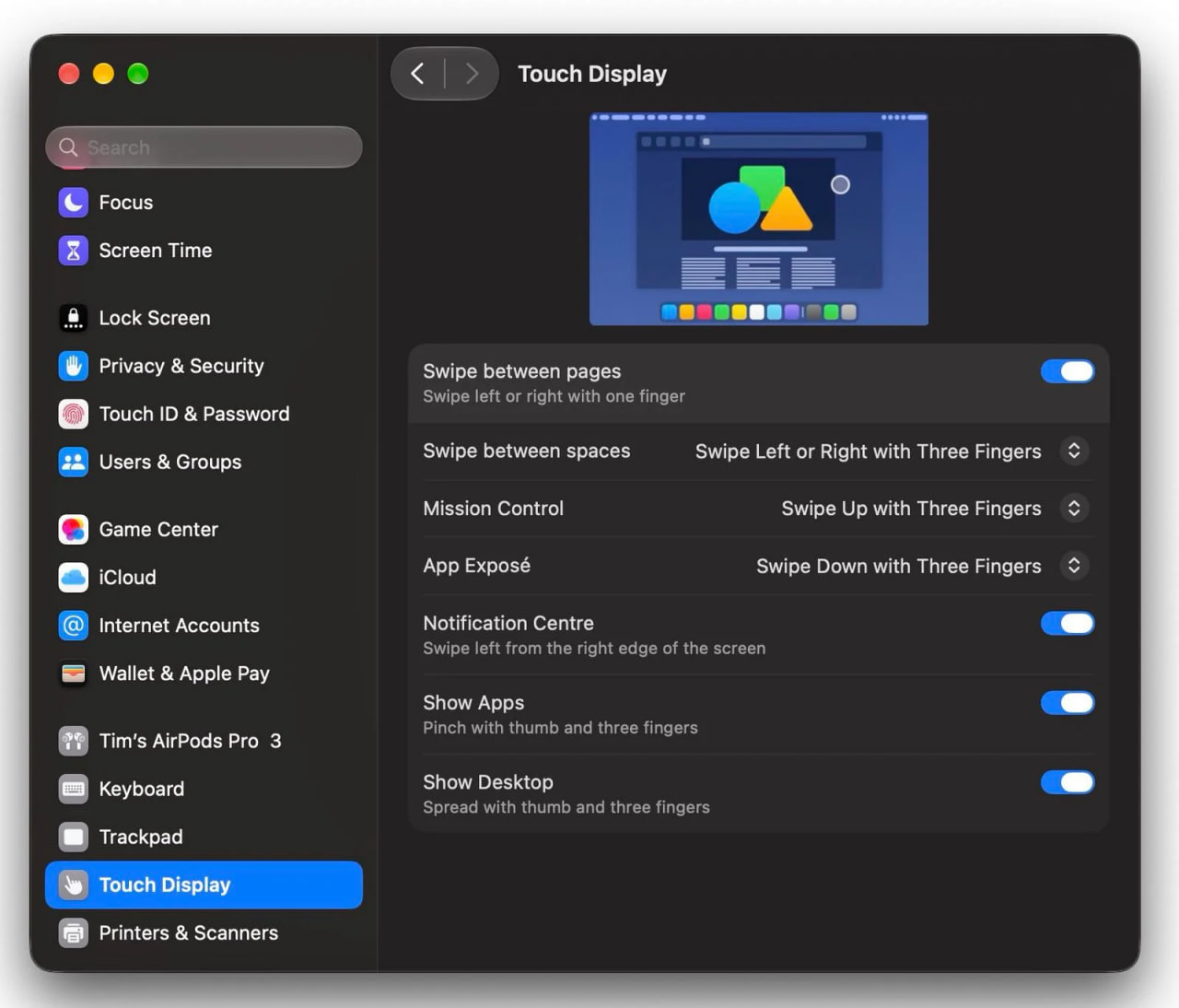
Для этого откройте «Системные настройки» → «Сенсорный дисплей». Здесь можно управлять доступными жестами и менять способ их выполнения. В частности, настраиваются:
-
переключение между рабочими пространствами с помощью пальцев;
-
открытие Mission Control;
-
адаптивное отображение приложений.
Для некоторых жестов предусмотрены дополнительные меню, в которых можно выбрать более удобный вариант взаимодействия.
Дополнительные возможности сенсорного управления
Также стоит заглянуть в раздел «Универсальный доступ» → «Касание». Там доступны дополнительные инструменты, которые помогают настроить реакцию дисплея на прикосновения, свайпы и длительное нажатие.
Среди них:
-
Настройки сенсорного управления — позволяют изменить реакцию экрана на разные типы прикосновений.
-
AssistiveTouch — предлагает альтернативные способы управления устройством.
-
Масштабирование — позволяет использовать сенсорный дисплей или Sidecar для увеличения содержимого.
Эти параметры могут пригодиться не только тем, кто хочет ограничить количество жестов, но и пользователям, которым нужен более индивидуальный способ взаимодействия с Mac.
Кому стоит оставить сенсорный экран включённым
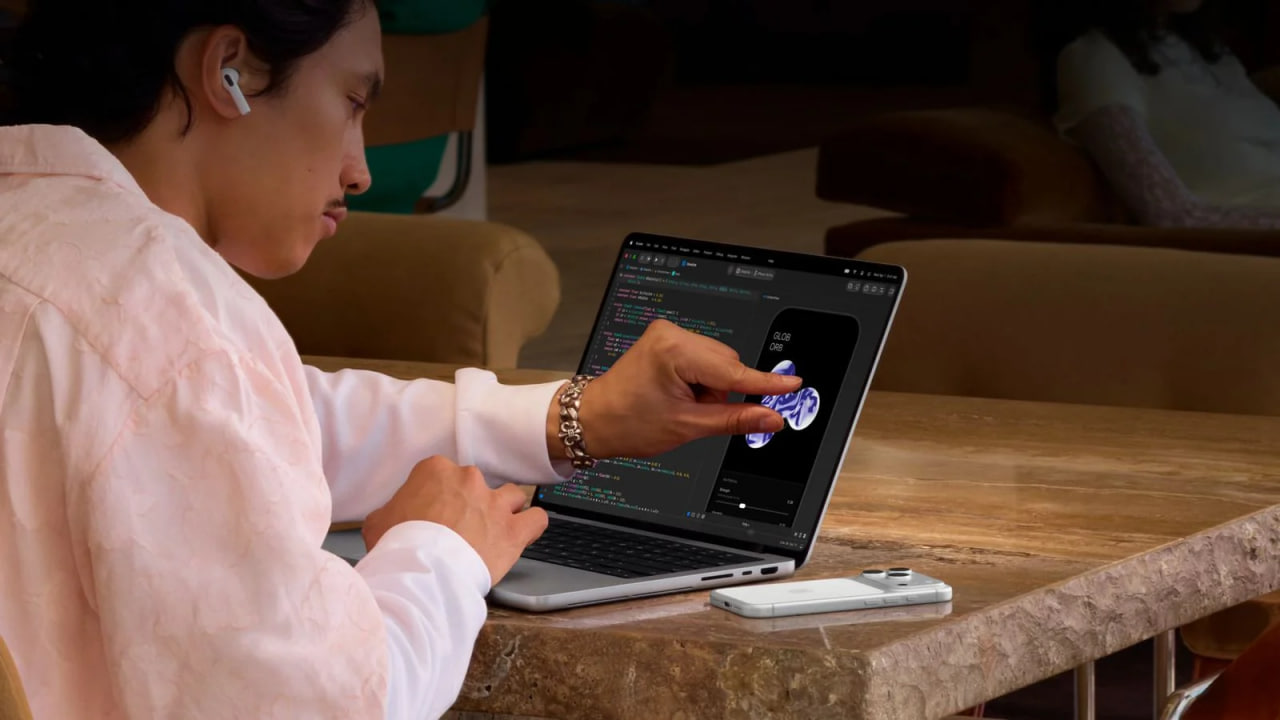
Есть категория пользователей, для которых сенсорное управление может быть особенно полезным, — разработчики приложений.
Например, симулятор iOS в Xcode поддерживает прямые прикосновения к дисплею. Это позволяет проверять работу интерфейса, тестировать нажатия, свайпы и масштабирование двумя пальцами непосредственно на экране MacBook Pro.
Раньше для этого приходилось использовать трекпад и сочетания клавиш, чтобы имитировать действия на сенсорном дисплее. Теперь тестирование может быть ближе к тому, как человек на самом деле будет пользоваться приложением на iPhone или iPad.
Мнение AppleFun
Сенсорный экран в MacBook Pro — это не обязательное изменение привычного способа работы, а ещё один вариант управления. Кому-то будет удобнее касаться элементов интерфейса непосредственно на дисплее, другие и дальше будут пользоваться трекпадом. Хорошо, что Apple оставила выбор за пользователем. Можно полностью отключить прикосновения, ограничить отдельные жесты или использовать сенсорный экран только тогда, когда это действительно удобно.
FAQ
Можно ли полностью отключить сенсорный экран MacBook Pro?
Да. Для этого нужно открыть «Системные настройки» → «Универсальный доступ» → «Касание» и включить опцию «Игнорировать жесты касания».
Можно ли отключить только отдельные жесты?
Да. В разделе «Сенсорный дисплей» можно настроить отдельные жесты и изменить способ их выполнения.
Влияет ли отключение сенсорного экрана на Sidecar?
Да. Параметр «Игнорировать жесты касания» также распространяется на iPad, который используется в качестве дополнительного дисплея через Sidecar.
Полезен ли сенсорный экран для разработчиков?
Да. В частности, он позволяет непосредственно тестировать прикосновения и жесты в симуляторе iOS в Xcode.