Magic Mouse не працює як слід? Вирішуємо проблему зі скролом
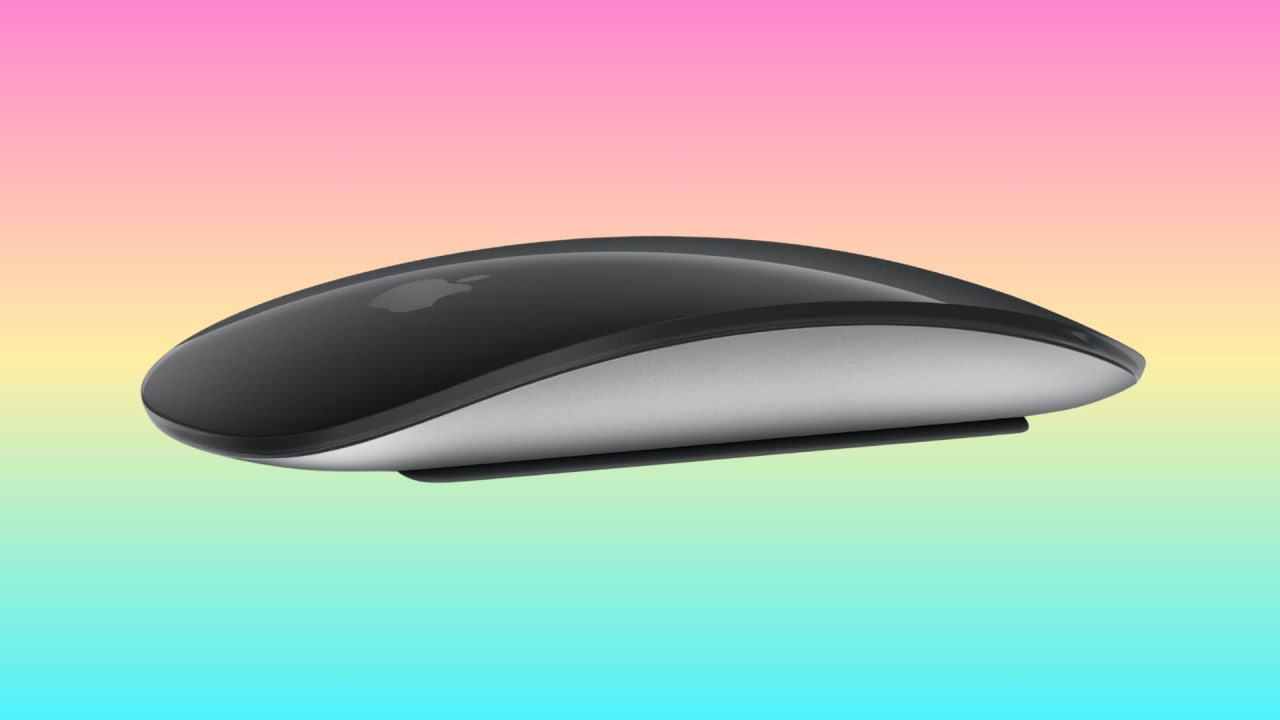
Скористайтеся цими порадами з усунення несправностей, якщо Apple Magic Mouse не прокручує вміст екрана на iMac, Mac mini, Mac Studio, MacBook або інших моделях Mac.
Незважаючи на те що Magic Mouse технологічно більш просунута, ніж більшість звичайних мишей, вона залишається простим у використанні пристроєм і здебільшого працює стабільно.
Але якщо прокрутка — вертикальна або горизонтальна (наприклад, під час перемикання між віртуальними робочими столами) — раптово перестала працювати, наведені нижче рішення допоможуть виправити проблему.
Як виправити проблему зі скролом Magic Mouse
1) Активуйте вертикальне прокручування
Спочатку перевірте, чи увімкнена функція прокручування.
-
Відкрийте Системні параметри.
-
Оберіть Універсальний доступ.
-
Прокрутіть до розділу Керування вказівником.
-
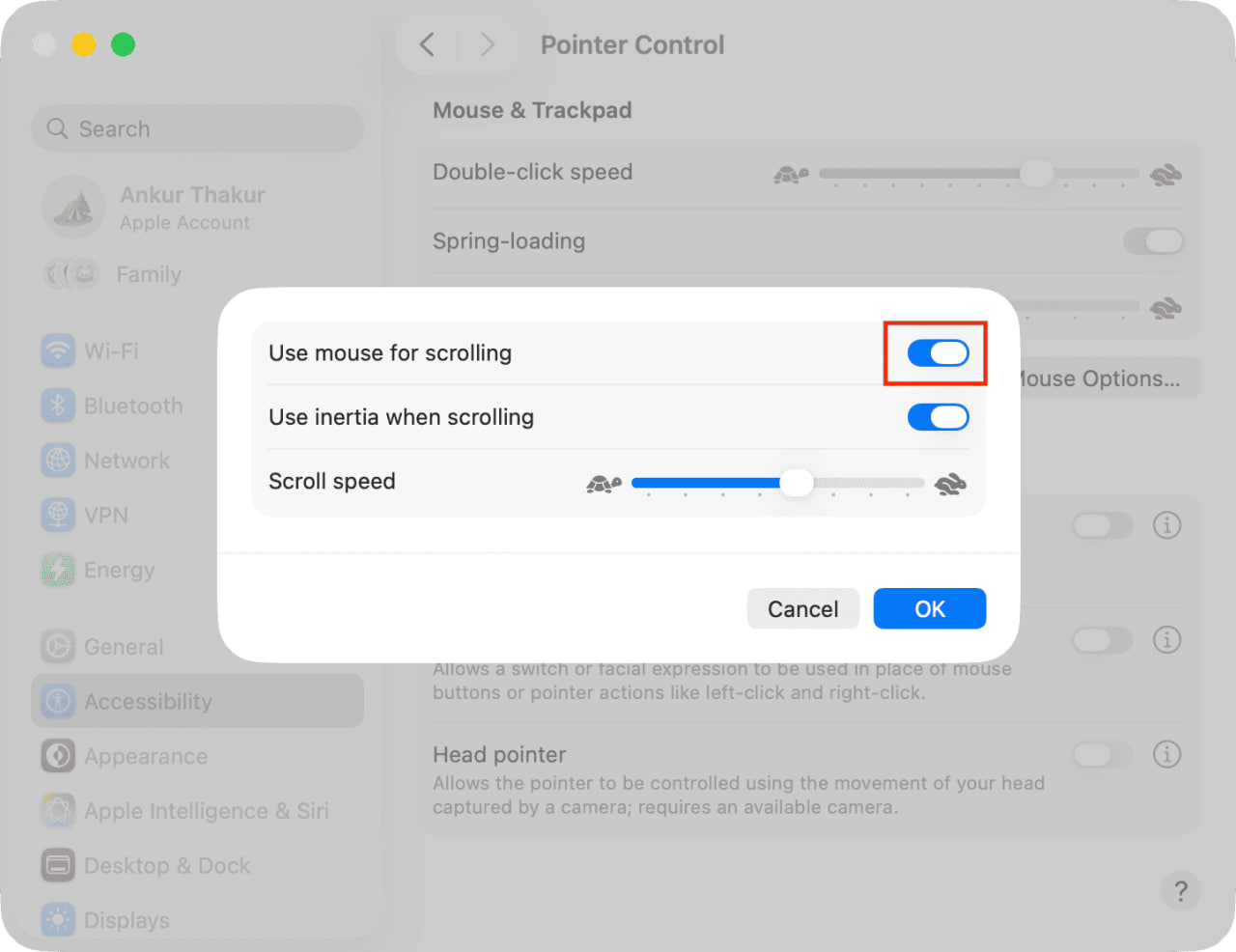
Натисніть Параметри миші.
-
Переконайтеся, що ввімкнена опція «Використовувати мишу для прокручування».
2) Увімкніть горизонтальне прокручування
За допомогою жестів на сенсорній поверхні Magic Mouse можна перемикатися між сторінками та робочими столами.
Якщо ця функція не працює:
-
Відкрийте Системні параметри.
-
Оберіть Миша (цей пункт з’являється, коли миша підключена).
-
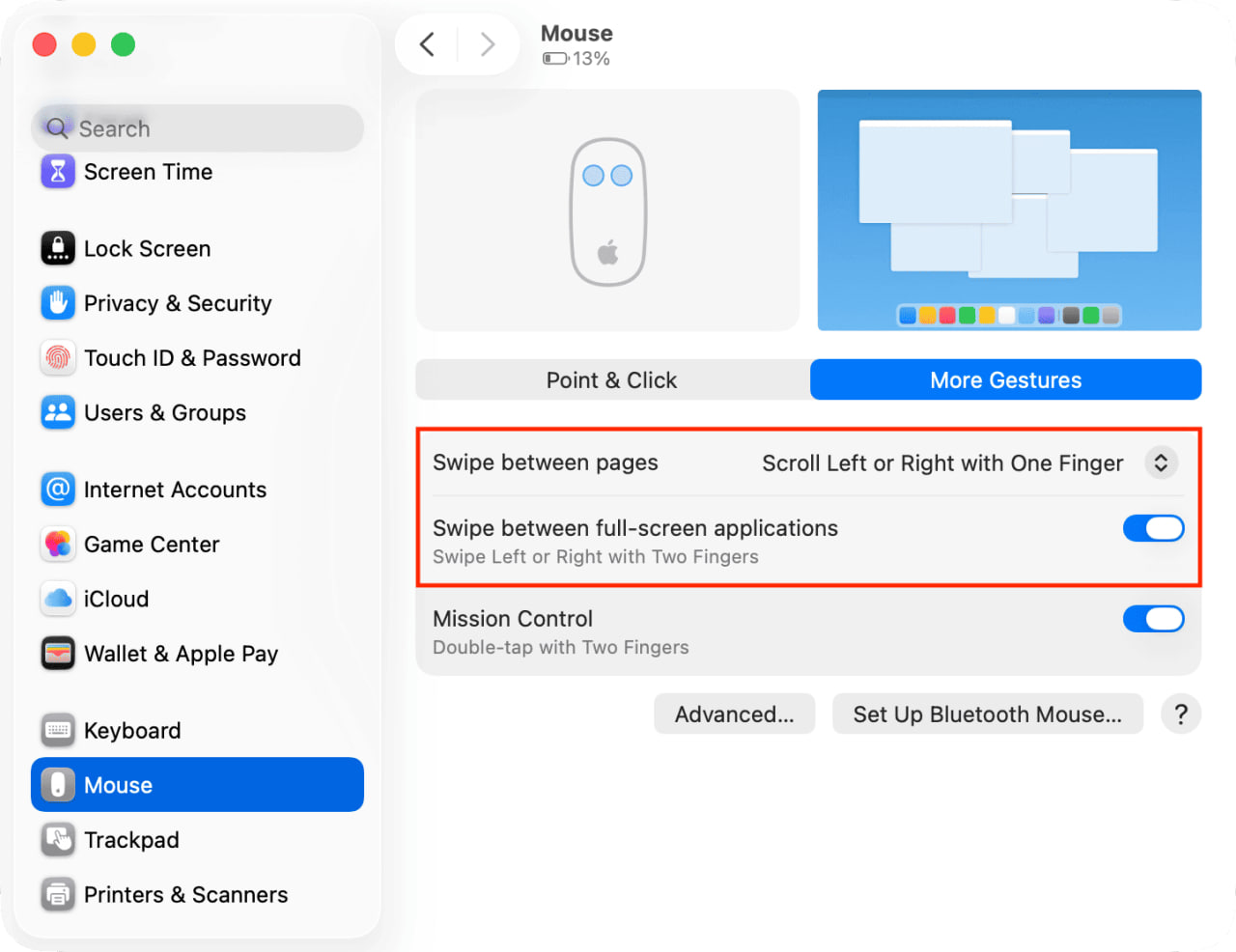
Перейдіть у вкладку Додаткові жести.
-
Установіть для пункту «Перегортання між сторінками» будь-який варіант, окрім Off.
-
Увімкніть функцію «Перемикання між повноекранними програмами».
3) Примусово закрийте та перезапустіть програму
Якщо миша прокручує в усіх застосунках, окрім одного:
-
Збережіть свою роботу.
-
Примусово закрийте проблемну програму.
-
Запустіть її знову та перевірте роботу прокрутки.
4) Вимкніть і знову увімкніть мишу
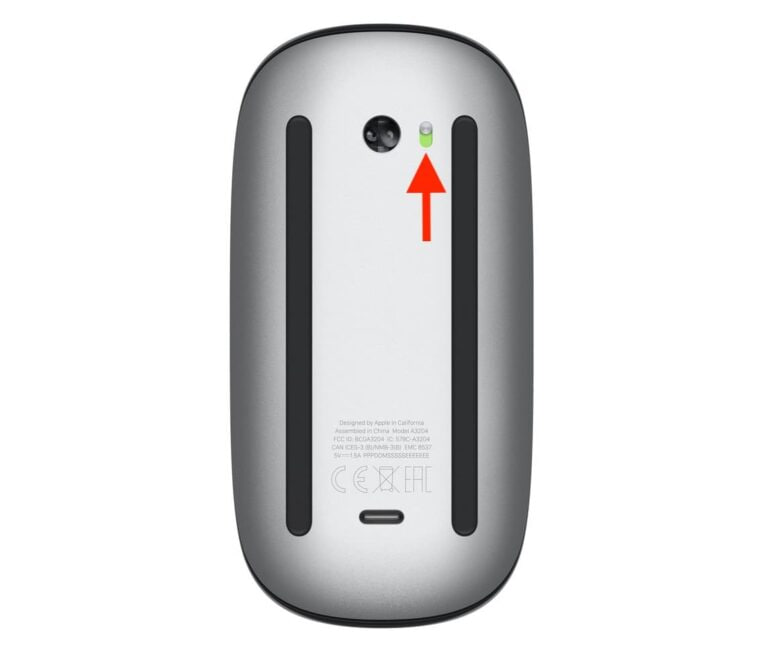
На нижній частині Apple Magic Mouse є кнопка живлення.
-
Вимкніть мишу.
-
Зачекайте щонайменше 15 секунд.
-
Увімкніть її знову.
Через кілька секунд Mac має автоматично підключитися до пристрою. Якщо цього не сталося — підключіть мишу вручну через налаштування Bluetooth.
5) Зарядіть мишу
Навіть якщо заряд батареї виглядає достатнім, підключіть мишу до Mac кабелем і залиште її на кілька хвилин.
Після цього спробуйте знову перевірити прокручування.
6) Вимкніть і ввімкніть Bluetooth або перезапустіть Mac
Якщо ви використовуєте MacBook або маєте підключену клавіатуру й мишу:
-
Вимкніть Bluetooth.
-
Зачекайте 30 секунд.
-
Увімкніть його знову.
Також рекомендується повністю перезавантажити Mac, зберігши попередньо всі відкриті файли.
Після перезапуску спробуйте знову скористатися прокруткою.
7) Очистіть сенсорну поверхню миші
Не ігноруйте цей крок.
-
Протріть верхню поверхню сухою м’якою тканиною.
-
Переконайтеся, що пальці сухі під час використання.
Бруд, пил або волога можуть блокувати коректну роботу сенсорної панелі.
8) Забудьте пристрій і підключіть його повторно
Якщо попередні способи не допомогли:
-
Відкрийте Системні параметри.
-
Оберіть Bluetooth.
-
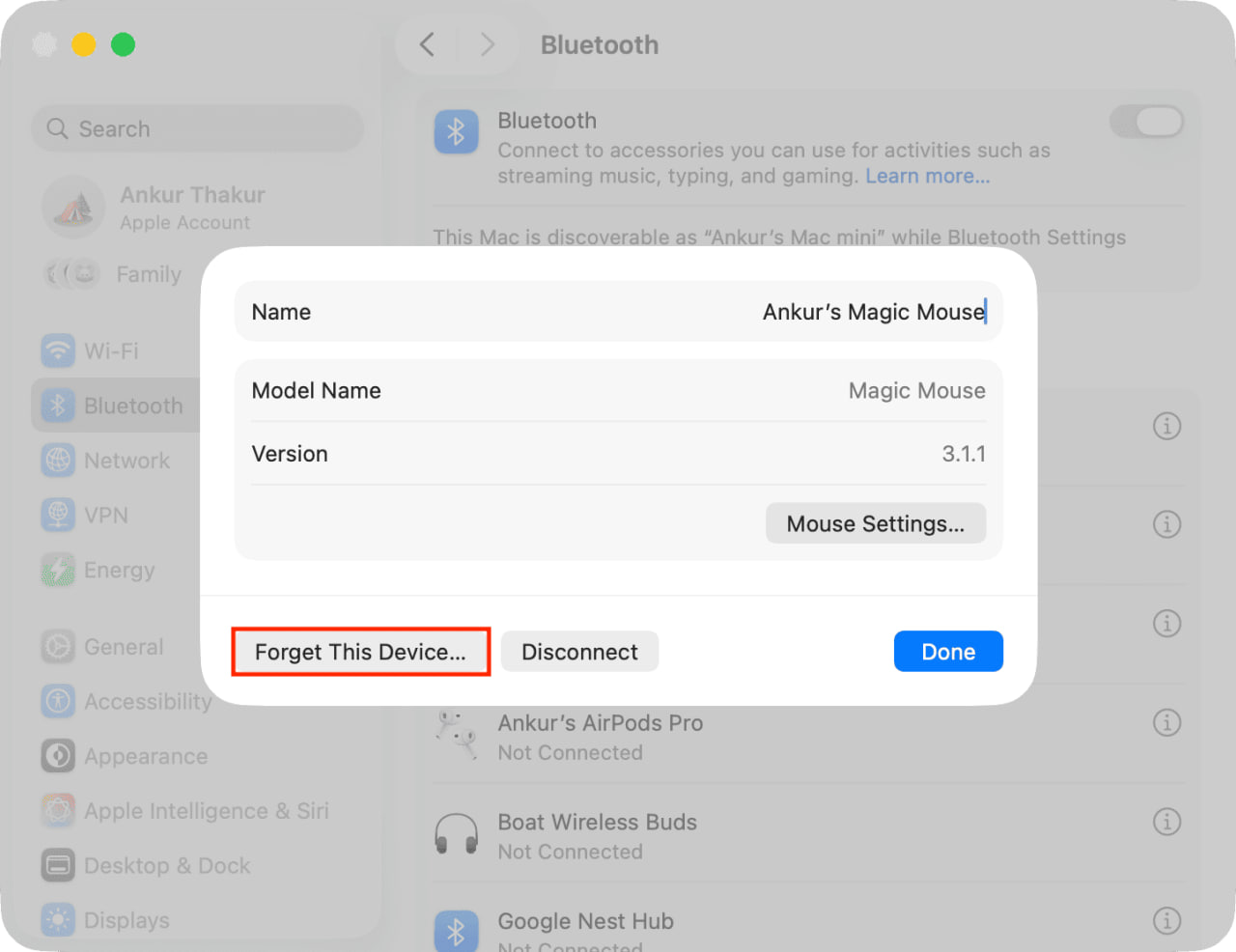
Натисніть кнопку інформації (ⓘ) поруч із назвою Magic Mouse.
-
Оберіть «Забути цей пристрій» та підтвердьте.
-
Перезавантажте Mac і мишу.
-
Знову відкрийте Bluetooth і підключіть мишу через кнопку Connect у списку пристроїв.
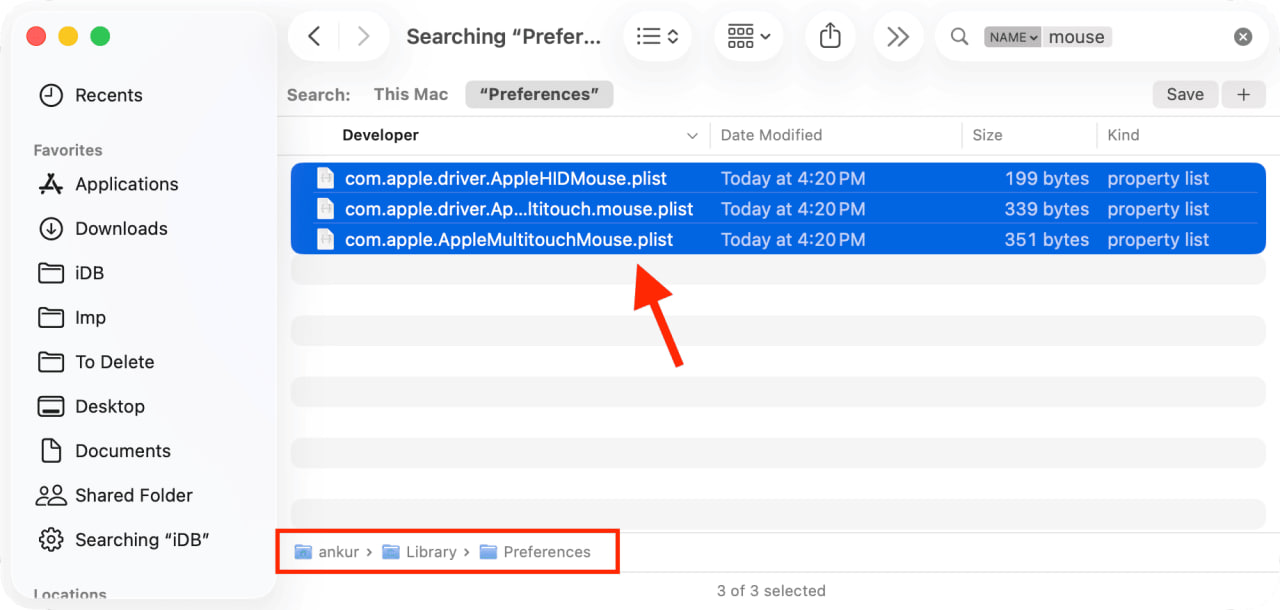
9) Видаліть plist-файли налаштувань миші
Це важливе рішення, яке часто допомагає.
-
Відкрийте Finder.
-
Оберіть Перейти → Перейти до папки.
-
Потім перейдіть до: ~/Library/Preferences
-
Видаліть або перемістіть у іншу папку такі файли:
-
com.apple.driver.AppleHIDMouse.plist
-
com.apple.driver.AppleBluetoothMultitouch.mouse.plist
-
com.apple.AppleMultitouchMouse.plist
-
Перезавантажте Mac.
Після перезапуску система автоматично створить нові файли налаштувань, і проблема часто зникає.
10) Оновіть macOS
Перевірте наявність оновлень:
-
Відкрийте Системні параметри.
-
Перейдіть у розділ Оновлення ПЗ.
-
Встановіть останню доступну версію macOS.
Оновлення часто містять виправлення помилок, пов’язаних із периферією.
11) Перевірте роботу в безпечному режимі
Запустіть Mac у Safe Mode і перевірте, чи працює прокрутка.
Якщо проблема зникає в безпечному режимі — ймовірно, її спричиняє стороннє програмне забезпечення або процеси.
У такому випадку:
-
Вийдіть із безпечного режиму.
-
Видаліть нещодавно встановлені програми.
-
Повторно перевірте роботу миші.
12) Скиньте SMC (для Intel Mac)
Якщо у вас Mac із процесором Intel, спробуйте скинути контролер керування системою (SMC).
Це часто допомагає при проблемах із живленням і підключенням пристроїв.
13) Скиньте модуль Bluetooth
Якщо жоден спосіб не допоміг:
-
Виконайте скидання Bluetooth-модуля.
-
Після цього перепідключіть усі бездротові пристрої, включно з Magic Mouse.
14) Перевірте мишу у сервісному центрі
Якщо прокрутка так і не відновилася, можливо, проблема має апаратний характер.
У такому випадку варто звернутися до Apple Store або авторизованого сервісного центру для діагностики.
Висновок
У більшості випадків проблема з прокруткою Magic Mouse вирішується простими діями — перезапуском, повторним підключенням або очищенням сенсорної поверхні.
Якщо ж це не допомагає, комплексна перевірка системних файлів і налаштувань майже завжди дозволяє знайти причину несправності.