Magic Mouse не работает как следует? Решаем проблему со скролом
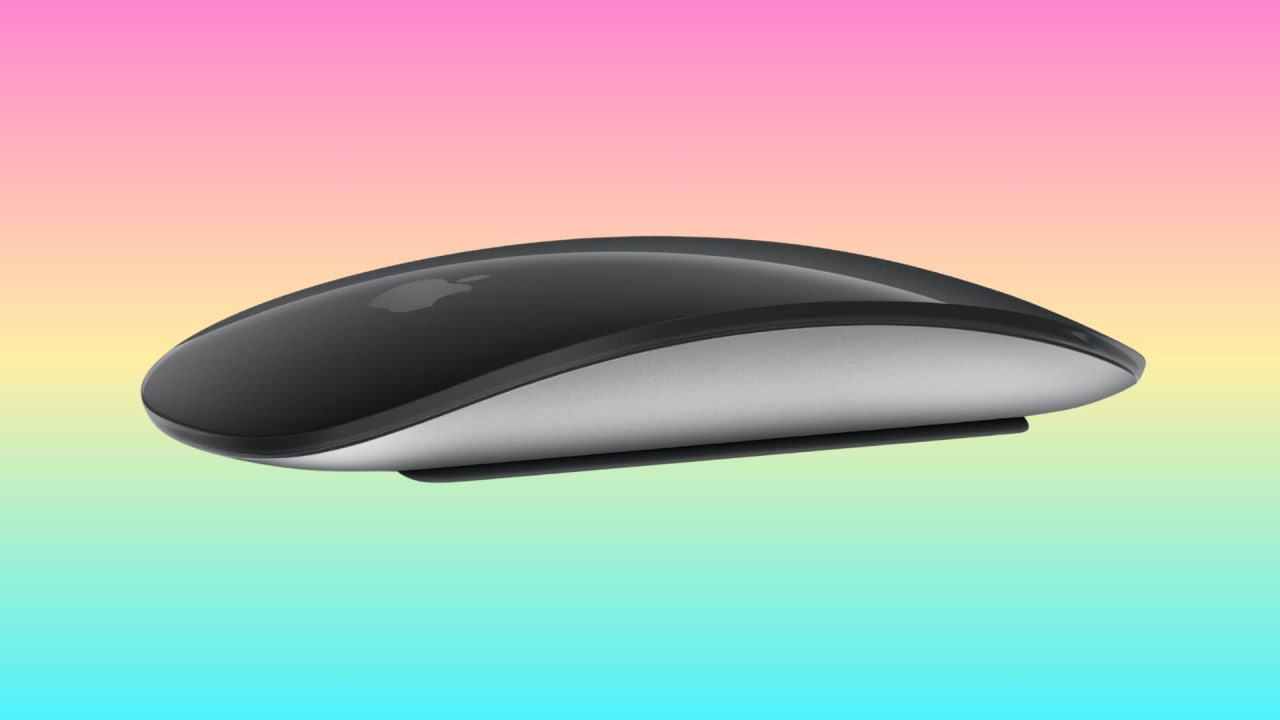
Воспользуйтесь этими советами по устранению неполадок, если Apple Magic Mouse не прокручивает содержимое экрана на iMac, Mac mini, Mac Studio, MacBook или других моделях Mac.
Несмотря на то что Magic Mouse технологически более продвинута, чем большинство обычных мышей, она остаётся простым в использовании устройством и в большинстве случаев работает стабильно.
Но если прокрутка — вертикальная или горизонтальная (например, при переключении между виртуальными рабочими столами) — внезапно перестала работать, приведённые ниже решения помогут устранить проблему.
Как исправить проблему со скроллом Magic Mouse
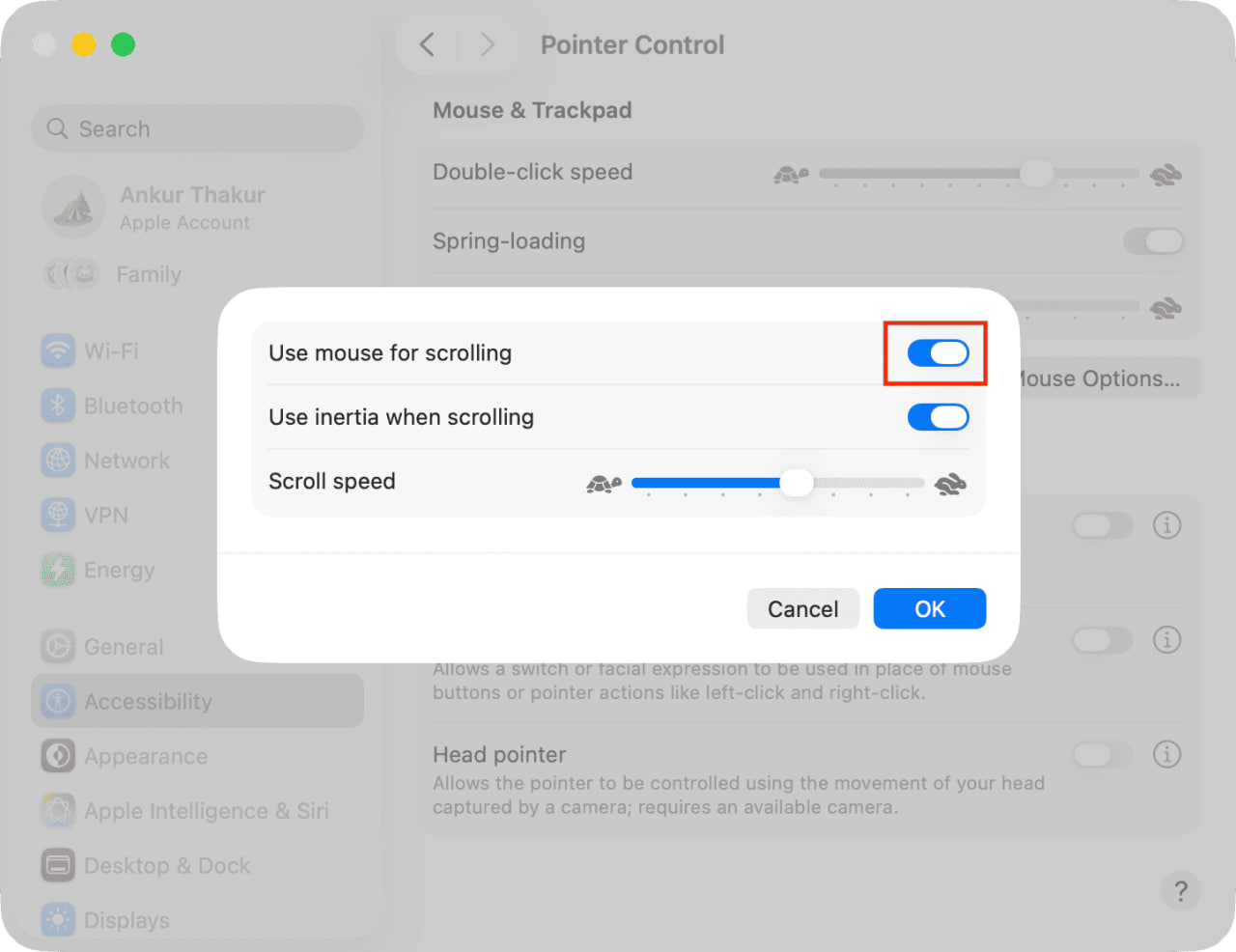
1) Активируйте вертикальную прокрутку
Сначала проверьте, включена ли функция прокрутки.
-
Откройте Системные настройки.
-
Выберите Универсальный доступ.
-
Прокрутите до раздела Управление указателем.
-
Нажмите Параметры мыши.
-
Убедитесь, что включена опция «Использовать мышь для прокрутки».
2) Включите горизонтальную прокрутку
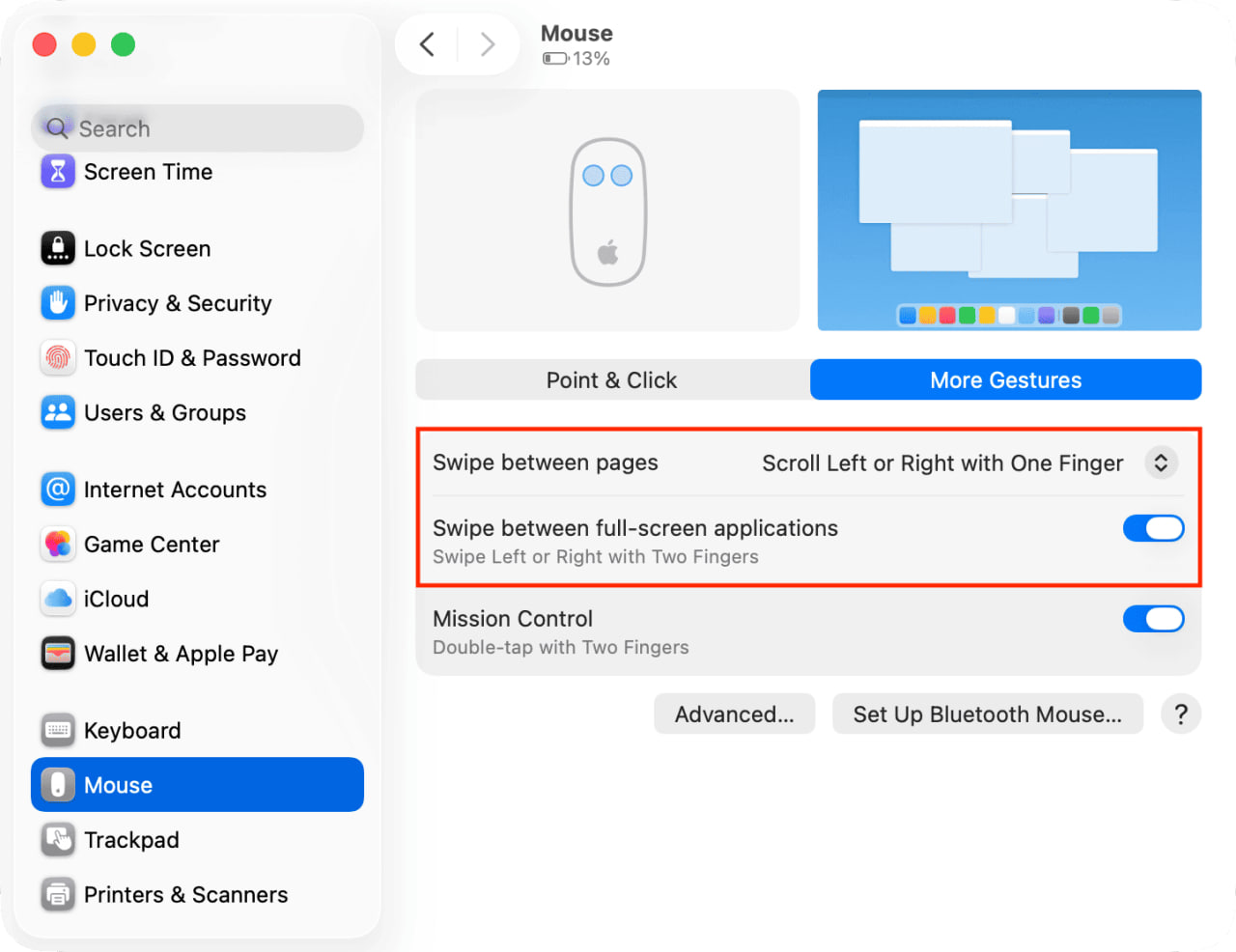
С помощью жестов на сенсорной поверхности Magic Mouse можно переключаться между страницами и рабочими столами.
Если функция не работает:
-
Откройте Системные настройки.
-
Выберите Мышь (этот пункт появляется, когда мышь подключена).
-
Перейдите во вкладку Дополнительные жесты.
-
Установите для пункта «Перелистывание между страницами» любой вариант, кроме Off.
-
Включите функцию «Переключение между полноэкранными приложениями».
3) Принудительно закройте и перезапустите приложение
Если мышь прокручивает во всех приложениях, кроме одного:
-
Сохраните свою работу.
-
Принудительно закройте проблемную программу.
-
Запустите её снова и проверьте работу прокрутки.
4) Выключите и снова включите мышь
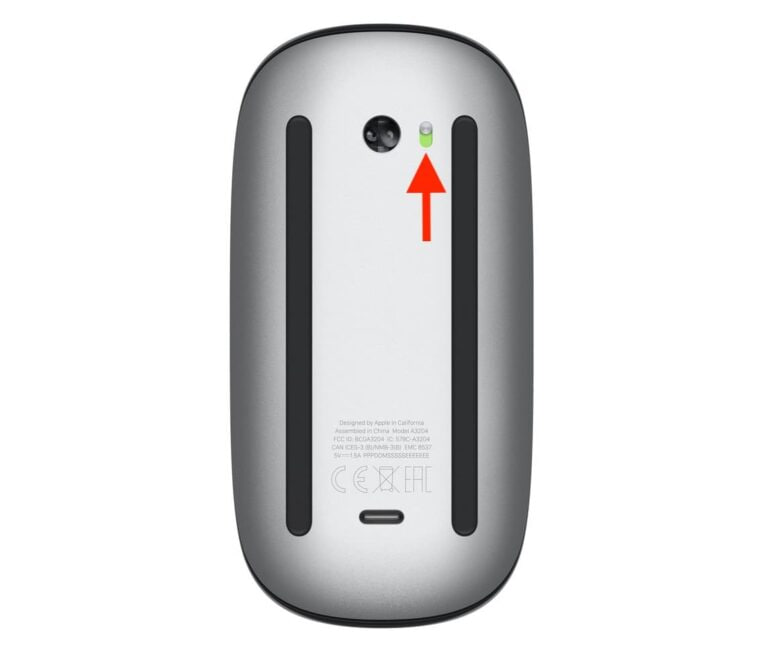
На нижней части Apple Magic Mouse находится кнопка питания.
-
Выключите мышь.
-
Подождите минимум 15 секунд.
-
Включите её снова.
Через несколько секунд Mac должен автоматически подключиться к устройству. Если этого не произошло — подключите мышь вручную через настройки Bluetooth.
5) Зарядите мышь
Даже если уровень заряда кажется достаточным, подключите мышь к Mac кабелем и оставьте её на несколько минут.
После этого снова проверьте прокрутку.
6) Выключите и включите Bluetooth или перезапустите Mac
Если вы используете MacBook или подключённые устройства:
-
Выключите Bluetooth.
-
Подождите 30 секунд.
-
Включите его снова.
Также рекомендуется полностью перезагрузить Mac, предварительно сохранив все открытые файлы.
После перезапуска попробуйте снова использовать прокрутку.
7) Очистите сенсорную поверхность мыши
Не игнорируйте этот шаг.
-
Протрите верхнюю поверхность сухой мягкой тканью.
-
Убедитесь, что пальцы сухие во время использования.
Грязь, пыль или влага могут блокировать корректную работу сенсорной панели.
8) «Забудьте» устройство и подключите его повторно
Если предыдущие способы не помогли:
-
Откройте Системные настройки.
-
Выберите Bluetooth.
-
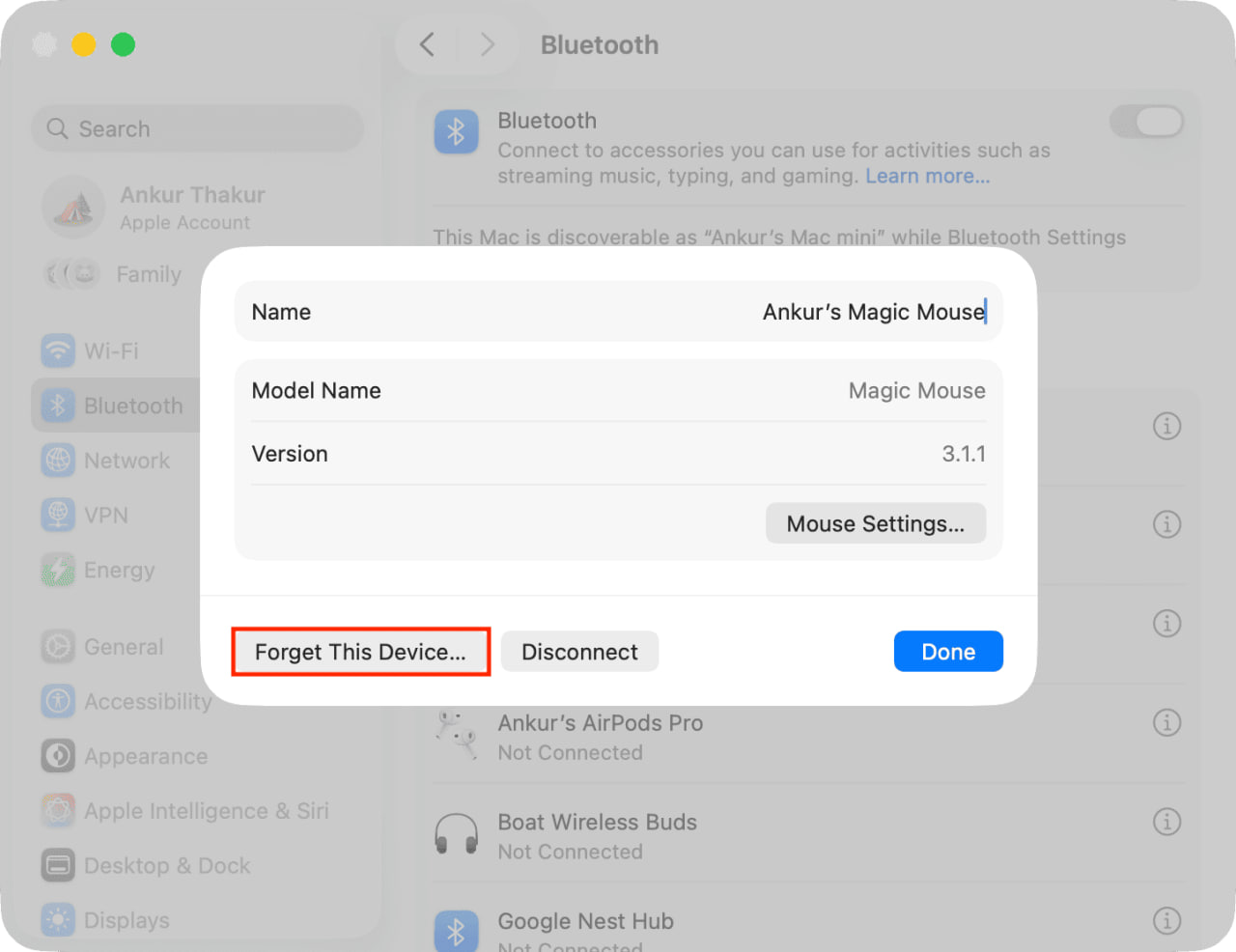
Нажмите кнопку информации (ⓘ) рядом с названием Magic Mouse.
-
Выберите «Забыть это устройство» и подтвердите.
-
Перезагрузите Mac и мышь.
-
Снова откройте Bluetooth и подключите мышь через кнопку Connect в списке устройств.
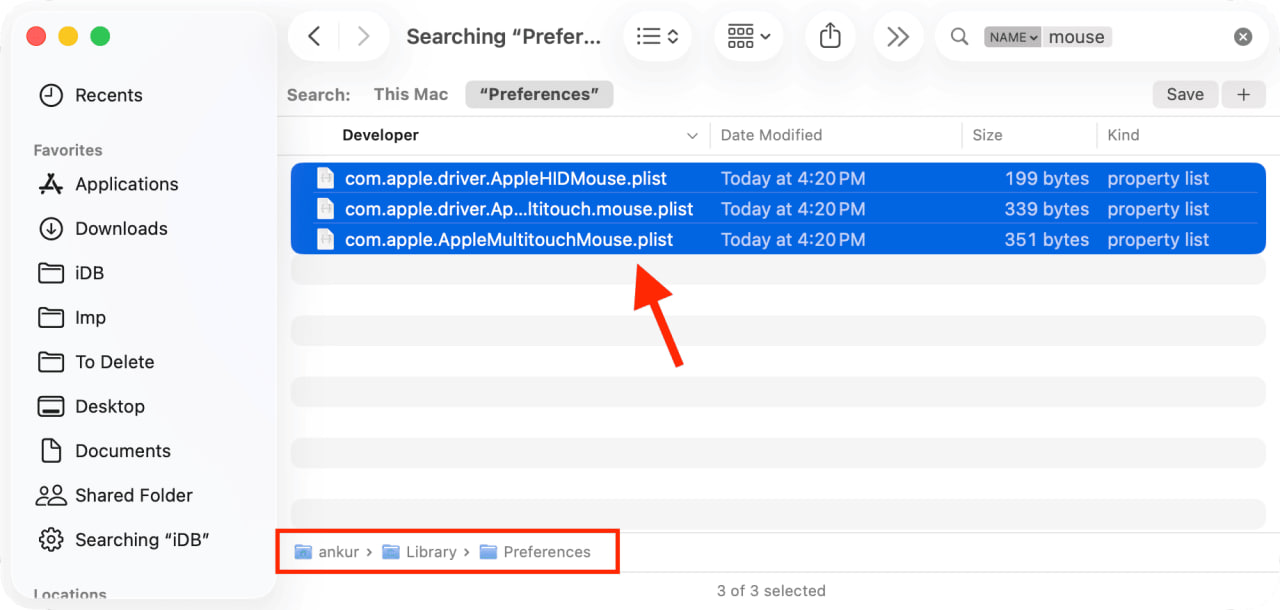
9) Удалите plist-файлы настроек мыши
Это важное решение, которое часто помогает.
-
Откройте Finder.
-
Выберите Перейти → Перейти к папке.
-
Перейдите по адресу: ~/Library/Preferences
-
Удалите или переместите в другую папку следующие файлы:
-
com.apple.driver.AppleHIDMouse.plist
-
com.apple.driver.AppleBluetoothMultitouch.mouse.plist
-
com.apple.AppleMultitouchMouse.plist
-
-
Перезагрузите Mac.
После перезапуска система автоматически создаст новые файлы настроек, и проблема часто исчезает.
10) Обновите macOS
Проверьте наличие обновлений:
-
Откройте Системные настройки.
-
Перейдите в раздел Обновление ПО.
-
Установите последнюю доступную версию macOS.
Обновления часто содержат исправления ошибок, связанных с периферийными устройствами.
11) Проверьте работу в безопасном режиме
Запустите Mac в Safe Mode и проверьте, работает ли прокрутка.
Если проблема исчезает в безопасном режиме — вероятно, её вызывает стороннее программное обеспечение или процессы.
В таком случае:
-
Выйдите из безопасного режима.
-
Удалите недавно установленные программы.
-
Повторно проверьте работу мыши.
12) Сбросьте SMC (для Intel-Mac)
Если у вас Mac с процессором Intel, попробуйте сбросить контроллер управления системой (SMC).
Это часто помогает при проблемах с питанием и подключением устройств.
13) Сбросьте модуль Bluetooth
Если ничего не помогло:
-
Выполните сброс Bluetooth-модуля.
-
После этого переподключите все беспроводные устройства, включая Magic Mouse.
14) Проверьте мышь в сервисном центре
Если прокрутка так и не восстановилась, возможно, проблема носит аппаратный характер.
В таком случае стоит обратиться в Apple Store или авторизованный сервисный центр для диагностики и ремонта.
Вывод
В большинстве случаев проблема с прокруткой Magic Mouse решается простыми действиями — перезапуском, повторным подключением или очисткой сенсорной поверхности.
Если это не помогает, комплексная проверка системных файлов и настроек почти всегда позволяет найти причину неисправности.