NameDrop на iPhone та Apple Watch: як швидко обмінюватися контактами і що варто знати
Apple зробила обмін контактними даними між своїми пристроями значно простішим завдяки NameDrop. Функція дозволяє передати номер телефону або адресу електронної пошти буквально одним рухом — достатньо наблизити два пристрої Apple один до одного.
NameDrop з'явився в iOS 17 і став частиною оновленої системи обміну контактами, пов'язаної з Contact Poster. Замість того щоб вручну вводити номер телефону чи шукати людину в месенджері, користувачі можуть швидко обмінятися необхідною інформацією безпосередньо між пристроями.
При цьому Apple залишає користувачеві повний контроль над тим, які саме дані будуть передані.
Що таке NameDrop і як він працює
NameDrop — це функція швидкого обміну контактною інформацією між iPhone та Apple Watch. Вона працює на основі технологій бездротового зв'язку Apple та використовує принцип наближення пристроїв.
Коли два сумісні пристрої знаходяться поруч, на екрані автоматично з'являється інтерфейс обміну контактами. Користувач може вибрати один із варіантів:
- отримати контактну інформацію іншої людини;
- обмінятися контактами в обидва боки.
Важливо, що NameDrop не передає контакти автоматично. Перед завершенням обміну користувач бачить відповідний запит і самостійно підтверджує дію.
За замовчуванням функція може передавати:
- ім'я;
- Contact Poster;
- вибраний номер телефону;
- вибрану адресу електронної пошти.
Такі дані, як домашня адреса, дата народження або інша додаткова інформація з контактної картки, автоматично через NameDrop не передаються.
Як користуватися NameDrop на iPhone
Для роботи функції обидва смартфони мають підтримувати NameDrop і працювати під керуванням iOS 17 або новішої версії. Також на пристроях повинні бути активні необхідні бездротові функції, зокрема Wi-Fi та Bluetooth.
Щоб обмінятися контактами:
- Розблокуйте обидва iPhone.
- Відкрийте екран блокування або головний екран.
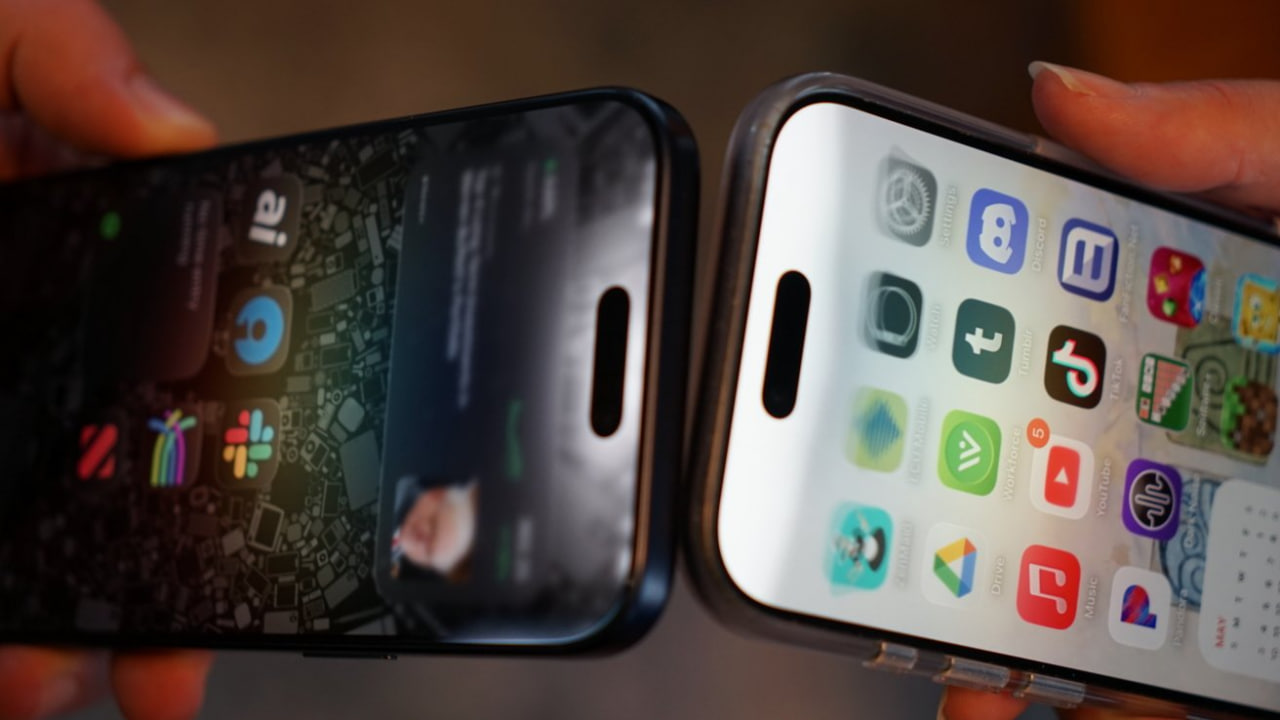
- Наблизьте верхні частини iPhone один до одного.
- Зачекайте, поки з'явиться анімація NameDrop і попередній перегляд контактної інформації.
- Виберіть «Лише отримати», якщо хочете отримати контакт іншої людини, або «Поділитися» для взаємного обміну.
- Підтвердьте дію та дочекайтеся завершення передачі.
Для запуску NameDrop пристрої повинні знаходитися досить близько один до одного. Після появи інтерфейсу їх можна трохи віддалити, щоб зручніше підтвердити потрібні дії.
Якщо процес перервався, варто перевірити, чи не заблокувався екран і чи залишаються увімкненими Bluetooth та Wi-Fi.
NameDrop також працює з Apple Watch
Функція доступна не лише на iPhone. Apple Watch також може використовувати NameDrop для обміну контактною інформацією з iPhone або іншим Apple Watch.
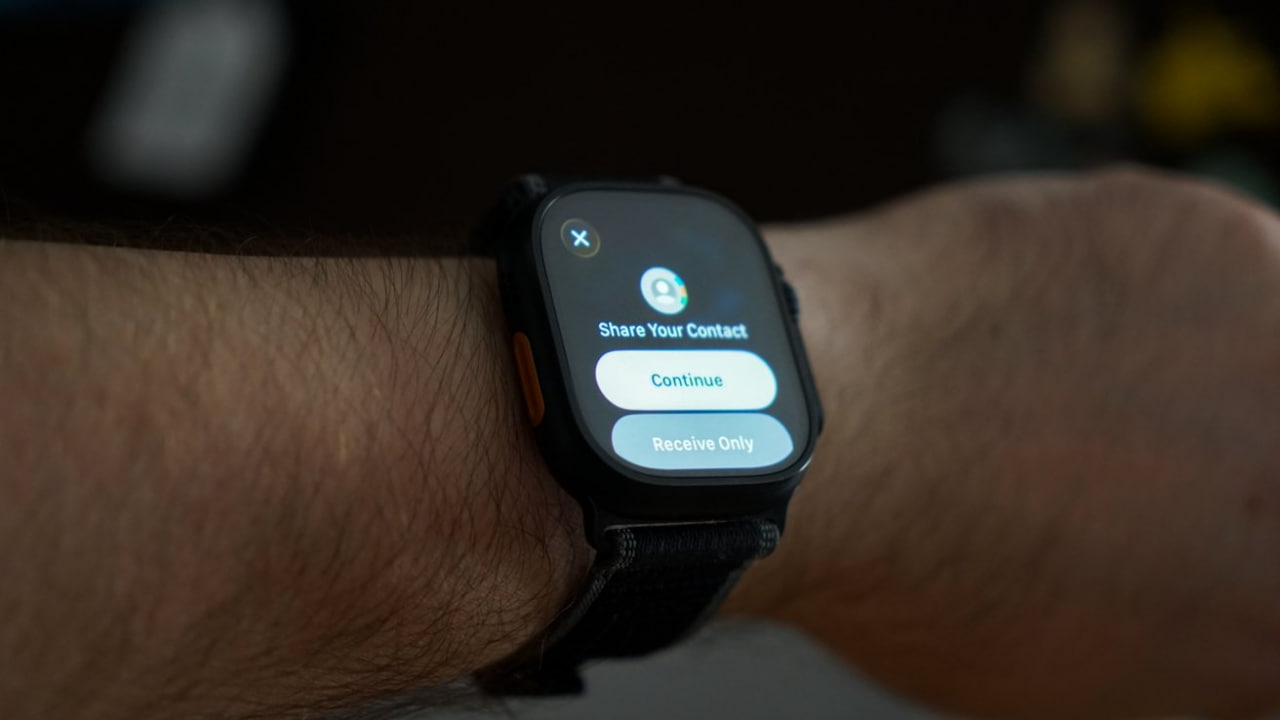
Принцип роботи практично не відрізняється:
- Наблизьте передню частину Apple Watch до верхньої частини iPhone або іншого годинника.
- Дочекайтеся появи інтерфейсу NameDrop.
- Виберіть потрібний варіант обміну.
- Підтвердьте дію.
Через компактний дисплей Apple Watch інтерфейс виглядає простіше, ніж на iPhone. Наприклад, користувач може бачити лише варіанти продовження обміну або отримання контакту.
Втім, у повсякденному використанні це може бути дуже зручно. Особливо в ситуаціях, коли iPhone лежить у сумці, рюкзаку або кишені, а обмінятися контактами потрібно швидко.
Перед використанням варто перевірити Contact Poster
NameDrop передає не лише номер телефону. Важливою частиною функції є Contact Poster — персональна картка контакту, яку бачить інша людина.
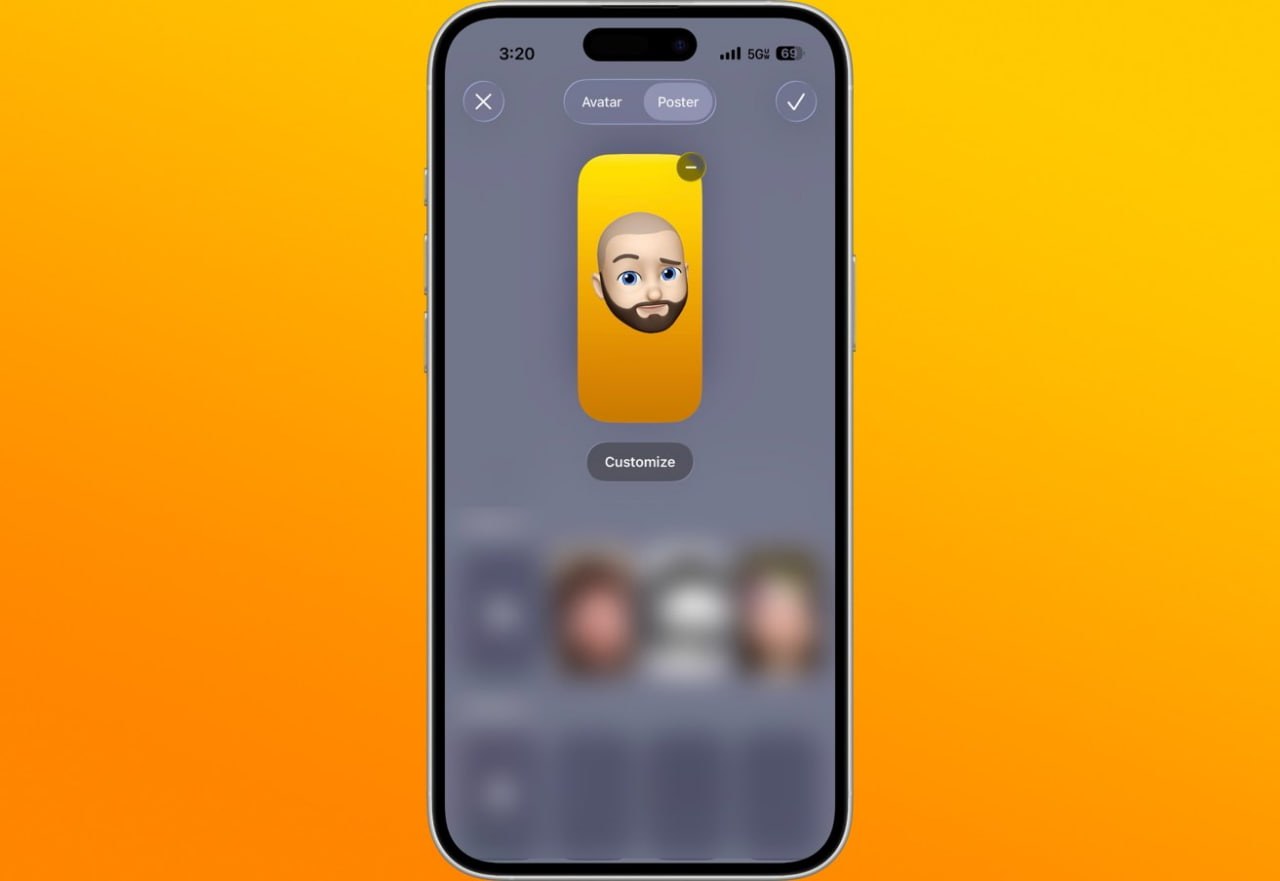
Тому перед використанням NameDrop варто перевірити, яка саме інформація та фотографія вказані у вашій картці.
Для редагування:
- Відкрийте застосунок «Контакти».
- Виберіть «Моя картка».
- Натисніть «Редагувати».
- Відкрийте налаштування фотографії контакту.
- Створіть або змініть Contact Poster.
- За потреби активуйте спільний доступ до імені та фотографії.
Можна використовувати фотографію, Memoji, кольорове оформлення та інші варіанти персоналізації.
Варто пам'ятати, що Contact Poster фактично став частиною цифрового представлення користувача в екосистемі Apple. Саме тому краще перевірити, чи немає там старої фотографії, застарілої електронної адреси або оформлення, яке вже давно не відповідає вашим уподобанням.
Можна самостійно вибрати, що передавати
Одна з найкорисніших особливостей NameDrop — можливість контролювати конкретні контактні дані, якими ви ділитеся.
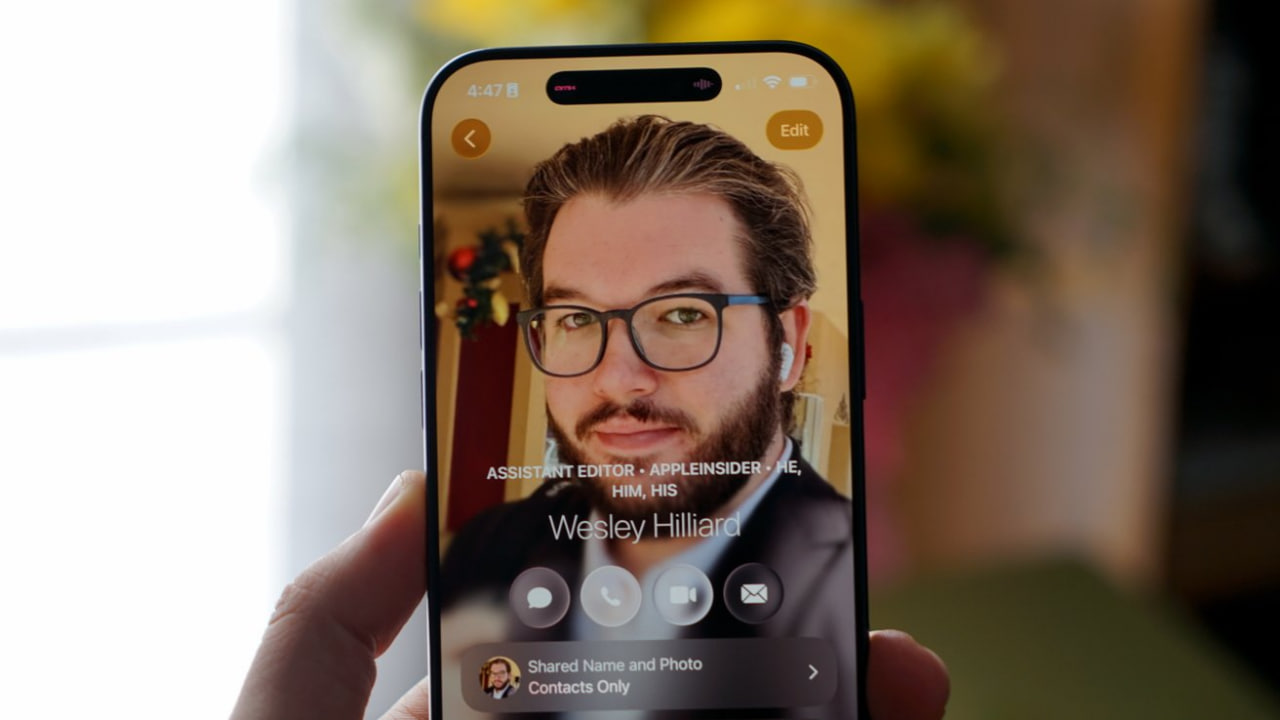
Наприклад, у контактній картці можуть бути:
- особистий номер телефону;
- робочий номер;
- кілька адрес електронної пошти.
Під час обміну можна вибрати саме ті дані, які потрібно передати конкретній людині.
Це особливо зручно, якщо ви хочете залишити комусь робочий контакт замість особистого номера.
NameDrop не змушує ділитися всією інформацією з контактної картки. Перед підтвердженням можна вибрати потрібний номер телефону або email.
Вибрані параметри також можуть використовуватися під час наступного обміну, тому іноді варто перевіряти налаштування перед передаванням контакту новій людині.
[blog-product-8766, 8767, 8758, 8755, 8727-title-new_product]
Чому замість NameDrop може запускатися AirDrop або SharePlay
Іноді після наближення двох iPhone користувач може побачити не NameDrop, а AirDrop або SharePlay.
Це пов'язано з тим, що Apple використовує схожий жест для кількох функцій, заснованих на взаємодії пристроїв поблизу.
Наприклад:
- SharePlay може активуватися, якщо на iPhone відкрита музика, відео або інший сумісний контент;
- AirDrop може з'явитися, якщо на екрані відкрито файл, фотографію, посилання або інший матеріал для передавання.
Щоб уникнути плутанини, найкраще перед використанням NameDrop перейти на головний екран або екран блокування.
Якщо функція все одно не запускається, можна:
- заблокувати та знову розблокувати iPhone;
- перевірити Bluetooth і Wi-Fi;
- переконатися, що пристрої достатньо близько;
- спробувати повторити жест через кілька секунд.
Чи можна випадково передати свій контакт через NameDrop
Після появи NameDrop деякі користувачі хвилювалися, що контактна інформація може передаватися автоматично, якщо хтось просто піднесе свій iPhone до чужого пристрою.
Насправді для завершення обміну потрібне підтвердження користувача.
Пристрої також повинні пройти відповідний процес взаємодії, а користувач бачить інтерфейс NameDrop і самостійно вибирає подальшу дію.
Тому випадково «витягнути» контактні дані з iPhone іншої людини практично неможливо.
Як повністю вимкнути NameDrop
Якщо ви не користуєтеся функцією або просто не хочете, щоб iPhone реагував на наближення іншого пристрою, NameDrop можна вимкнути.
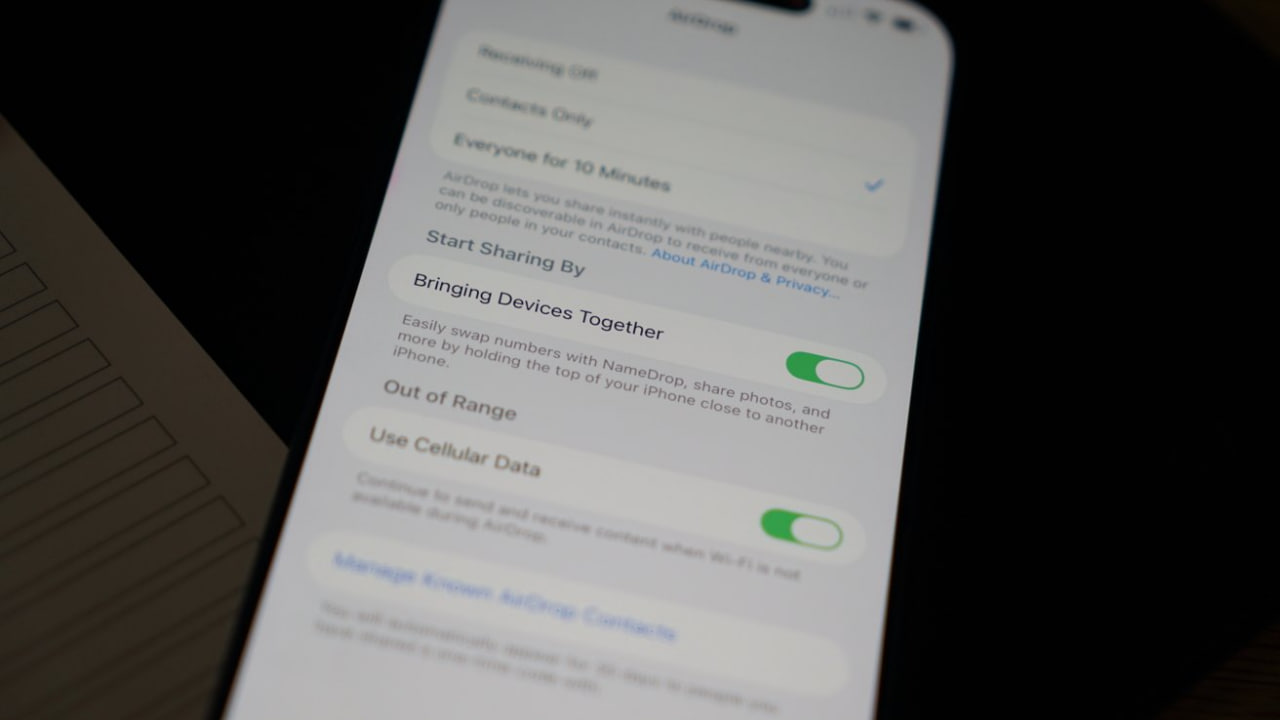
Для цього:
- Відкрийте «Параметри».
- Перейдіть до розділу «Основні».
- Відкрийте AirDrop.
- Вимкніть опцію «Зближення пристроїв».
Після цього NameDrop та інші функції, які запускаються під час фізичного наближення пристроїв, перестануть працювати.
При цьому звичайний AirDrop може залишатися доступним залежно від його окремих налаштувань.
Думка AppleFun
NameDrop — одна з тих функцій Apple, які можуть здаватися не надто важливими, поки не почнеш регулярно ними користуватися. Вона прибирає зайві дії під час обміну контактами та робить процес максимально природним: достатньо просто наблизити два пристрої. Особливо подобається те, що Apple не жертвує конфіденційністю заради зручності. Користувач сам підтверджує обмін і може вибрати, який номер телефону або email передати.
FAQ
Що таке NameDrop?
NameDrop — це функція Apple для швидкого обміну контактною інформацією між сумісними iPhone та Apple Watch. Для початку обміну достатньо наблизити пристрої один до одного.
Які пристрої підтримують NameDrop?
Для використання NameDrop потрібен сумісний iPhone або Apple Watch із відповідною версією операційної системи. На iPhone функція з'явилася починаючи з iOS 17.
Чи потрібно вмикати NameDrop окремо?
Зазвичай NameDrop доступний автоматично, якщо на пристрої активні необхідні бездротові функції та не вимкнено опцію взаємодії під час зближення пристроїв.
Які дані передає NameDrop?
Через NameDrop можна передати ім'я, Contact Poster, вибраний номер телефону та адресу електронної пошти. Інші дані з контактної картки автоматично не передаються.