NameDrop на iPhone и Apple Watch: как быстро обмениваться контактами и что знать
Apple значительно упростила обмен контактными данными между своими устройствами благодаря NameDrop. Функция позволяет передать номер телефона или адрес электронной почты буквально одним движением — достаточно приблизить два устройства Apple друг к другу.
NameDrop появился в iOS 17 и стал частью обновлённой системы обмена контактами, связанной с Contact Poster. Вместо того чтобы вручную вводить номер телефона или искать человека в мессенджере, пользователи могут быстро обмениваться необходимой информацией непосредственно между устройствами.
При этом Apple оставляет пользователю полный контроль над тем, какие именно данные будут переданы.
Что такое NameDrop и как он работает
NameDrop — это функция быстрого обмена контактной информацией между iPhone и Apple Watch. Она работает на основе технологий беспроводной связи Apple и использует принцип сближения устройств.
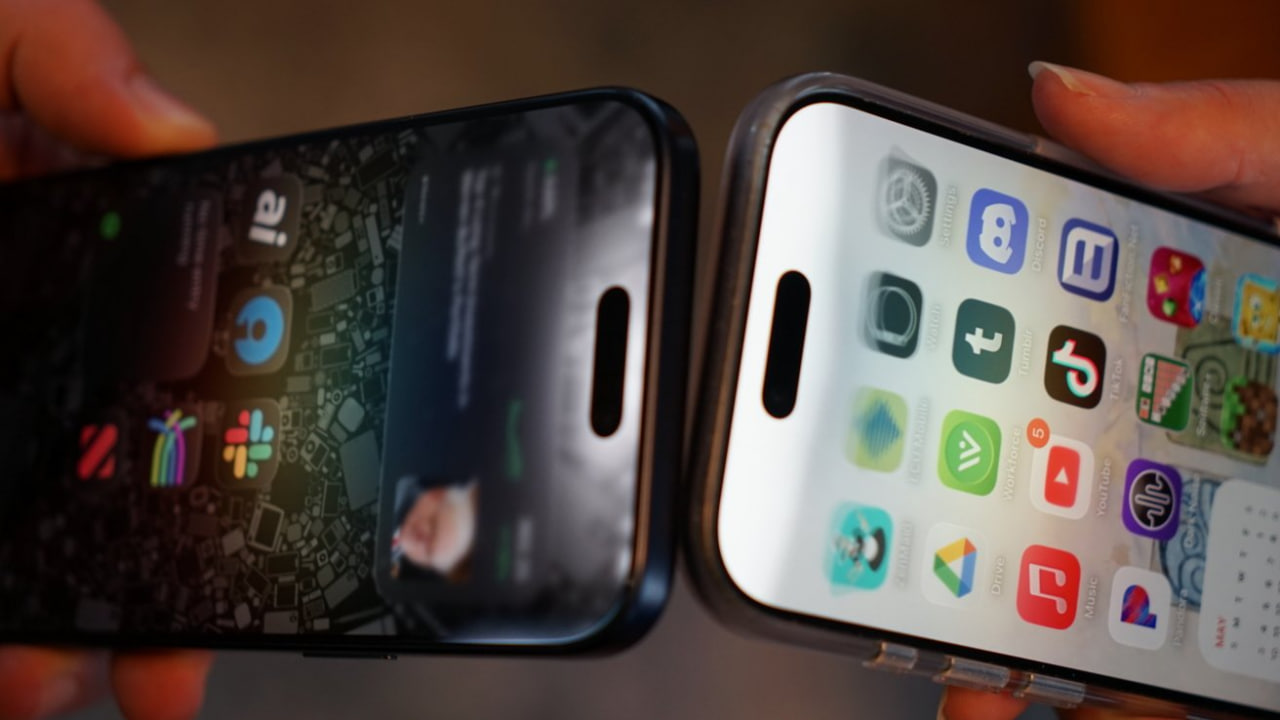
Когда два совместимых устройства находятся рядом, на экране автоматически появляется интерфейс обмена контактами. Пользователь может выбрать один из вариантов:
- получить контактную информацию другого человека;
- обменяться контактами в обоих направлениях.
Важно, что NameDrop не передаёт контакты автоматически. Перед завершением обмена пользователь видит соответствующий запрос и самостоятельно подтверждает действие.
По умолчанию функция может передавать:
- имя;
- Contact Poster;
- выбранный номер телефона;
- выбранный адрес электронной почты.
Такие данные, как домашний адрес, дата рождения или другая дополнительная информация из карточки контакта, автоматически через NameDrop не передаются.
Как пользоваться NameDrop на iPhone
Для работы функции оба смартфона должны поддерживать NameDrop и работать под управлением iOS 17 или более новой версии. Также на устройствах должны быть активны необходимые беспроводные функции, в частности Wi-Fi и Bluetooth.
Чтобы обменяться контактами:
- Разблокируйте оба iPhone.
- Откройте экран блокировки или главный экран.
- Приблизьте верхние части iPhone друг к другу.
- Подождите, пока появится анимация NameDrop и предварительный просмотр контактной информации.
- Выберите «Только получить», если хотите получить контакт другого человека, или «Поделиться» для взаимного обмена.
- Подтвердите действие и дождитесь завершения передачи.
Для запуска NameDrop устройства должны находиться достаточно близко друг к другу. После появления интерфейса их можно немного отдалить, чтобы удобнее подтвердить необходимые действия.
Если процесс прервался, стоит проверить, не заблокировался ли экран и остаются ли включёнными Bluetooth и Wi-Fi.
NameDrop также работает с Apple Watch
Функция доступна не только на iPhone. Apple Watch также может использовать NameDrop для обмена контактной информацией с iPhone или другими Apple Watch.
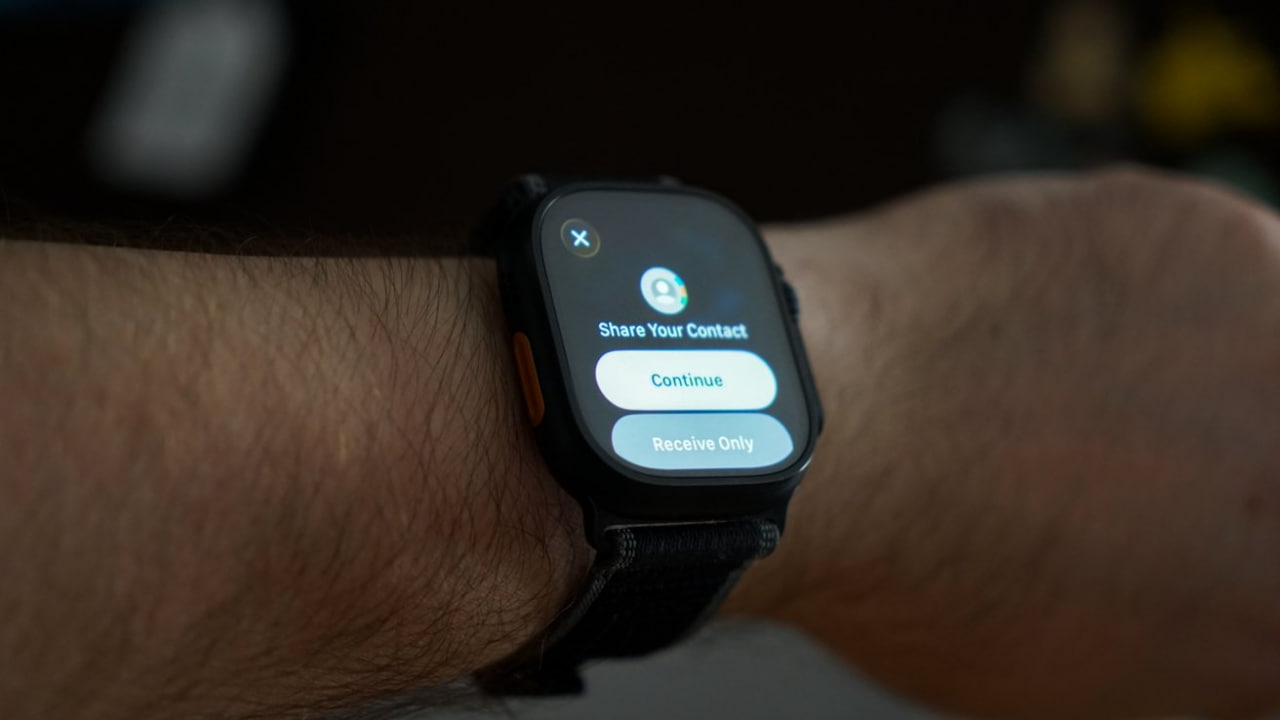
Принцип работы практически не отличается:
- Приблизьте переднюю часть Apple Watch к верхней части iPhone или других часов.
- Дождитесь появления интерфейса NameDrop.
- Выберите необходимый вариант обмена.
- Подтвердите действие.
Из-за компактного дисплея Apple Watch интерфейс выглядит проще, чем на iPhone. Например, пользователь может видеть только варианты продолжения обмена или получения контакта.
Тем не менее в повседневном использовании это может быть очень удобно. Особенно в ситуациях, когда iPhone находится в сумке, рюкзаке или кармане, а обменяться контактами нужно быстро.
Перед использованием стоит проверить Contact Poster
NameDrop передаёт не только номер телефона. Важной частью функции является Contact Poster — персональная карточка контакта, которую видит другой человек.
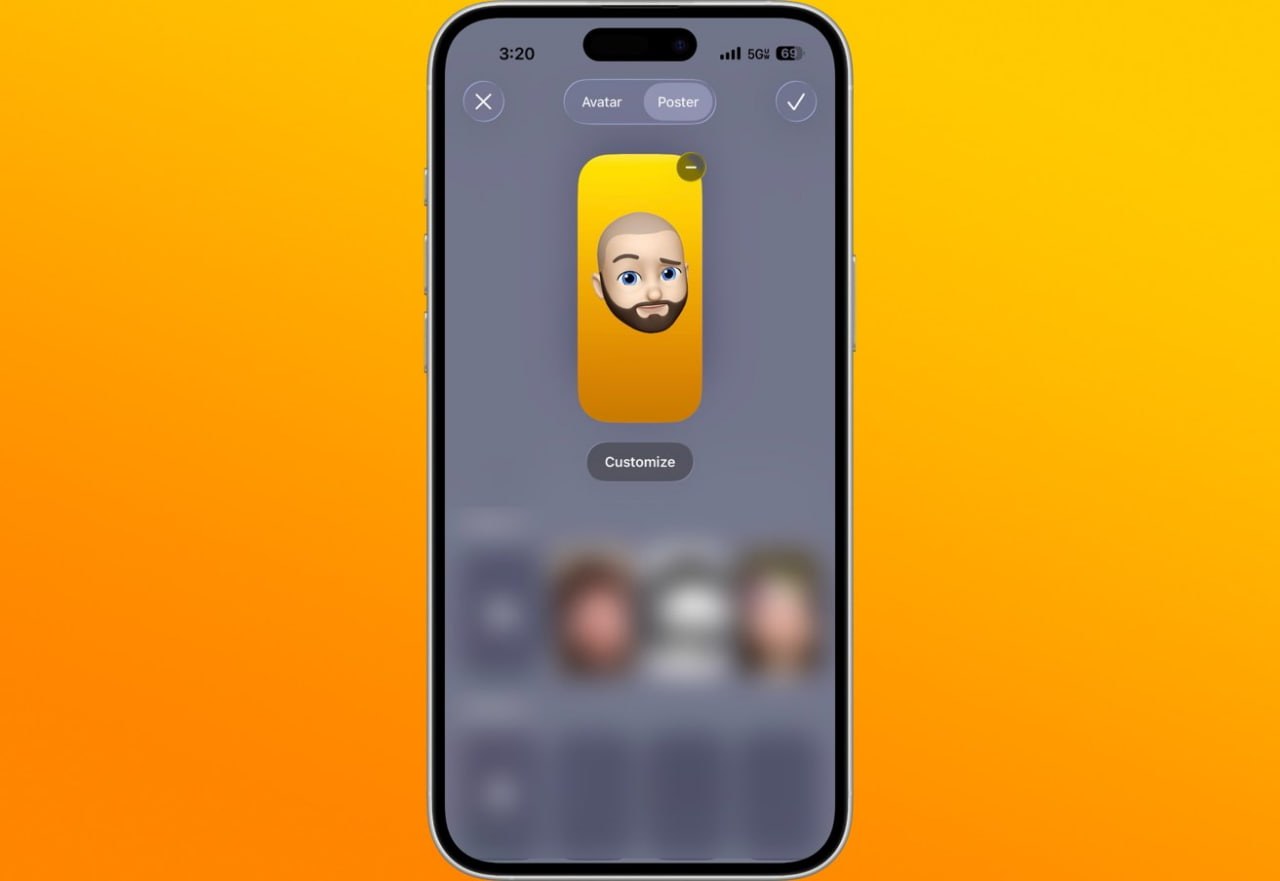
Поэтому перед использованием NameDrop стоит проверить, какая именно информация и фотография указаны в вашей карточке.
Для редактирования:
- Откройте приложение «Контакты».
- Выберите «Моя карточка».
- Нажмите «Изменить».
- Откройте настройки фотографии контакта.
- Создайте или измените Contact Poster.
- При необходимости включите общий доступ к имени и фотографии.
Можно использовать фотографию, Memoji, цветовое оформление и другие варианты персонализации.
Стоит помнить, что Contact Poster фактически стал частью цифрового представления пользователя в экосистеме Apple. Именно поэтому лучше проверить, нет ли там старой фотографии, устаревшего адреса электронной почты или оформления, которое уже давно не соответствует вашим предпочтениям.
Можно самостоятельно выбрать, что передавать
Одна из самых полезных особенностей NameDrop — возможность контролировать конкретные контактные данные, которыми вы делитесь.
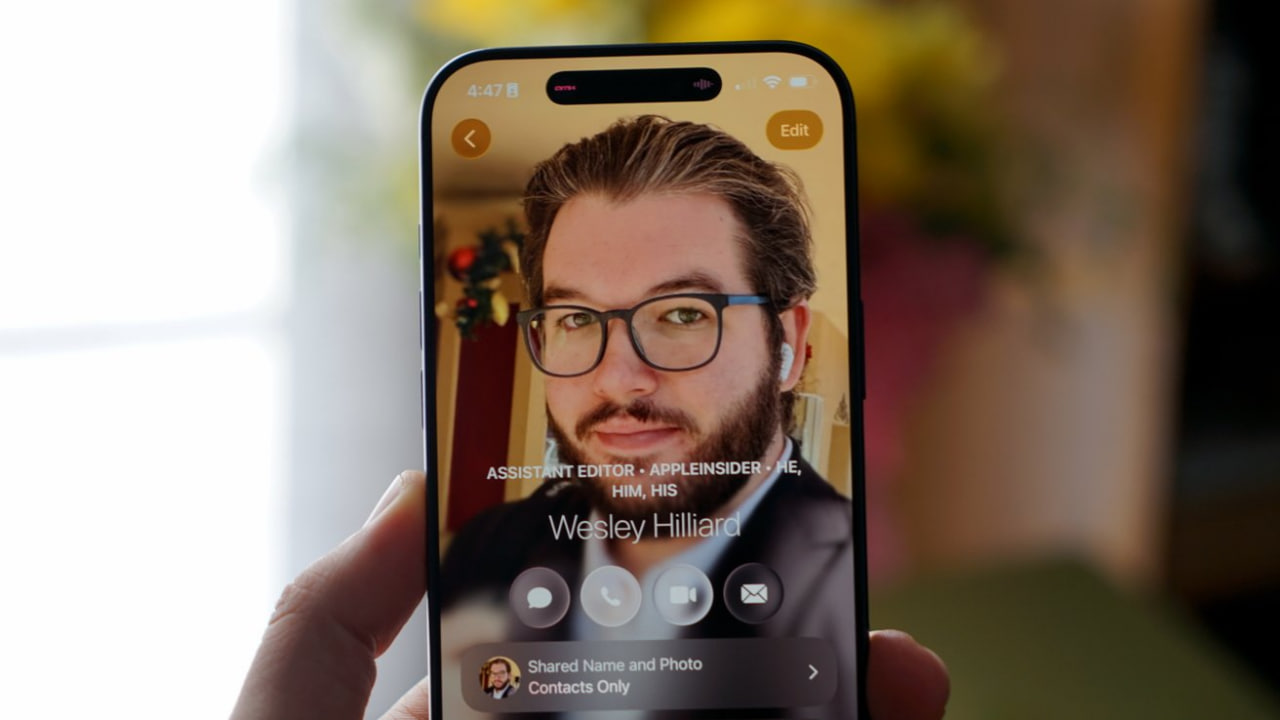
Например, в карточке контакта могут быть:
- личный номер телефона;
- рабочий номер;
- несколько адресов электронной почты.
Во время обмена можно выбрать именно те данные, которые необходимо передать конкретному человеку.
Это особенно удобно, если вы хотите оставить кому-то рабочий контакт вместо личного номера.
NameDrop не заставляет делиться всей информацией из карточки контакта. Перед подтверждением можно выбрать нужный номер телефона или email.
Выбранные параметры также могут использоваться при следующем обмене, поэтому иногда стоит проверять настройки перед передачей контакта новому человеку.
[blog-product-8766, 8767, 8758, 8755, 8727-title-new_product]
Почему вместо NameDrop может запускаться AirDrop или SharePlay
Иногда после сближения двух iPhone пользователь может увидеть не NameDrop, а AirDrop или SharePlay.
Это связано с тем, что Apple использует похожий жест для нескольких функций, основанных на взаимодействии устройств, находящихся рядом.
Например:
- SharePlay может активироваться, если на iPhone открыта музыка, видео или другой совместимый контент;
- AirDrop может появиться, если на экране открыт файл, фотография, ссылка или другой материал для передачи.
Чтобы избежать путаницы, лучше всего перед использованием NameDrop перейти на главный экран или экран блокировки.
Если функция всё равно не запускается, можно:
- заблокировать и снова разблокировать iPhone;
- проверить Bluetooth и Wi-Fi;
- убедиться, что устройства находятся достаточно близко друг к другу;
- попробовать повторить жест через несколько секунд.
Можно ли случайно передать свой контакт через NameDrop
После появления NameDrop некоторые пользователи беспокоились, что контактная информация может передаваться автоматически, если кто-то просто приблизит свой iPhone к чужому устройству.
На самом деле для завершения обмена требуется подтверждение пользователя.
Устройства также должны пройти соответствующий процесс взаимодействия, а пользователь видит интерфейс NameDrop и самостоятельно выбирает дальнейшее действие.
Поэтому случайно «получить» контактные данные с iPhone другого человека практически невозможно.
Как полностью отключить NameDrop
Если вы не пользуетесь функцией или просто не хотите, чтобы iPhone реагировал на приближение другого устройства, NameDrop можно отключить.
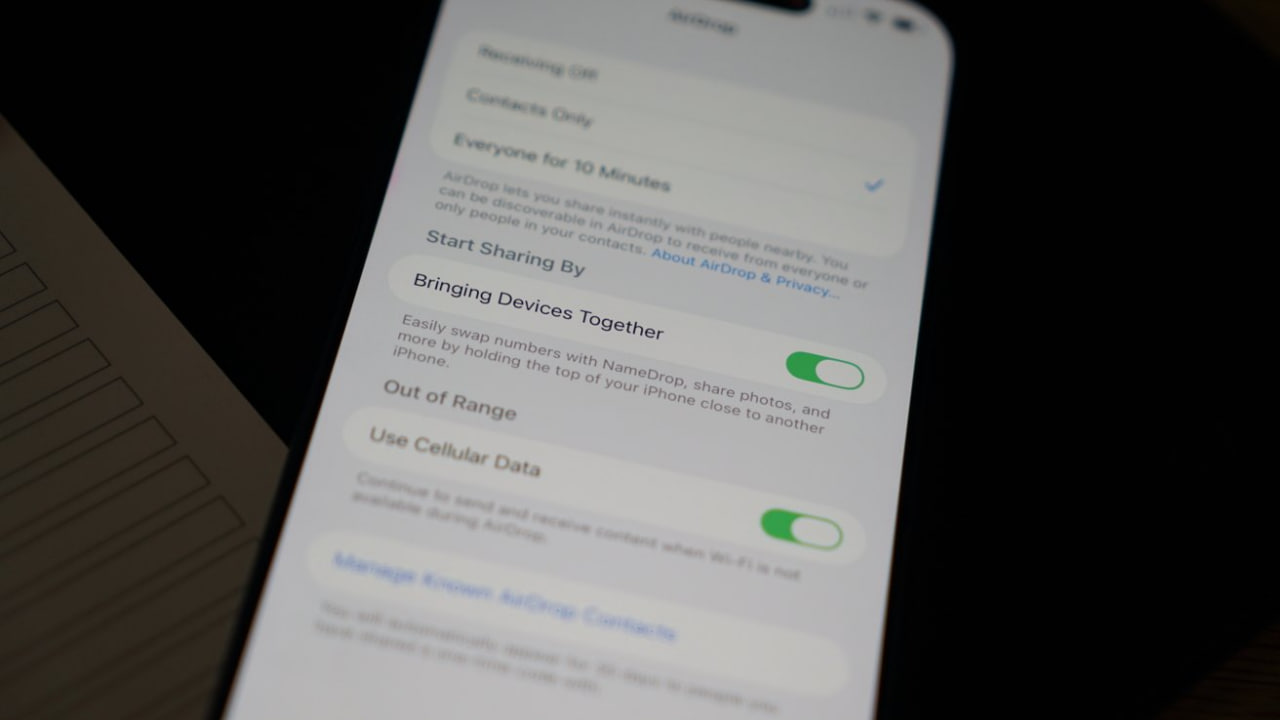
Для этого:
- Откройте «Настройки».
- Перейдите в раздел «Основные».
- Откройте AirDrop.
- Отключите опцию «Сближение устройств».
После этого NameDrop и другие функции, которые запускаются при физическом сближении устройств, перестанут работать.
При этом обычный AirDrop может оставаться доступным в зависимости от его отдельных настроек.
Мнение AppleFun
NameDrop — одна из тех функций Apple, которые могут казаться не слишком важными, пока не начинаешь регулярно ими пользоваться. Она избавляет от лишних действий при обмене контактами и делает процесс максимально естественным: достаточно просто приблизить два устройства. Особенно нравится то, что Apple не жертвует конфиденциальностью ради удобства. Пользователь самостоятельно подтверждает обмен и может выбрать, какой номер телефона или email передать.
FAQ
Что такое NameDrop?
NameDrop — это функция Apple для быстрого обмена контактной информацией между совместимыми iPhone и Apple Watch. Для начала обмена достаточно приблизить устройства друг к другу.
Какие устройства поддерживают NameDrop?
Для использования NameDrop нужен совместимый iPhone или Apple Watch с соответствующей версией операционной системы. На iPhone функция появилась начиная с iOS 17.
Нужно ли включать NameDrop отдельно?
Обычно NameDrop доступен автоматически, если на устройстве активны необходимые беспроводные функции и не отключена опция взаимодействия при сближении устройств.
Какие данные передаёт NameDrop?
Через NameDrop можно передать имя, Contact Poster, выбранный номер телефона и адрес электронной почты. Другие данные из карточки контакта автоматически не передаются.