Чому «Accessibility» використовує мікрофон на iPhone та як це вимкнути
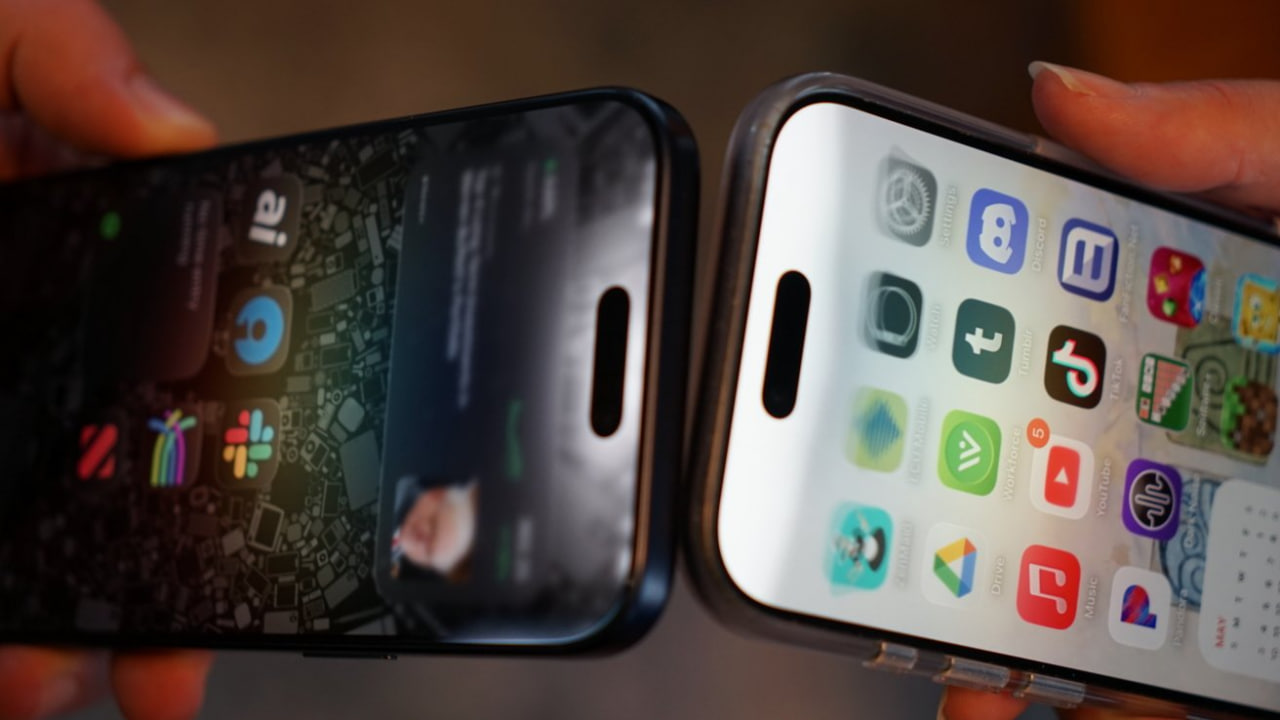
Іноді користувачі помічають маленьку помаранчеву крапку у верхній частині екрана iPhone або iPad. Це означає, що якийсь застосунок або системна функція використовує мікрофон пристрою. Якщо ж у Пункті керування ви бачите напис «Accessibility», це може викликати питання — яка саме функція активна і як її вимкнути?
У цьому матеріалі розберемося, що робити в такій ситуації.
Що означає помаранчева або зелена крапка
В iOS передбачена система індикаторів конфіденційності:
-
🟠 Помаранчева крапка — мікрофон використовується.
-
🟢 Зелена крапка — використовується камера (або камера разом із мікрофоном).
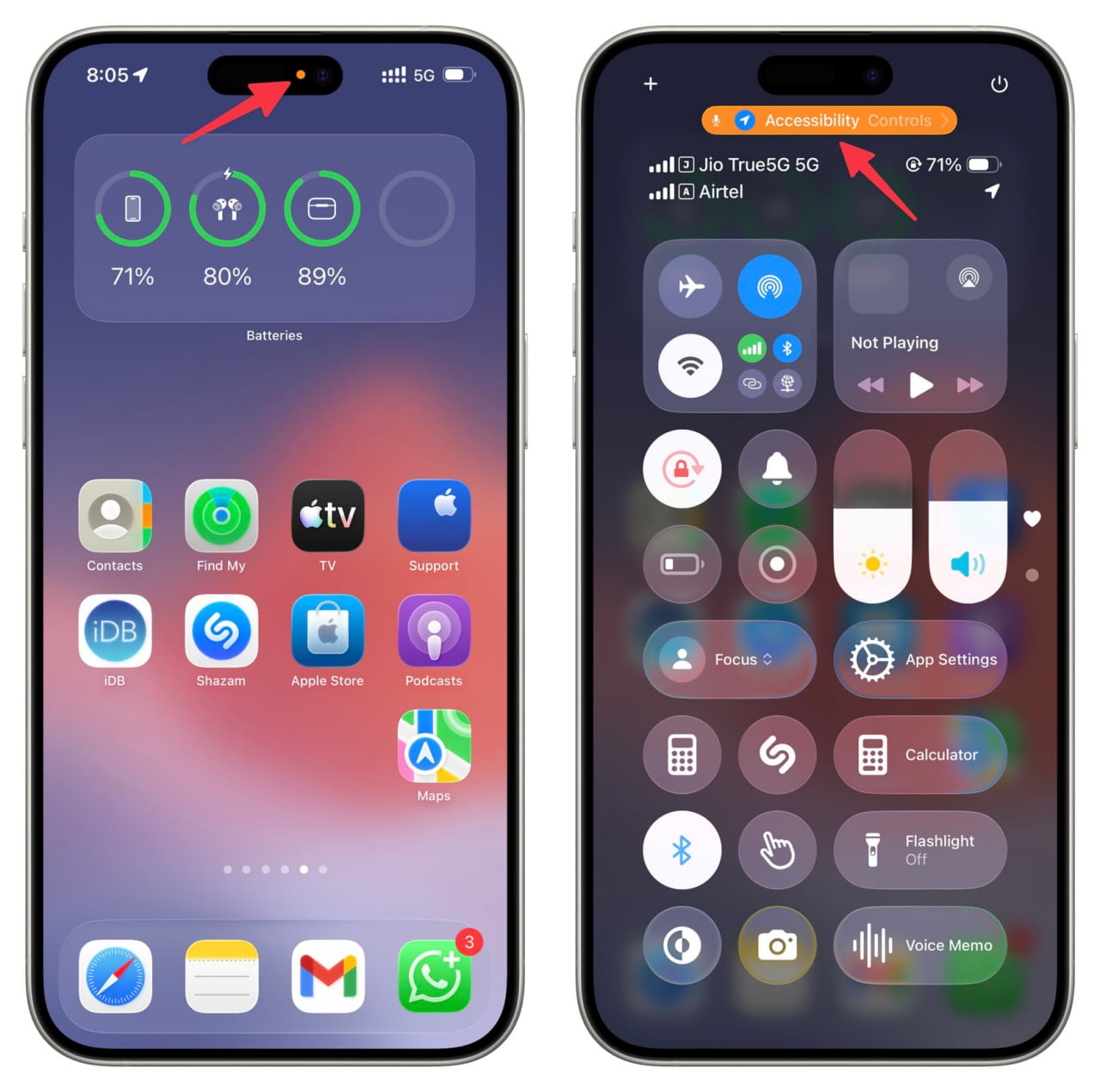
Якщо мікрофон використовує звичайний застосунок, ви можете просто зайти в його налаштування та вимкнути доступ до мікрофона. Але з функціями універсального доступу (Accessibility) усе трохи інакше.
Чому Accessibility може використовувати мікрофон
Розділ «Універсальний доступ» в iOS містить понад 40 функцій. Деякі з них постійно використовують мікрофон для своєї роботи. І на відміну від звичайних застосунків, тут немає єдиного перемикача, який повністю забороняє доступ до мікрофона.
Щоб зупинити використання мікрофона, потрібно вимкнути конкретну функцію.
Які функції Accessibility використовують мікрофон
Якщо в Пункті керування ви бачите напис «Accessibility», швидше за все активна одна з цих функцій:
🔹 Розпізнавання звуків (Sound Recognition)
Функція постійно прослуховує навколишні звуки, щоб сповіщати про сирени, дверний дзвінок, плач дитини тощо.
🔹 Розпізнавання імені (Name Recognition)
iPhone аналізує звук, щоб визначити, коли хтось вимовляє ваше ім’я.
🔹 Живі субтитри (Live Captions)
Якщо джерелом аудіо встановлено мікрофон, функція створює субтитри для мовлення в реальному часі.
🔹 Голосові скорочення (Vocal Shortcuts)
Дозволяє запускати певні дії за допомогою голосових команд.
🔹 Voice Control (Керування голосом)
Окрема функція, яка дозволяє повністю керувати iPhone голосом. У Пункті керування вона зазвичай відображається окремо як «Voice Control».
Як вимкнути використання мікрофона функціями Accessibility
Щоб вимкнути ці функції:
-
Відкрийте Налаштування.
-
Перейдіть у розділ Універсальний доступ.
-
Знайдіть відповідну функцію (наприклад, «Розпізнавання звуків» або «Voice Control»).
-
Вимкніть її перемикач.
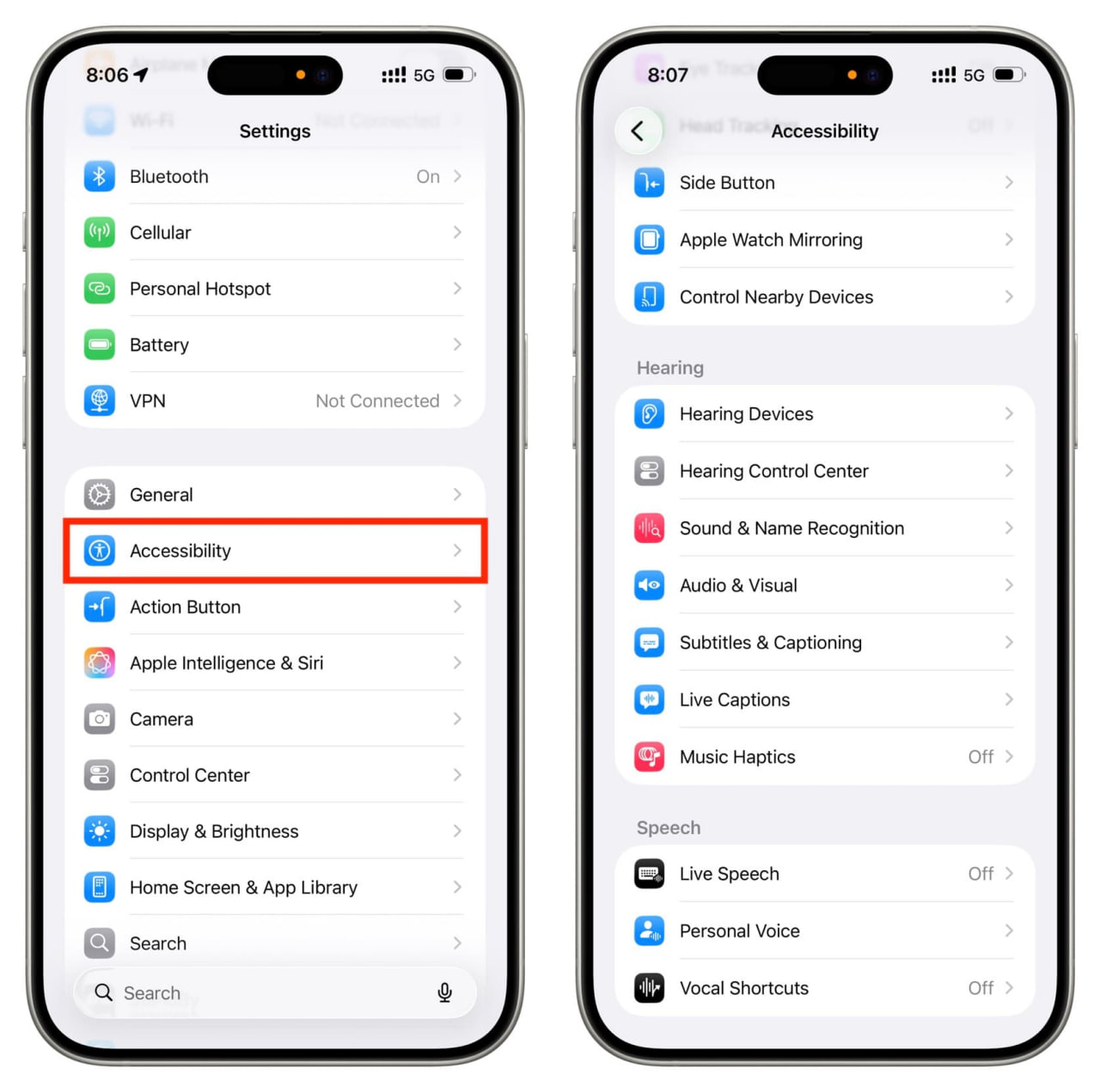
Після цього:
-
🟠 помаранчева крапка у верхній частині екрана зникне;
-
напис «Accessibility» більше не відображатиметься в Пункті керування.
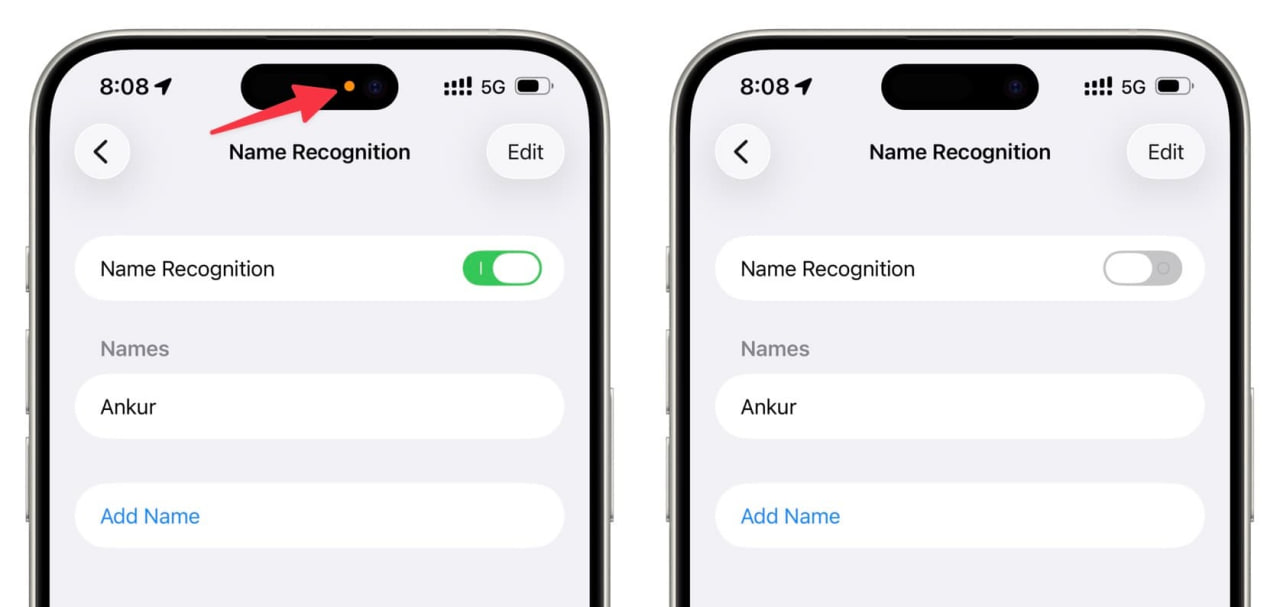
Важливо знати
Якщо ви вимкнете доступ до мікрофона для звичайного застосунку (наприклад, WhatsApp), це вплине лише на функції, пов’язані зі звуком — ви не зможете надсилати голосові повідомлення або телефонувати. Але текстові повідомлення, фото та інші можливості продовжать працювати.
У випадку з Accessibility компромісу немає — якщо функція використовує мікрофон, її потрібно повністю вимкнути.
Підсумок
Якщо ви бачите, що «Accessibility» використовує мікрофон вашого iPhone або iPad, це не помилка і не проблема безпеки. Просто активна одна з функцій універсального доступу.
Перевірте налаштування, вимкніть непотрібні функції — і індикатор мікрофона зникне.