Почему «Accessibility» использует микрофон на iPhone и как это отключить
10.02.2026
Иногда пользователи замечают маленькую оранжевую точку в верхней части экрана iPhone или iPad. Это означает, что какое-то приложение или системная функция использует микрофон устройства. Если же в Пункте управления вы видите надпись «Accessibility», это может вызвать вопросы — какая именно функция активна и как её отключить?
В этом материале разберёмся, что делать в такой ситуации.
Что означает оранжевая или зелёная точка
В iOS предусмотрена система индикаторов конфиденциальности:
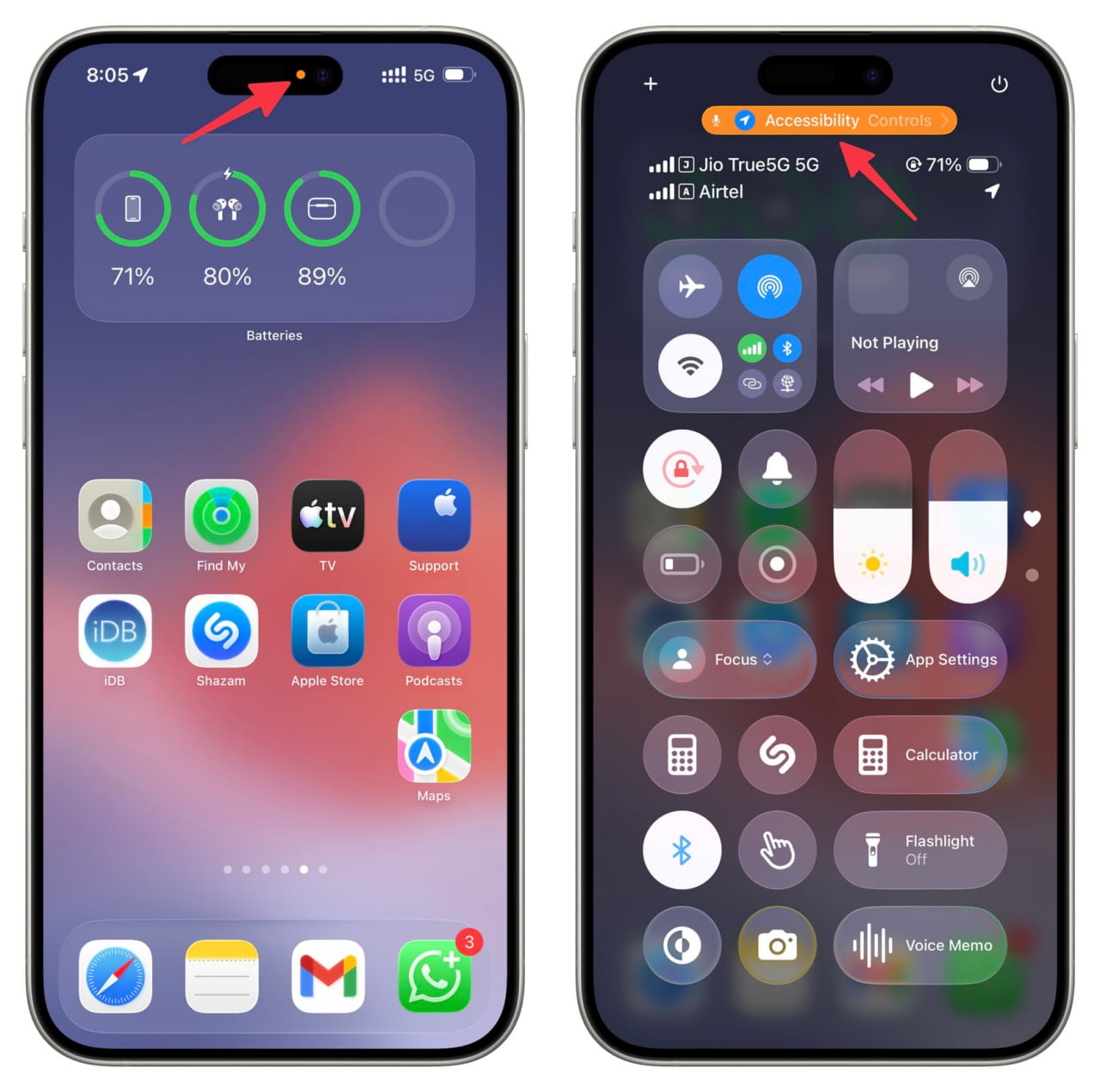
Если микрофон использует обычное приложение, вы можете просто зайти в его настройки и отключить доступ к микрофону. Но с функциями универсального доступа (Accessibility) всё немного иначе.
Почему Accessibility может использовать микрофон
Раздел «Универсальный доступ» в iOS содержит более 40 функций. Некоторые из них постоянно используют микрофон для своей работы. И в отличие от обычных приложений, здесь нет одного переключателя, который полностью запрещает доступ к микрофону.
Чтобы остановить использование микрофона, необходимо отключить конкретную функцию.
Какие функции Accessibility используют микрофон
Если в Пункте управления вы видите надпись «Accessibility», скорее всего активна одна из следующих функций:
🔹 Распознавание звуков (Sound Recognition)
Функция постоянно прослушивает окружающие звуки, чтобы уведомлять о сиренах, дверном звонке, плаче ребёнка и других звуках.
🔹 Распознавание имени (Name Recognition)
iPhone анализирует звук, чтобы определить, когда кто-то произносит ваше имя.
🔹 Живые субтитры (Live Captions)
Если в качестве источника аудио выбран микрофон, функция создаёт субтитры для речи в реальном времени.
🔹 Голосовые сокращения (Vocal Shortcuts)
Позволяет запускать определённые действия с помощью голосовых команд.
🔹 Voice Control (Управление голосом)
Отдельная функция, которая позволяет полностью управлять iPhone с помощью голоса. В Пункте управления она обычно отображается отдельно как «Voice Control».
Как отключить использование микрофона функциями Accessibility
Чтобы отключить эти функции:
-
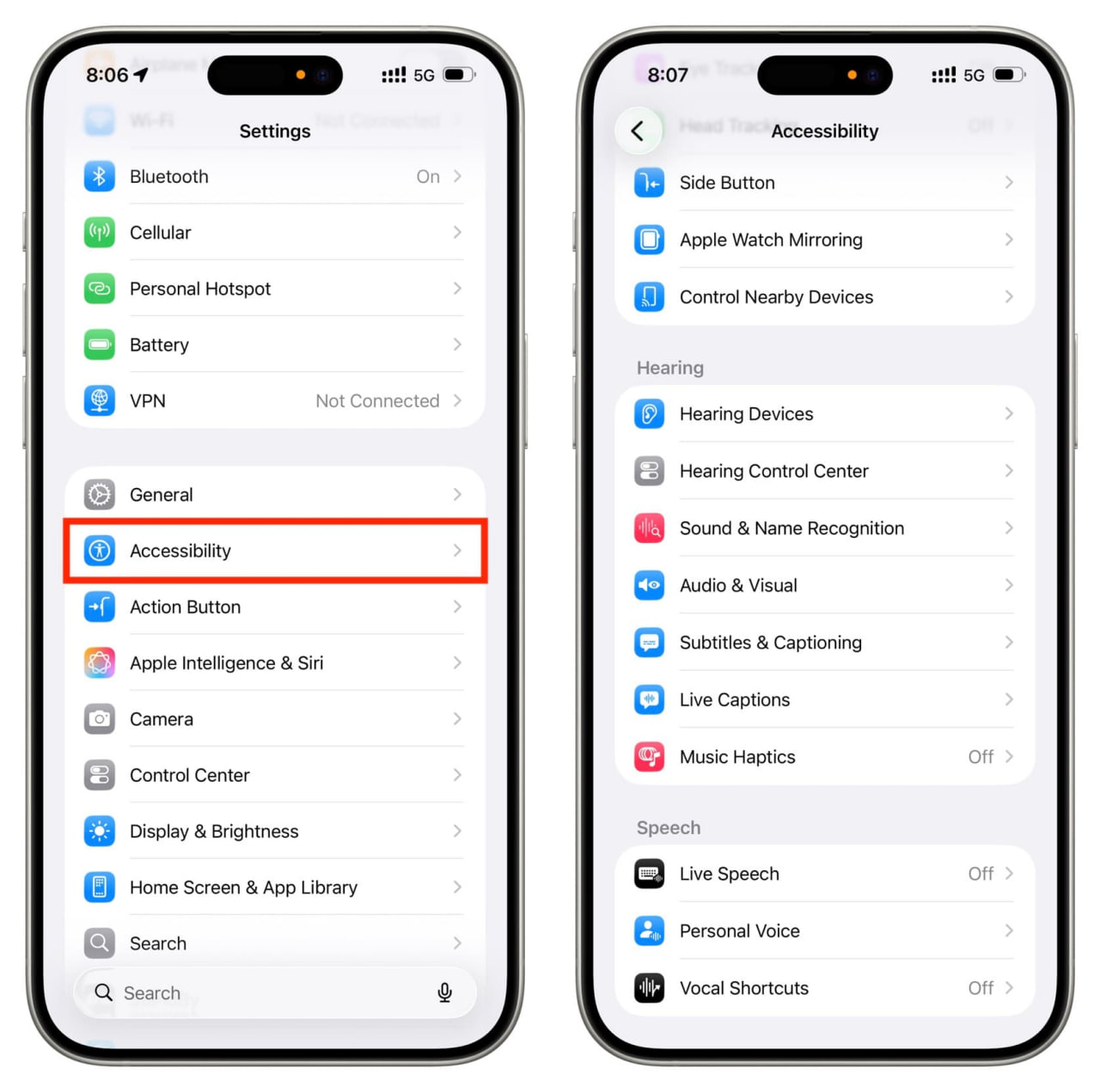
Откройте Настройки.
-
Перейдите в раздел Универсальный доступ.
-
Найдите нужную функцию (например, «Распознавание звуков» или «Voice Control»).
-
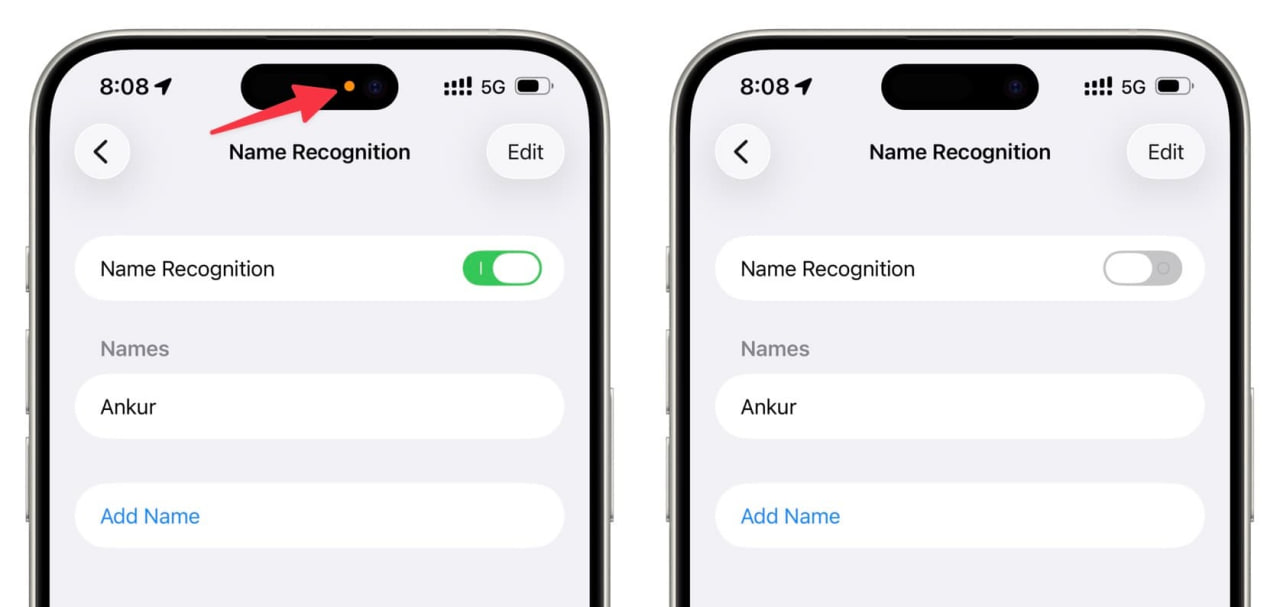
Отключите переключатель.
После этого:
Важно знать
Если вы отключите доступ к микрофону для обычного приложения (например, WhatsApp), это повлияет только на функции, связанные со звуком — вы не сможете отправлять голосовые сообщения или совершать звонки. Однако текстовые сообщения, фото и другие возможности продолжат работать.
В случае с Accessibility компромисса нет — если функция использует микрофон, её необходимо полностью отключить.
Итог
Если вы видите, что «Accessibility» использует микрофон вашего iPhone или iPad, это не ошибка и не проблема безопасности. Просто активна одна из функций универсального доступа.
Проверьте настройки, отключите ненужные функции — и индикатор микрофона исчезнет.