Простий трюк iOS 26: нагадування, які неможливо пропустити
У стандартному режимі нагадування на iPhone легко пропустити. Коли настає час виконання задачі, користувач чує лише тихий звуковий сигнал і бачить невеликий банер сповіщення. Якщо телефон лежить екраном донизу, активний режим фокусування або ви просто зайняті — таке нагадування можна не помітити.
Саме тому в iOS 26 Apple додала корисну можливість для важливих задач — термінові нагадування, які працюють як повноцінний будильник. Вони відтворюють гучний і чіткий сигнал, з’являються на весь екран і не блокуються режимами «Не турбувати» або іншими Focus-режимами.
Чому звичайні нагадування легко пропустити
За замовчуванням додаток «Нагадування» використовує стандартні системні сповіщення. Вони:
-
не завжди супроводжуються гучним звуком
-
можуть загубитися серед інших повідомлень
-
не привертають достатньо уваги
Для щоденних дрібних задач цього достатньо, але для важливих справ — зустрічей, дзвінків, дедлайнів або ліків — цього явно замало.
Як працюють термінові нагадування в iOS 26
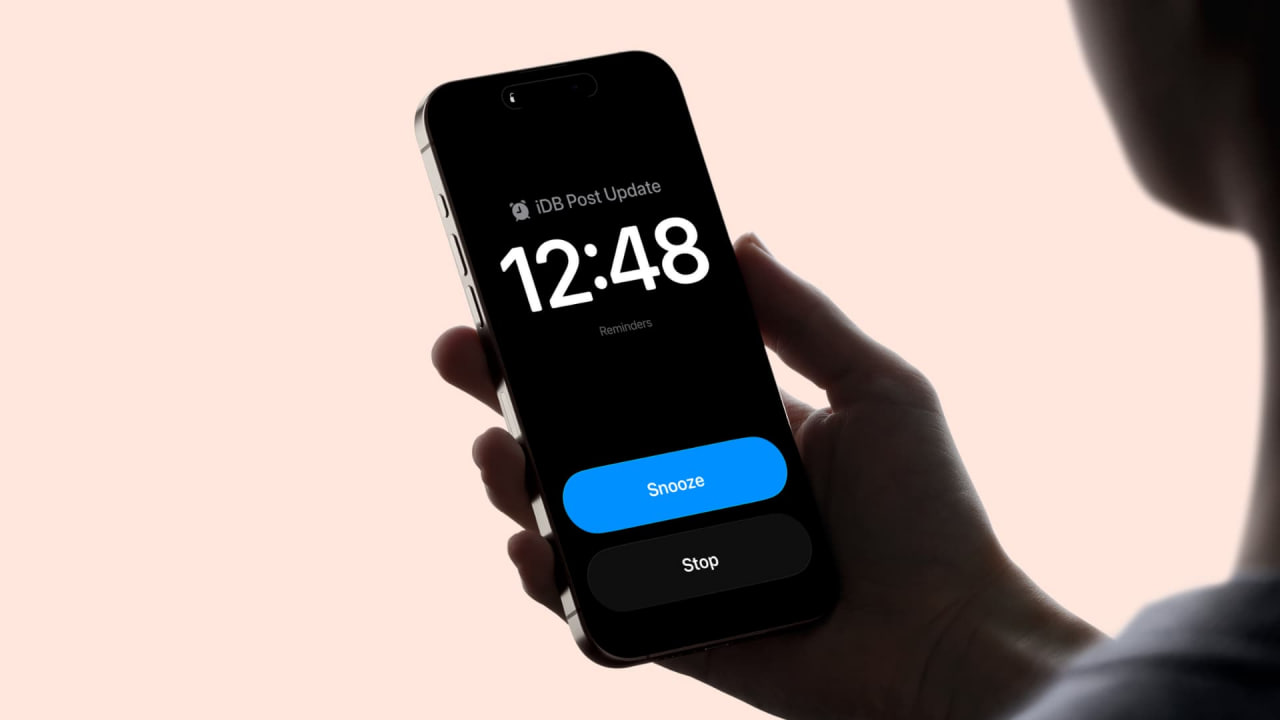
Якщо позначити задачу як Urgent (Термінову), iOS автоматично створює для неї будильник, який працює аналогічно будильникам у додатку «Годинник». Такий сигнал:
-
відображається на весь екран
-
має кнопки Snooze та Stop
-
звучить гучніше за звичайні сповіщення
-
обходить усі режими фокусування
Це гарантує, що ви точно звернете увагу на важливу задачу.
Як увімкнути будильник для нагадування
Перед початком переконайтеся, що ваш iPhone оновлений до iOS 26.2 або новішої версії.
-
Відкрийте додаток «Нагадування».
-
Створіть нову задачу або виберіть вже існуючу.
-
Натисніть кнопку ⓘ (інформація) поруч із назвою задачі.
-
Увімкніть дату та час виконання.
-
Щоб задати точний час, натисніть на повзунок і введіть значення з клавіатури.
-
-
Активуйте перемикач Urgent (Термінове).
-
Підтвердьте зміни, натиснувши галочку.
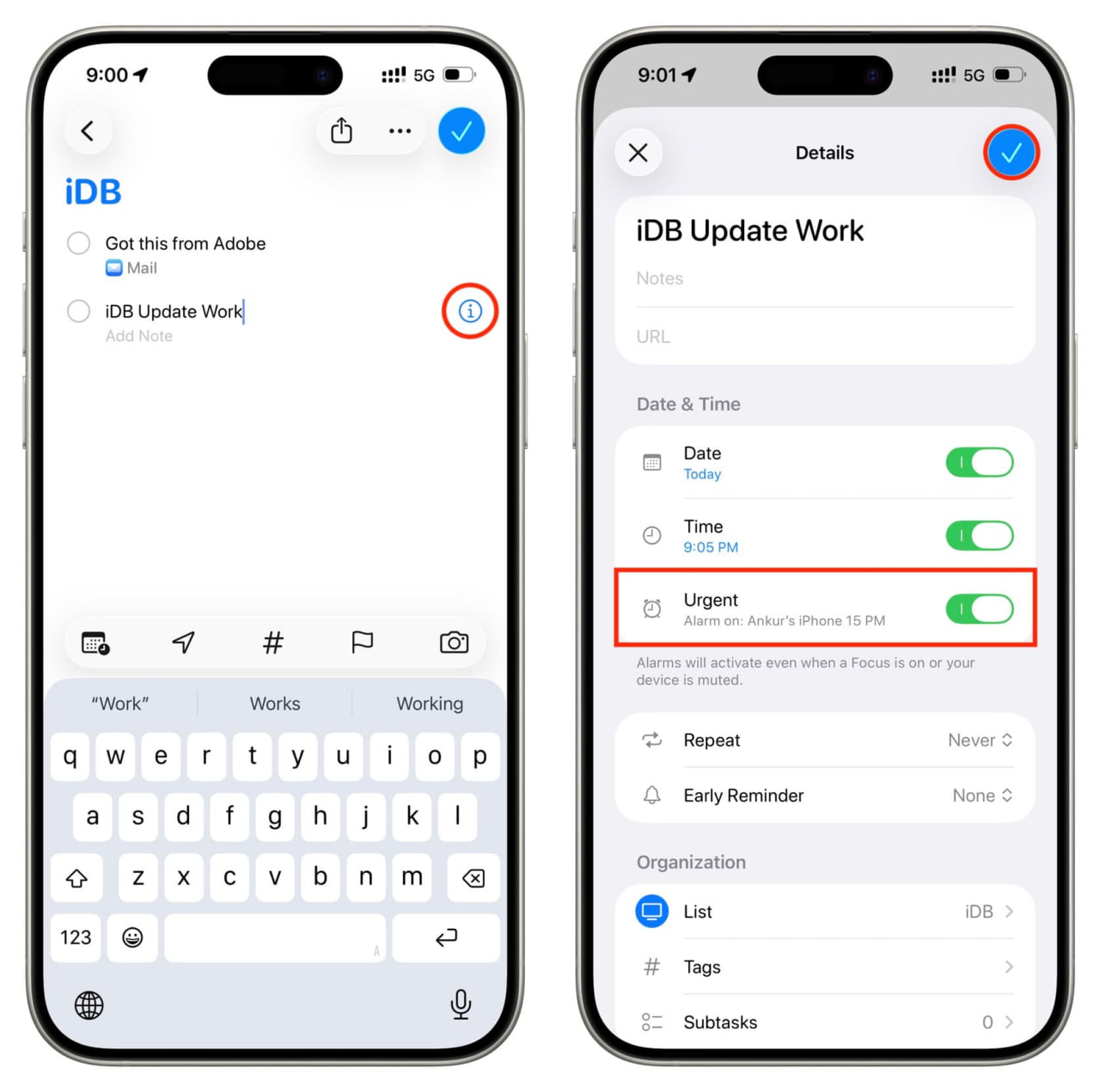
Після цього iOS автоматично створить для цього нагадування будильник.
Що відбувається, коли настає час нагадування
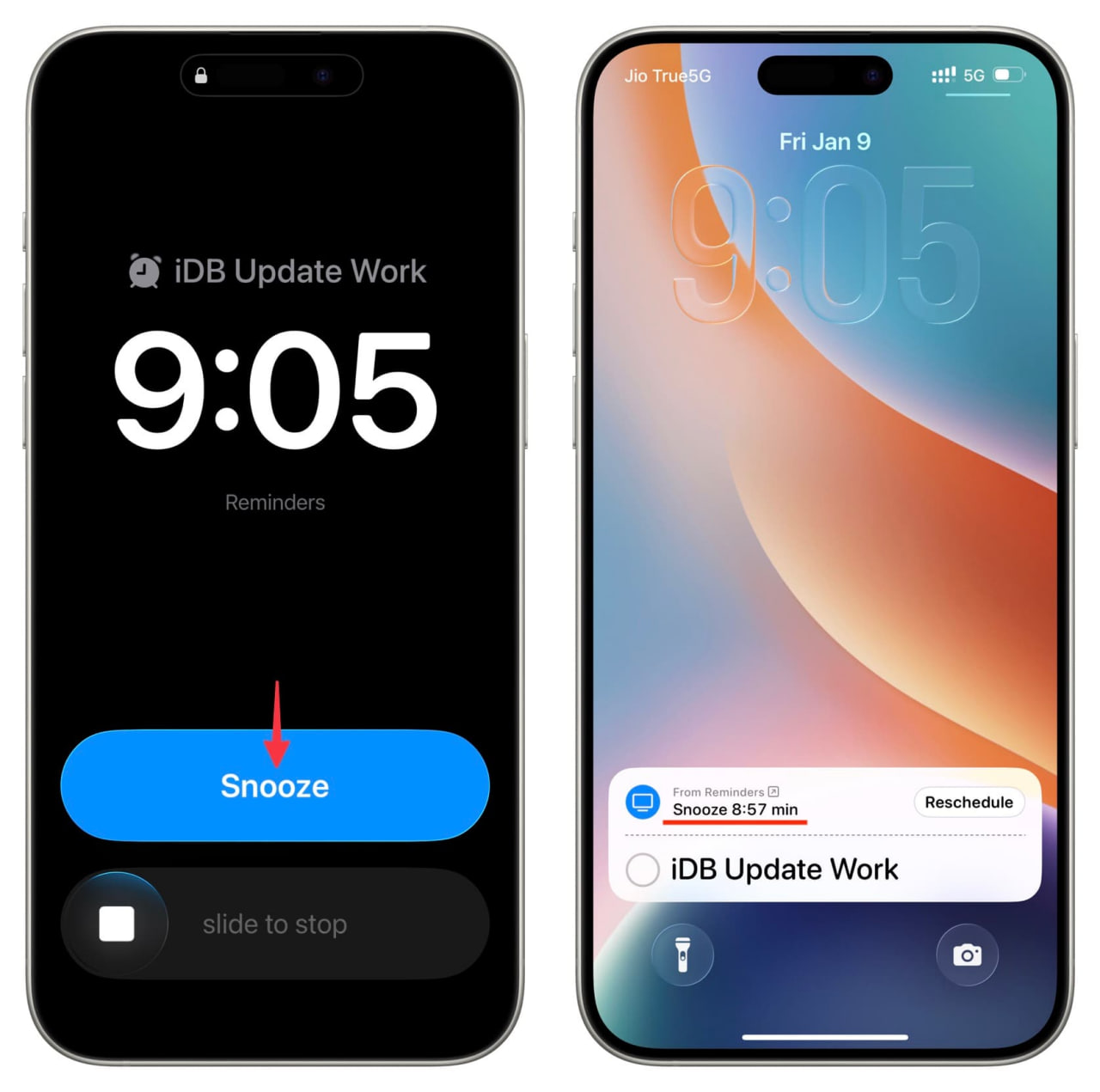
Коли спрацьовує термінове нагадування, на заблокованому iPhone з’являється повноекранний інтерфейс будильника з назвою задачі та стандартними елементами керування.
Кнопка Snooze (Відкласти)
Натискання Snooze відкладає нагадування на 9 хвилин, після чого сигнал пролунає знову.
На відміну від будильників у додатку «Годинник», змінити тривалість відкладання неможливо.
Зупинка будильника
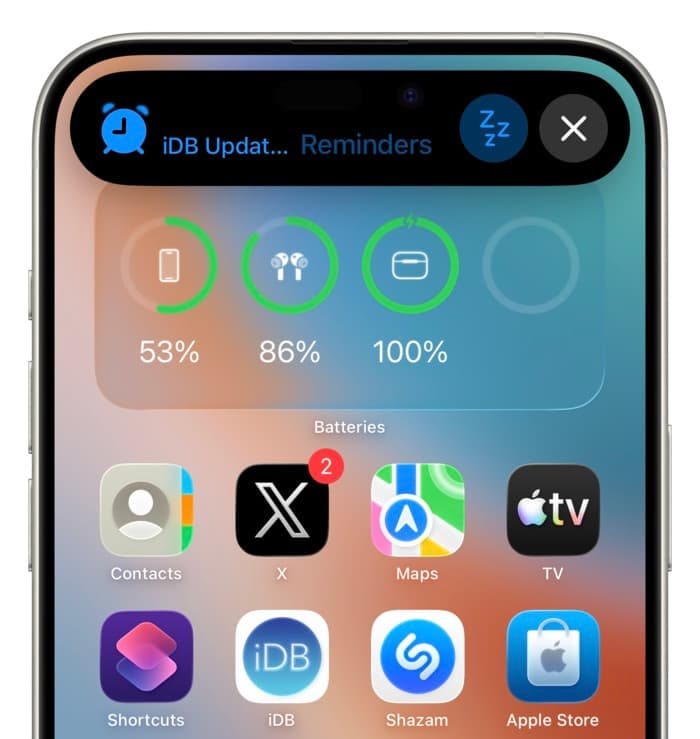
Після вимкнення сигналу з’являється Live Activity, яка залишається на екрані та нагадує про задачу. Вона показує:
-
назву нагадування
-
час, на який воно було заплановане
-
можливість перенести виконання
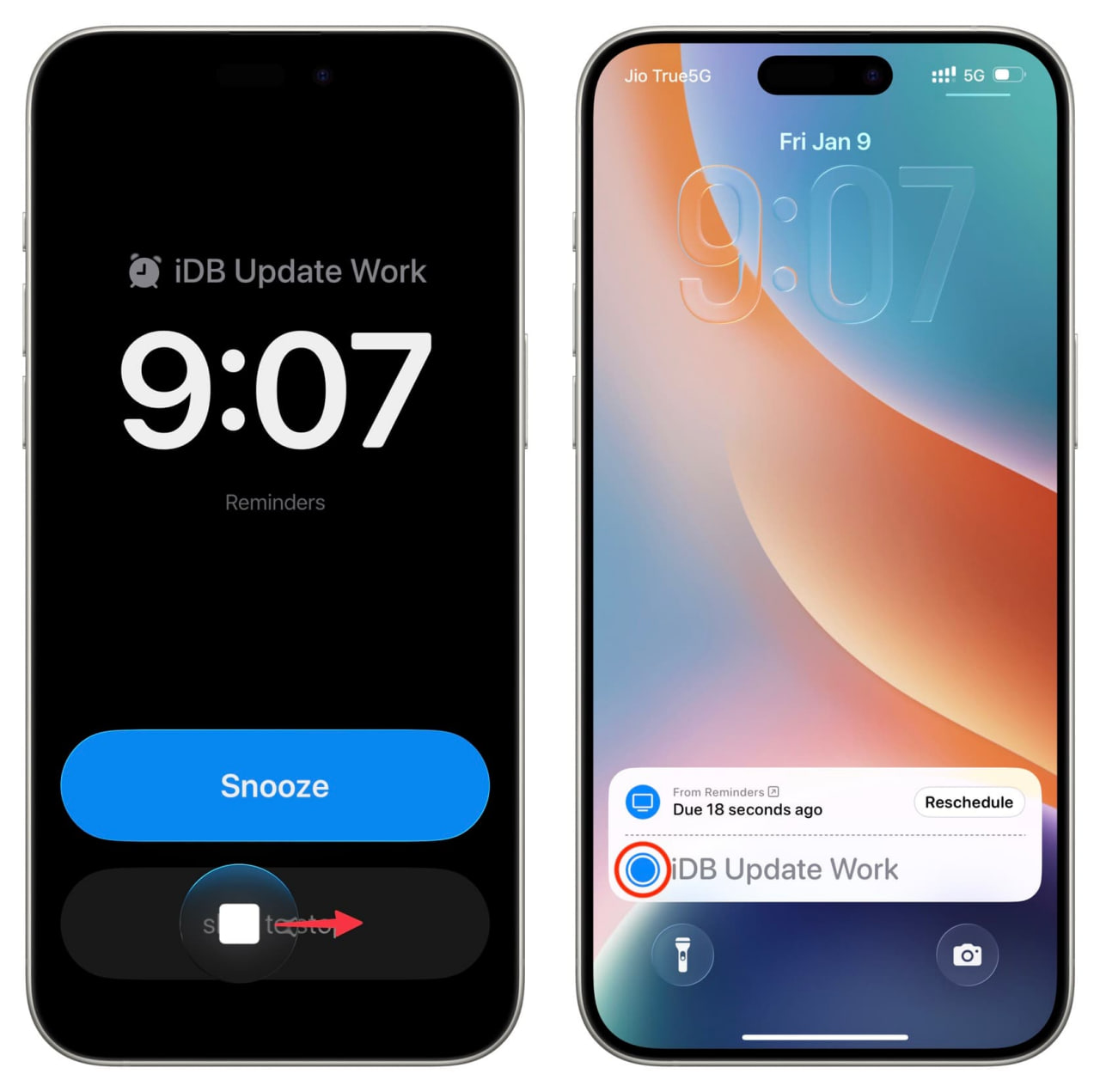
За бажанням стандартний повзунок Slide to stop можна замінити на кнопку миттєвого зупинення.
Позначення задачі як виконаної
Після зупинки будильника достатньо натиснути на маленьке коло біля назви задачі, щоб позначити її як виконану, не відкриваючи додаток «Нагадування».
Перенесення нагадування
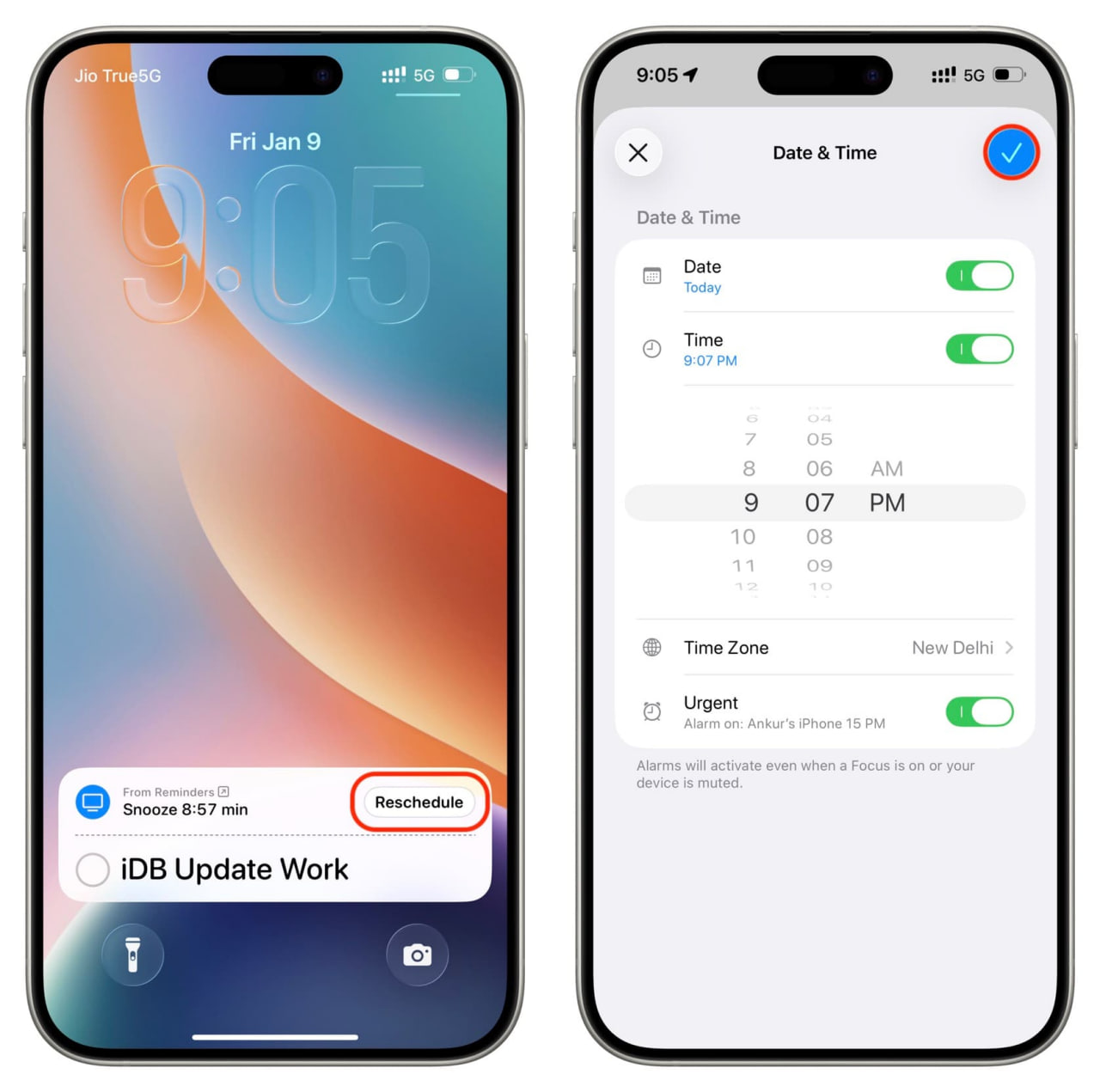
Кнопка Reschedule відкриває додаток «Нагадування», де можна:
-
змінити дату або час
-
або вимкнути будильник, деактивувавши перемикач Urgent
Live Activity не можна просто прибрати
На відміну від інших Live Activity, активність термінового нагадування не зникає свайпом. Вона залишатиметься доти, доки ви:
-
не виконаєте задачу
-
не перенесете її
-
або не видалите нагадування
Це додатковий запобіжник від випадкового ігнорування важливої справи.
Корисні деталі, про які варто знати
-
будильники нагадувань виглядають так само, як звичайні, але мають синю кнопку замість помаранчевої
-
якщо iPhone розблокований, нагадування з’явиться як банер з кнопками Snooze та Stop
-
будильники нагадувань не потребують додаткових дозволів
Як замінити кнопку «Відкласти» на «Виконано»
Якщо ви не користуєтеся функцією відкладання, iOS дозволяє її вимкнути.
-
Відкрийте Параметри.
-
Перейдіть до розділу Програми → Нагадування.
-
У блоці Urgent Reminders увімкніть опцію Complete from Alarm.
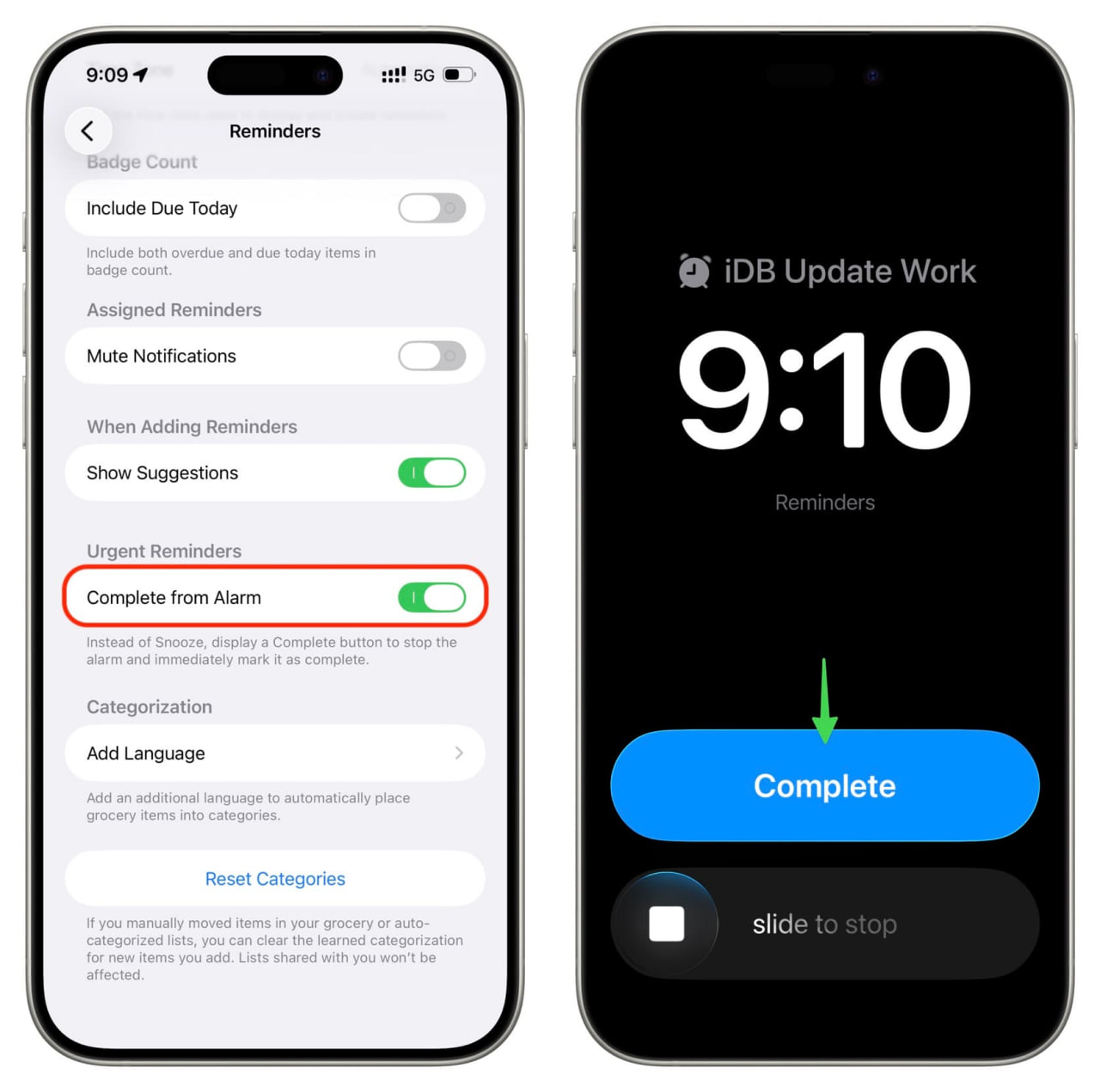
Після цього замість Snooze ви побачите кнопку «Виконано», яка одразу завершує задачу.
Як це працює на iPad та Mac
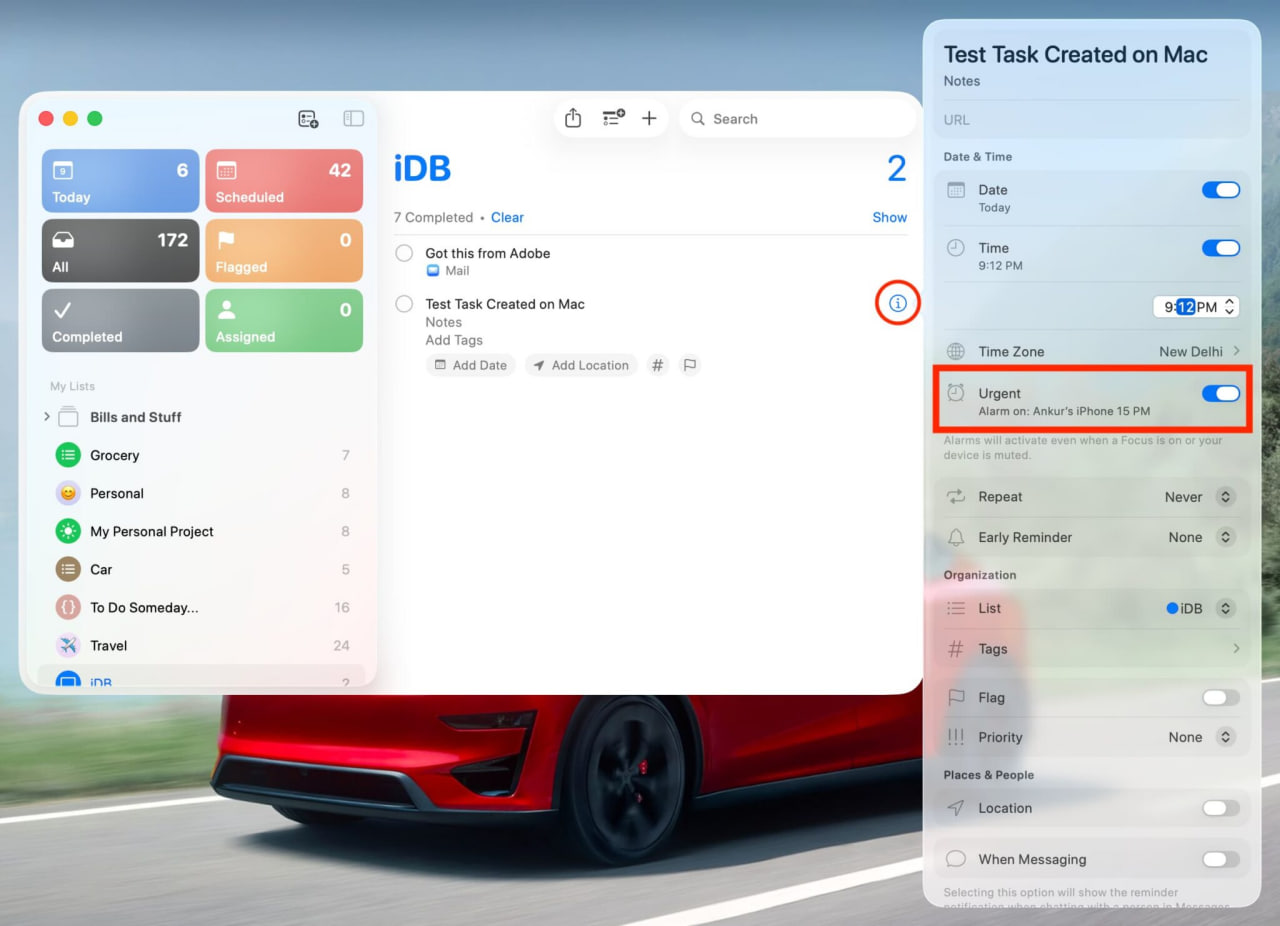
Термінові нагадування можна створювати також:
-
на iPad з iPadOS 26.2
-
на Mac з macOS Tahoe 26.2
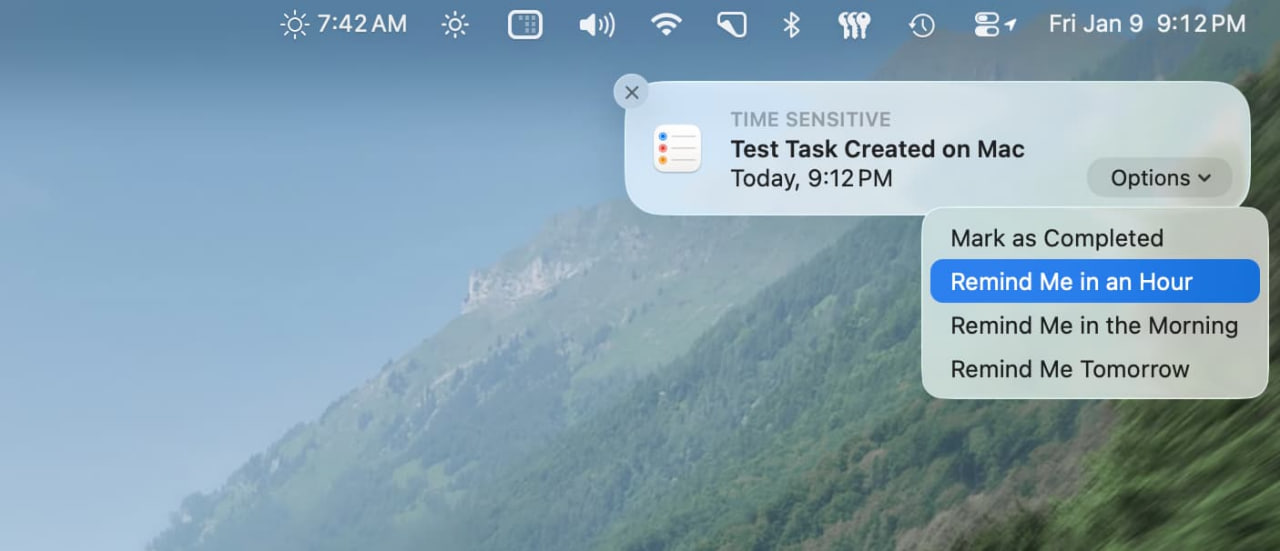
Однак сам будильник спрацьовує лише на iPhone, за умови, що всі пристрої підключені до інтернету та синхронізують нагадування.
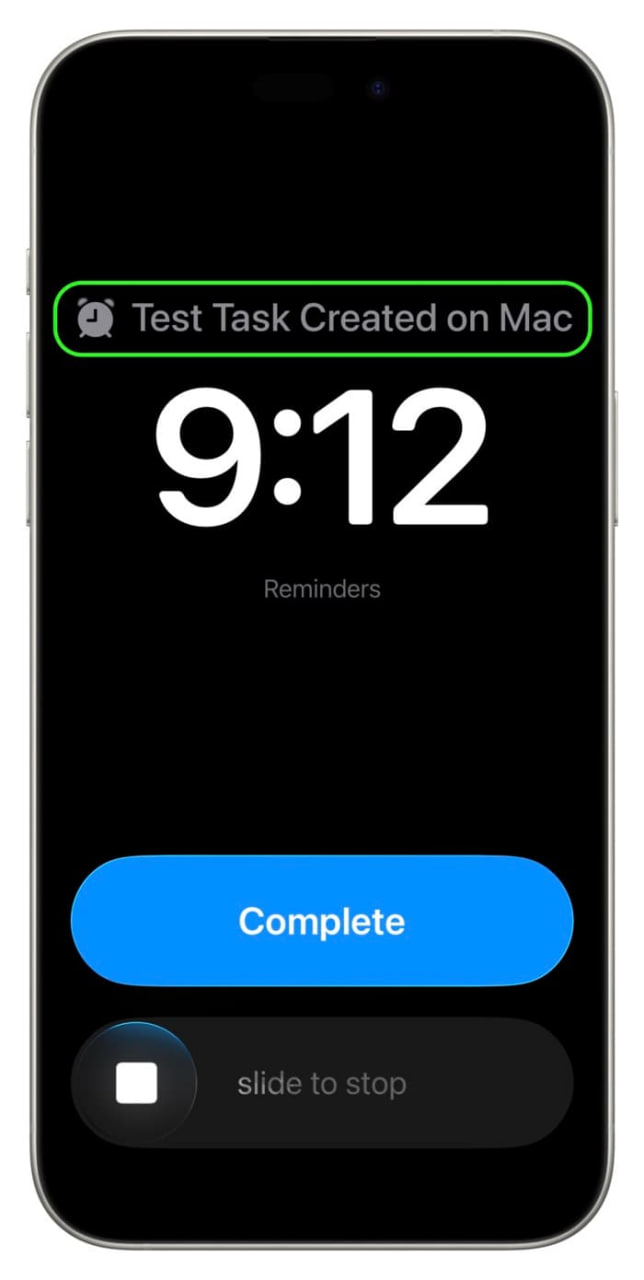
На iPad і Mac ви отримаєте звичайне сповіщення без гучного сигналу.