Простой трюк iOS 26: напоминания, которые невозможно пропустить
В стандартном режиме напоминания на iPhone легко пропустить. Когда наступает время выполнения задачи, пользователь слышит лишь тихий звуковой сигнал и видит небольшой баннер уведомления. Если телефон лежит экраном вниз, активен режим фокусировки или вы просто заняты — такое напоминание можно не заметить.
Именно поэтому в iOS 26 Apple добавила полезную возможность для важных задач — срочные напоминания, которые работают как полноценный будильник. Они воспроизводят громкий и чёткий сигнал, появляются на весь экран и не блокируются режимом «Не беспокоить» или другими режимами фокусировки.
Почему обычные напоминания легко пропустить
По умолчанию приложение «Напоминания» использует стандартные системные уведомления. Они:
-
не всегда сопровождаются громким звуком
-
могут затеряться среди других уведомлений
-
не привлекают достаточного внимания
Для ежедневных мелких задач этого достаточно, но для важных дел — встреч, звонков, дедлайнов или приёма лекарств — этого явно недостаточно.
Как работают срочные напоминания в iOS 26
Если пометить задачу как Urgent (Срочную), iOS автоматически создаёт для неё будильник, который работает аналогично будильникам в приложении «Часы». Такой сигнал:
-
отображается на весь экран
-
имеет кнопки Snooze и Stop
-
звучит громче обычных уведомлений
-
обходит все режимы фокусировки
Это гарантирует, что вы точно обратите внимание на важную задачу.
Как включить будильник для напоминания
Перед началом убедитесь, что ваш iPhone обновлён до iOS 26.2 или более новой версии.
-
Откройте приложение «Напоминания».
-
Создайте новую задачу или выберите уже существующую.
-
Нажмите кнопку ⓘ (информация) рядом с названием задачи.
-
Включите дату и время выполнения.
-
Чтобы задать точное время, нажмите на ползунок и введите значение с клавиатуры.
-
Активируйте переключатель Urgent (Срочно).
-
Подтвердите изменения, нажав на галочку.
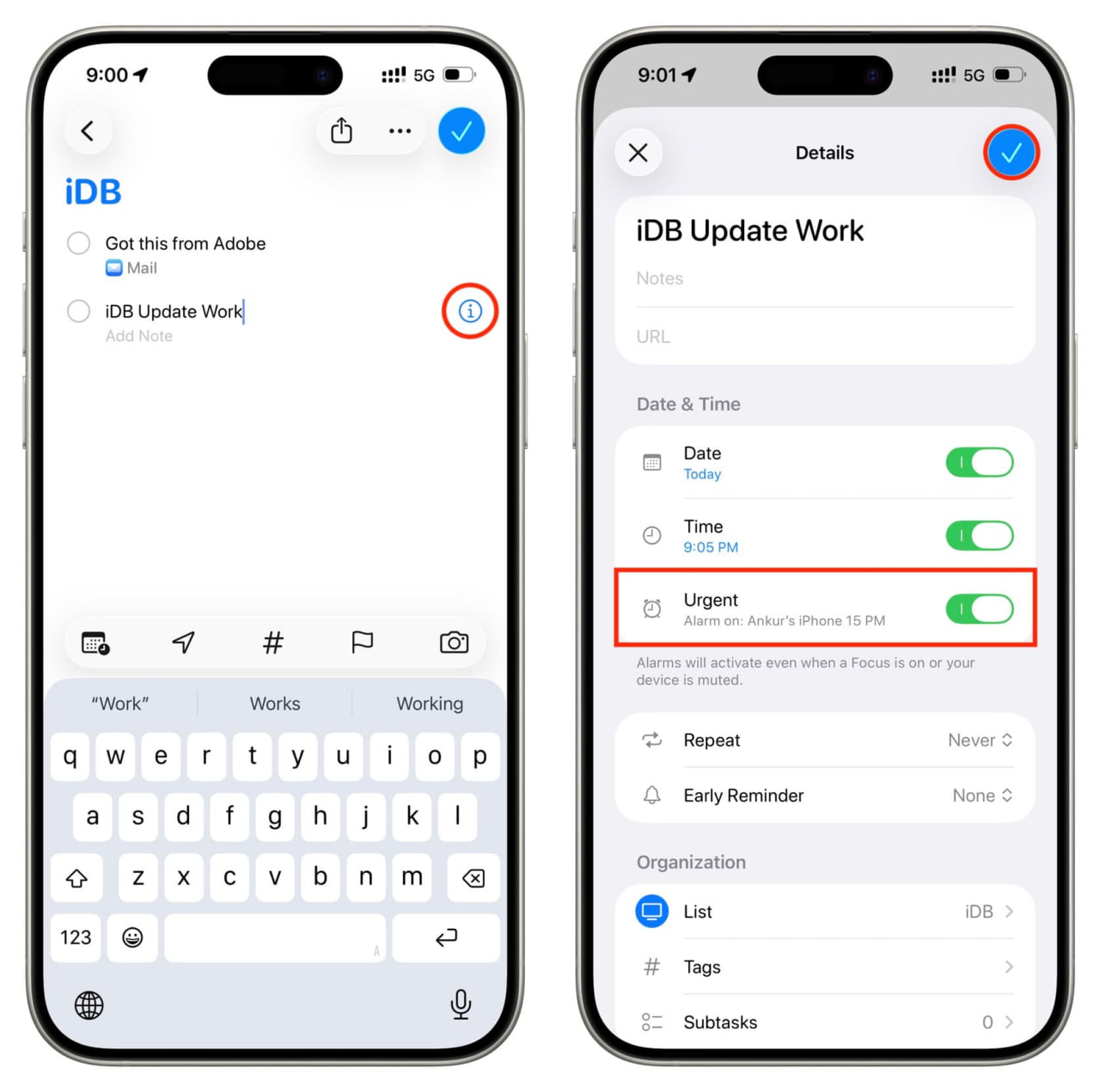
После этого iOS автоматически создаст будильник для данного напоминания.
Что происходит, когда наступает время напоминания
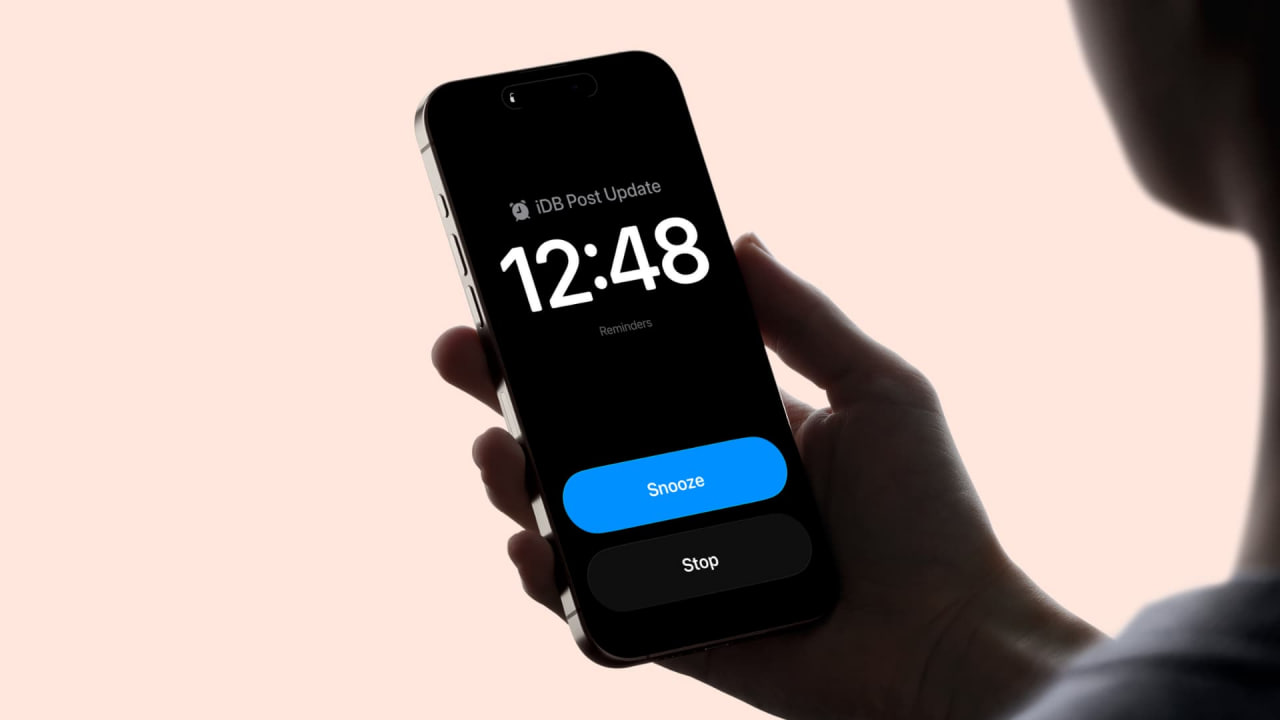
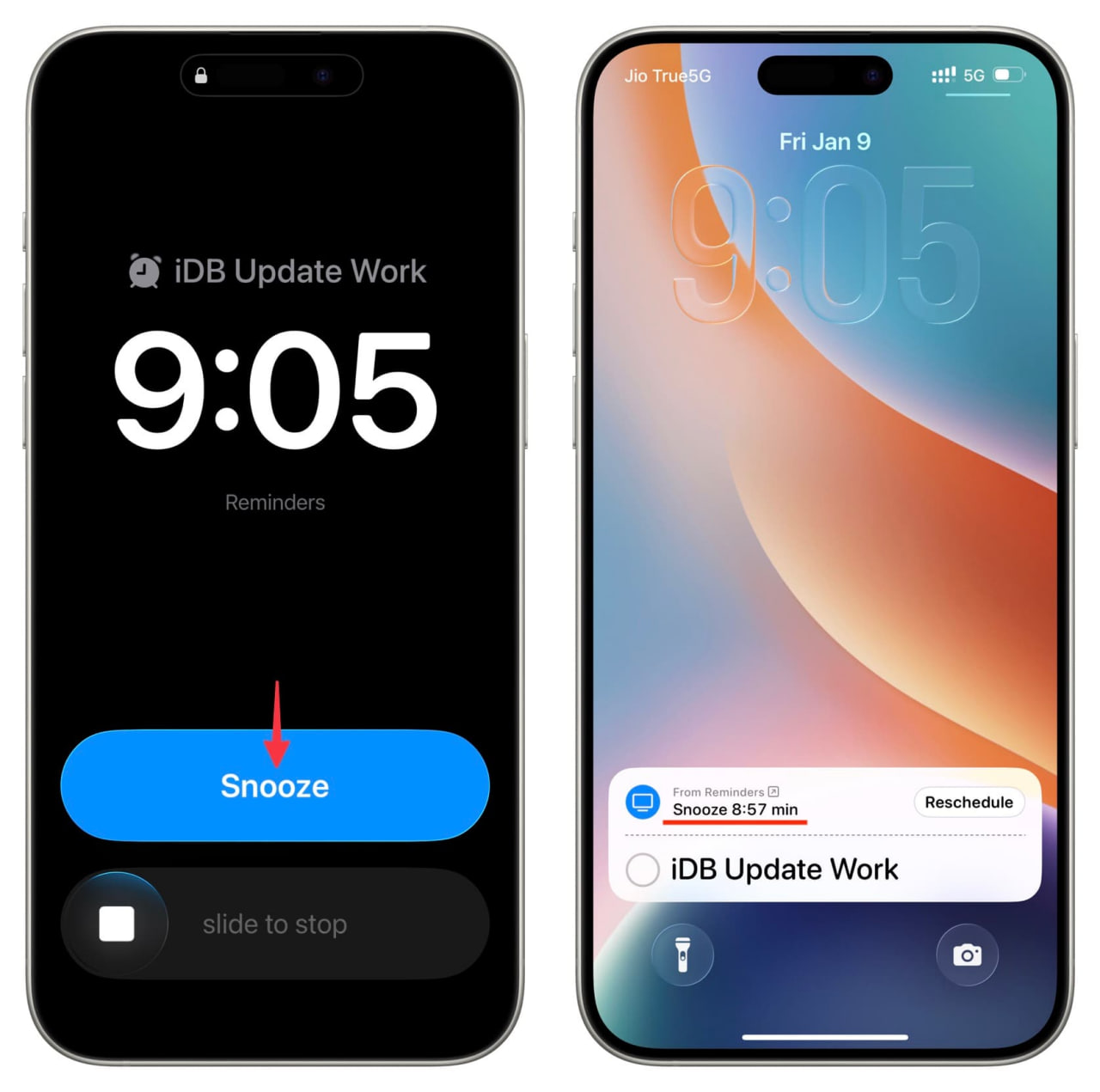
Когда срабатывает срочное напоминание, на заблокированном iPhone появляется полноэкранный интерфейс будильника с названием задачи и стандартными элементами управления.
Кнопка Snooze (Отложить)
Нажатие Snooze откладывает напоминание на 9 минут, после чего сигнал прозвучит снова.
В отличие от будильников в приложении «Часы», изменить длительность откладывания невозможно.
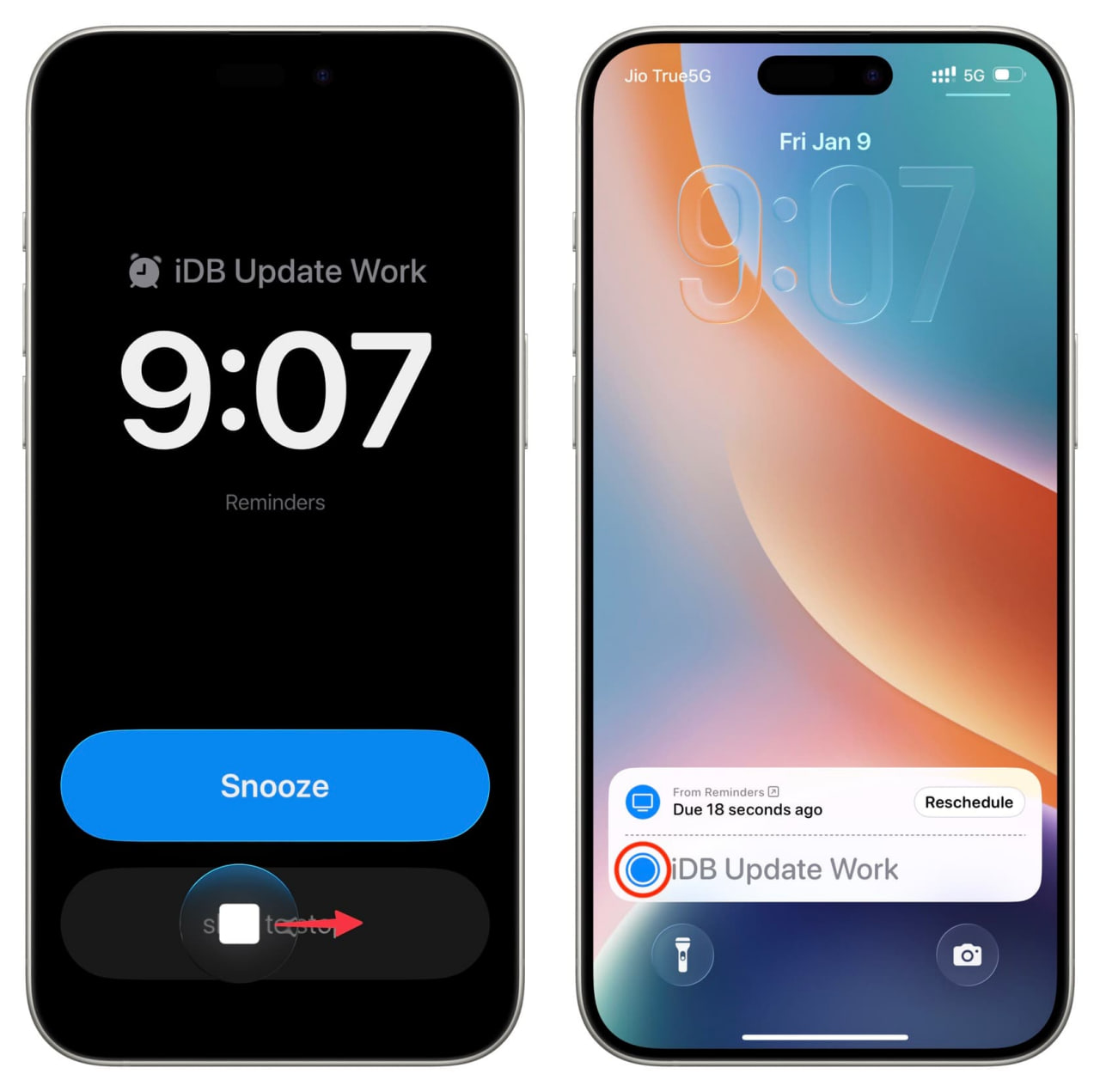
Остановка будильника
После отключения сигнала появляется Live Activity, которая остаётся на экране и напоминает о задаче. Она показывает:
-
название напоминания
-
время, на которое оно было запланировано
-
возможность перенести выполнение
При желании стандартный ползунок Slide to stop можно заменить кнопкой мгновенной остановки.
Отметка задачи как выполненной
После остановки будильника достаточно нажать на маленький круг рядом с названием задачи, чтобы отметить её как выполненную, не открывая приложение «Напоминания».
Перенос напоминания
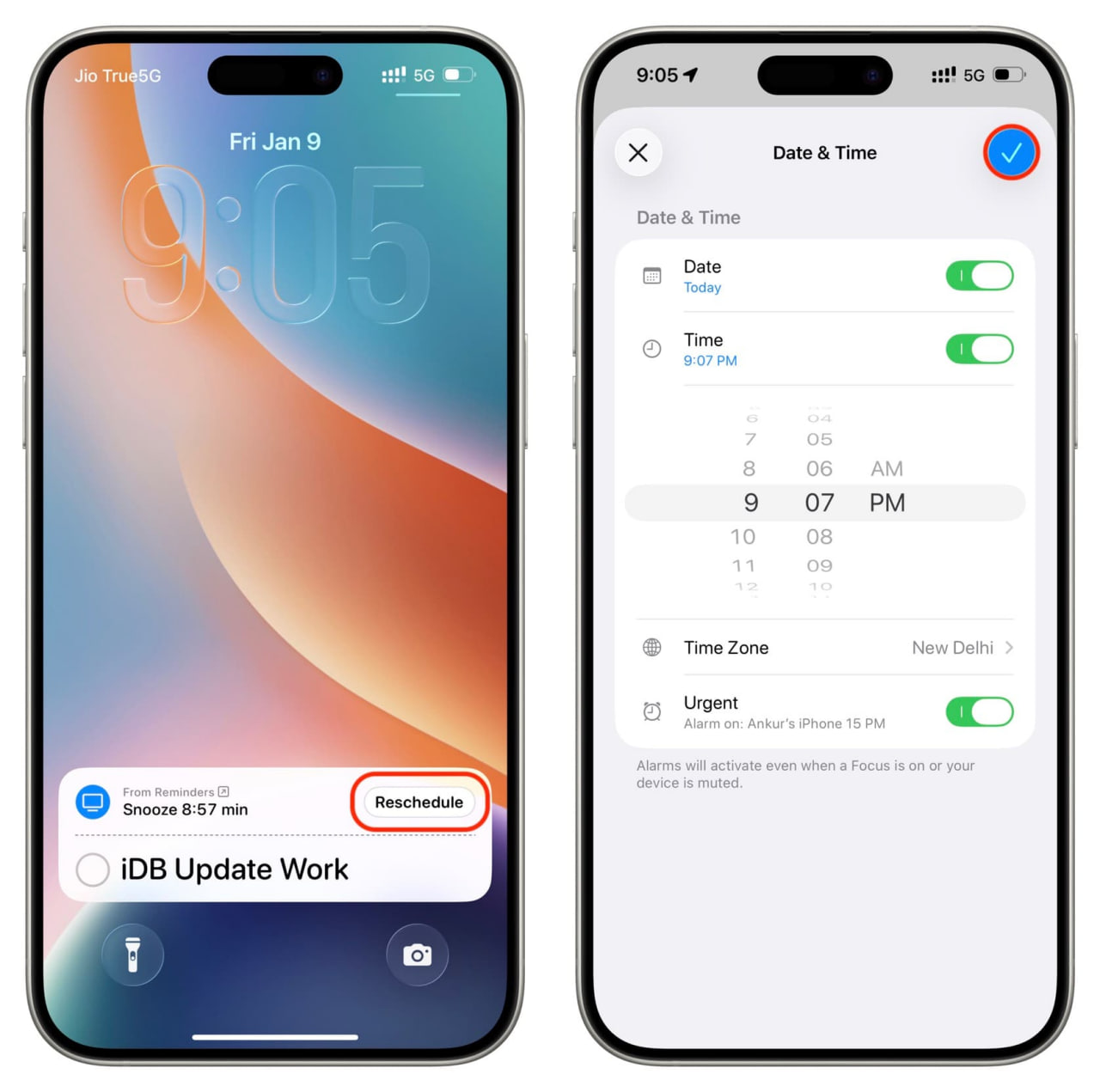
Кнопка Reschedule открывает приложение «Напоминания», где можно:
-
изменить дату или время
-
либо отключить будильник, деактивировав переключатель Urgent
Live Activity нельзя просто убрать
В отличие от других Live Activity, активность срочного напоминания не исчезает свайпом. Она будет оставаться до тех пор, пока вы:
-
не выполните задачу
-
не перенесёте её
-
или не удалите напоминание
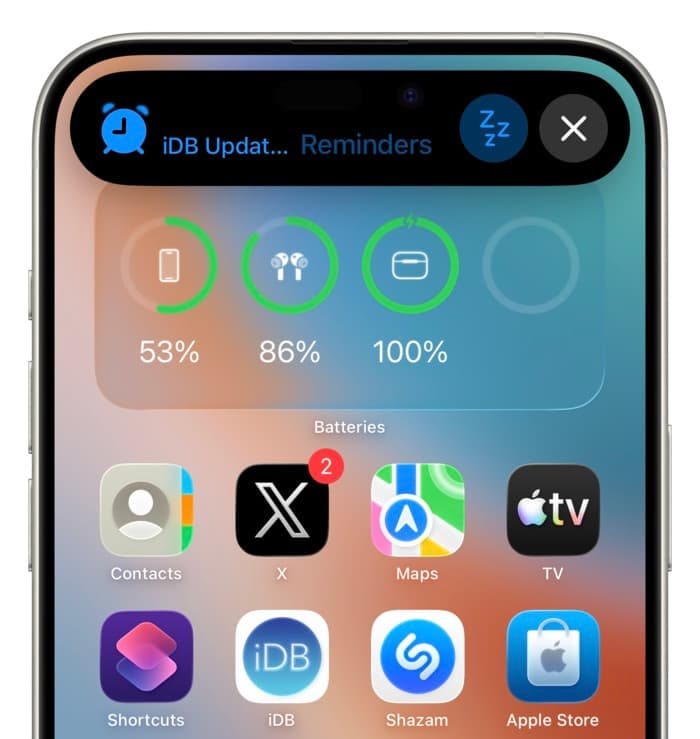
Это дополнительная защита от случайного игнорирования важного дела.
Полезные детали, о которых стоит знать
-
будильники напоминаний выглядят так же, как обычные, но имеют синюю кнопку вместо оранжевой
-
если iPhone разблокирован, напоминание появится в виде баннера с кнопками Snooze и Stop
-
будильники напоминаний не требуют дополнительных разрешений
Как заменить кнопку «Отложить» на «Выполнено»
Если вы не пользуетесь функцией откладывания, iOS позволяет её отключить.
-
Откройте Настройки.
-
Перейдите в раздел Приложения → Напоминания.
-
В блоке Urgent Reminders включите опцию Complete from Alarm.
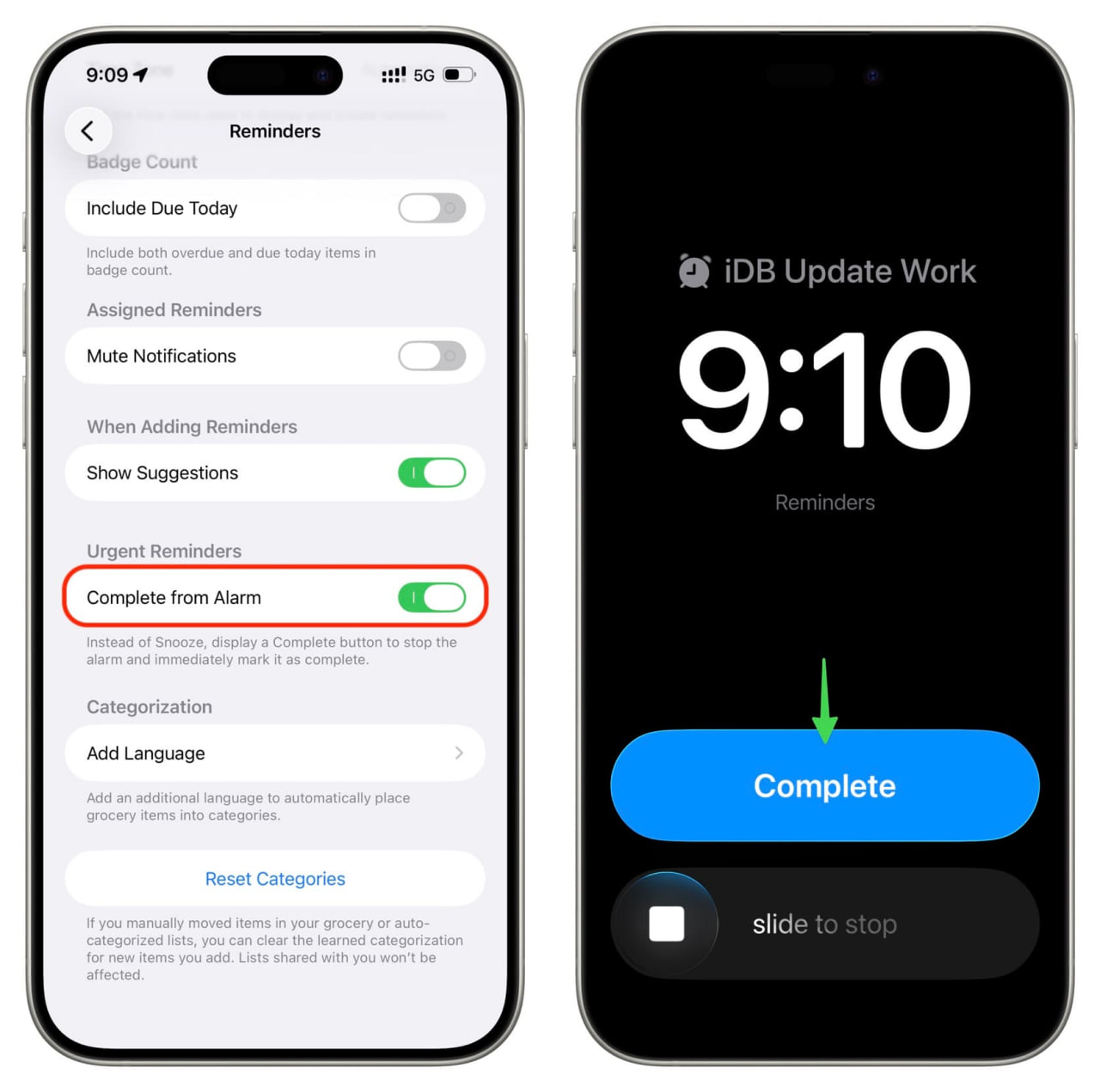
После этого вместо Snooze вы увидите кнопку «Выполнено», которая сразу завершает задачу.
Как это работает на iPad и Mac
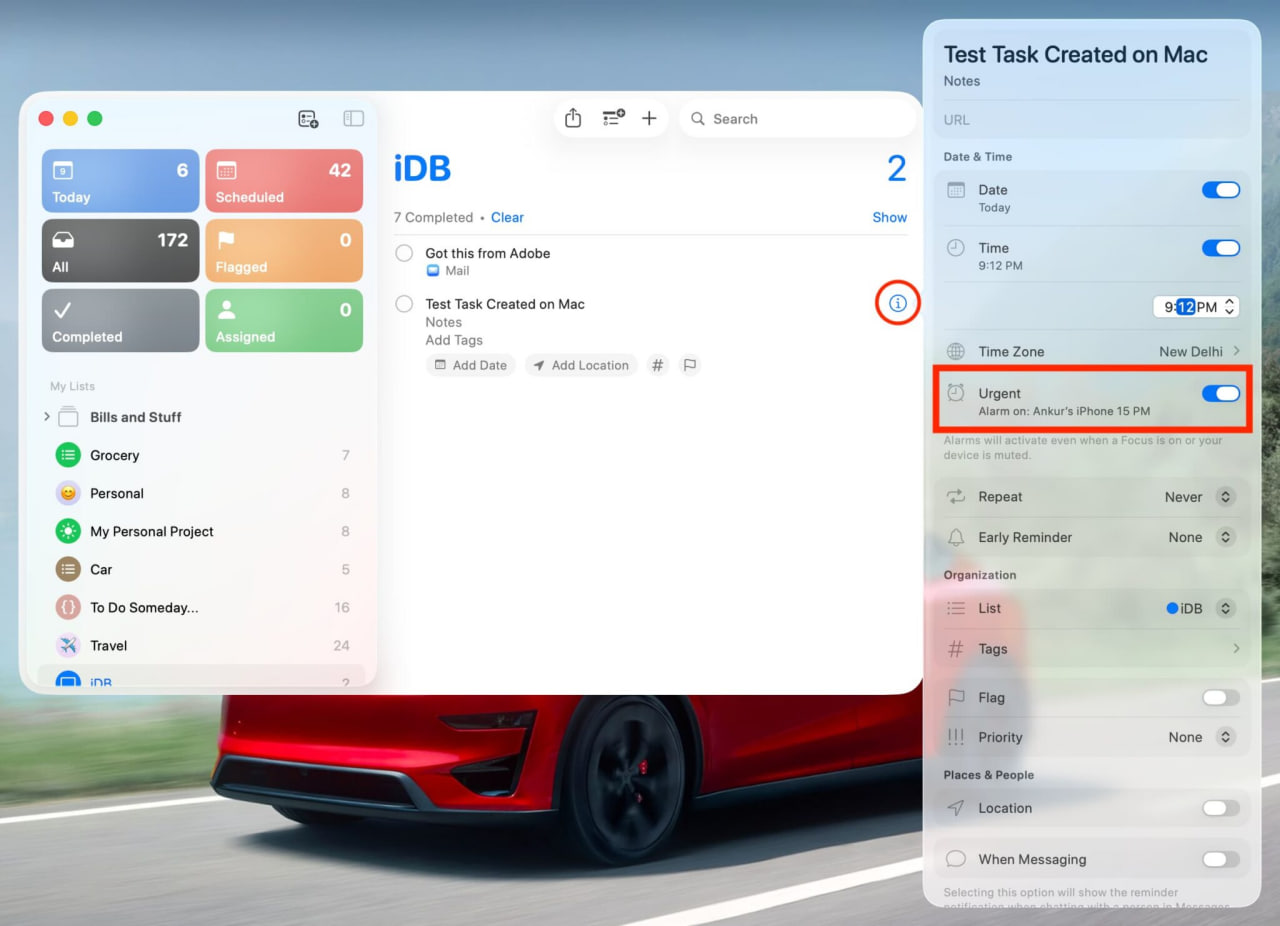
Срочные напоминания можно создавать также:
-
на iPad с iPadOS 26.2
-
на Mac с macOS Tahoe 26.2
Однако сам будильник срабатывает только на iPhone, при условии, что все устройства подключены к интернету и синхронизируют напоминания.
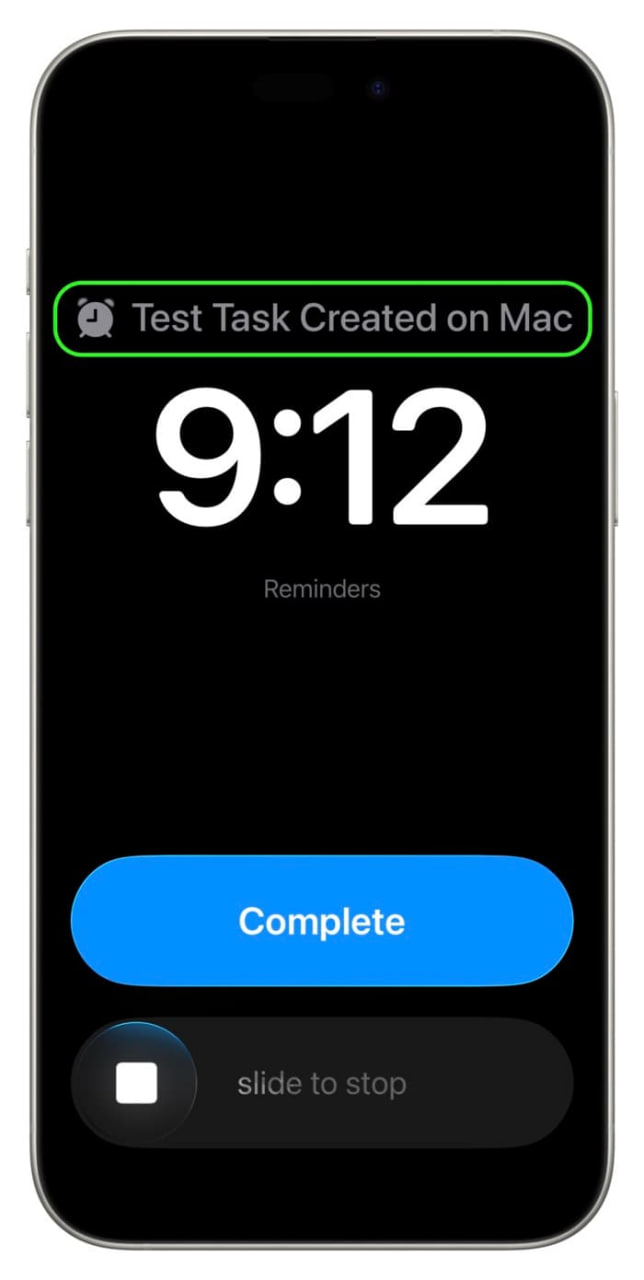
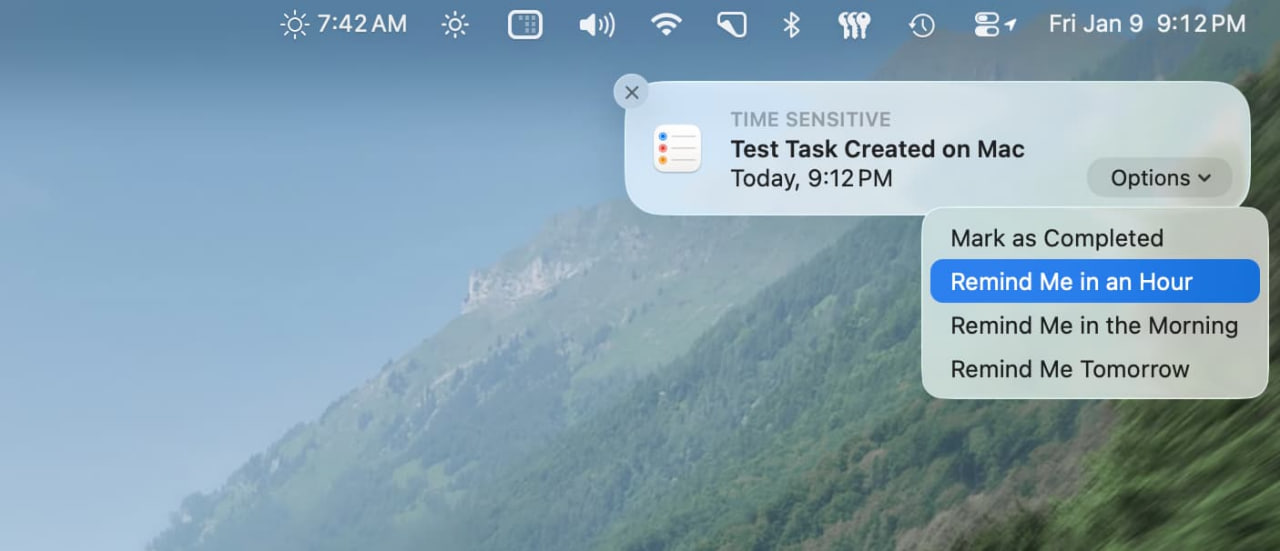
На iPad и Mac вы получите обычное уведомление без громкого сигнала.