Як зменшити кількість сповіщень на iPhone в iOS 26
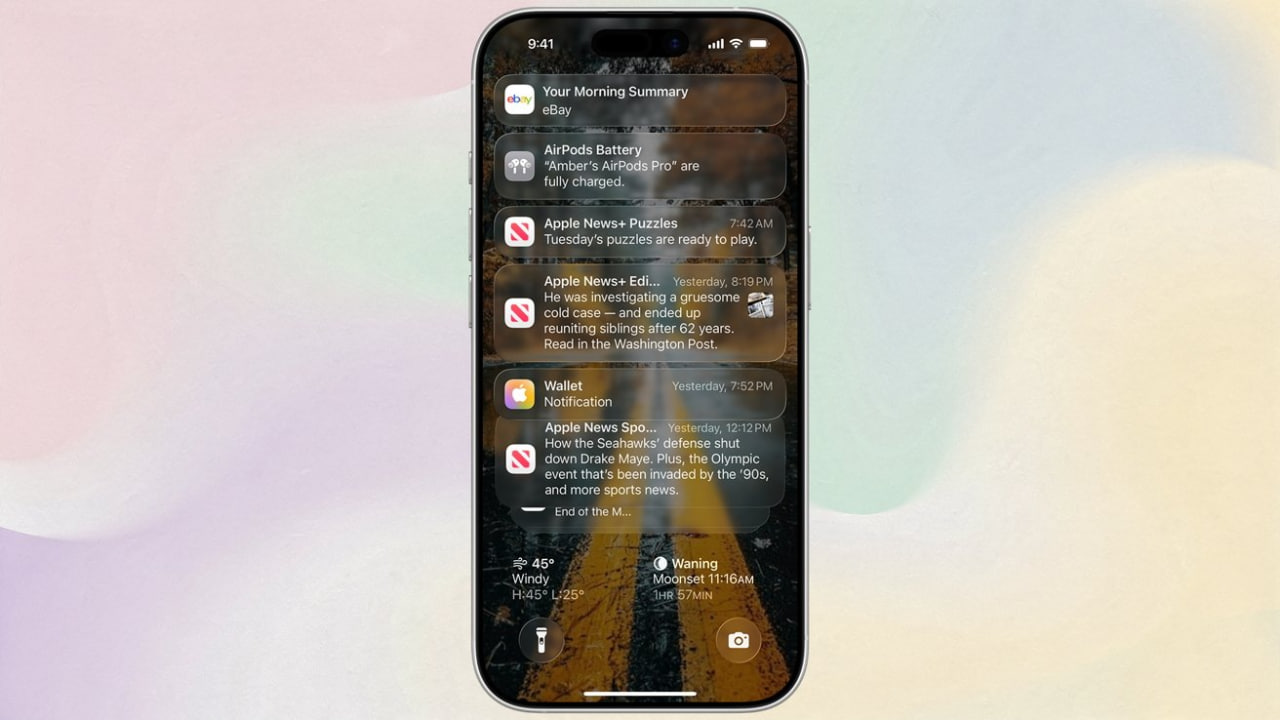
Сучасний iPhone давно став центром нашого цифрового життя: повідомлення з месенджерів, соцмереж, банківських застосунків, ігор, сервісів доставки та десятків інших програм постійно з’являються на екрані. І хоча сповіщення допомагають залишатися в курсі подій, їхня надмірна кількість швидко починає дратувати та відволікати.
За даними дослідження 2024 року, середньостатистична людина отримує близько 146 сповіщень щодня. А користувачі покоління Gen Z — майже 181 повідомлення на день, тобто приблизно одне кожні 8 хвилин.
На щастя, Apple вже давно додала в iOS інструменти, які дозволяють взяти контроль над сповіщеннями та зробити використання iPhone набагато комфортнішим. Розповідаємо, як правильно налаштувати повідомлення в iOS 26 та зменшити кількість зайвих відволікань.
Запланований підсумок сповіщень — одна з найкорисніших функцій iOS
Головна проблема сповіщень — не завжди їхня кількість, а те, як часто вони приходять протягом дня. Якщо iPhone постійно засипає вас повідомленнями кожні кілька хвилин, функція Scheduled Summary або «Запланований підсумок» може суттєво покращити ситуацію.
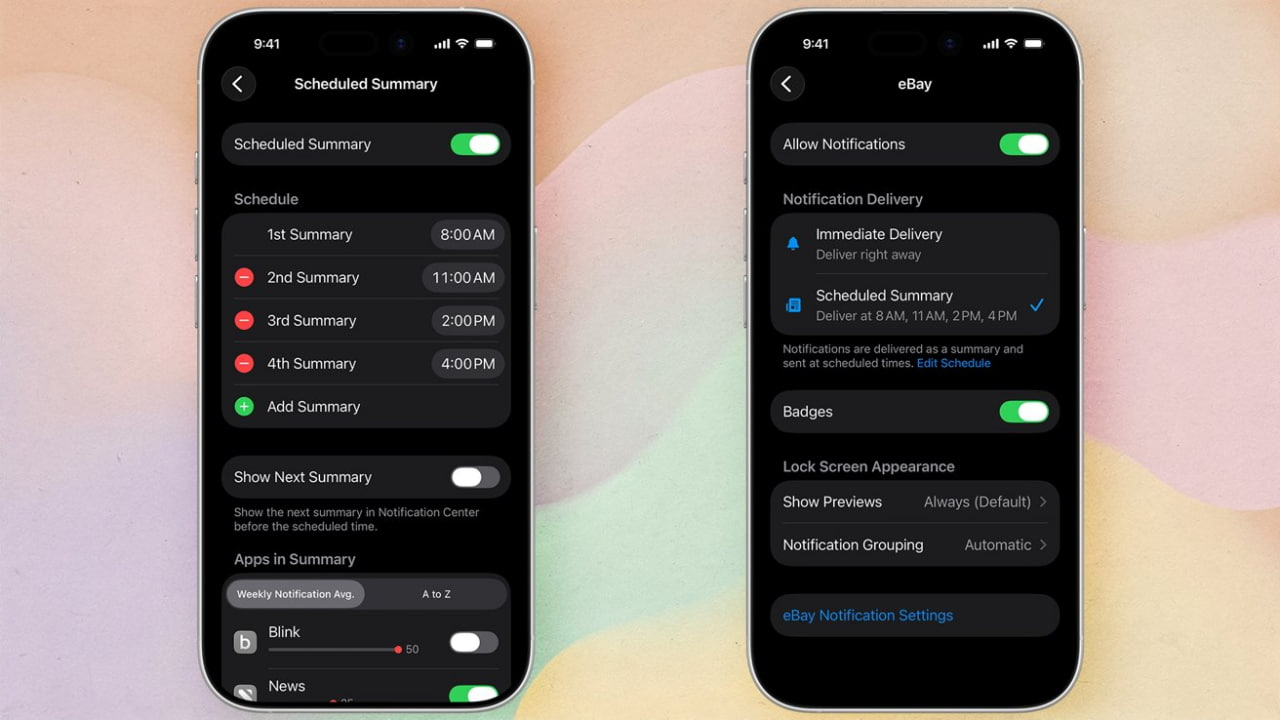
Вона автоматично збирає менш важливі повідомлення в окрему добірку та показує їх у визначений вами час.
Наприклад, ви можете отримувати всі другорядні повідомлення:
- вранці;
- під час обіду;
- ввечері після роботи.
Таким чином iPhone перестає постійно відволікати вас протягом дня.
Як увімкнути Scheduled Summary в iOS 26
Щоб активувати функцію:
- Відкрийте Налаштування
- Перейдіть у розділ Сповіщення
- Виберіть Запланований підсумок
- Увімкніть функцію
- Натисніть Продовжити
- Оберіть час для показу підсумків
- Вкажіть застосунки, повідомлення яких потрібно групувати
Після цього iPhone автоматично почне збирати менш важливі сповіщення у зручні підбірки.
[blog-product-8635, 8645, 8650, 8730, 8632, 8738-title-new_product]
Як повністю вимкнути сповіщення від окремих застосунків
Іноді проблема не в системі загалом, а в конкретному застосунку, який буквально “спамить” повідомленнями.
Особливо це стосується:
- онлайн-магазинів;
- мобільних ігор;
- сервісів доставки;
- рекламних застосунків;
- деяких соцмереж.
У таких випадках найкраще рішення — повністю заборонити програмі надсилати сповіщення.
Як вимкнути повідомлення від програми на iPhone
Для цього:
- Відкрийте Налаштування
- Перейдіть у розділ Сповіщення
- Знайдіть потрібний застосунок
- Вимкніть параметр Дозволити сповіщення
Після цього програма більше не турбуватиме вас повідомленнями.
Як вимкнути державні сповіщення на iPhone
Багато користувачів хоча б раз лякалися гучних державних або екстрених повідомлень на смартфоні. Це можуть бути:
- погодні попередження;
- AMBER Alerts;
- повідомлення цивільної безпеки;
- екстрені сповіщення.
Apple дозволяє окремо керувати такими повідомленнями.
Втім, деякі типи сповіщень все ж варто залишити активними, особливо ті, що пов’язані з реальною небезпекою чи надзвичайними ситуаціями.
Як налаштувати Government Alerts
Щоб змінити параметри:
- Відкрийте Налаштування
- Перейдіть до розділу Сповіщення
- Прокрутіть сторінку вниз до блоку Government Alerts
- Вимкніть ті типи повідомлень, які не хочете отримувати
Чому правильне налаштування сповіщень важливе
Постійні повідомлення можуть негативно впливати на концентрацію, продуктивність та навіть рівень стресу. Саме тому Apple останніми роками активно розвиває функції цифрового добробуту в iOS.
І якщо витратити кілька хвилин на правильне налаштування сповіщень, iPhone може стати значно менш нав’язливим та набагато комфортнішим у щоденному використанні.
Думка AppleFun
Apple поступово перетворює iPhone не лише на потужний смартфон, а й на інструмент для більш усвідомленого цифрового життя. І функції керування сповіщеннями — один із найкращих прикладів цього підходу. Особливо корисним виглядає Scheduled Summary, який дійсно допомагає зменшити інформаційний шум без повного вимкнення важливих повідомлень.
FAQ
Що таке Scheduled Summary на iPhone?
Це функція iOS, яка автоматично групує менш важливі сповіщення та показує їх у визначений користувачем час.
Як повністю вимкнути сповіщення від застосунку?
Потрібно перейти в Налаштування → Сповіщення → обрати застосунок → вимкнути «Дозволити сповіщення».
Чи можна вимкнути державні повідомлення на iPhone?
Так, у розділі Government Alerts можна окремо керувати типами державних та екстрених сповіщень.
Чи впливає велика кількість сповіщень на продуктивність?
Так, постійні повідомлення можуть знижувати концентрацію, відволікати та підвищувати рівень стресу.