Уменьшить количество уведомлений на iPhone в iOS 26
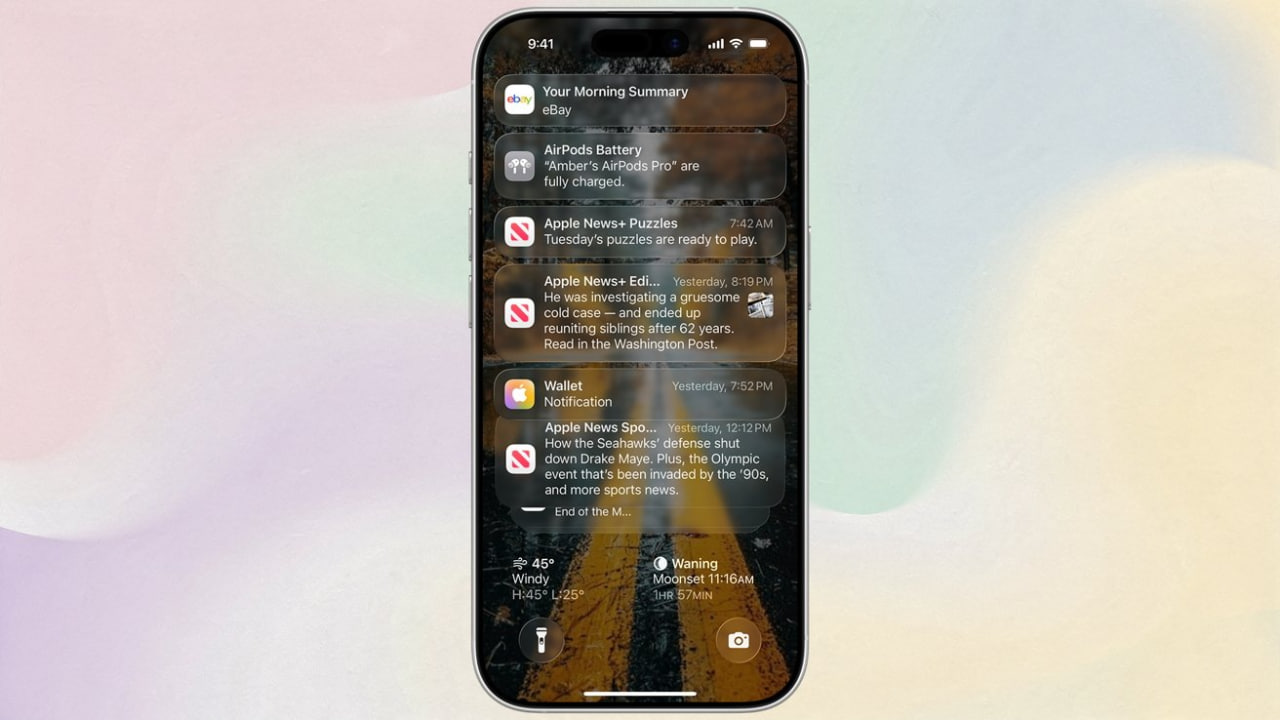
Современный iPhone давно стал центром нашей цифровой жизни: сообщения из мессенджеров, соцсетей, банковских приложений, игр, сервисов доставки и десятков других программ постоянно появляются на экране. И хотя уведомления помогают оставаться в курсе событий, их чрезмерное количество быстро начинает раздражать и отвлекать.
Согласно исследованию 2024 года, среднестатистический человек получает около 146 уведомлений в день. А пользователи поколения Gen Z — почти 181 сообщение в день, то есть примерно одно каждые 8 минут.
К счастью, Apple уже давно добавила в iOS инструменты, которые позволяют взять уведомления под контроль и сделать использование iPhone гораздо комфортнее. Рассказываем, как правильно настроить уведомления в iOS 26 и сократить количество лишних отвлекающих факторов.
Запланированная сводка уведомлений — одна из самых полезных функций iOS
Главная проблема уведомлений — не всегда их количество, а то, как часто они приходят в течение дня. Если iPhone постоянно засыпает вас сообщениями каждые несколько минут, функция Scheduled Summary или «Запланированная сводка» может значительно улучшить ситуацию.
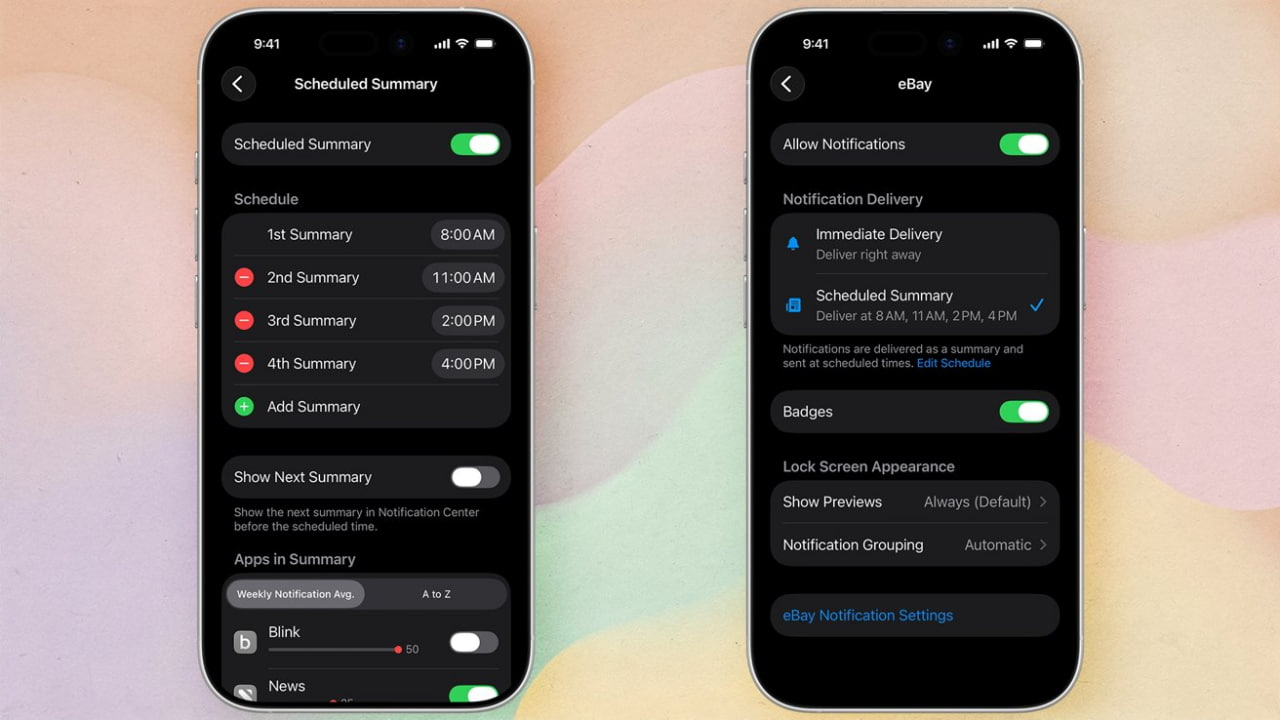
Она автоматически собирает менее важные уведомления в отдельную подборку и показывает их в выбранное вами время.
Например, вы можете получать все второстепенные уведомления:
- утром;
- во время обеда;
- вечером после работы.
Таким образом iPhone перестает постоянно отвлекать вас в течение дня.
Как включить Scheduled Summary в iOS 26
Чтобы активировать функцию:
- Откройте Настройки
- Перейдите в раздел Уведомления
- Выберите Запланированная сводка
- Включите функцию
- Нажмите Продолжить
- Выберите время показа сводок
- Укажите приложения, уведомления которых нужно группировать
После этого iPhone автоматически начнет собирать менее важные уведомления в удобные подборки.
[blog-product-8635, 8645, 8650, 8730, 8632, 8738-title-new_product]
Как полностью отключить уведомления от отдельных приложений
Иногда проблема не в системе в целом, а в конкретном приложении, которое буквально «спамит» уведомлениями.
Особенно это касается:
- интернет-магазинов;
- мобильных игр;
- сервисов доставки;
- рекламных приложений;
- некоторых социальных сетей.
В таких случаях лучшее решение — полностью запретить приложению отправлять уведомления.
Как отключить уведомления от приложения на iPhone
Для этого:
- Откройте Настройки
- Перейдите в раздел Уведомления
- Найдите нужное приложение
- Отключите параметр Разрешить уведомления
После этого приложение больше не будет беспокоить вас сообщениями.
Как отключить государственные уведомления на iPhone
Многие пользователи хотя бы раз пугались громких государственных или экстренных уведомлений на смартфоне. Это могут быть:
- погодные предупреждения;
- AMBER Alerts;
- сообщения гражданской безопасности;
- экстренные уведомления.
Apple позволяет отдельно управлять такими сообщениями.
Однако некоторые типы уведомлений все же стоит оставить включенными, особенно те, которые связаны с реальной опасностью или чрезвычайными ситуациями.
Как настроить Government Alerts
Чтобы изменить параметры:
- Откройте Настройки
- Перейдите в раздел Уведомления
- Прокрутите страницу вниз до блока Government Alerts
- Отключите те типы уведомлений, которые не хотите получать
Почему правильная настройка уведомлений важна
Постоянные уведомления могут негативно влиять на концентрацию, продуктивность и даже уровень стресса. Именно поэтому Apple в последние годы активно развивает функции цифрового благополучия в iOS.
И если потратить несколько минут на правильную настройку уведомлений, iPhone может стать значительно менее навязчивым и гораздо более комфортным в повседневном использовании.
Мнение AppleFun
Apple постепенно превращает iPhone не только в мощный смартфон, но и в инструмент для более осознанной цифровой жизни. И функции управления уведомлениями — один из лучших примеров такого подхода. Особенно полезно выглядит Scheduled Summary, который действительно помогает уменьшить информационный шум без полного отключения важных уведомлений.
FAQ
Что такое Scheduled Summary на iPhone?
Это функция iOS, которая автоматически группирует менее важные уведомления и показывает их в выбранное пользователем время.
Как полностью отключить уведомления от приложения?
Нужно перейти в Настройки → Уведомления → выбрать приложение → отключить «Разрешить уведомления».
Можно ли отключить государственные уведомления на iPhone?
Да, в разделе Government Alerts можно отдельно управлять типами государственных и экстренных уведомлений.
Влияет ли большое количество уведомлений на продуктивность?
Да, постоянные уведомления могут снижать концентрацию, отвлекать и повышать уровень стресса.