Apple Account: як змінити дату народження за кілька хвилин
Коли ви створюєте обліковий запис Apple (раніше — Apple ID), система просить вказати дату народження. Ця інформація використовується для визначення вашого віку та налаштування персоналізованого досвіду на iPhone, iPad, Mac та інших сервісах Apple.
У цій статті розповідаємо, навіщо може знадобитися змінити дату народження в Apple Account і як це зробити на iPhone, iPad, Mac або через браузер.
Навіщо змінювати дату народження в Apple Account
1. Помилка під час реєстрації
Найпоширеніша причина — неправильно введена дата при створенні акаунта. Якщо ви випадково вказали не той рік або день, це можна виправити в налаштуваннях.
2. Доступ до контенту з віковими обмеженнями
Вік, прив’язаний до Apple Account, впливає на доступ до:
-
застосунків з віковим рейтингом
-
фільмів і серіалів
-
музики з позначкою explicit
-
функцій Game Center
-
окремих можливостей у застосунках
-
покупок у застосунках
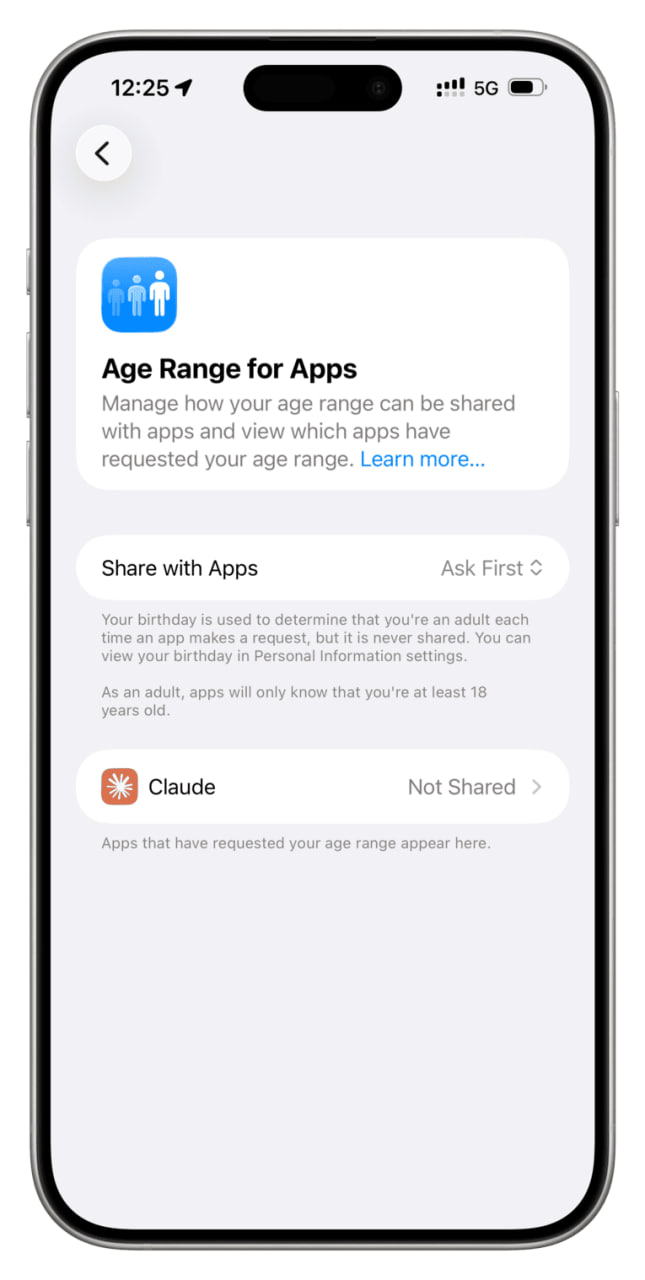
Також Apple дозволяє стороннім застосункам визначати вікову категорію користувача, щоб забезпечити безпечний і відповідний контент. Тому правильна дата народження має значення.
3. Керування дитячими акаунтами
Якщо ви використовуєте «Сімейний доступ», дата народження впливає на автоматичні обмеження. Наприклад, під час налаштування дитячого iPhone система може автоматично активувати функції безпеки, зокрема фільтрацію небажаного контенту в iMessage.
Іноді батьки змінюють дату народження дитини, щоб:
-
продовжити керування через «Екранний час» після 18 років;
-
або, навпаки, перевести дитячий акаунт у стандартний дорослий.
Важливо знати перед зміною
Apple може використовувати дату народження для підтвердження особи під час відновлення доступу до акаунта або інших перевірок. Тому:
-
завжди зберігайте правильну дату;
-
не змінюйте її часто;
-
якщо змінюєте навмисно — запишіть актуальні дані в безпечному місці.
⚠️ Часті зміни дати народження за короткий проміжок часу можуть призвести до тимчасових обмежень акаунта.
Як змінити дату народження в Apple Account
На iPhone або iPad
-
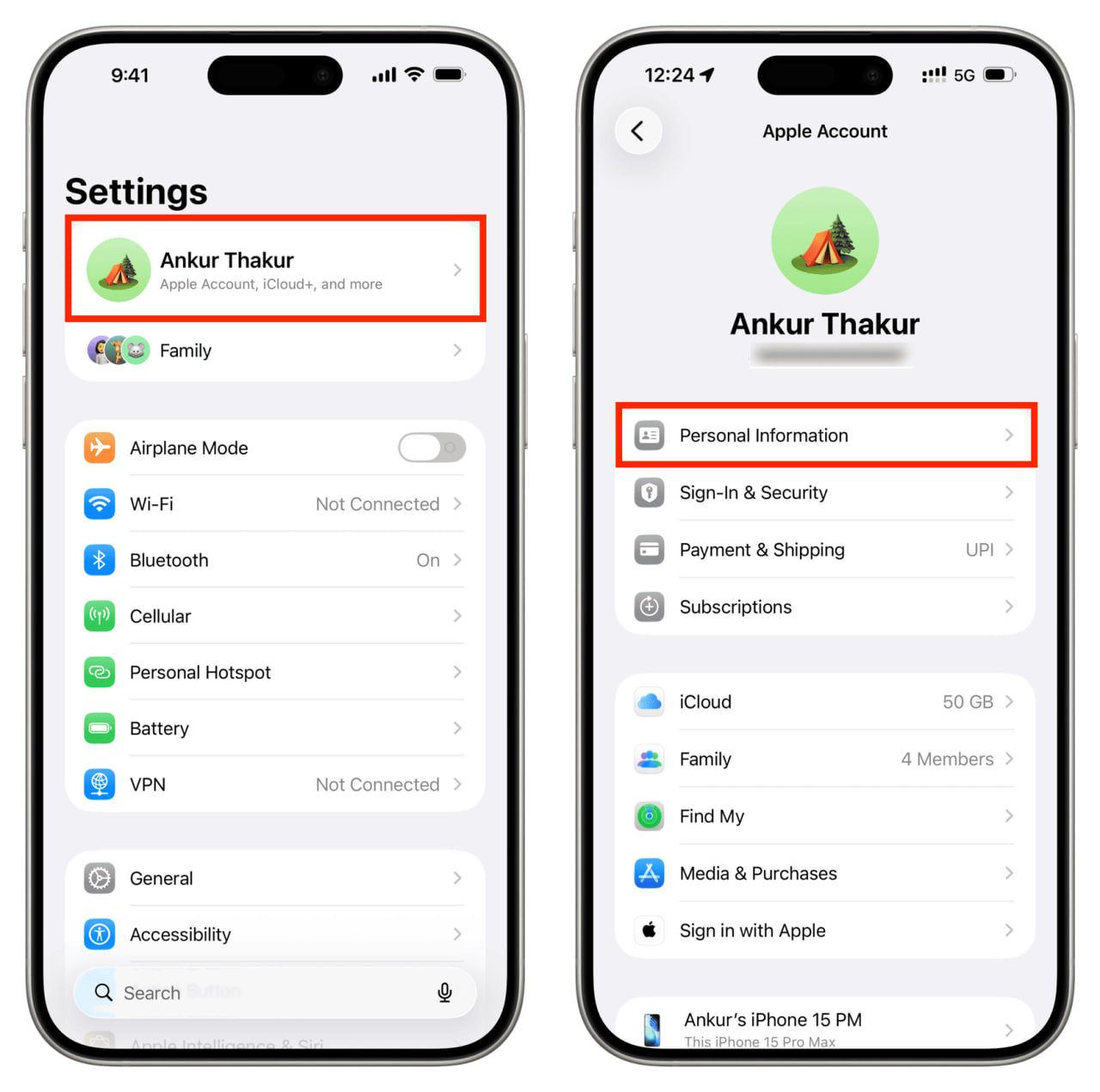
Відкрийте «Налаштування».
-
Натисніть на своє ім’я вгорі екрана.
-
Перейдіть у розділ «Особиста інформація».
-
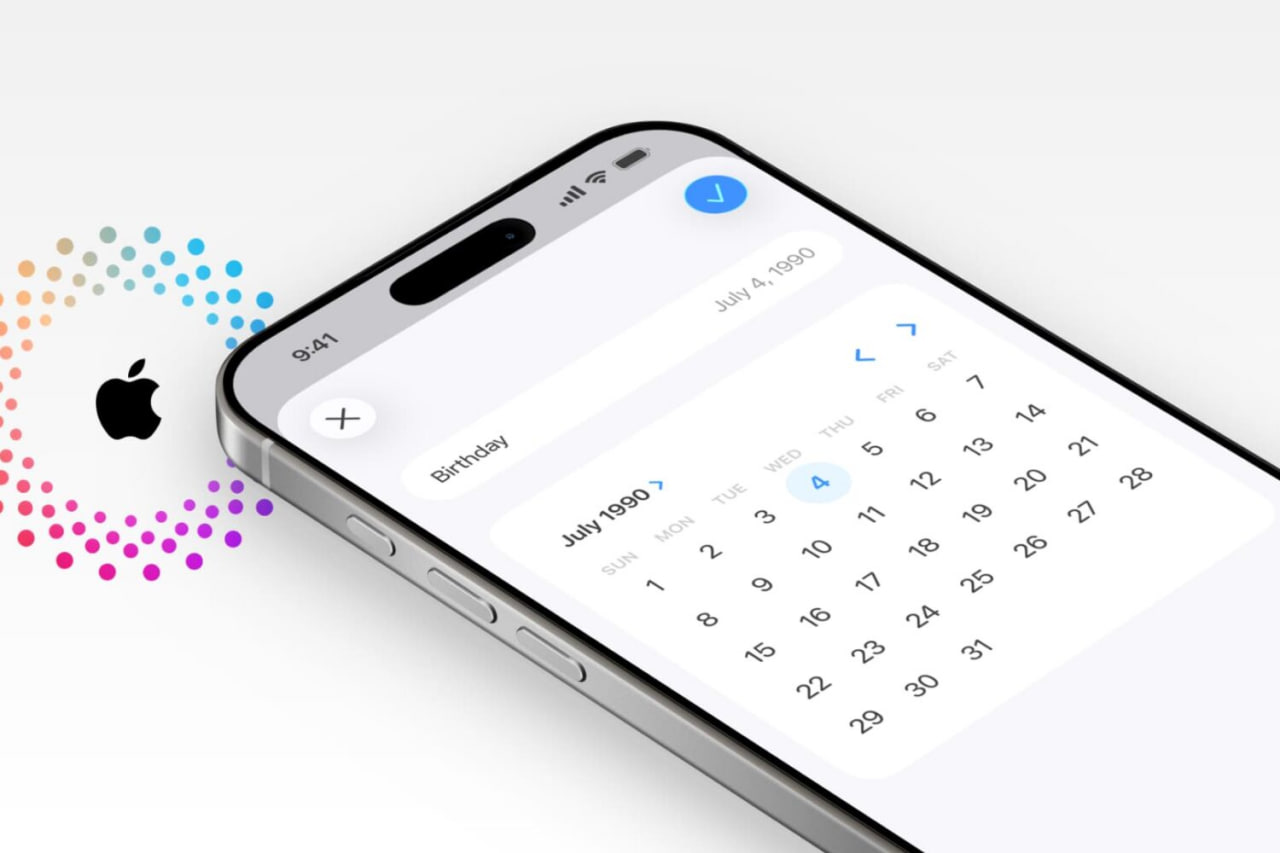
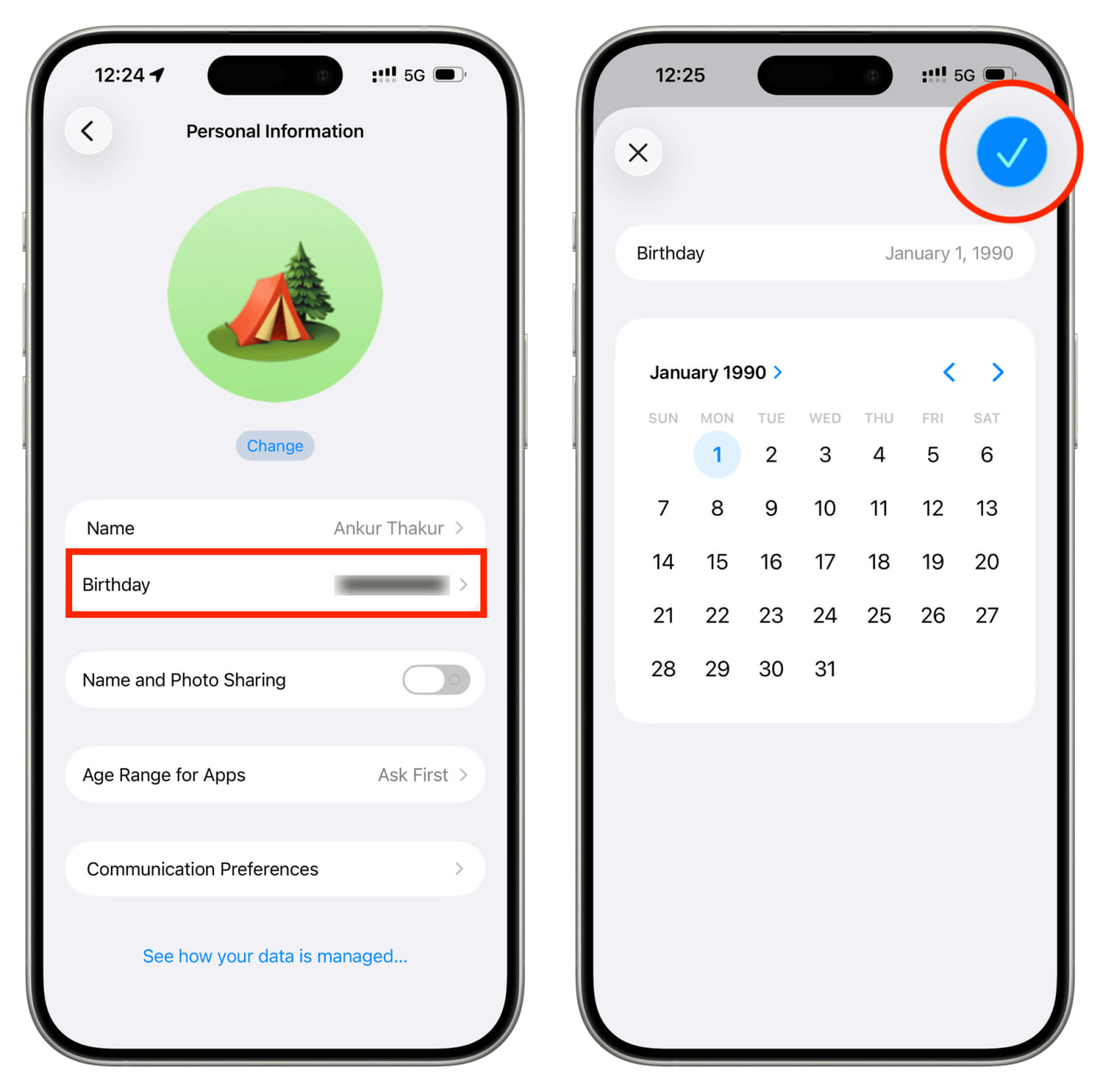
Оберіть пункт «Дата народження».
-
Встановіть потрібну дату та підтвердьте зміни.
На Mac
-
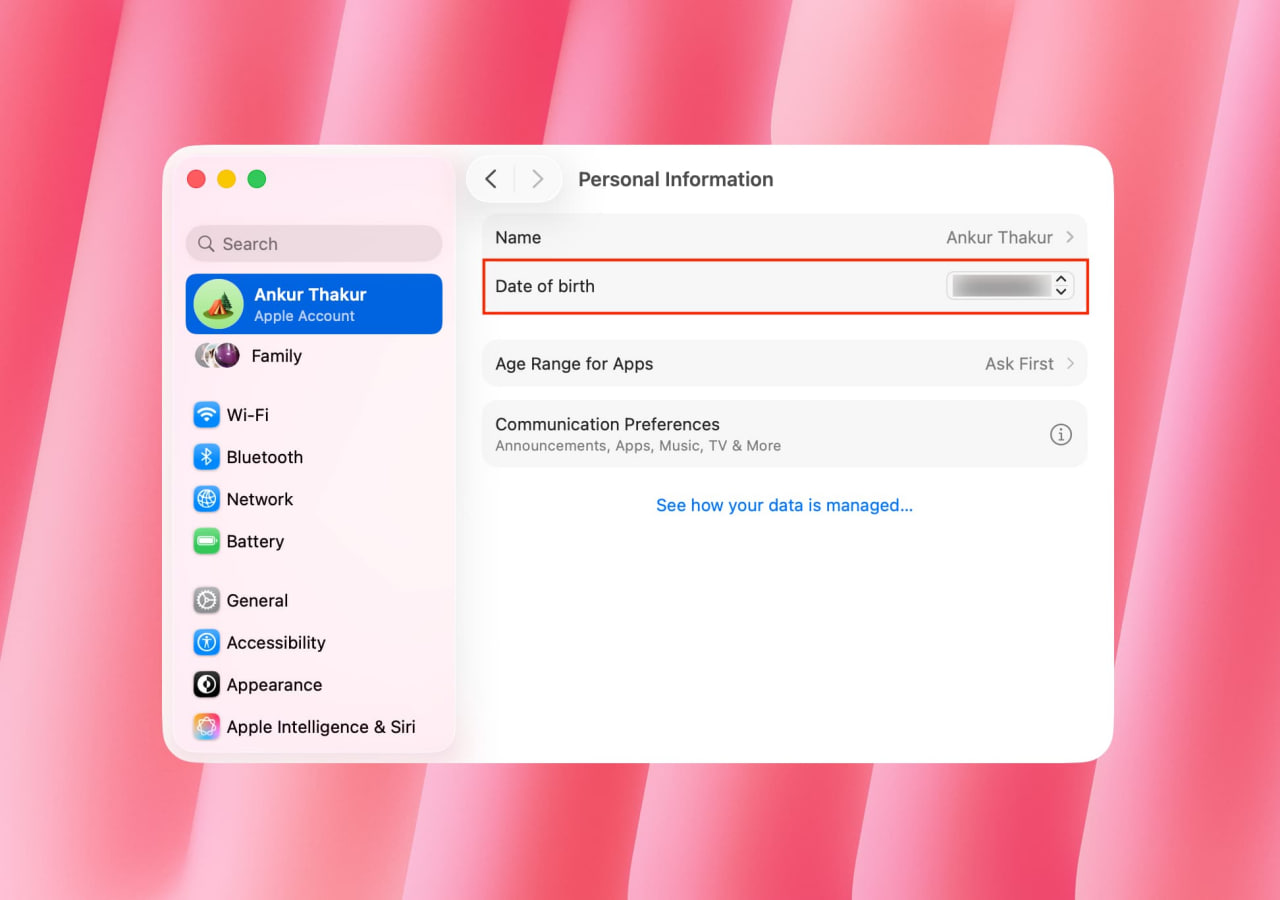
Відкрийте «Системні параметри».
-
Натисніть на своє ім’я у верхній частині бокового меню.
-
Перейдіть до розділу «Особиста інформація».
-
Змініть дату народження — зміни збережуться автоматично.
Через веббраузер
Цей спосіб стане в пригоді, якщо у вас немає доступу до пристрою Apple.
-
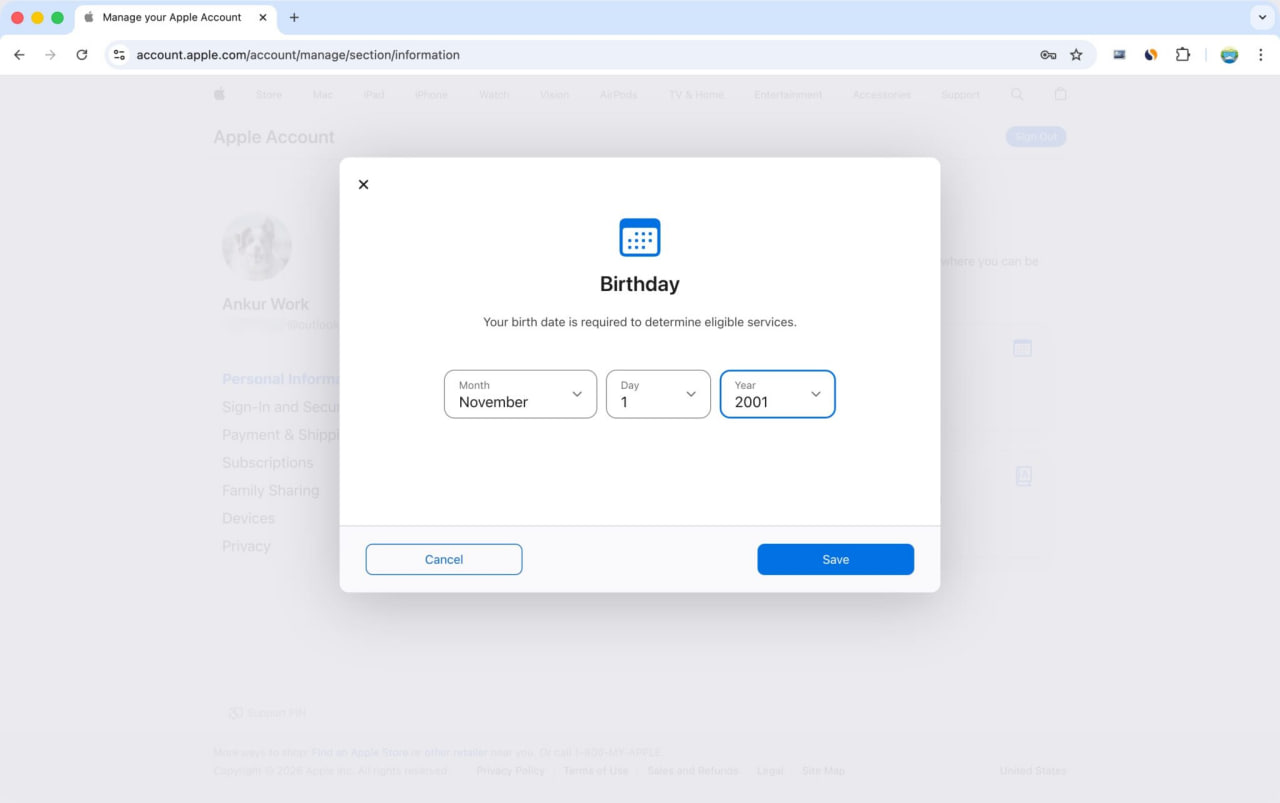
Перейдіть на сайт account.apple.com.
-
Увійдіть у свій Apple Account (потрібно буде підтвердити вхід одноразовим кодом).
-
Відкрийте розділ «Особиста інформація».
-
Натисніть «Дата народження».
-
Вкажіть нову дату та збережіть зміни.
Правильна дата народження в Apple Account — це не просто формальність. Вона визначає доступ до функцій, контенту та рівень безпеки вашого пристрою.