Правильная дата рождения в Apple Account — это не просто формальность. Она определяет доступ к функциям, контенту и уровень безопасности вашего устройства.
Apple Account: как изменить дату рождения за несколько минут
24.02.2026
Когда вы создаёте учётную запись Apple (ранее — Apple ID), система просит указать дату рождения. Эта информация используется для определения вашего возраста и настройки персонализированного опыта на iPhone, iPad, Mac и других сервисах Apple.
В этой статье рассказываем, зачем может понадобиться изменить дату рождения в Apple Account и как это сделать на iPhone, iPad, Mac или через браузер.
Зачем менять дату рождения в Apple Account
1. Ошибка при регистрации
Самая распространённая причина — неправильно введённая дата при создании аккаунта. Если вы случайно указали не тот год или день, это можно исправить в настройках.
2. Доступ к контенту с возрастными ограничениями
Возраст, привязанный к Apple Account, влияет на доступ к:
-
приложениям с возрастным рейтингом
-
фильмам и сериалам
-
музыке с пометкой explicit
-
функциям Game Center
-
отдельным возможностям в приложениях
-
покупкам внутри приложений
Также Apple позволяет сторонним приложениям определять возрастную категорию пользователя, чтобы обеспечивать безопасный и соответствующий контент. Поэтому правильная дата рождения имеет значение.
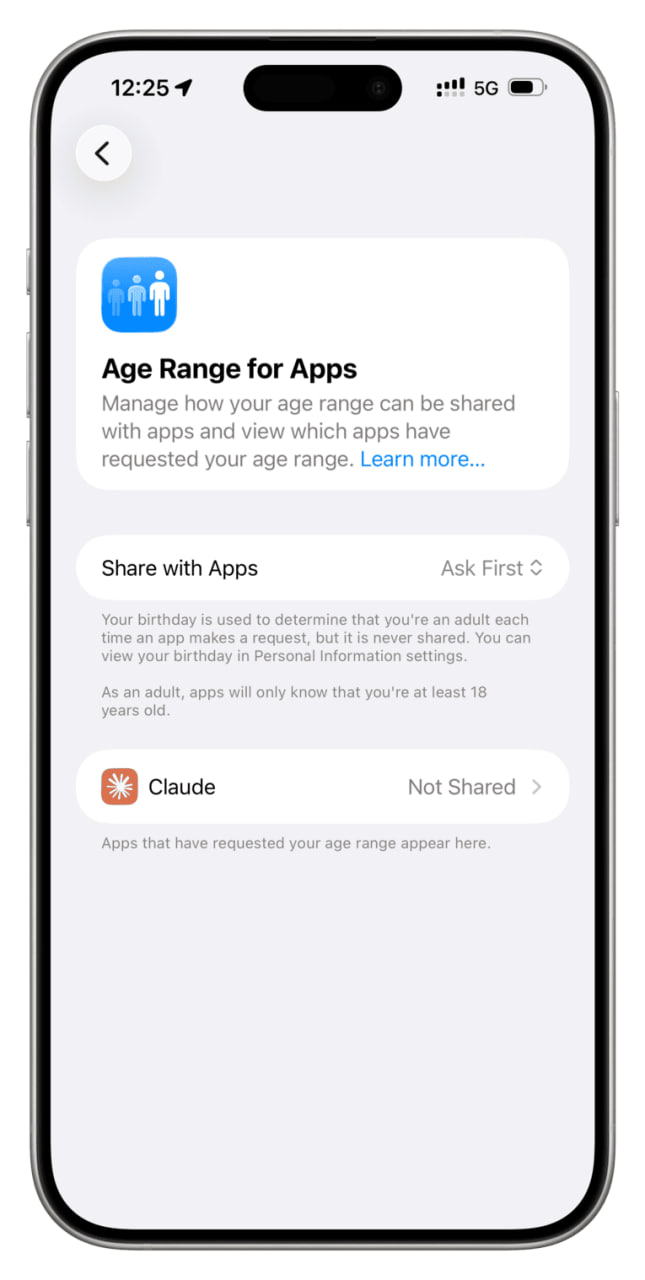
3. Управление детскими аккаунтами
Если вы используете «Семейный доступ», дата рождения влияет на автоматические ограничения. Например, при настройке детского iPhone система может автоматически активировать функции безопасности, включая фильтрацию нежелательного контента в iMessage.
Иногда родители меняют дату рождения ребёнка, чтобы:
-
продолжить управление через «Экранное время» после 18 лет;
-
или, наоборот, перевести детский аккаунт в стандартный взрослый.
Важно знать перед изменением
Apple может использовать дату рождения для подтверждения личности при восстановлении доступа к аккаунту или других проверках. Поэтому:
-
всегда сохраняйте правильную дату;
-
не меняйте её слишком часто;
-
если меняете намеренно — запишите актуальные данные в безопасном месте.
⚠️ Частые изменения даты рождения за короткий промежуток времени могут привести к временным ограничениям аккаунта.
Как изменить дату рождения в Apple Account
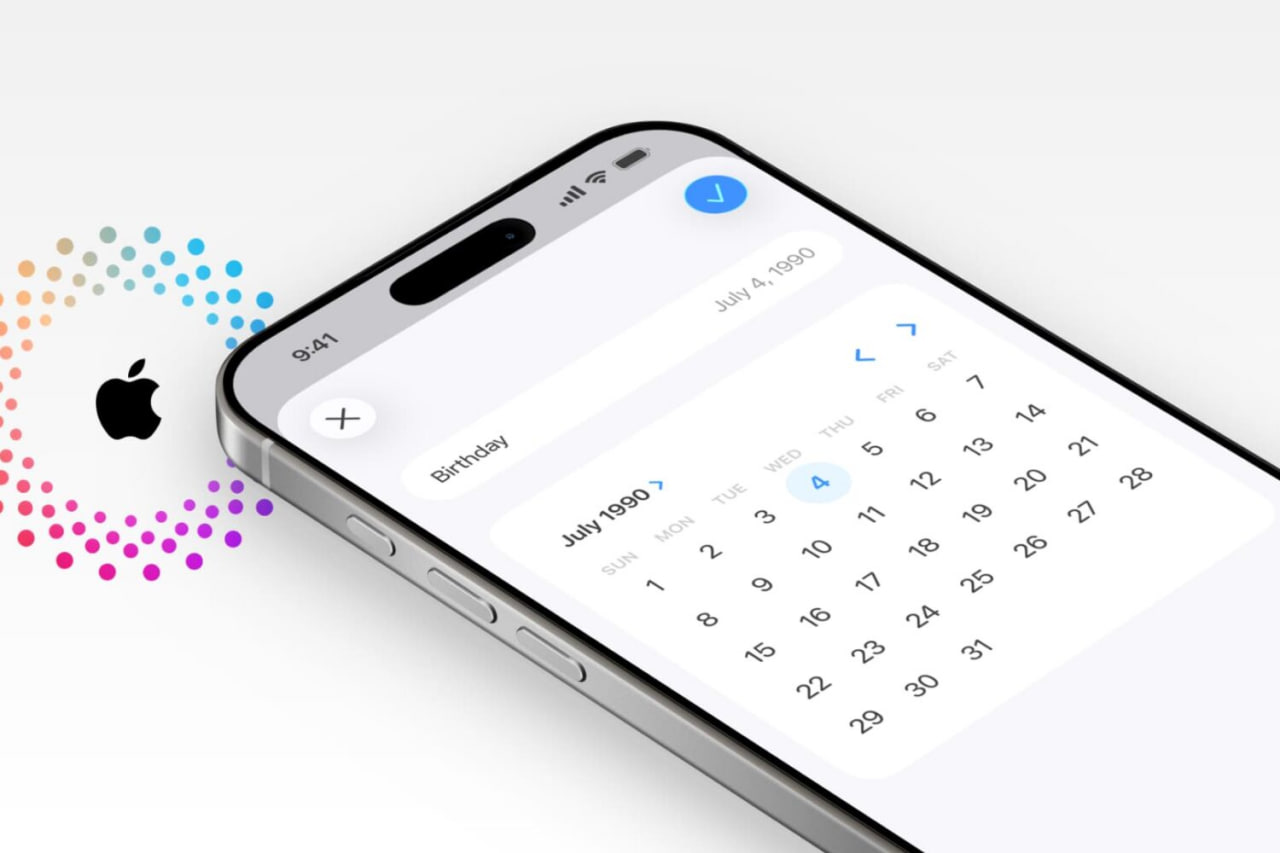
На iPhone или iPad
-
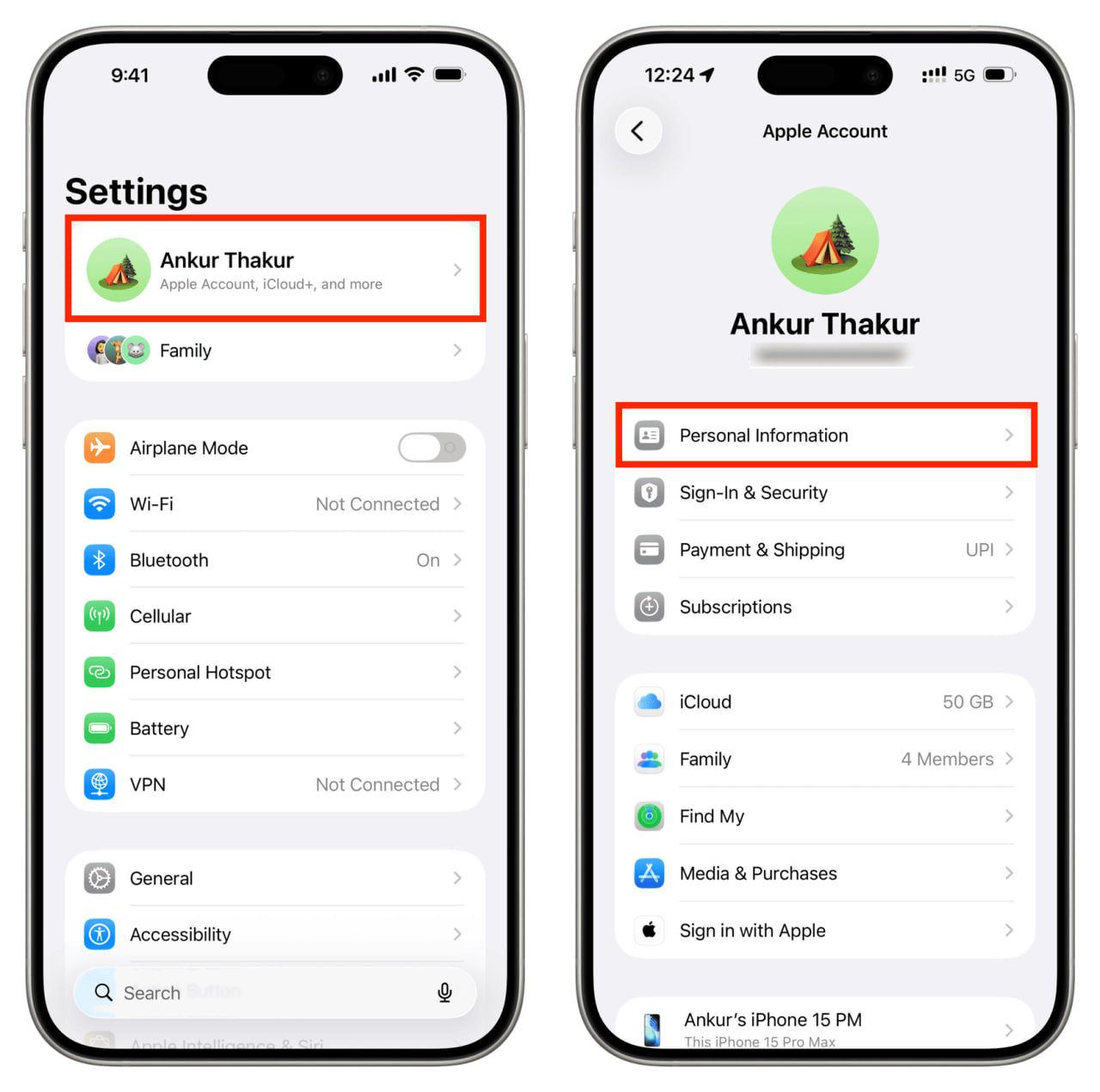
Откройте «Настройки».
-
Нажмите на своё имя в верхней части экрана.
-
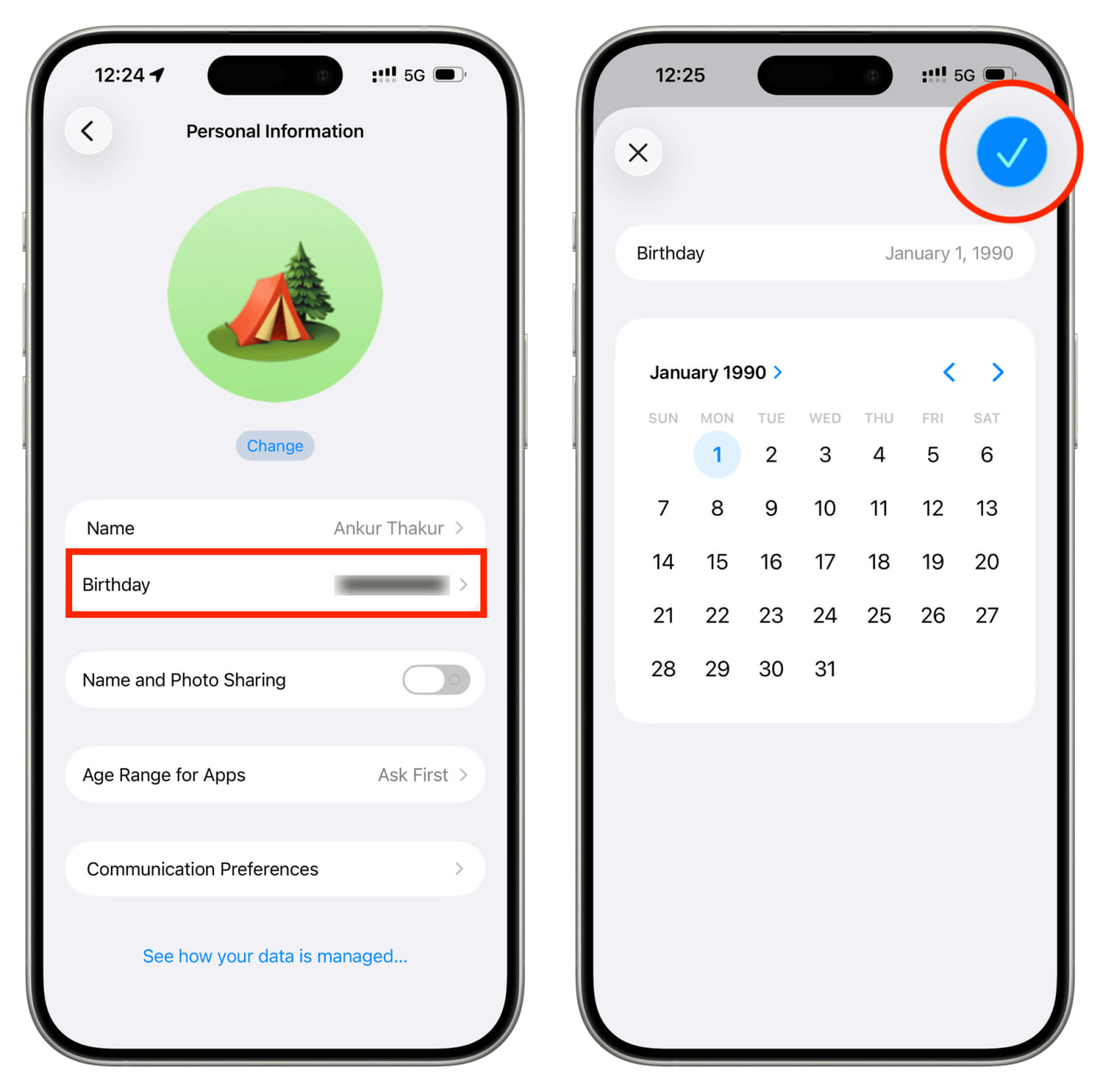
Перейдите в раздел «Личная информация».
-
Выберите пункт «Дата рождения».
-
Установите нужную дату и подтвердите изменения.
На Mac
-
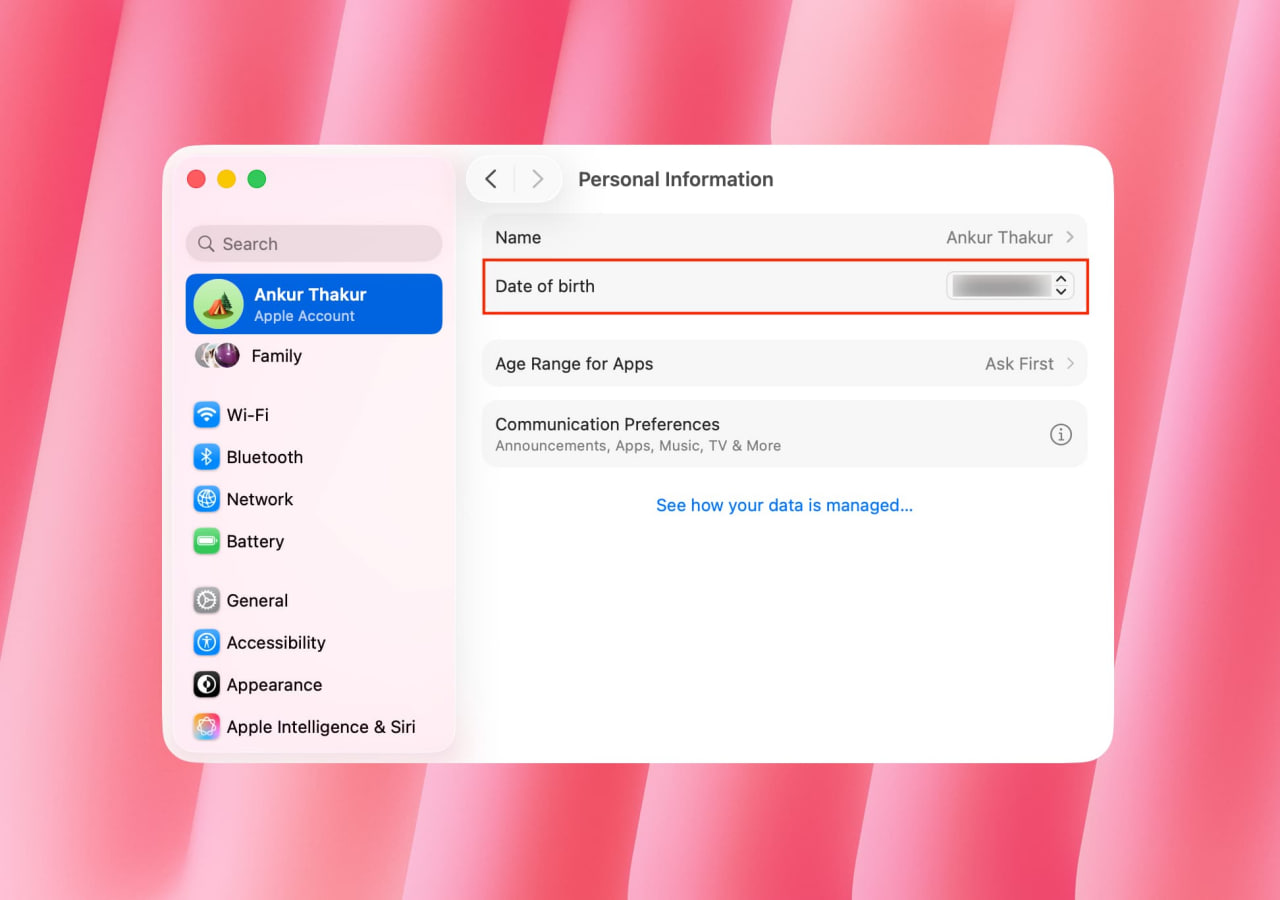
Откройте «Системные настройки».
-
Нажмите на своё имя в верхней части бокового меню.
-
Перейдите в раздел «Личная информация».
-
Измените дату рождения — изменения сохранятся автоматически.
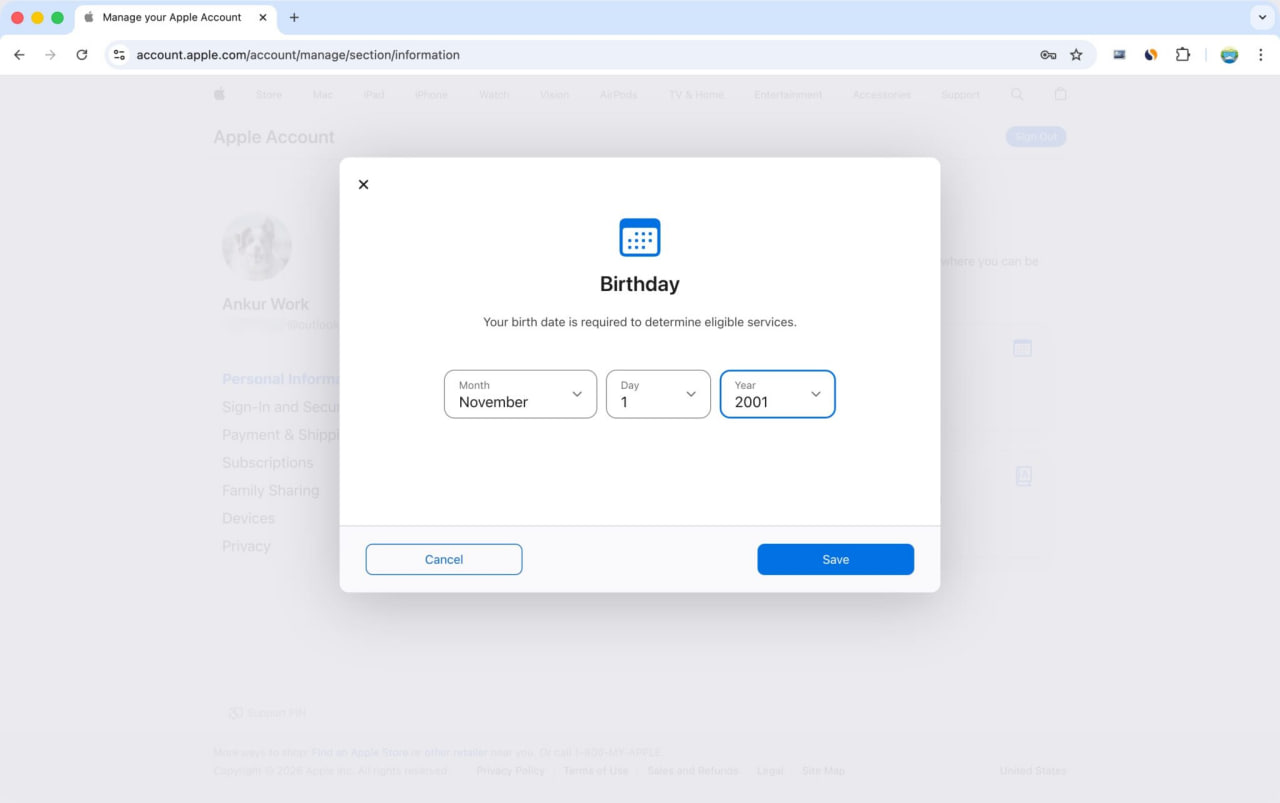
Через веббраузер
Этот способ подойдёт, если у вас нет доступа к устройству Apple.
-
Перейдите на сайт account.apple.com.
-
Войдите в свой Apple Account (понадобится подтвердить вход одноразовым кодом).
-
Откройте раздел «Личная информация».
-
Нажмите «Дата рождения».
-
Укажите новую дату и сохраните изменения.