iMovie на iPhone та iPad: як почати монтувати відео у 2026 році
Відео давно стало одним із головних форматів контенту в інтернеті. Соціальні мережі, YouTube, TikTok та інші платформи дедалі більше орієнтуються саме на відео, тому навіть базові навички монтажу можуть стати корисними практично для кожного.
Не обов'язково бути професійним блогером або створювати масштабні ролики. Іноді достатньо обрізати зайві моменти, об'єднати кілька фрагментів, додати музику, текст або переходи, щоб звичайне відео стало значно цікавішим.
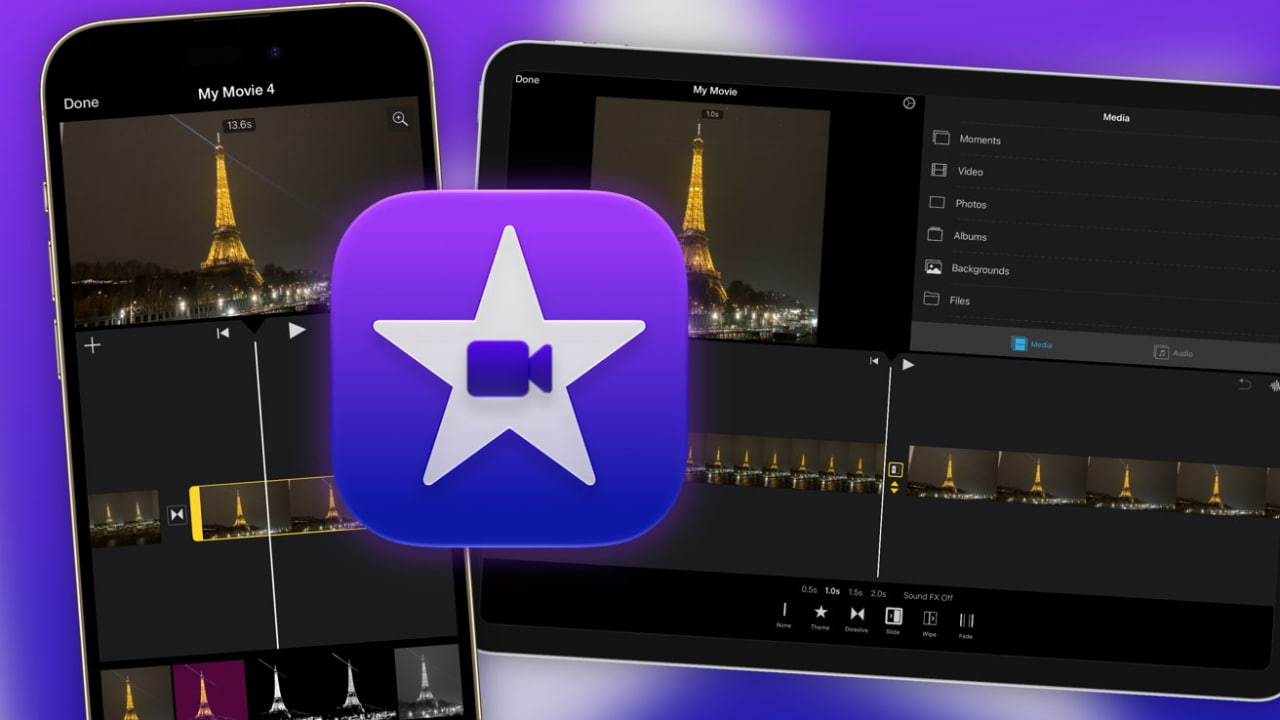
Саме для таких завдань Apple пропонує iMovie — простий і безкоштовний відеоредактор для iPhone, iPad та Mac. Розповідаємо, як почати користуватися ним і які можливості він пропонує.
Чому варто звернути увагу на iMovie?
iMovie — це відеоредактор Apple, орієнтований насамперед на звичайних користувачів. Він не вимагає складного навчання та дозволяє швидко створювати готові ролики прямо на смартфоні або планшеті.
Наприклад, за допомогою програми можна:
- об'єднувати кілька відео в один ролик;
- обрізати непотрібні моменти;
- змінювати порядок фрагментів;
- додавати музику та звукові ефекти;
- записувати закадровий голос;
- додавати заголовки та текст;
- змінювати швидкість відео;
- застосовувати фільтри;
- використовувати переходи між сценами;
- експортувати готовий ролик для публікації.
Apple також має Final Cut Pro, який пропонує значно більше професійних інструментів. Однак для повсякденного монтажу, роликів із подорожей, сімейних відео або контенту для соціальних мереж можливостей iMovie для багатьох користувачів буде більш ніж достатньо.
Ще одна важлива перевага — iMovie можна використовувати без підписки та без водяних знаків на готовому відео.
Це особливо зручно для тих, хто створює контент одразу для кількох платформ. Ви можете один раз змонтувати ролик, зберегти його та потім публікувати в різних соціальних мережах.
Проєкти в iMovie
Після запуску iMovie користувач потрапляє на сторінку «Проєкти». Саме тут зберігаються всі створені та незавершені відео.
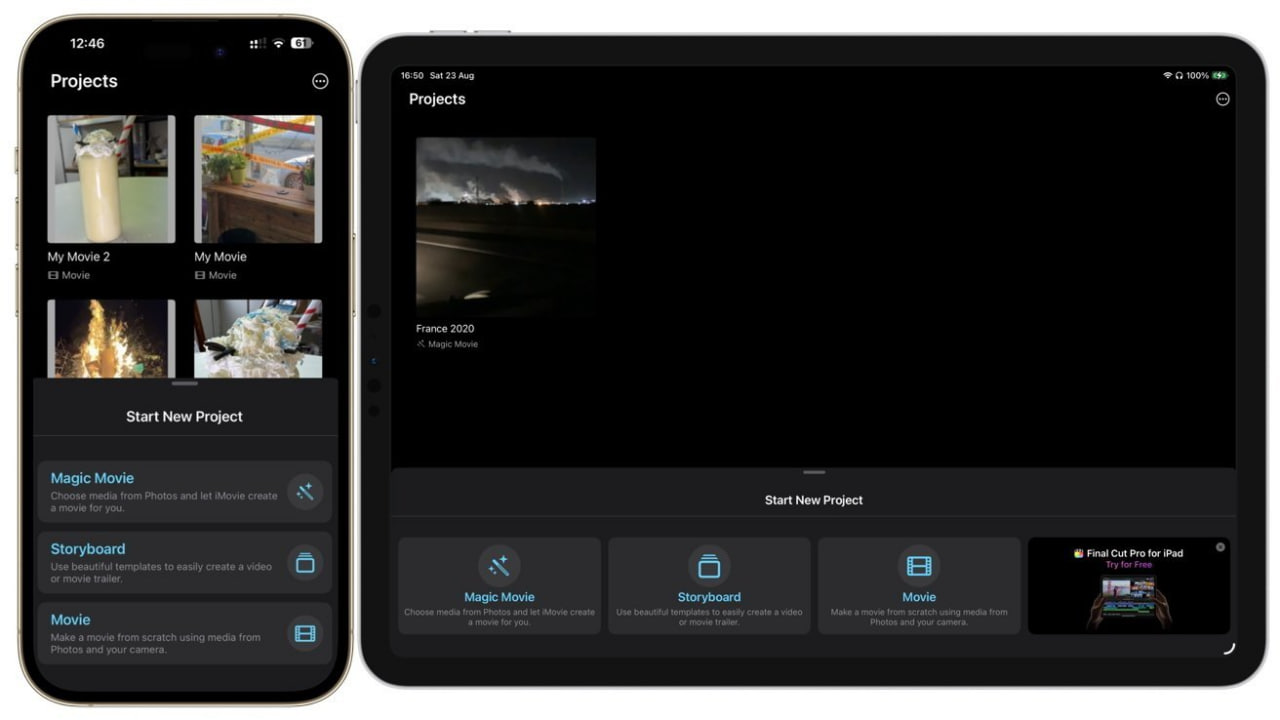
Всередині iMovie: Проєкти
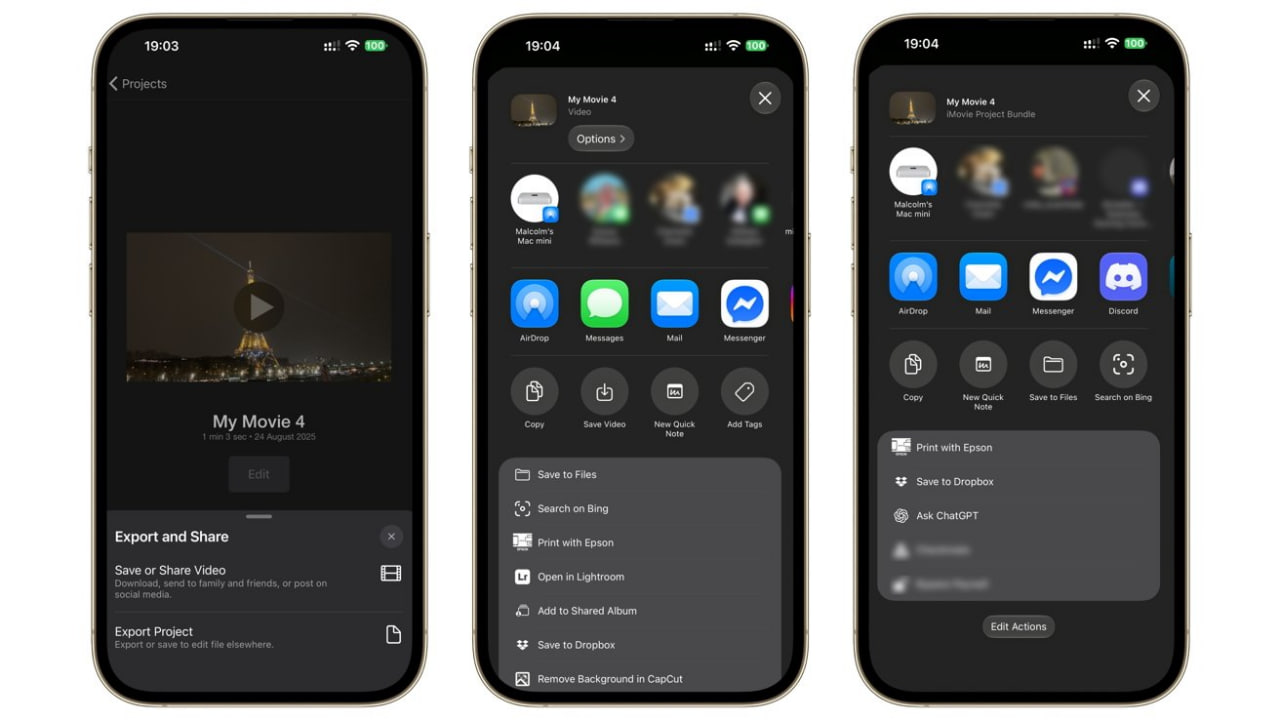
Всередині iMovie: опції спільного доступу до відео та проектів.
Для створення нового проєкту iMovie пропонує три основні варіанти:
Magic Movie
Найпростіший спосіб створити відео.
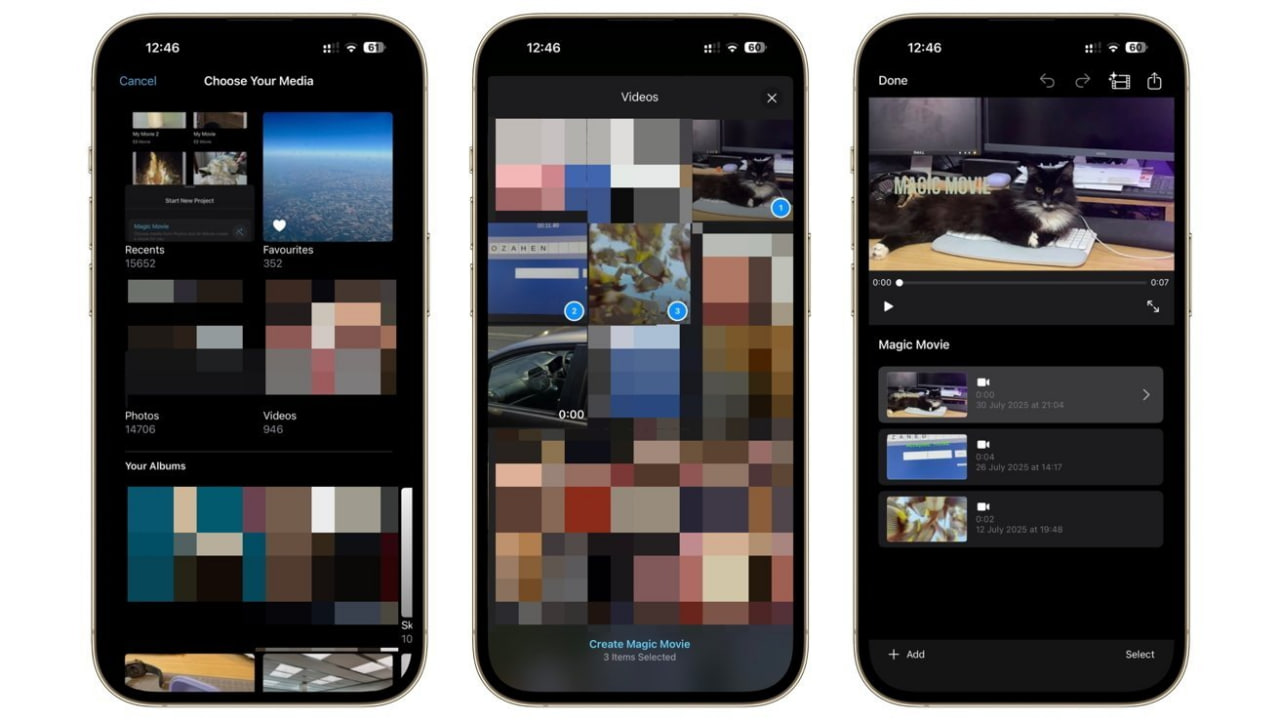
Всередині iMovie: Запуск процесу Magic Movie
Користувач вибирає фотографії та відео зі своєї медіатеки, після чого iMovie автоматично формує ролик, додаючи монтаж, музику та оформлення.
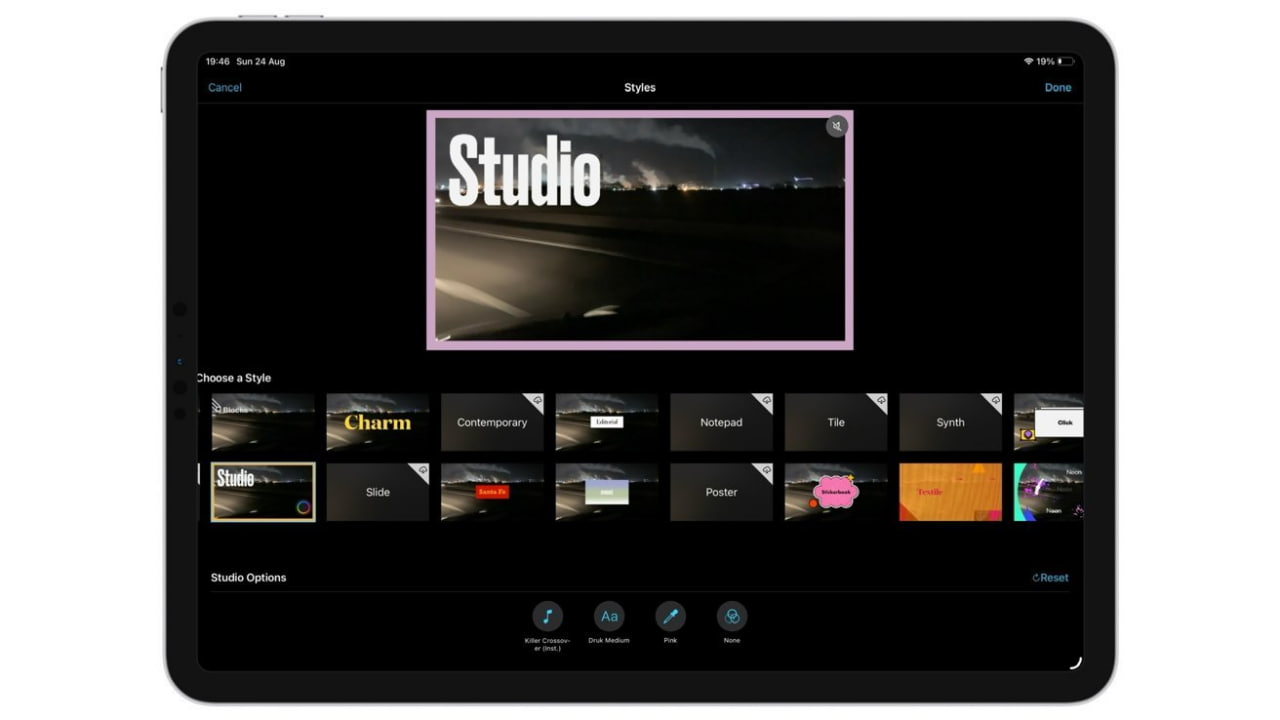
Всередині iMovie: додавання стилів до Magic Movie
Storyboard
Варіант для тих, хто хоче отримати більше контролю, але не бажає створювати відео повністю з нуля.
iMovie пропонує готові шаблони для різних типів роликів — наприклад, подорожей, кулінарних відео, ігор або добірок.
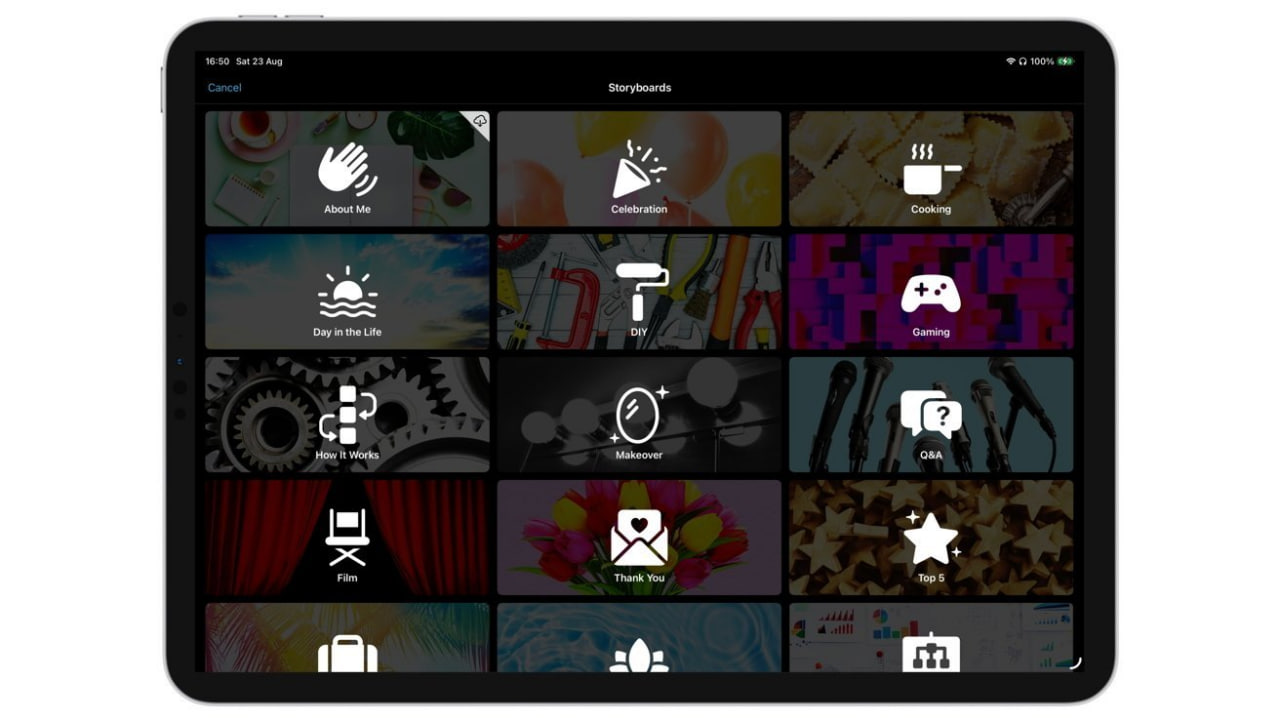
Всередині iMovie: Вибір шаблону розкадровки
Movie
Повністю ручний режим.
Саме тут користувач самостійно додає кліпи, змінює їхній порядок, обрізає відео, додає музику, текст, переходи та інші ефекти.
Якщо ви тільки починаєте знайомство з монтажем, найкраще спробувати всі три режими. Так можна швидко зрозуміти, який підхід підходить саме вам.
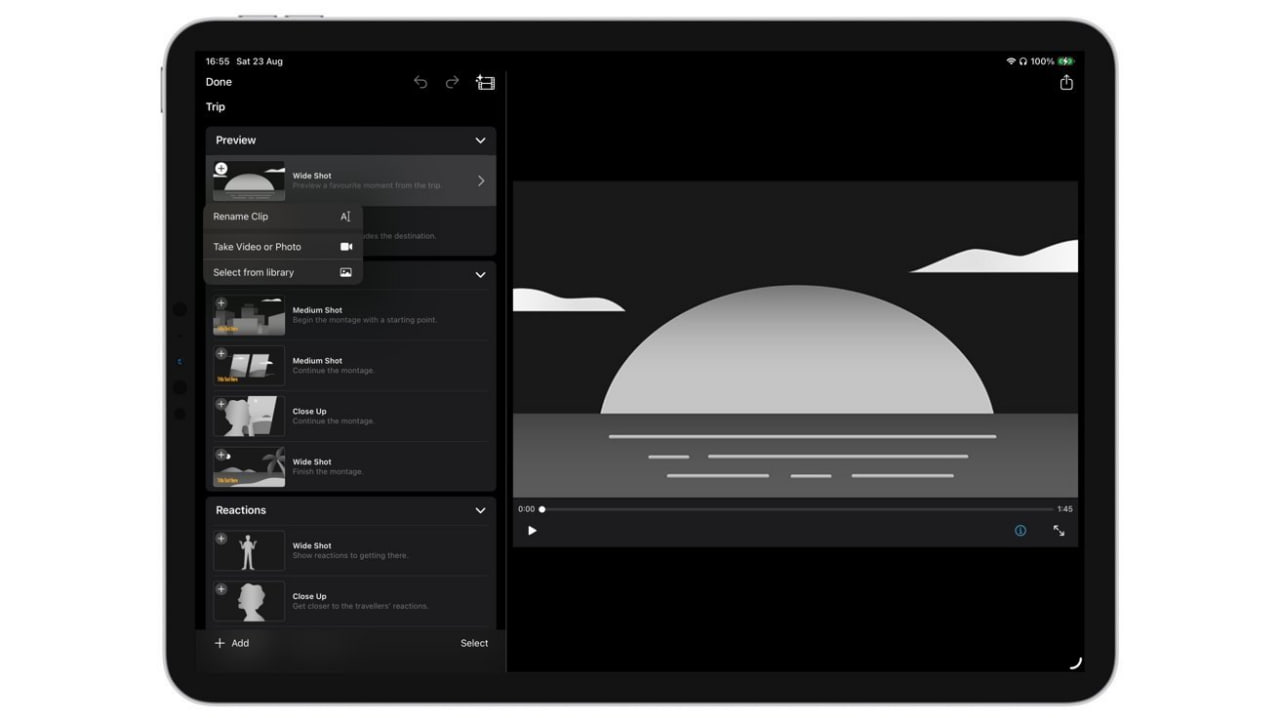
Всередині iMovie: Як відображаються заповнювачі розкадровки.
Як працювати з готовими проєктами
Кожен створений проєкт відображається на головній сторінці з мініатюрою, назвою та інформацією про тип відео.
Відкривши проєкт, можна:
- переглянути готовий результат;
- змінити його назву;
- повернутися до редагування;
- поділитися відео;
- видалити проєкт.
Окремо варто звернути увагу на можливості експорту.
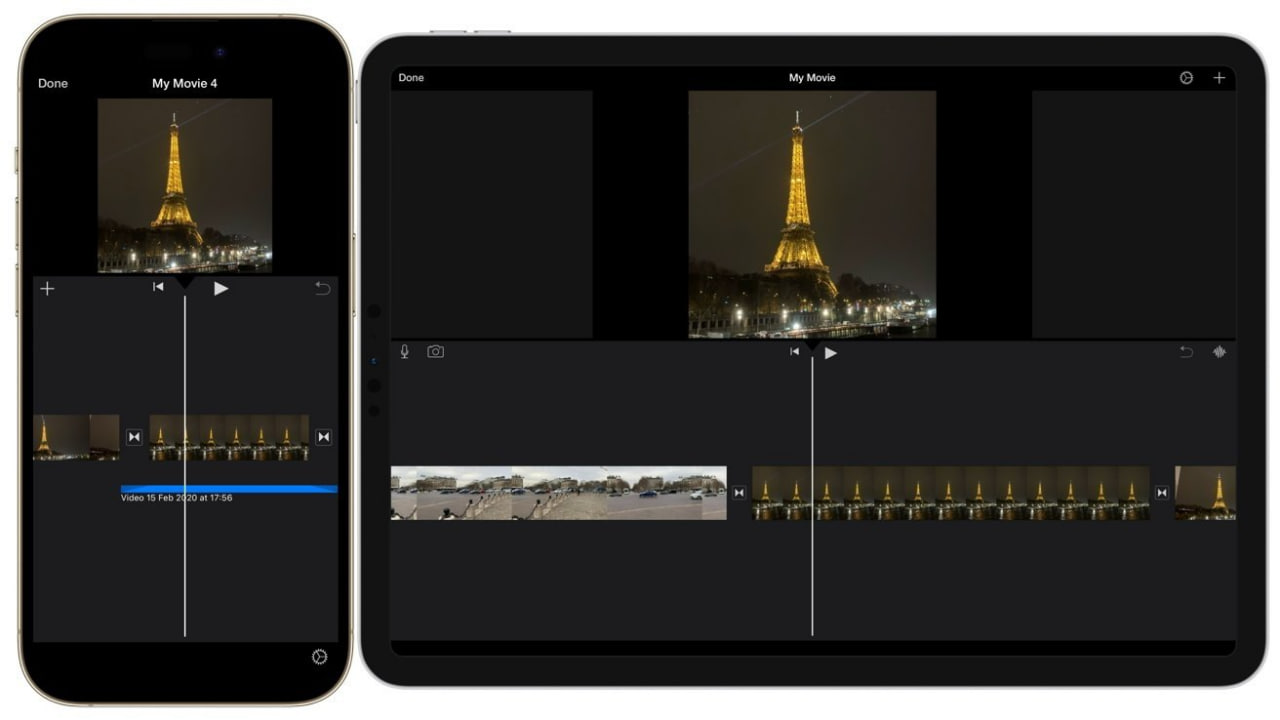
Всередині iMovie: основний інтерфейс редагування
Як поділитися готовим відео
iMovie дозволяє експортувати готовий ролик у відеофайл і передавати його через AirDrop, Повідомлення або інші програми.
Перед експортом можна змінити певні параметри, зокрема роздільну здатність та частоту кадрів.
Це може бути корисно, якщо, наприклад, потрібно швидко відправити відео через мобільний інтернет. У такому випадку версія з нижчою роздільною здатністю займатиме менше місця та швидше завантажуватиметься.
Також iMovie дозволяє експортувати сам проєкт, а не лише готове відео. Це зручно, якщо потрібно продовжити роботу над монтажем на іншому пристрої або передати проєкт іншій людині.
Magic Movie: автоматичний монтаж за кілька хвилин
Magic Movie — це найпростіший спосіб створити відео в iMovie.
Після вибору цього режиму потрібно лише додати фотографії та відео з програми «Фото». Потім iMovie автоматично створить ролик.
Важливо враховувати, що порядок вибору матеріалів може впливати на структуру майбутнього відео, тому краще заздалегідь визначити послідовність кліпів.
Ще один зручний варіант — створити окремий альбом у «Фото» та додати до нього всі матеріали для майбутнього ролика.
Після створення Magic Movie користувач все одно може внести зміни.
Наприклад:
- змінити порядок кліпів;
- додати нові фотографії або відео;
- видалити зайві фрагменти;
- дублювати окремі елементи;
- додати заголовок;
- змінити стиль оформлення.
Також доступні різні стилі, які можуть автоматично змінити візуальне оформлення ролика, музику, шрифти та фільтри.
Magic Movie чудово підійде для швидких відео з подорожей, свят або добірок фотографій.
Storyboard: монтаж за готовим сценарієм
Режим Storyboard можна назвати проміжним варіантом між автоматичним і ручним монтажем.
iMovie пропонує готову структуру майбутнього ролика та підказує, які саме кадри варто додати на різних етапах відео.
Наприклад, шаблон для подорожі може запропонувати додати:
- вступний кадр;
- дорогу;
- місце призначення;
- цікаві деталі;
- основні моменти;
- фінальний кадр.
Користувачеві не потрібно суворо дотримуватися цих рекомендацій, але вони допомагають швидше створити логічну структуру відео.
Кожен елемент можна замінити матеріалом із медіатеки або записати новий ролик безпосередньо під час роботи над проєктом.
За потреби кліпи можна:
- переміщувати;
- дублювати;
- видаляти;
- перейменовувати;
- редагувати окремо.
Storyboard стане хорошим вибором для тих, хто ще не має великого досвіду в монтажі, але хоче отримати більш продуманий результат.
Movie: повний контроль над монтажем
Режим Movie відкриває найбільше можливостей для ручного редагування.
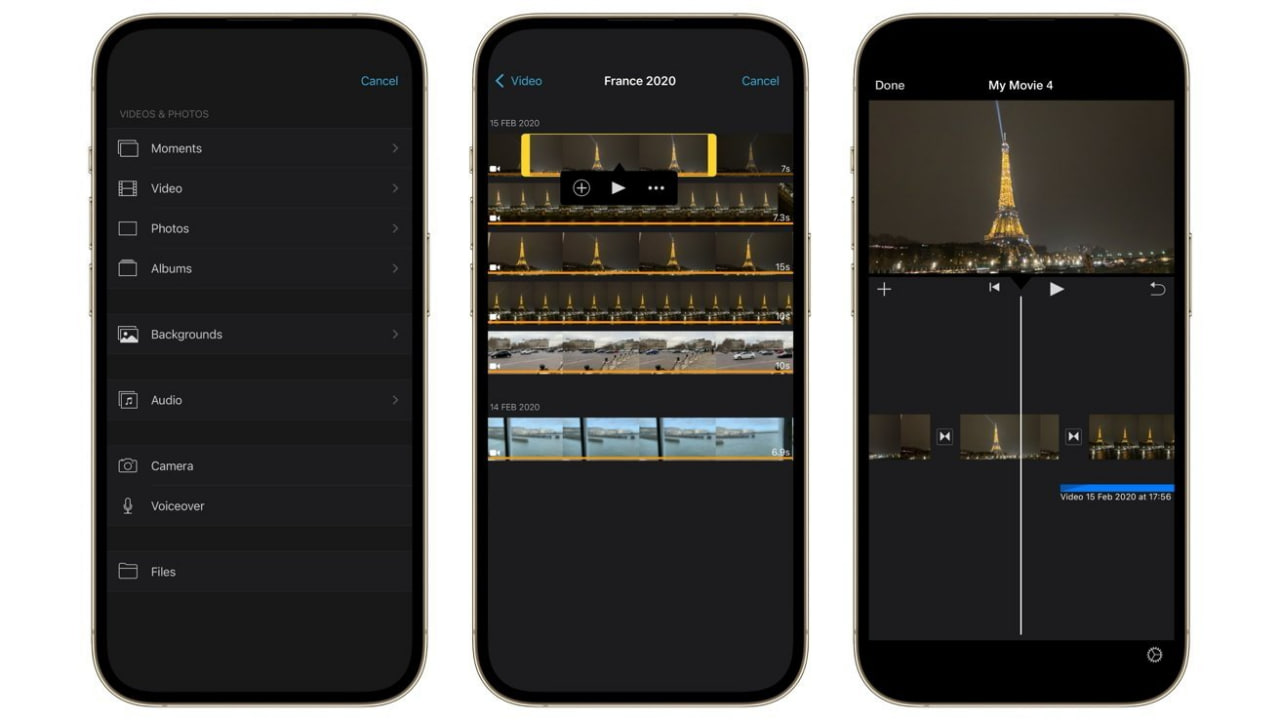
Всередині iMovie: Додавання нового кліпу та його обрізання до потрібної довжини.
Після створення нового проєкту користувач додає відео та фотографії, які з'являються на часовій шкалі.
Саме тут формується остаточна структура ролика.
У верхній частині екрана відображається попередній перегляд, а внизу — послідовність усіх доданих кліпів.
На часовій шкалі можна:
- переміщати відео;
- обрізати фрагменти;
- додавати нові кліпи;
- змінювати порядок сцен;
- видаляти матеріали;
- додавати аудіо.
На iPad робота з монтажем може бути особливо зручною завдяки більшому дисплею.
Як додати нові відео та фотографії
Для додавання нового контенту потрібно натиснути кнопку «+».
Після цього можна вибрати:
- відео;
- фотографії;
- музику;
- звукові ефекти;
- власні аудіофайли.
Перед додаванням відео можна вибрати лише потрібну частину вихідного ролика. Для цього достатньо перетягнути маркери та визначити початок і кінець фрагмента.
Новий кліп додається в позицію, де зараз знаходиться курсор на часовій шкалі.
Це дозволяє швидко вставляти нові сцени саме в потрібне місце.
Як обрізати та переміщувати кліпи
Щоб змінити порядок відео, достатньо натиснути та утримувати кліп, а потім перетягнути його в інше місце.
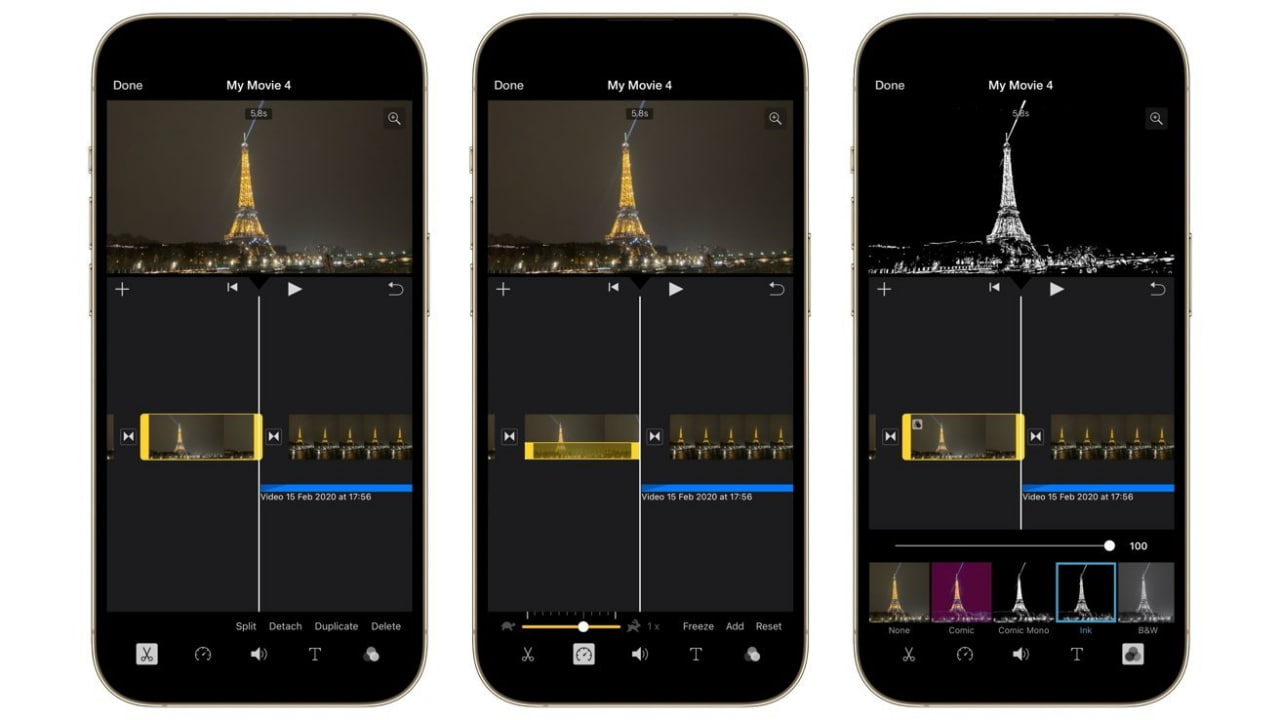
Всередині iMovie: обрізання кліпу, зміна швидкості та застосування ефекту.
Для обрізання потрібно вибрати кліп. Після цього з'являться спеціальні маркери, які дозволяють змінити його початок або кінець.
Варто пам'ятати, що тривалість фрагмента не можна збільшити за межі оригінального відео.
Наприклад, якщо вихідний ролик триває 10 секунд, неможливо отримати з нього фрагмент довший за 10 секунд без повторення кадрів або інших ефектів.
Основні інструменти редагування в iMovie
Після вибору кліпу внизу екрана з'являються додаткові інструменти.
Серед основних:
- Дії;
- Швидкість;
- Гучність;
- Заголовки;
- Фільтри.
Дії
Цей розділ дозволяє виконувати базові операції з кліпами.
Розділити
Функція розрізає один кліп на дві окремі частини.
Це особливо корисно, якщо потрібно видалити момент посередині відео або застосувати різні ефекти до різних частин одного ролика.
Відокремити аудіо
Відео та звук можна розділити.
Наприклад, ви можете залишити зображення, але прибрати оригінальний звук, замінивши його музикою або записом голосу.
Аудіодоріжку також можна використовувати окремо.
Дублікат
Створює копію вибраного кліпу.
Як змінити швидкість відео
iMovie дозволяє прискорювати та сповільнювати окремі фрагменти.
Це можна використати для створення ефекту таймлапсу або, навпаки, уповільнення важливого моменту.
Також доступна функція Freeze, яка створює стоп-кадр у вибраній точці відео.
Це простий, але ефективний інструмент для акцентування уваги на певному моменті.
[blog-product-8759, 8671, 8650, 8614, 8532-title-new_product]
Робота зі звуком
Якісний звук часто впливає на сприйняття ролика не менше, ніж саме зображення.
У iMovie можна окремо регулювати гучність кожного кліпу, щоб різні фрагменти звучали приблизно на одному рівні.
Для відокремленої аудіодоріжки також можна:
- обрізати звук;
- змінювати його тривалість;
- додавати поступове згасання;
- комбінувати кілька аудіодоріжок.
Остання можливість дозволяє зробити відео цікавішим. Наприклад, можна поєднати голос, фонову музику та окремі звукові ефекти.
Як додати текст і заголовки
Заголовки допомагають зробити ролик зрозумілішим.
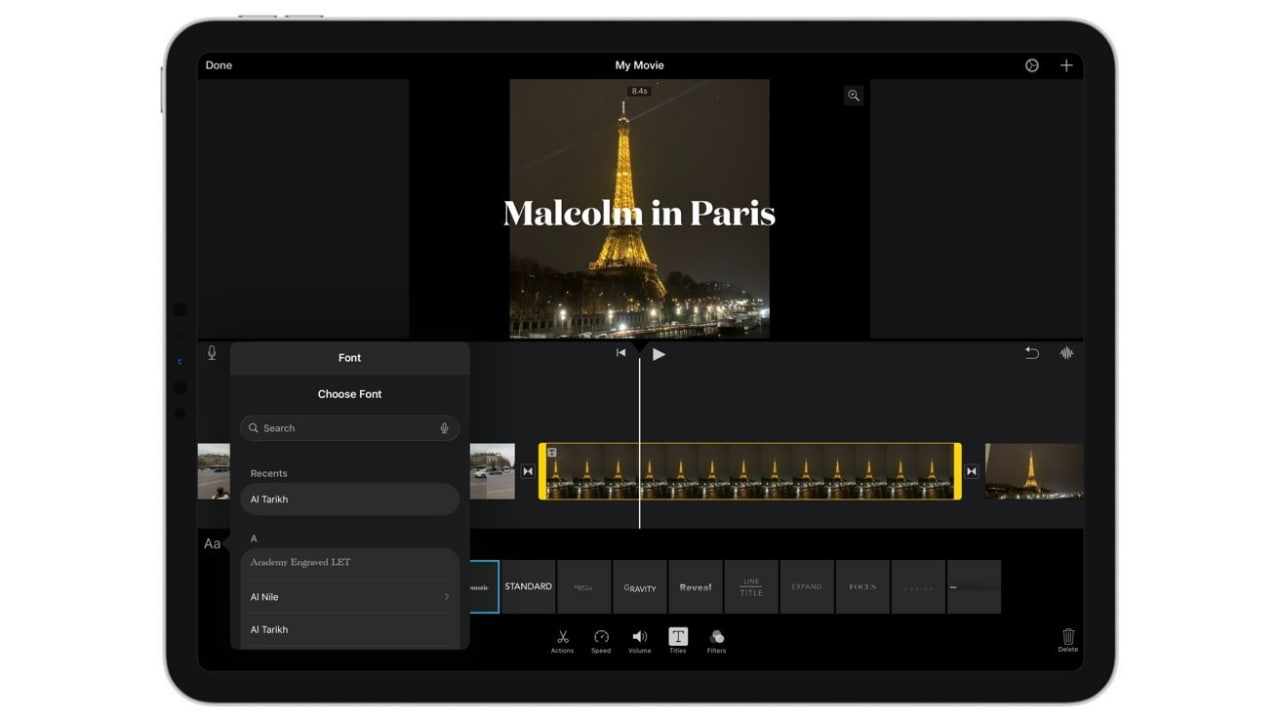
Всередині iMovie: Додавання зображення заголовка до кліпу.
Їх можна використовувати для:
- назви відео;
- пояснення події;
- підпису місця;
- виділення важливої інформації.
У iMovie доступні різні стилі тексту.
Після вибору заголовка можна:
- змінити текст;
- вибрати шрифт;
- налаштувати колір;
- додати тінь;
- змінити стиль;
- визначити тривалість відображення.
Текст особливо корисний для коротких роликів у соціальних мережах, де користувачі часто переглядають відео без звуку.
Фільтри та візуальні ефекти
Фільтри в iMovie можна застосовувати як до всього проєкту, так і до окремих кліпів.
Це дозволяє змінити атмосферу ролика або вирівняти візуальний стиль різних відеофрагментів.
Для окремого кліпу також можна регулювати інтенсивність вибраного ефекту.
Однак із фільтрами варто бути обережним. Надмірна кількість ефектів може зробити відео менш природним.
Переходи між кліпами
Між двома відеофрагментами можна встановити різні переходи.
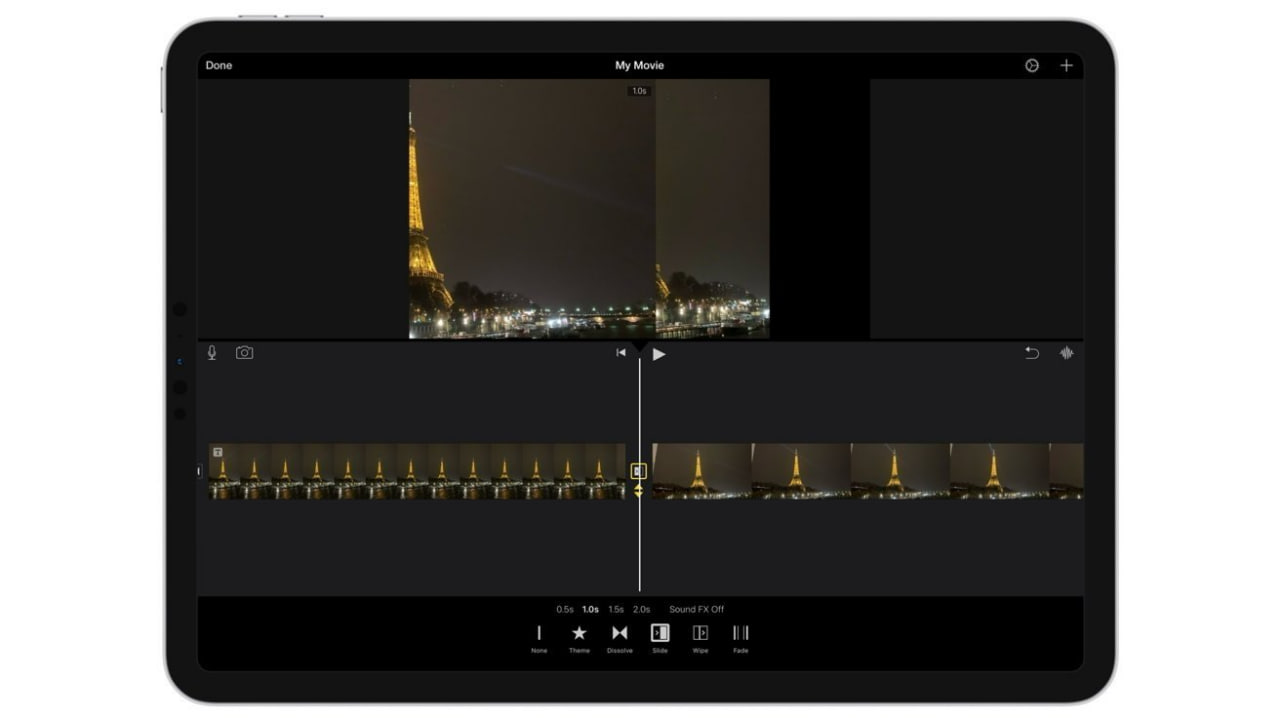
Всередині iMovie: Застосування переходу між двома кліпами.
Серед доступних варіантів:
- Без переходу — звичайна зміна кадру;
- тематичний перехід;
- розчинення;
- слайд;
- стирання;
- згасання до чорного.
Також можна налаштувати тривалість переходу.
Для більшості сучасних відео краще не зловживати складними анімаціями. Часто звичайна склейка або коротке розчинення виглядають значно професійніше.
Що ще можна зробити в iMovie?
Незважаючи на простоту програми, iMovie дозволяє створювати досить цікаві ролики.
Наприклад, можна:
- комбінувати кілька звукових доріжок;
- створювати відео з фотографій;
- використовувати ефект Ken Burns для плавного руху та масштабування фотографій;
- змінювати швидкість окремих частин ролика;
- поєднувати відео, текст, музику та звукові ефекти.
Для базового монтажу цього набору можливостей більш ніж достатньо.
Висновок
iMovie залишається одним із найпростіших способів почати монтувати відео на iPhone та iPad. Програма не перевантажує користувача складними професійними інструментами, але водночас дозволяє створювати повноцінні та акуратні ролики.
Magic Movie підійде для максимально швидкого автоматичного монтажу, Storyboard допоможе створити відео за готовою структурою, а Movie дає можливість повністю контролювати процес.
Для відео з подорожей, сімейних архівів, YouTube або соціальних мереж iMovie може стати чудовою відправною точкою.
Думка AppleFun
Головна перевага iMovie — баланс між простотою та можливостями. Багатьом користувачам не потрібен професійний монтажний комплекс, складні інтерфейси та десятки параметрів. Часто достатньо швидко обрізати відео, правильно розставити кадри, додати музику та текст. Саме для таких завдань iMovie підходить чудово. Особливо приємно, що редактор працює в екосистемі Apple, не вимагає окремої підписки та дозволяє створювати відео без водяних знаків. Якщо ж із часом базових можливостей стане недостатньо, наступним кроком уже може стати Final Cut Pro. Але для старту у світі відеомонтажу iMovie — один із найзручніших варіантів для власників iPhone та iPad.
FAQ
Чи безкоштовний iMovie?
Так, iMovie доступний безкоштовно для користувачів пристроїв Apple. Для роботи з основними функціями програми не потрібна окрема підписка.
На яких пристроях можна користуватися iMovie?
iMovie доступний на iPhone, iPad та Mac. Це дозволяє створювати та редагувати відео в екосистемі Apple.
Чи можна монтувати відео в iMovie на iPhone?
Так. iMovie дозволяє повноцінно редагувати відео прямо на iPhone: обрізати кліпи, змінювати їхній порядок, додавати музику, текст, фільтри та переходи.
Що таке Magic Movie в iMovie?
Magic Movie — це режим автоматичного створення відео. Користувач вибирає фотографії та відео, а iMovie самостійно формує готовий ролик.