iMovie на iPhone и iPad: как начать монтировать видео в 2026 году
Видео давно стало одним из главных форматов контента в интернете. Социальные сети, YouTube, TikTok и другие платформы всё больше ориентируются именно на видео, поэтому даже базовые навыки монтажа могут быть полезны практически каждому.
Необязательно быть профессиональным блогером или создавать масштабные ролики. Иногда достаточно вырезать лишние моменты, объединить несколько фрагментов, добавить музыку, текст или переходы, чтобы обычное видео стало значительно интереснее.
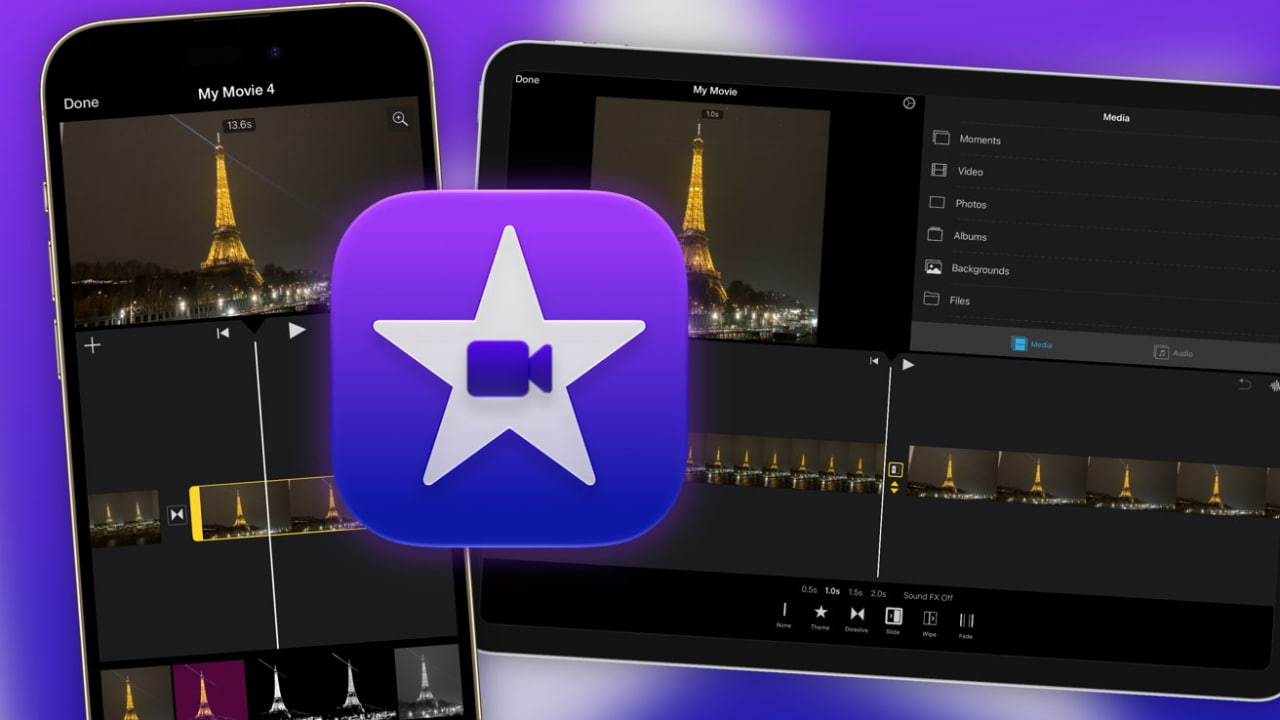
Именно для таких задач Apple предлагает iMovie — простой и бесплатный видеоредактор для iPhone, iPad и Mac. Рассказываем, как начать им пользоваться и какие возможности он предлагает.
Почему стоит обратить внимание на iMovie?
iMovie — это видеоредактор Apple, ориентированный прежде всего на обычных пользователей. Он не требует сложного обучения и позволяет быстро создавать готовые ролики прямо на смартфоне или планшете.
Например, с помощью приложения можно:
- объединять несколько видео в один ролик;
- обрезать ненужные моменты;
- менять порядок фрагментов;
- добавлять музыку и звуковые эффекты;
- записывать закадровый голос;
- добавлять заголовки и текст;
- изменять скорость видео;
- применять фильтры;
- использовать переходы между сценами;
- экспортировать готовый ролик для публикации.
Apple также предлагает Final Cut Pro, который предоставляет значительно больше профессиональных инструментов. Однако для повседневного монтажа, роликов из путешествий, семейных видео или контента для социальных сетей возможностей iMovie для многих пользователей будет более чем достаточно.
Ещё одно важное преимущество — iMovie можно использовать без подписки и без водяных знаков на готовом видео.
Это особенно удобно для тех, кто создаёт контент сразу для нескольких платформ. Вы можете один раз смонтировать ролик, сохранить его, а затем публиковать в разных социальных сетях.
Проекты в iMovie
После запуска iMovie пользователь попадает на страницу «Проекты». Именно здесь хранятся все созданные и незавершённые видео.
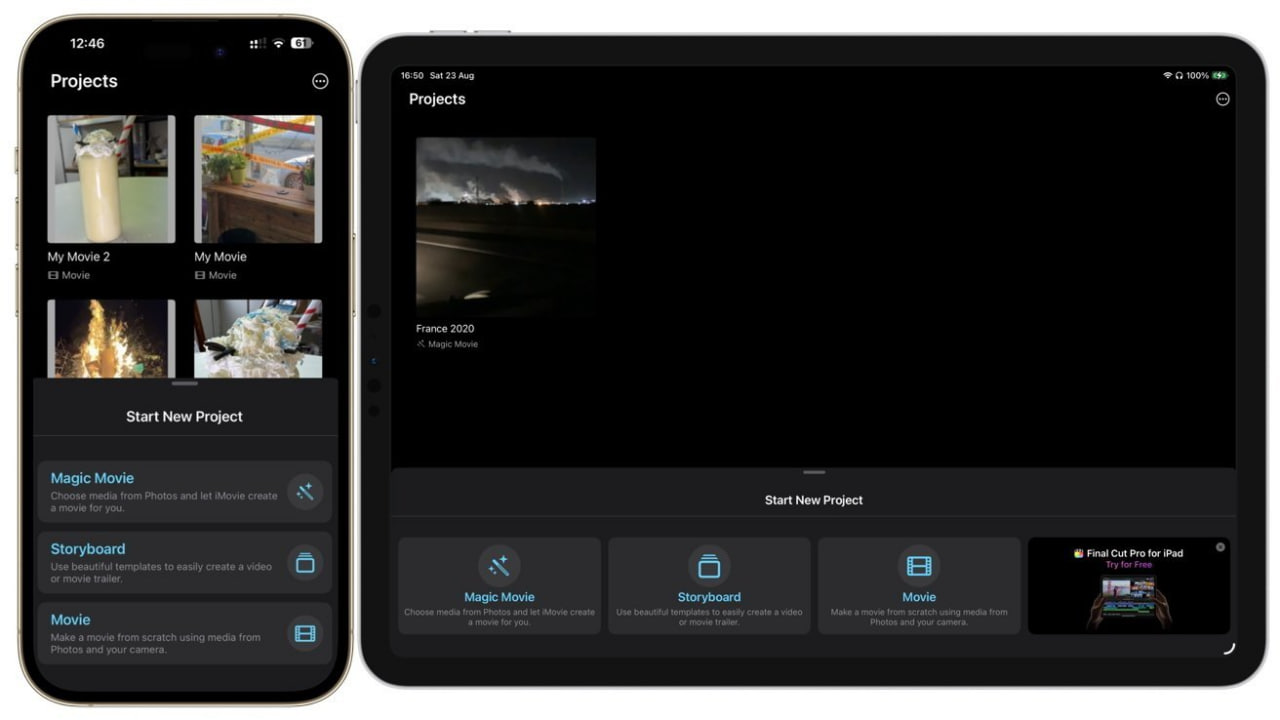
Внутри iMovie: Проекты
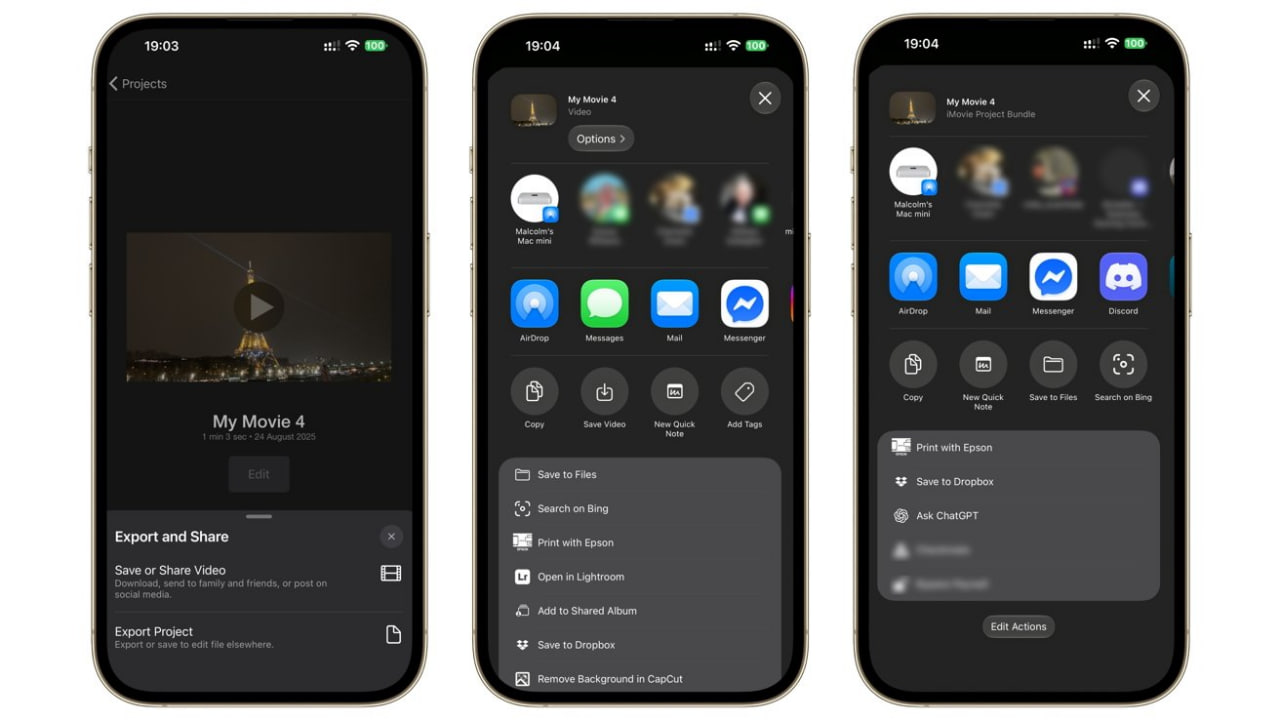
Внутри iMovie: параметры общего доступа к видео и проектам.
Для создания нового проекта iMovie предлагает три основных варианта:
Magic Movie
Самый простой способ создать видео.
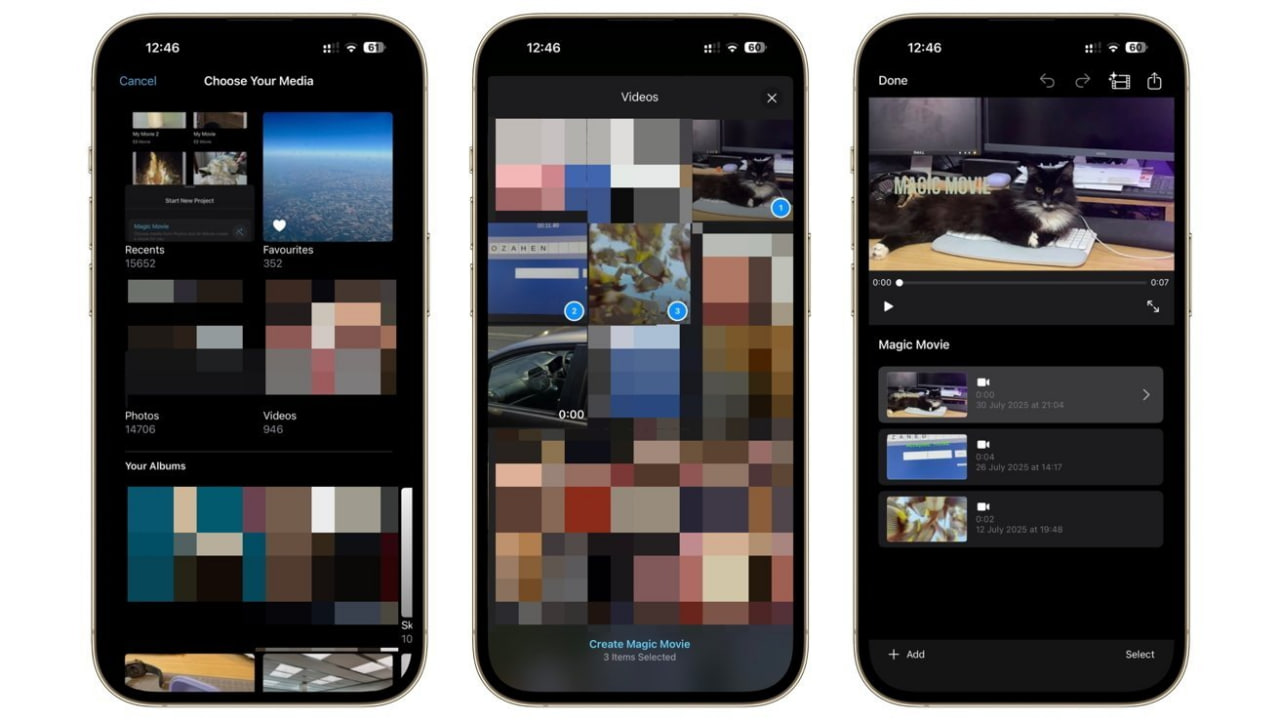
Внутри iMovie: запуск процесса Magic Movie
Пользователь выбирает фотографии и видео из своей медиатеки, после чего iMovie автоматически формирует ролик, добавляя монтаж, музыку и оформление.
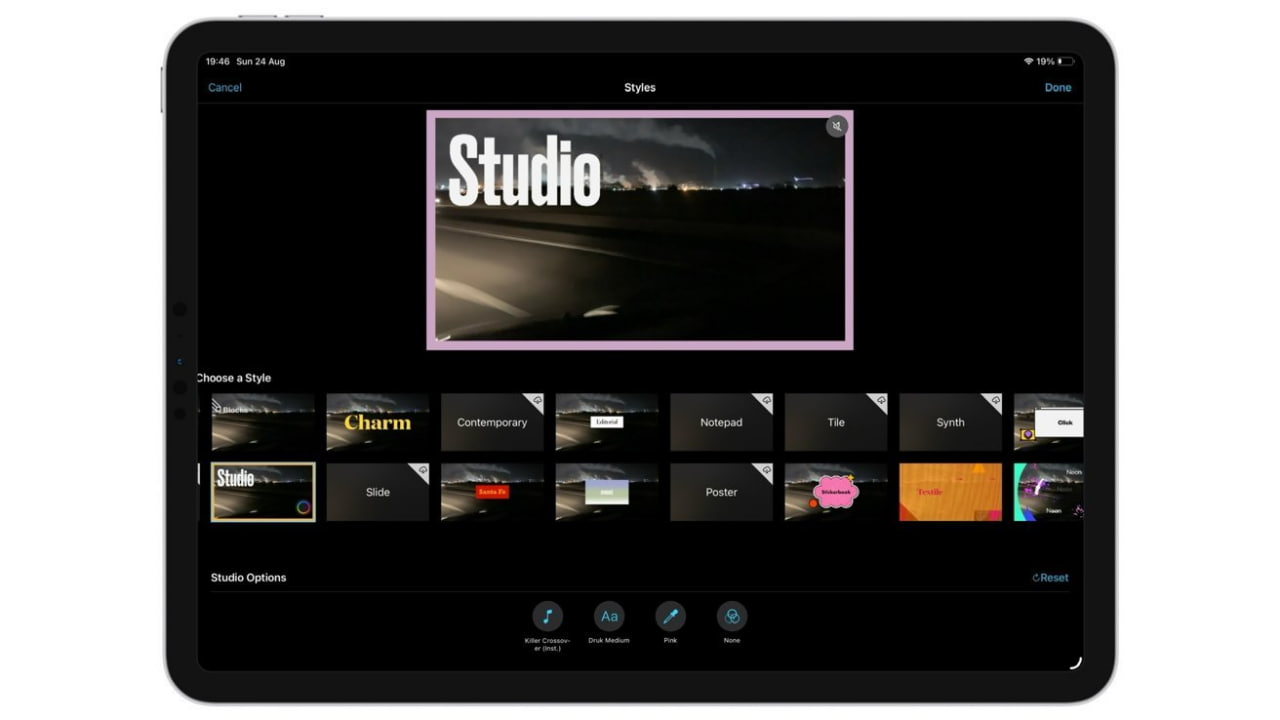
Внутри iMovie: добавление стилей в Magic Movie
Storyboard
Вариант для тех, кто хочет получить больше контроля, но не желает создавать видео полностью с нуля.
iMovie предлагает готовые шаблоны для различных типов роликов — например, путешествий, кулинарных видео, игр или подборок.
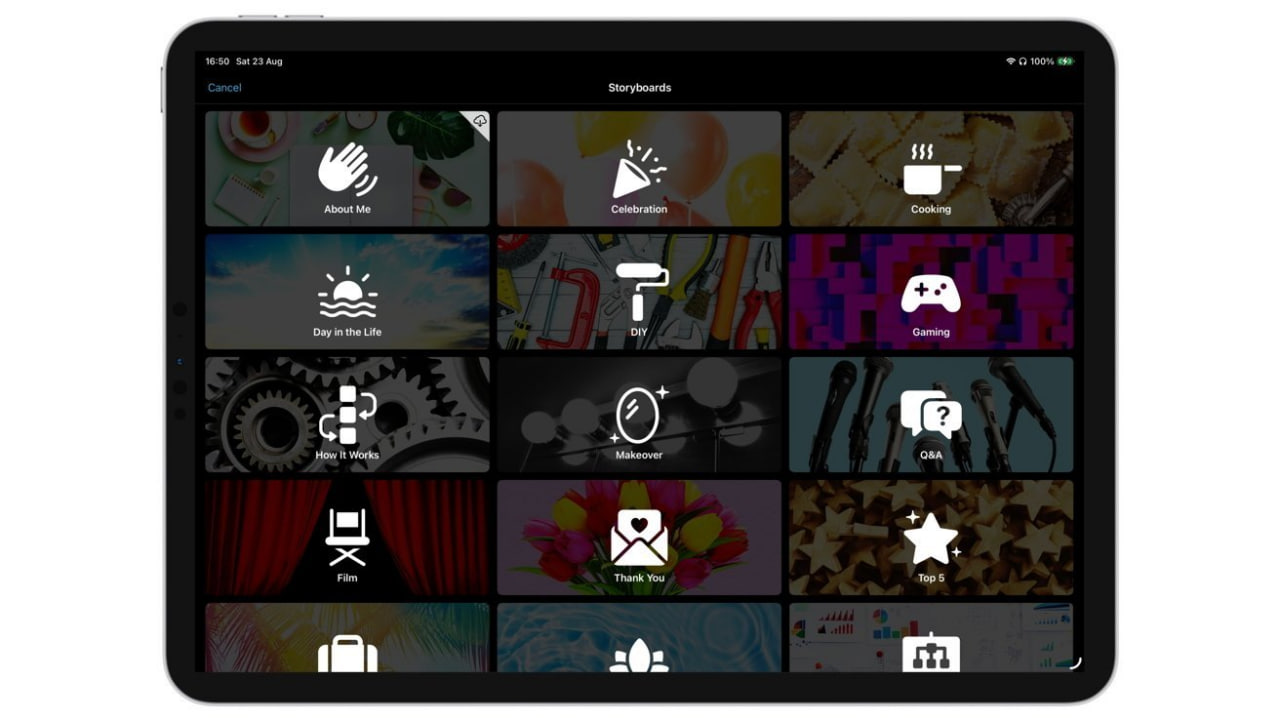
Внутри iMovie: выбор шаблона раскадровки
Movie
Полностью ручной режим.
Именно здесь пользователь самостоятельно добавляет клипы, меняет их порядок, обрезает видео, добавляет музыку, текст, переходы и другие эффекты.
Если вы только начинаете знакомство с монтажом, лучше всего попробовать все три режима. Так можно быстро понять, какой подход подходит именно вам.
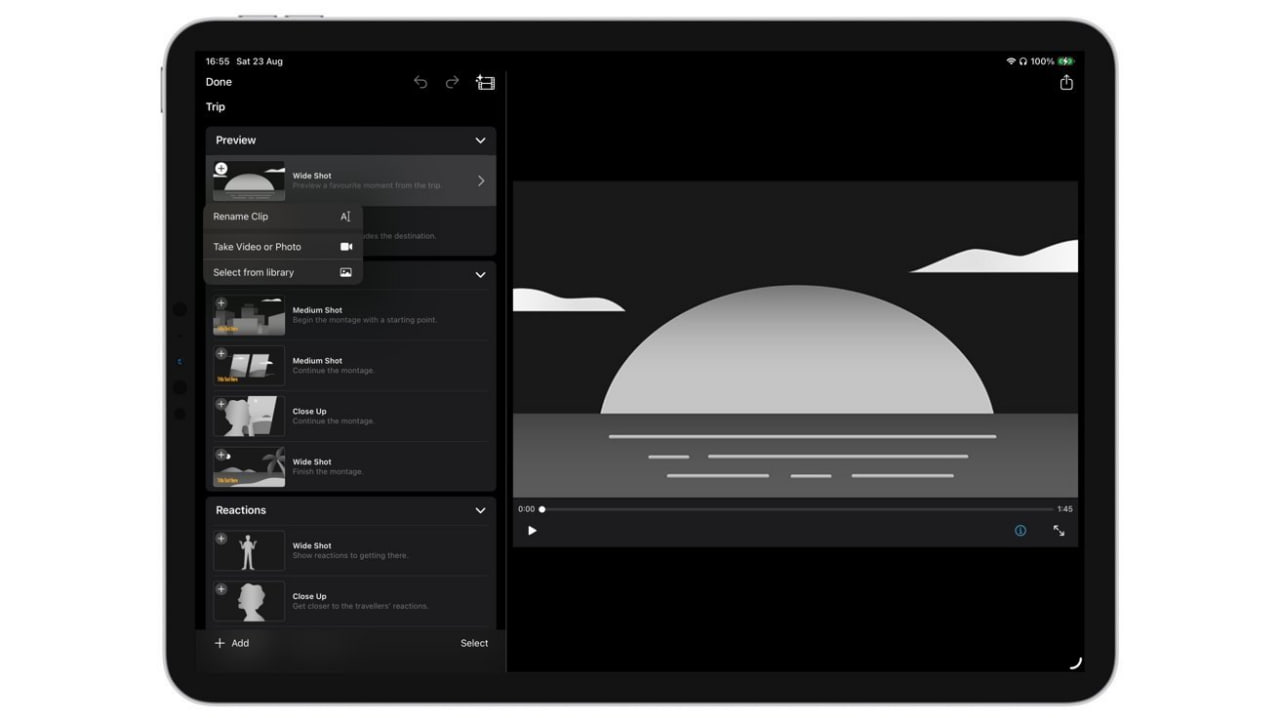
Внутри iMovie: как отображаются заполнители раскадровки.
Как работать с готовыми проектами
Каждый созданный проект отображается на главной странице с миниатюрой, названием и информацией о типе видео.
Открыв проект, можно:
- просмотреть готовый результат;
- изменить его название;
- вернуться к редактированию;
- поделиться видео;
- удалить проект.
Отдельно стоит обратить внимание на возможности экспорта.
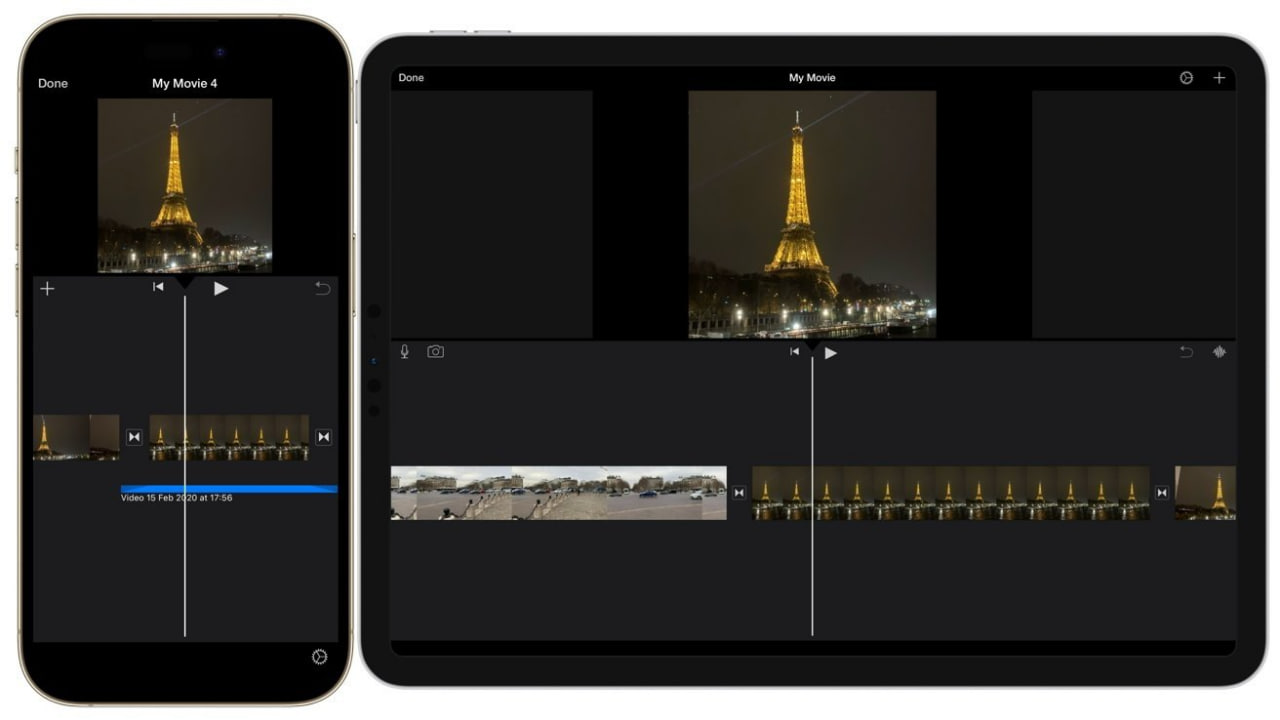
Внутри iMovie: основной интерфейс редактирования
Как поделиться готовым видео
iMovie позволяет экспортировать готовый ролик в видеофайл и передавать его через AirDrop, «Сообщения» или другие приложения.
Перед экспортом можно изменить некоторые параметры, включая разрешение и частоту кадров.
Это может быть полезно, если, например, нужно быстро отправить видео через мобильный интернет. В таком случае версия с более низким разрешением будет занимать меньше места и быстрее загружаться.
Также iMovie позволяет экспортировать сам проект, а не только готовое видео. Это удобно, если необходимо продолжить работу над монтажом на другом устройстве или передать проект другому человеку.
Magic Movie: автоматический монтаж за несколько минут
Magic Movie — это самый простой способ создать видео в iMovie.
После выбора этого режима нужно лишь добавить фотографии и видео из приложения «Фото». Затем iMovie автоматически создаст ролик.
Важно учитывать, что порядок выбора материалов может влиять на структуру будущего видео, поэтому лучше заранее определить последовательность клипов.
Ещё один удобный вариант — создать отдельный альбом в «Фото» и добавить в него все материалы для будущего ролика.
После создания Magic Movie пользователь всё равно может внести изменения.
Например:
- изменить порядок клипов;
- добавить новые фотографии или видео;
- удалить лишние фрагменты;
- дублировать отдельные элементы;
- добавить заголовок;
- изменить стиль оформления.
Также доступны различные стили, которые могут автоматически изменить визуальное оформление ролика, музыку, шрифты и фильтры.
Magic Movie отлично подойдёт для быстрых видео из путешествий, праздников или подборок фотографий.
Storyboard: монтаж по готовому сценарию
Режим Storyboard можно назвать промежуточным вариантом между автоматическим и ручным монтажом.
iMovie предлагает готовую структуру будущего ролика и подсказывает, какие именно кадры стоит добавить на разных этапах видео.
Например, шаблон для путешествия может предложить добавить:
- вступительный кадр;
- дорогу;
- место назначения;
- интересные детали;
- основные моменты;
- финальный кадр.
Пользователю не нужно строго придерживаться этих рекомендаций, однако они помогают быстрее создать логичную структуру видео.
Каждый элемент можно заменить материалом из медиатеки или записать новый ролик непосредственно во время работы над проектом.
При необходимости клипы можно:
- перемещать;
- дублировать;
- удалять;
- переименовывать;
- редактировать отдельно.
Storyboard станет хорошим выбором для тех, кто ещё не имеет большого опыта в монтаже, но хочет получить более продуманный результат.
Movie: полный контроль над монтажом
Режим Movie открывает больше всего возможностей для ручного редактирования.
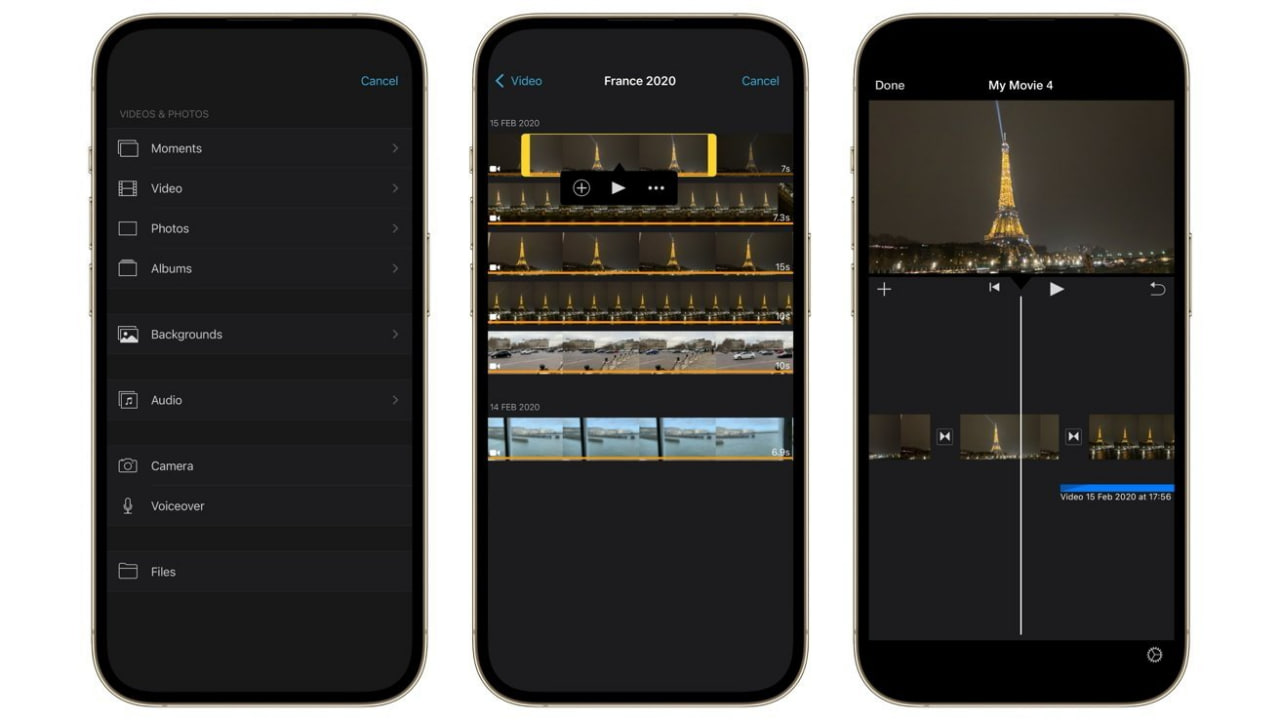
Внутри iMovie: добавление нового клипа и его обрезка до нужной длины.
После создания нового проекта пользователь добавляет видео и фотографии, которые появляются на временной шкале.
Именно здесь формируется окончательная структура ролика.
В верхней части экрана отображается предварительный просмотр, а внизу — последовательность всех добавленных клипов.
На временной шкале можно:
- перемещать видео;
- обрезать фрагменты;
- добавлять новые клипы;
- менять порядок сцен;
- удалять материалы;
- добавлять аудио.
На iPad работа с монтажом может быть особенно удобной благодаря большому дисплею.
Как добавить новые видео и фотографии
Для добавления нового контента нужно нажать кнопку «+».
После этого можно выбрать:
- видео;
- фотографии;
- музыку;
- звуковые эффекты;
- собственные аудиофайлы.
Перед добавлением видео можно выбрать только нужную часть исходного ролика. Для этого достаточно перетащить маркеры и определить начало и конец фрагмента.
Новый клип добавляется в позицию, где сейчас находится курсор на временной шкале.
Это позволяет быстро вставлять новые сцены именно в нужное место.
Как обрезать и перемещать клипы
Чтобы изменить порядок видео, достаточно нажать и удерживать клип, а затем перетащить его в другое место.
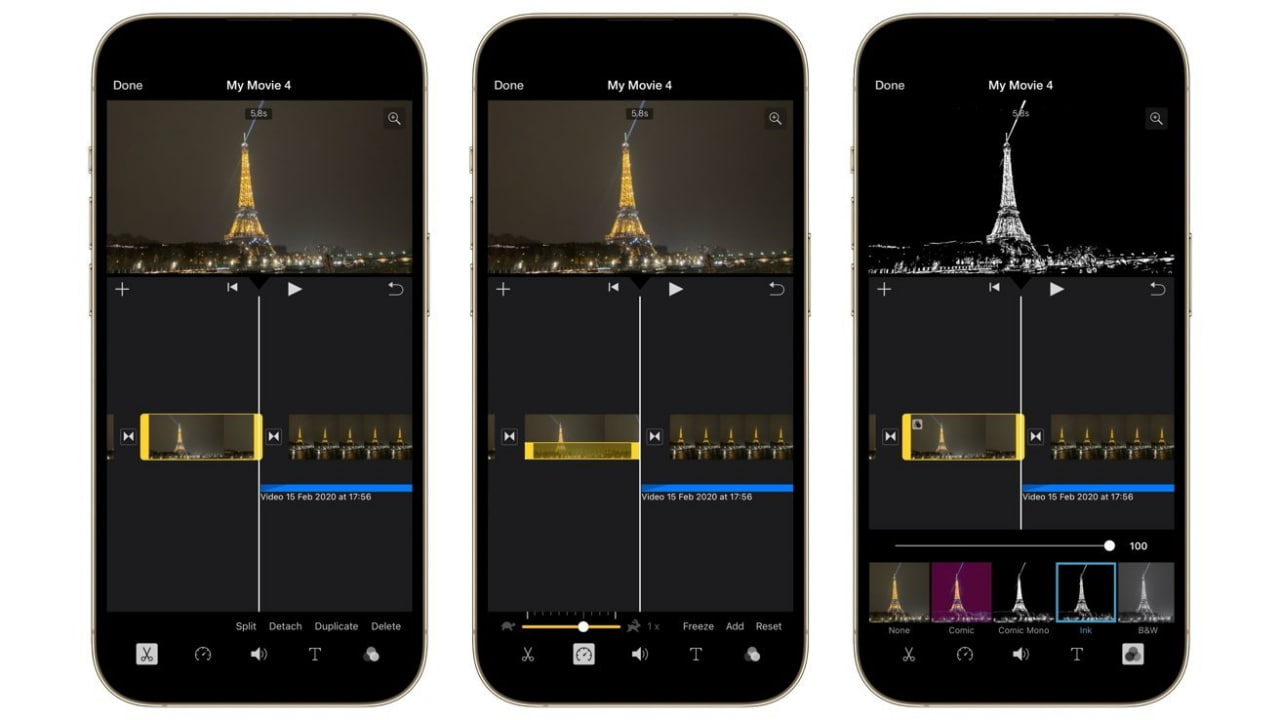
Внутри iMovie: обрезка клипа, изменение скорости и применение эффекта.
Для обрезки нужно выбрать клип. После этого появятся специальные маркеры, которые позволяют изменить его начало или конец.
Стоит помнить, что продолжительность фрагмента нельзя увеличить за пределы оригинального видео.
Например, если исходный ролик длится 10 секунд, невозможно получить из него фрагмент длиннее 10 секунд без повторения кадров или других эффектов.
Основные инструменты редактирования в iMovie
После выбора клипа в нижней части экрана появляются дополнительные инструменты.
Среди основных:
- Действия;
- Скорость;
- Громкость;
- Заголовки;
- Фильтры.
Действия
Этот раздел позволяет выполнять базовые операции с клипами.
Разделить
Функция разрезает один клип на две отдельные части.
Это особенно полезно, если нужно удалить момент в середине видео или применить разные эффекты к различным частям одного ролика.
Отделить аудио
Видео и звук можно разделить.
Например, вы можете оставить изображение, но убрать оригинальный звук, заменив его музыкой или записью голоса.
Аудиодорожку также можно использовать отдельно.
Дубликат
Создаёт копию выбранного клипа.
Как изменить скорость видео
iMovie позволяет ускорять и замедлять отдельные фрагменты.
Это можно использовать для создания эффекта таймлапса или, наоборот, замедления важного момента.
Также доступна функция Freeze, которая создаёт стоп-кадр в выбранной точке видео.
Это простой, но эффективный инструмент для акцентирования внимания на определённом моменте.
[blog-product-8759, 8671, 8650, 8614, 8532-title-new_product]
Работа со звуком
Качественный звук часто влияет на восприятие ролика не меньше, чем само изображение.
В iMovie можно отдельно регулировать громкость каждого клипа, чтобы разные фрагменты звучали примерно на одном уровне.
Для отделённой аудиодорожки также можно:
- обрезать звук;
- изменять его продолжительность;
- добавлять постепенное затухание;
- комбинировать несколько аудиодорожек.
Последняя возможность позволяет сделать видео интереснее. Например, можно сочетать голос, фоновую музыку и отдельные звуковые эффекты.
Как добавить текст и заголовки
Заголовки помогают сделать ролик более понятным.
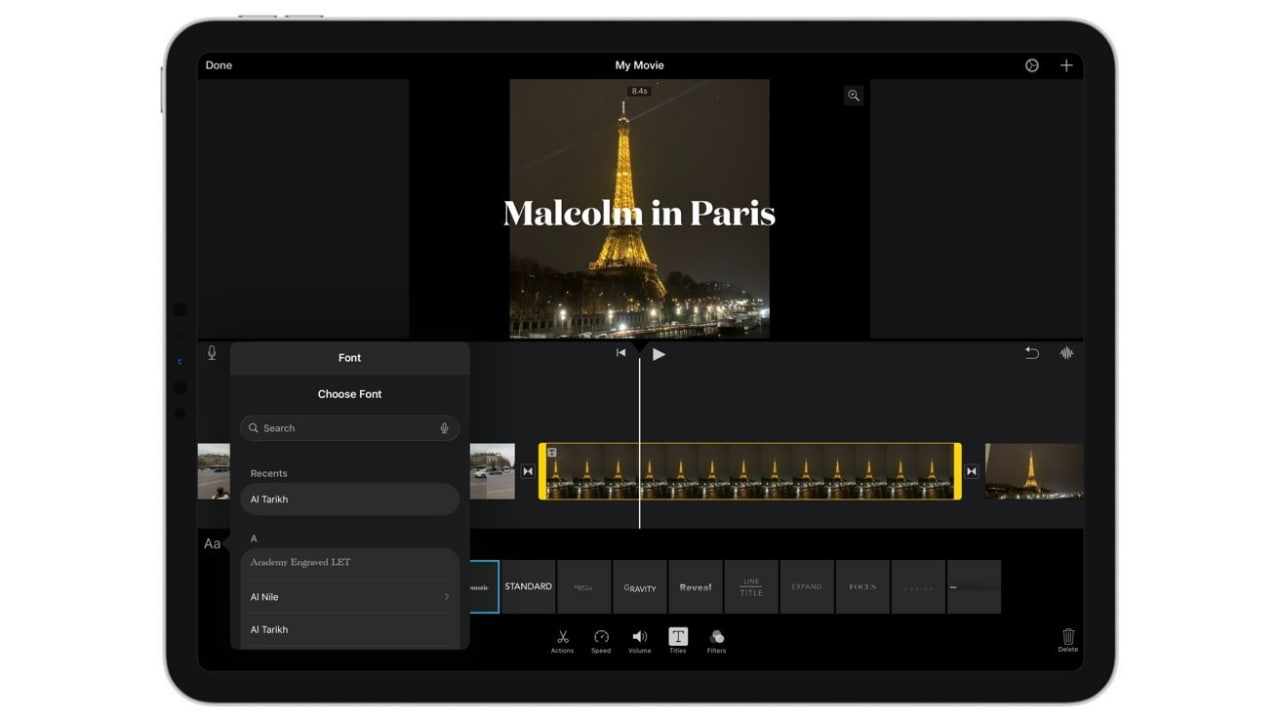
Внутри iMovie: добавление заголовка к клипу.
Их можно использовать для:
- названия видео;
- пояснения события;
- подписи места;
- выделения важной информации.
В iMovie доступны различные стили текста.
После выбора заголовка можно:
- изменить текст;
- выбрать шрифт;
- настроить цвет;
- добавить тень;
- изменить стиль;
- определить продолжительность отображения.
Текст особенно полезен для коротких роликов в социальных сетях, где пользователи часто просматривают видео без звука.
Фильтры и визуальные эффекты
Фильтры в iMovie можно применять как ко всему проекту, так и к отдельным клипам.
Это позволяет изменить атмосферу ролика или привести визуальный стиль разных видеофрагментов к единому виду.
Для отдельного клипа также можно регулировать интенсивность выбранного эффекта.
Однако с фильтрами стоит быть осторожным. Чрезмерное количество эффектов может сделать видео менее естественным.
Переходы между клипами
Между двумя видеофрагментами можно установить различные переходы.
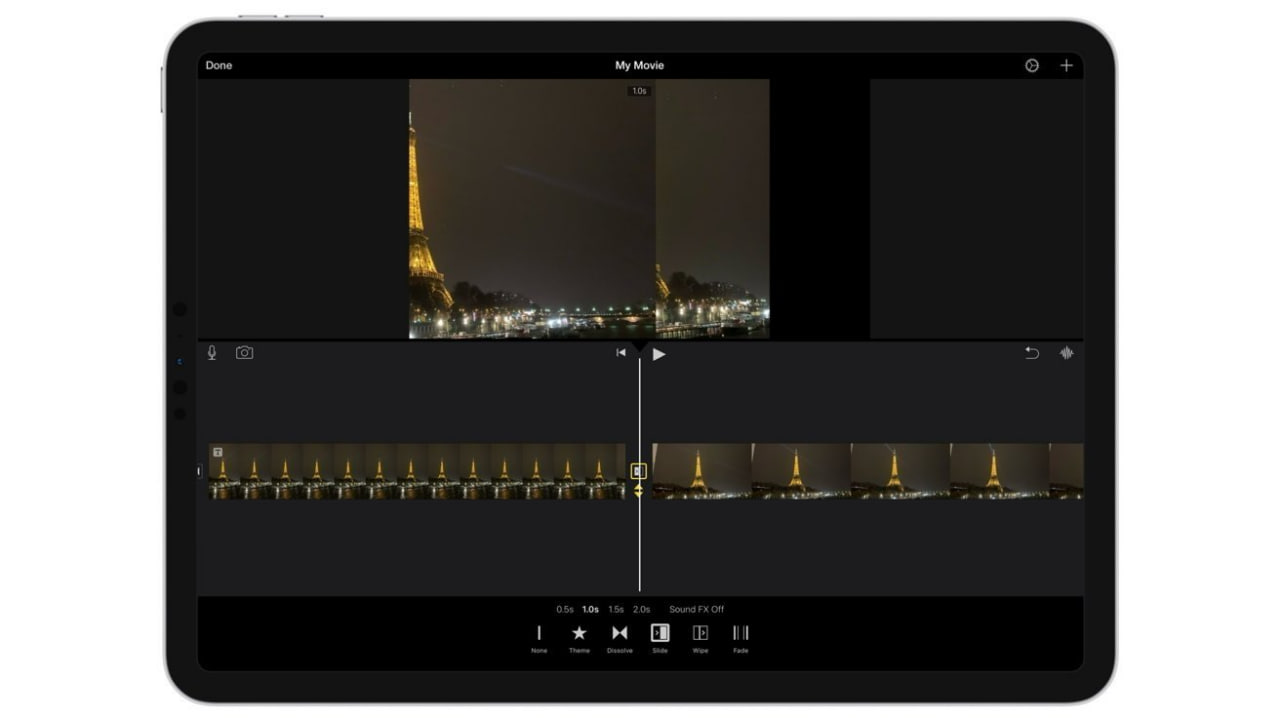
Внутри iMovie: применение перехода между двумя клипами.
Среди доступных вариантов:
- Без перехода — обычная смена кадра;
- тематический переход;
- растворение;
- слайд;
- стирание;
- затухание до чёрного.
Также можно настроить продолжительность перехода.
Для большинства современных видео лучше не злоупотреблять сложными анимациями. Часто обычная склейка или короткое растворение выглядят значительно профессиональнее.
Что ещё можно сделать в iMovie?
Несмотря на простоту программы, iMovie позволяет создавать достаточно интересные ролики.
Например, можно:
- комбинировать несколько звуковых дорожек;
- создавать видео из фотографий;
- использовать эффект Ken Burns для плавного движения и масштабирования фотографий;
- изменять скорость отдельных частей ролика;
- сочетать видео, текст, музыку и звуковые эффекты.
Для базового монтажа этого набора возможностей более чем достаточно.
Вывод
iMovie остаётся одним из самых простых способов начать монтировать видео на iPhone и iPad. Программа не перегружает пользователя сложными профессиональными инструментами, но при этом позволяет создавать полноценные и аккуратные ролики.
Magic Movie подойдёт для максимально быстрого автоматического монтажа, Storyboard поможет создать видео по готовой структуре, а Movie даёт возможность полностью контролировать процесс.
Для видео из путешествий, семейных архивов, YouTube или социальных сетей iMovie может стать отличной отправной точкой.
Мнение AppleFun
Главное преимущество iMovie — баланс между простотой и возможностями. Многим пользователям не нужен профессиональный монтажный комплекс, сложные интерфейсы и десятки параметров. Часто достаточно быстро обрезать видео, правильно расставить кадры, добавить музыку и текст. Именно для таких задач iMovie подходит отлично. Особенно приятно, что редактор работает в экосистеме Apple, не требует отдельной подписки и позволяет создавать видео без водяных знаков. Если со временем базовых возможностей станет недостаточно, следующим шагом уже может стать Final Cut Pro. Но для старта в мире видеомонтажа iMovie — один из самых удобных вариантов для владельцев iPhone и iPad.
FAQ
Бесплатный ли iMovie?
Да, iMovie доступен бесплатно для пользователей устройств Apple. Для работы с основными функциями программы не требуется отдельная подписка.
На каких устройствах можно пользоваться iMovie?
iMovie доступен на iPhone, iPad и Mac. Это позволяет создавать и редактировать видео в экосистеме Apple.
Можно ли монтировать видео в iMovie на iPhone?
Да. iMovie позволяет полноценно редактировать видео прямо на iPhone: обрезать клипы, менять их порядок, добавлять музыку, текст, фильтры и переходы.
Что такое Magic Movie в iMovie?
Magic Movie — это режим автоматического создания видео. Пользователь выбирает фотографии и видео, а iMovie самостоятельно формирует готовый ролик.