iOS 26 призупинив синхронізацію Повідомлень: швидке рішення
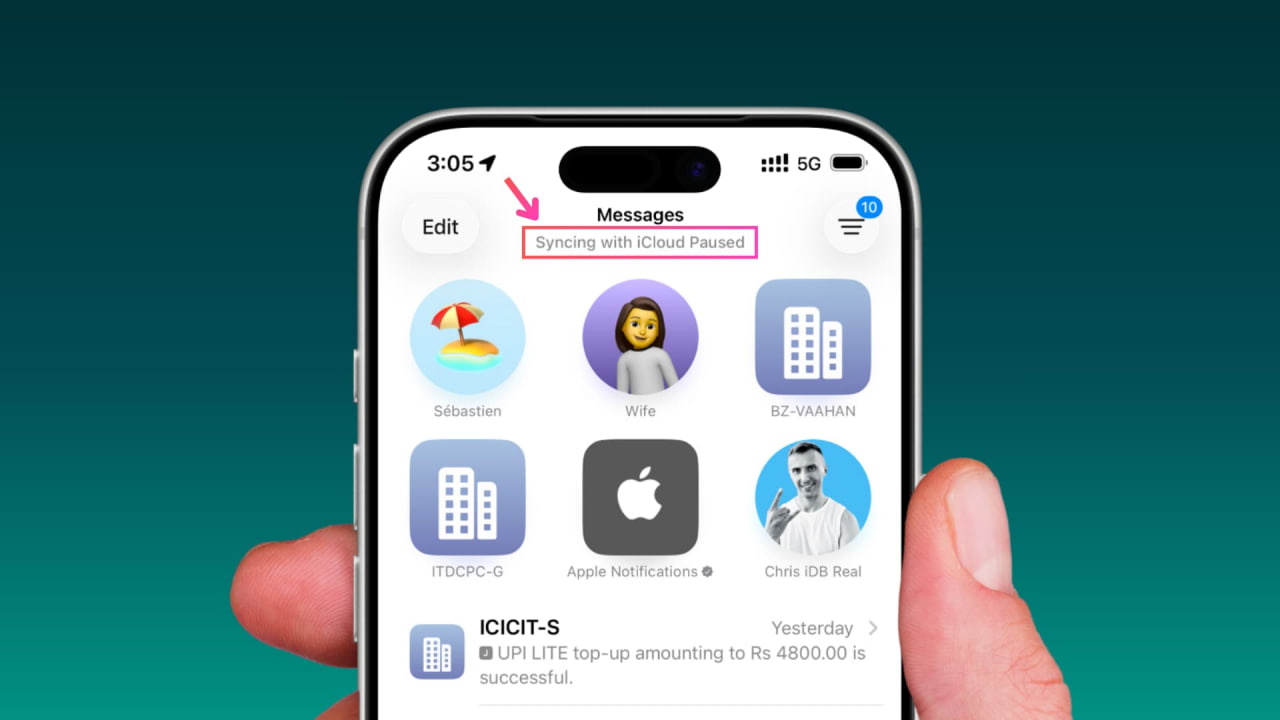
Якщо у верхній частині застосунку Повідомлення на вашому iPhone або iPad з’явився напис «Syncing with iCloud Paused», це означає, що синхронізацію повідомлень із iCloud тимчасово призупинено.
Розглянемо, чому це відбувається та як швидко відновити синхронізацію.
Як працює синхронізація Повідомлень з iCloud
Після активації функції Повідомлення в iCloud усі ваші SMS, MMS, RCS та iMessage автоматично зберігаються в хмарі та стають доступними на інших пристроях:
-
iPhone
-
iPad
-
Mac
-
Apple Vision Pro
Це дозволяє:
-
мати однакову історію листування на всіх пристроях;
-
легко перенести повідомлення на новий iPhone без відновлення повної резервної копії;
-
зберігати старі чати навіть при зміні пристрою.
Зазвичай синхронізація працює у фоновому режимі, коли iPhone підключений до Wi-Fi та має достатній рівень заряду батареї.
Але інколи процес може призупинятися.
Як виправити «Syncing with iCloud Paused»
Нижче — перевірені способи, які допоможуть відновити синхронізацію.
1. Запустіть синхронізацію вручну
Якщо автоматичне резервне копіювання не спрацьовує, можна примусово запустити його вручну:
-
Відкрийте Налаштування.
-
Натисніть на своє ім’я (Apple ID) у верхній частині екрана.
-
Перейдіть у розділ iCloud.
-
Оберіть Повідомлення.
-
Натисніть Синхронізувати зараз (Sync Now).
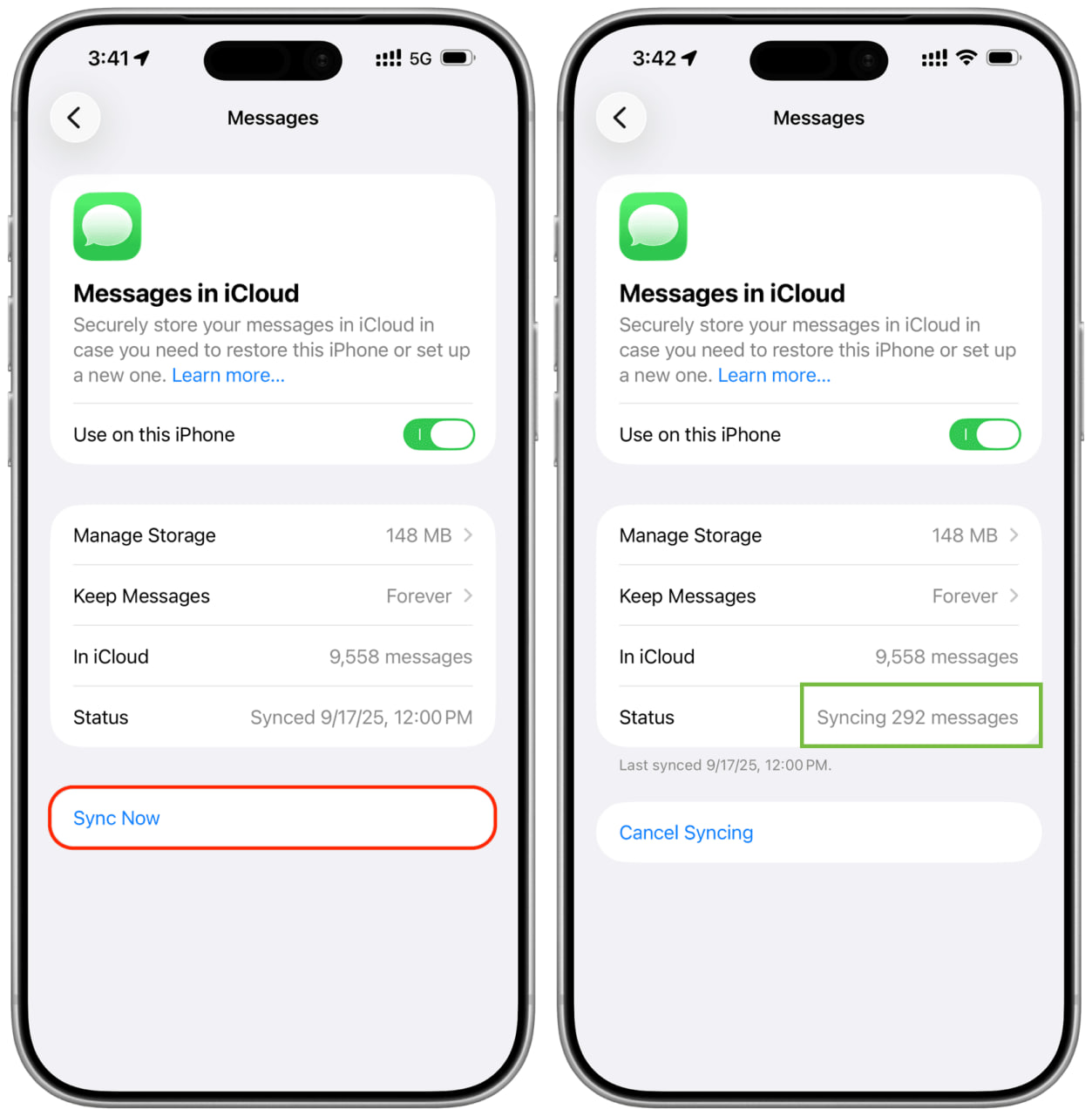
Після завершення напис про паузу має зникнути.
2. Вимкніть режим енергозбереження
У режимі Low Power Mode iOS обмежує фонові процеси, включаючи:
-
синхронізацію повідомлень;
-
резервне копіювання Фото в iCloud.
Якщо акумулятор достатньо заряджений, вимкніть режим енергозбереження — і синхронізація може відновитися автоматично.
3. Підключіться до Wi-Fi та залиште iPhone на зарядці
Навіть якщо у вас швидкий мобільний інтернет (наприклад, 5G), iPhone часто не виконує повноцінну синхронізацію через стільникову мережу.
Багато фонових процесів працюють стабільніше саме через Wi-Fi, зокрема:
-
синхронізація iCloud;
-
завантаження голосів Siri;
-
файли Apple Intelligence;
-
розпізнавання звуків.
Найкраща порада — підключити пристрій до Wi-Fi та зарядки на ніч.
4. Увімкніть «Оновлення контенту у фоновому режимі»
Перейдіть у:
Налаштування → Загальні → Оновлення контенту
Увімкніть функцію для Wi-Fi та мобільних даних.
За потреби можна залишити її активною лише для застосунку Повідомлення, щоб заощаджувати заряд батареї.
5. Перевірте вільне місце в iCloud
Повідомлення в iCloud займають місце у вашому хмарному сховищі — так само, як Фото чи Нотатки.
Якщо ваші 5 ГБ (або простір iCloud+) заповнені:
-
видаліть непотрібні резервні копії;
-
очистіть великі файли;
-
або розгляньте перехід на більший тариф.
Після звільнення місця спробуйте знову запустити синхронізацію.
6. Переконайтеся, що iPhone не перегрітий
Якщо пристрій сильно нагрітий, iOS автоматично:
-
знижує частоту оновлення екрана;
-
обмежує фонові процеси;
-
може призупинити синхронізацію.
Якщо телефон гарячий — дайте йому охолонути, зніміть чохол і тимчасово припиніть інтенсивне використання.
7. Перезавантажте пристрій і оновіть систему
Іноді причина — програмний збій або помилка в ранніх версіях iOS 26.
Спробуйте:
-
Перезавантажити iPhone або iPad.
-
Перевірити оновлення в
Налаштування → Загальні → Оновлення ПЗ.
Встановлення останньої версії системи часто вирішує проблему.
8. Вимкніть і знову увімкніть Повідомлення в iCloud
Якщо нічого не допомогло:
-
Перейдіть у
Налаштування → Apple ID → iCloud → Повідомлення. -
Натисніть Синхронізувати зараз.
-
Вимкніть опцію Використовувати на цьому iPhone.
-
Перезавантажте пристрій.
-
Знову увімкніть функцію.
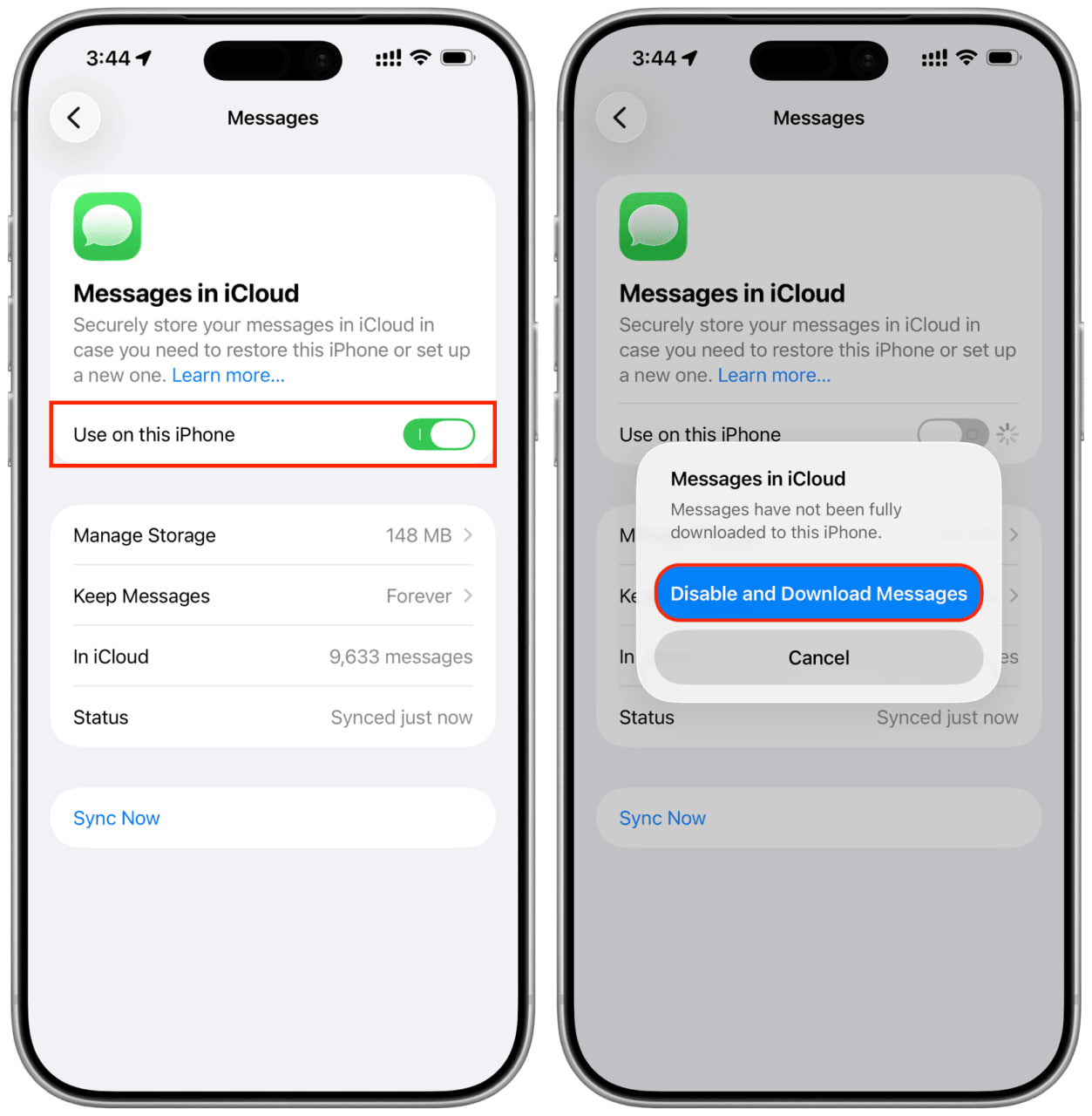
Це перезапустить процес синхронізації.
9. Вийдіть із Apple ID і увійдіть знову
Останній крок — повний вихід з облікового запису Apple:
-
Вийдіть із Apple ID.
-
Перезавантажте пристрій.
-
Увійдіть знову.
Це оновить усі служби iCloud і часто вирішує проблему остаточно.
Підсумок
Повідомлення «Syncing with iCloud Paused» у iOS 26 — це не критична помилка, а тимчасова пауза в синхронізації.
У більшості випадків проблему можна вирішити:
-
підключенням до Wi-Fi,
-
вимкненням режиму енергозбереження,
-
або запуском синхронізації вручну.
Якщо ж синхронізація регулярно призупиняється, варто перевірити місце в iCloud та налаштування фонових процесів.