iOS 26 приостановил синхронизацию Сообщений: быстрое решение
11.02.2026
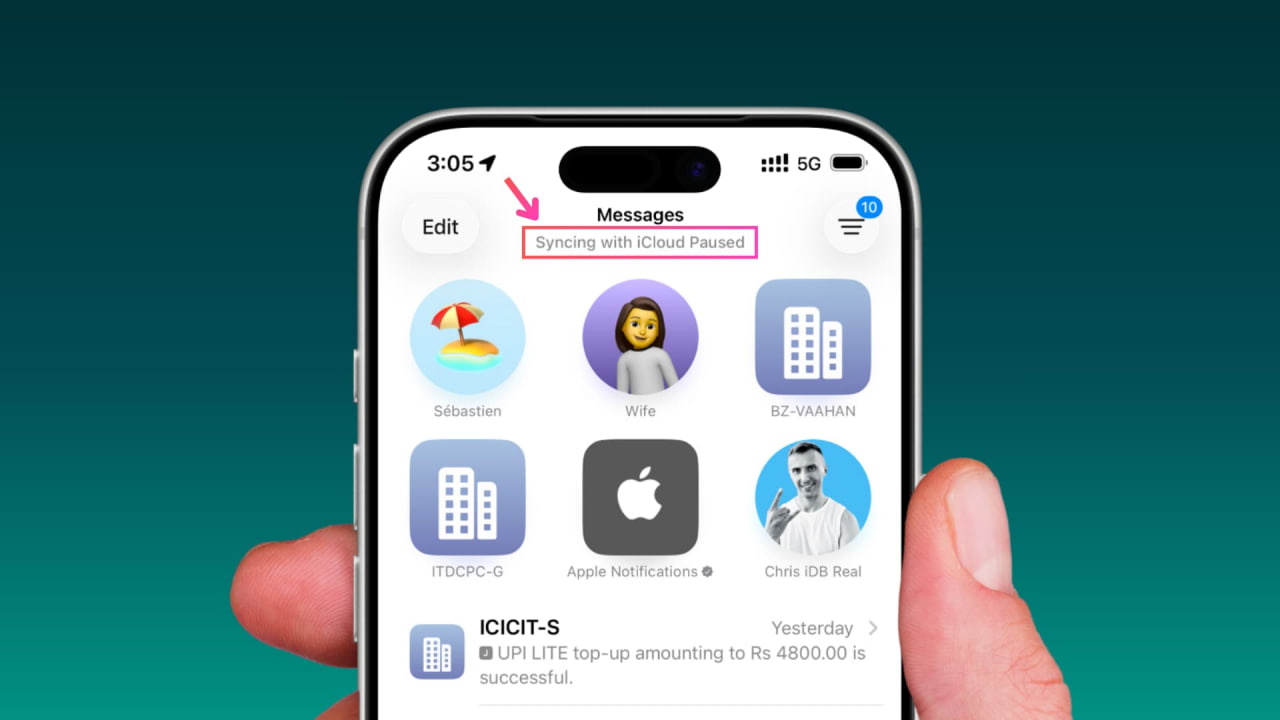
Если в верхней части приложения Сообщения на вашем iPhone или iPad появился текст «Syncing with iCloud Paused», это означает, что синхронизация сообщений с iCloud временно приостановлена.
Разберёмся, почему это происходит и как быстро восстановить синхронизацию.
Как работает синхронизация Сообщений с iCloud
После активации функции Сообщения в iCloud все ваши SMS, MMS, RCS и iMessage автоматически сохраняются в облаке и становятся доступными на других устройствах:
-
iPhone
-
iPad
-
Mac
-
Apple Vision Pro
Это позволяет:
-
иметь одинаковую историю переписки на всех устройствах;
-
легко перенести сообщения на новый iPhone без восстановления полной резервной копии;
-
сохранить старые чаты при смене устройства.
Обычно синхронизация работает в фоновом режиме, когда iPhone подключён к Wi-Fi и имеет достаточный уровень заряда батареи.
Однако иногда процесс может приостанавливаться.
Как исправить «Syncing with iCloud Paused»
Ниже — проверенные способы, которые помогут восстановить синхронизацию.
1. Запустите синхронизацию вручную
Если автоматическое резервное копирование не срабатывает, можно запустить его принудительно:
-
Откройте Настройки.
-
Нажмите на своё имя (Apple ID) в верхней части экрана.
-
Перейдите в раздел iCloud.
-
Выберите Сообщения.
-
Нажмите Синхронизировать сейчас (Sync Now).
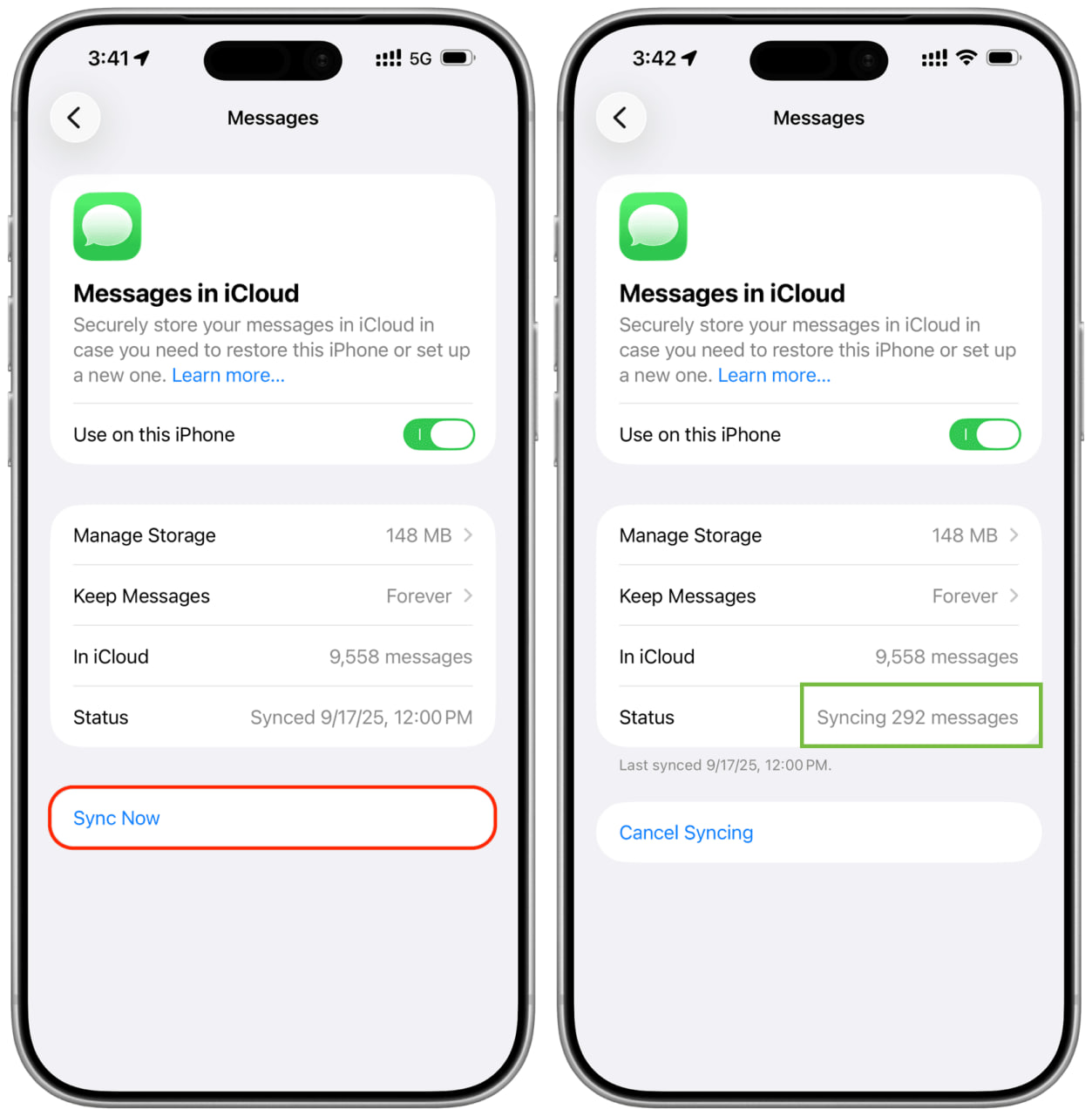
После завершения надпись о паузе должна исчезнуть.
2. Отключите режим энергосбережения
В режиме Low Power Mode iOS ограничивает фоновые процессы, включая:
Если аккумулятор достаточно заряжен, отключите режим энергосбережения — и синхронизация может возобновиться автоматически.
3. Подключитесь к Wi-Fi и оставьте iPhone на зарядке
Даже если у вас быстрый мобильный интернет (например, 5G), iPhone часто не выполняет полноценную синхронизацию через сотовую сеть.
Многие фоновые процессы работают стабильнее именно через Wi-Fi, включая:
Лучший вариант — подключить устройство к Wi-Fi и зарядке на ночь.
4. Включите «Обновление контента в фоновом режиме»
Перейдите в:
Настройки → Основные → Обновление контента
Включите функцию для Wi-Fi и мобильных данных.
При необходимости можно оставить её активной только для приложения Сообщения, чтобы экономить заряд батареи.
5. Проверьте свободное место в iCloud
Сообщения в iCloud занимают место в вашем облачном хранилище — так же, как Фото или Заметки.
Если ваши 5 ГБ (или объём iCloud+) заполнены:
После освобождения места попробуйте снова запустить синхронизацию.
6. Убедитесь, что iPhone не перегрет
Если устройство сильно нагрето, iOS автоматически:
-
снижает частоту обновления экрана;
-
ограничивает фоновые процессы;
-
может приостановить синхронизацию.
Если телефон горячий — дайте ему остыть, снимите чехол и временно прекратите интенсивное использование.
7. Перезагрузите устройство и обновите систему
Иногда причина — программный сбой или ошибка в ранних версиях iOS 26.
Попробуйте:
Установка последней версии системы часто решает проблему.
8. Отключите и снова включите Сообщения в iCloud
Если ничего не помогло:
-
Перейдите в
Настройки → Apple ID → iCloud → Сообщения.
-
Нажмите Синхронизировать сейчас.
-
Отключите опцию Использовать на этом iPhone.
-
Перезагрузите устройство.
-
Снова включите функцию.
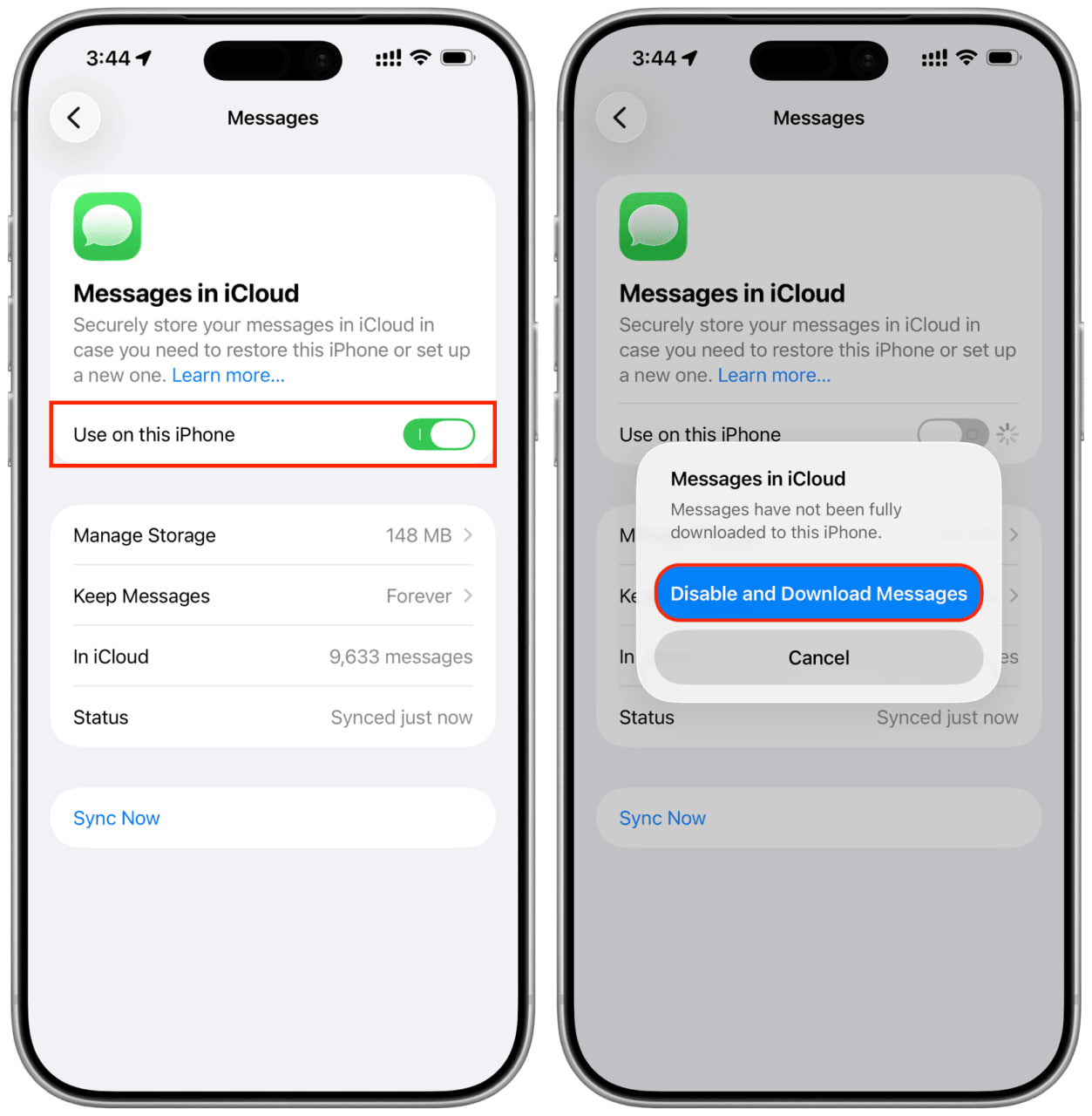
Это перезапустит процесс синхронизации.
9. Выйдите из Apple ID и войдите снова
Последний шаг — полный выход из учётной записи Apple:
-
Выйдите из Apple ID.
-
Перезагрузите устройство.
-
Войдите снова.
Это обновит все службы iCloud и часто окончательно устраняет проблему.
Итог
Сообщение «Syncing with iCloud Paused» в iOS 26 — это не критическая ошибка, а временная пауза в синхронизации.
В большинстве случаев проблему можно решить:
Если же синхронизация регулярно приостанавливается, стоит проверить объём свободного места в iCloud и настройки фоновых процессов.