Як швидко виправити проблеми з Wi-Fi на iPhone та iPad: покрокова інструкція
Ситуація знайома багатьом: iPhone показує, що підключений до Wi-Fi, але сайти не відкриваються. Або iPad постійно втрачає з'єднання, щойно ви переходите до іншої кімнати. Подібні проблеми дратують, особливо коли інтернет потрібен просто зараз.
На щастя, у більшості випадків несправність можна усунути самостійно буквально за кілька хвилин.
Спочатку перевірте найочевидніше
Перш ніж шукати проблему в налаштуваннях iPhone або iPad, варто переконатися, що сам інтернет працює.
Перевірте, чи немає аварії або технічних робіт у вашого провайдера. Більшість операторів публікують актуальну інформацію на своїх сайтах або в мобільних застосунках.
Також переконайтеся, що роутер увімкнений, а всі кабелі надійно підключені. Якщо використовується окремий модем або оптичний термінал (ONT), перевірте його живлення.
Для додаткової перевірки спробуйте підключити до мережі інший пристрій — ноутбук, телевізор або смартфон. Якщо інтернет не працює і там, проблема, швидше за все, не в iPhone.
Переконайтеся, що підключені до правильної мережі
У багатоквартирних будинках або офісах легко випадково підключитися до сусідньої мережі з подібною назвою.
Відкрийте Налаштування → Wi-Fi та переконайтеся, що пристрій використовує саме вашу домашню мережу.
Якщо система просить пароль, введіть його уважно.
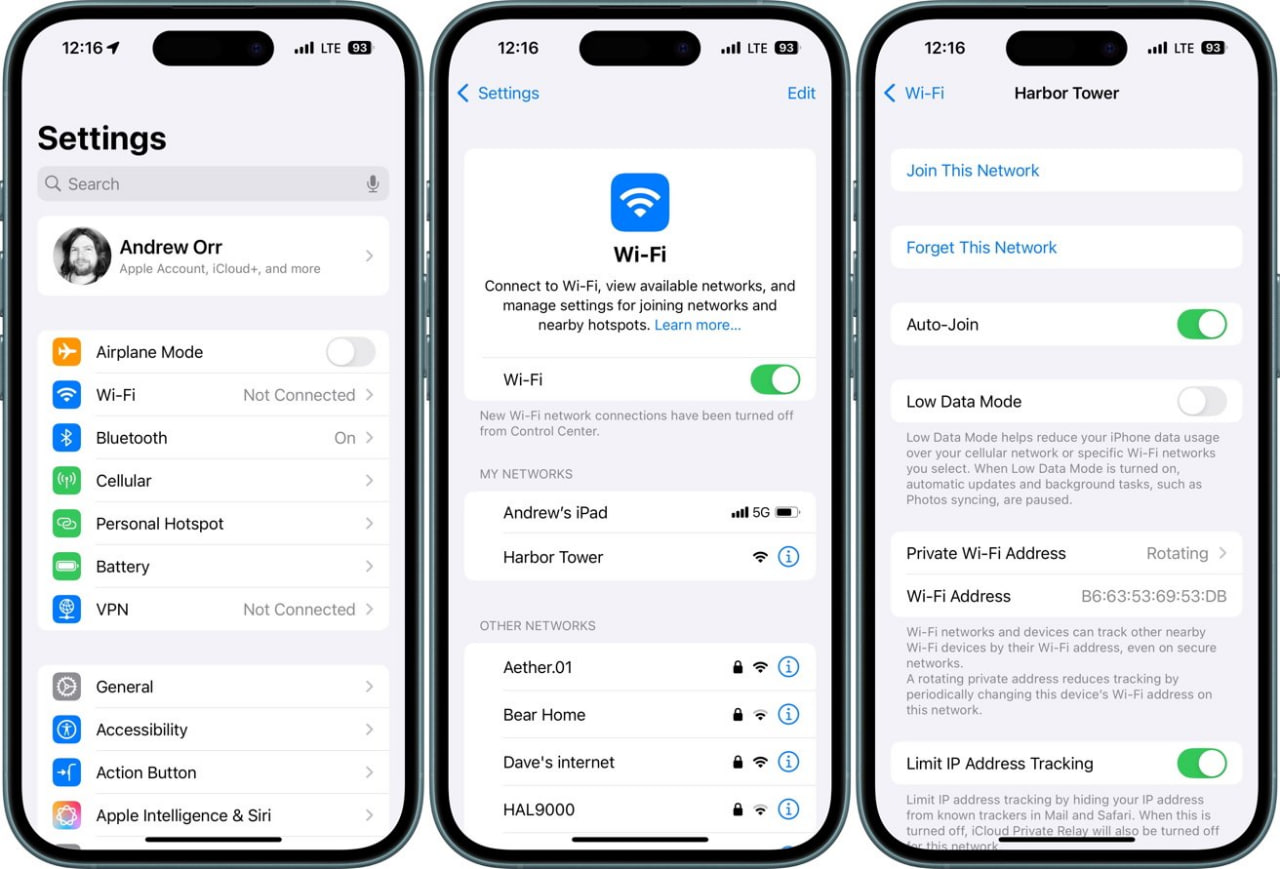
Паролі Wi-Fi чутливі до регістру, тому навіть одна помилка може заблокувати підключення.
Перевірте налаштування Wi-Fi на iPhone або iPad
Іноді джерело проблеми знаходиться не в роутері, а в самому пристрої.
Спробуйте виконати кілька простих дій:
-
відкрийте Налаштування → Wi-Fi;
-
вимкніть Wi-Fi на кілька секунд і знову увімкніть;
-
переконайтеся, що режим польоту вимкнений.
Навіть якщо режим польоту вже відключений, іноді допомагає коротко активувати його та вимкнути повторно. Це перезапускає бездротові модулі пристрою.
Також натисніть кнопку інформації «i» поруч із назвою мережі та перевірте, чи активована функція Автопідключення.
VPN теж може бути винуватцем
Багато користувачів забувають про встановлені VPN-сервіси або корпоративні профілі.
Перейдіть у:
Налаштування → Основні → VPN і керування пристроєм
та тимчасово вимкніть VPN.
VPN-сервіси нерідко стають причиною проблем із доступом до інтернету, особливо після оновлень iOS.
Також варто перевірити правильність дати та часу:
Налаштування → Основні → Дата і час → Автоматично
Неправильний час може викликати проблеми з авторизацією в мережах та захищеними сервісами.
Перезапустіть iPhone та роутер
Це банальна порада, але вона працює частіше, ніж здається.
Спочатку перезавантажте iPhone або iPad.
Після цього відключіть роутер і модем від живлення приблизно на 30 секунд.
Потім:
-
увімкніть модем або ONT;
-
дочекайтеся повного запуску;
-
увімкніть роутер;
-
зачекайте ще хвилину та спробуйте підключитися повторно.
Перезавантаження очищає тимчасові помилки як на роутері, так і на самому пристрої.
Забудьте мережу та підключіться заново
Якщо пристрій підключається до Wi-Fi, але інтернет працює нестабільно або з'єднання постійно обривається, допоможе повторне підключення.
Для цього відкрийте:
Налаштування → Wi-Fi → «i» біля назви мережі → Забути цю мережу
Після підтвердження виберіть мережу знову та введіть пароль.
Ця процедура дозволяє видалити пошкоджені параметри підключення та старі кешовані дані.
Оновіть iOS та прошивку роутера
Після великих оновлень iOS або програмного забезпечення роутера можуть виникати проблеми сумісності.
Перевірте наявність оновлень:
Налаштування → Основні → Оновлення ПЗ
Якщо доступна нова версія iOS або iPadOS — встановіть її.
Не забудьте також оновити прошивку роутера через веб-інтерфейс або офіційний застосунок виробника.
Застаріле програмне забезпечення часто стає причиною нестабільної роботи Wi-Fi.
Спробуйте іншу мережу
Щоб зрозуміти, де саме проблема, підключіться до іншої мережі Wi-Fi.
Це може бути:
-
мобільна точка доступу з іншого смартфона;
-
мережа в кафе;
-
Wi-Fi у бібліотеці або торговому центрі.
Якщо iPhone працює без проблем в іншій мережі, причина майже напевно знаходиться у вашому роутері або провайдері.
Усуньте можливі перешкоди
Сигнал Wi-Fi дуже чутливий до сторонніх пристроїв.
На якість з'єднання можуть впливати:
-
мікрохвильові печі;
-
бездротові телефони;
-
радіоняні;
-
товсті бетонні стіни;
-
металеві конструкції.
Розміщуйте роутер якомога ближче до центру квартири та не ховайте його за меблями.
Якщо роутер підтримує мережі 2,4 ГГц і 5 ГГц, спробуйте переключитися між ними.
Мережа 5 ГГц зазвичай швидша, але має менший радіус покриття.
Перевірте функцію Private Wi-Fi Address
Apple використовує випадкові MAC-адреси для підвищення конфіденційності користувачів.
Однак іноді ця функція викликає конфлікти з роутерами.
Для перевірки відкрийте:
Налаштування → Wi-Fi → «i» біля мережі
та тимчасово вимкніть параметр Приватна адреса Wi-Fi.
Після цього перепідключіться до мережі.
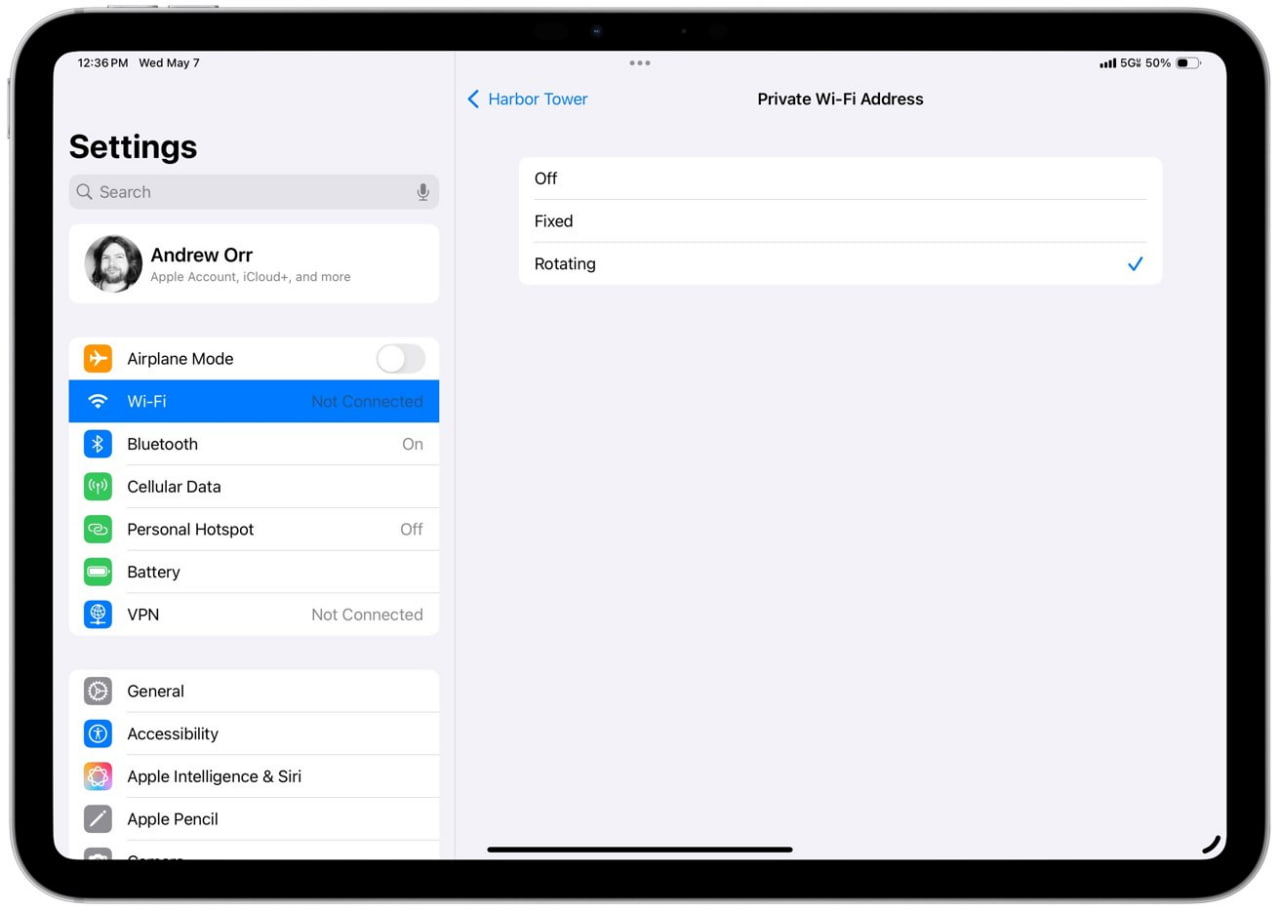
Використовувати цей спосіб рекомендується лише для власної домашньої мережі.
Скиньте мережеві налаштування
Якщо жоден із попередніх способів не допоміг, можна виконати скидання мережевих параметрів.
Для цього відкрийте:
Налаштування → Основні → Перенесення або скидання iPhone → Скинути → Скинути налаштування мережі
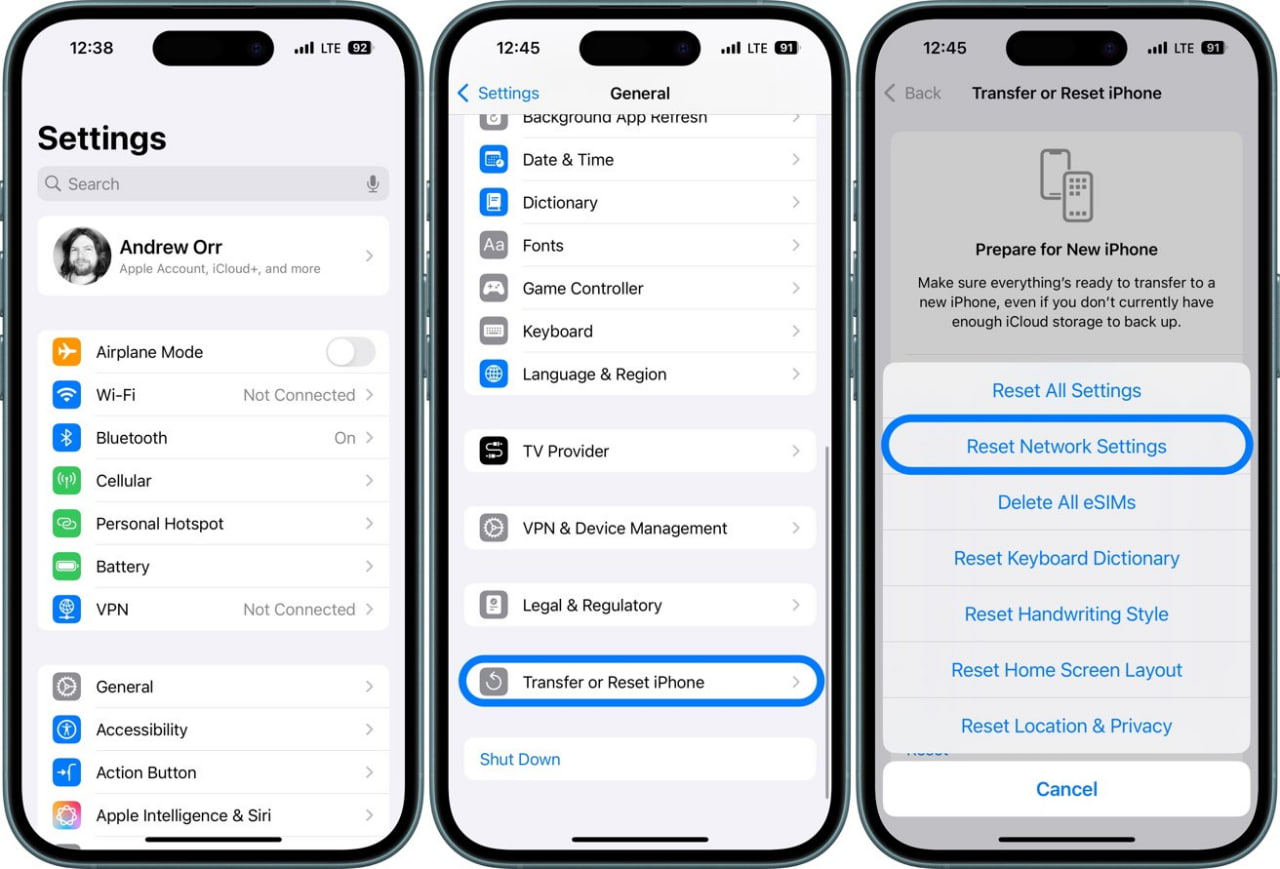
Важливо пам'ятати, що буде видалено:
-
збережені паролі Wi-Fi;
-
Bluetooth-підключення;
-
VPN-конфігурації;
-
мережеві параметри.
При цьому фотографії, програми та особисті файли залишаться недоторканими.
Як уникнути проблем із Wi-Fi у майбутньому
Щоб знизити ймовірність появи подібних збоїв:
-
регулярно оновлюйте iOS та прошивку роутера;
-
перезавантажуйте роутер раз на декілька тижнів;
-
використовуйте унікальну назву мережі;
-
залишайте активною функцію автопідключення.
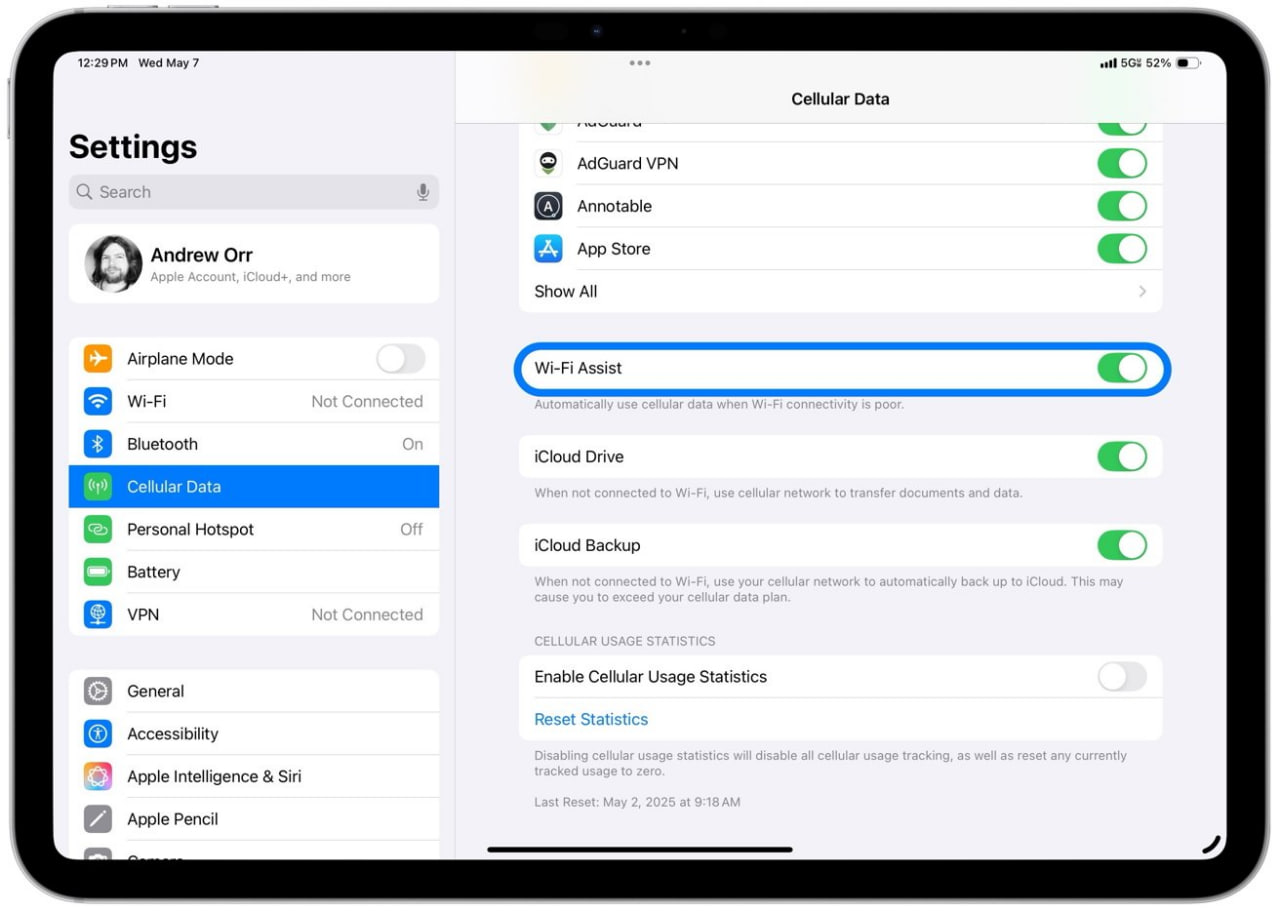
Також можна увімкнути Wi-Fi Assist, яка автоматично переключає iPhone на мобільний інтернет, якщо бездротове з'єднання стає занадто слабким.
Якщо нічого не допомагає
Якщо після всіх описаних дій Wi-Fi як і раніше не працює, проблема може бути пов'язана з апаратною несправністю пристрою.
У такому випадку можна спробувати повне скидання iPhone до заводських налаштувань після створення резервної копії.
Якщо навіть після чистого встановлення системи проблема залишається, варто звернутися до сервісного центру або служби підтримки Apple.
У більшості випадків несправності Wi-Fi вирішуються значно простіше — достатньо перезавантажити роутер, оновити систему або заново підключитися до мережі. Саме ці дії найчастіше повертають стабільний доступ до інтернету за лічені хвилини.
FAQ
Чому iPhone показує підключення до Wi-Fi, але інтернет не працює?
Найчастіше причина пов'язана з проблемами на стороні роутера, провайдера або некоректними мережевими налаштуваннями самого iPhone. Також збій можуть викликати VPN-сервіси, застаріла прошивка роутера чи помилки після оновлення iOS.
Чи допоможе скидання мережевих налаштувань виправити Wi-Fi?
Так. Скидання мережевих налаштувань часто усуває проблеми з підключенням, якщо вони викликані пошкодженими параметрами мережі. При цьому особисті файли, фотографії та програми не видаляються, але доведеться повторно вводити паролі від Wi-Fi мереж.
Чому Wi-Fi на iPhone постійно відключається?
Причиною можуть бути слабкий сигнал, перешкоди від інших електронних пристроїв, неправильне розташування роутера або проблеми з його налаштуваннями. Іноді ситуацію також вирішує оновлення iOS або перезавантаження роутера.
Коли варто звертатися до сервісного центру Apple?
Якщо iPhone не може підключитися до жодної мережі Wi-Fi навіть після скидання налаштувань, оновлення системи та повного відновлення пристрою, проблема може бути пов'язана з несправністю Wi-Fi-модуля або антени. У такому випадку варто звернутися до служби підтримки Apple або авторизованого сервісного центру.