Как быстро исправить проблемы с Wi-Fi на iPhone и iPad: пошаговая инструкция
Ситуация знакома многим: iPhone показывает, что подключен к Wi-Fi, но сайты не открываются. Или iPad постоянно теряет соединение, стоит только перейти в другую комнату. Подобные проблемы раздражают, особенно когда интернет нужен прямо сейчас.
К счастью, в большинстве случаев неисправность можно устранить самостоятельно буквально за несколько минут.
Сначала проверьте самое очевидное
Прежде чем искать проблему в настройках iPhone или iPad, стоит убедиться, что сам интернет работает.
Проверьте, нет ли аварии или технических работ у вашего провайдера. Большинство операторов публикуют актуальную информацию на своих сайтах или в мобильных приложениях.
Также убедитесь, что роутер включён, а все кабели надёжно подключены. Если используется отдельный модем или оптический терминал (ONT), проверьте его питание.
Для дополнительной проверки попробуйте подключить к сети другое устройство — ноутбук, телевизор или смартфон. Если интернет не работает и там, проблема, скорее всего, не в iPhone.
Убедитесь, что подключены к правильной сети
В многоквартирных домах или офисах легко случайно подключиться к соседней сети с похожим названием.
Откройте Настройки → Wi-Fi и убедитесь, что устройство использует именно вашу домашнюю сеть.
Если система запрашивает пароль, введите его внимательно.
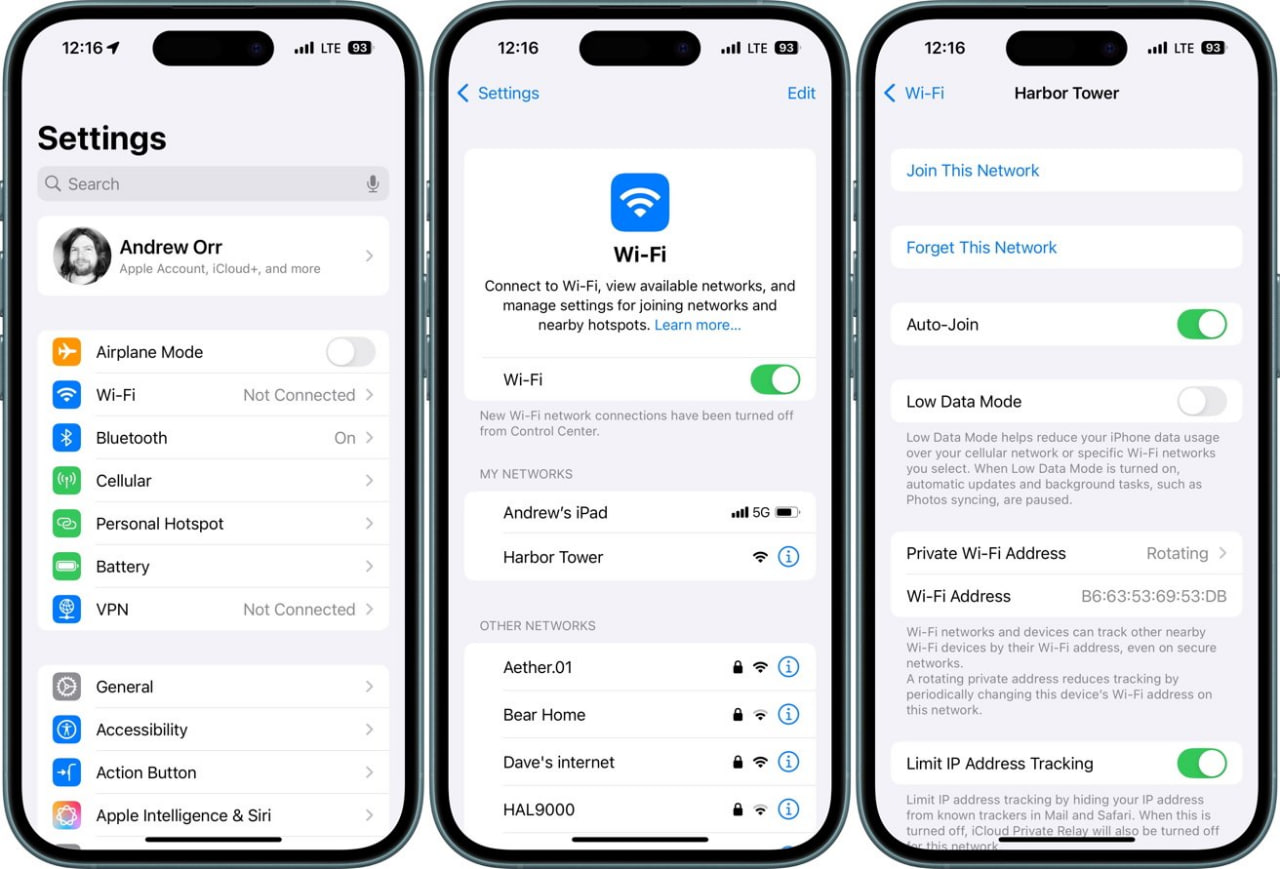
Пароли Wi-Fi чувствительны к регистру, поэтому даже одна ошибка может заблокировать подключение.
Проверьте настройки Wi-Fi на iPhone или iPad
Иногда источник проблемы находится не в роутере, а в самом устройстве.
Попробуйте выполнить несколько простых действий:
- откройте Настройки → Wi-Fi;
- отключите Wi-Fi на несколько секунд и снова включите;
- убедитесь, что режим полёта выключен.
Даже если режим полёта уже отключён, иногда помогает кратковременно включить его и выключить снова. Это перезапускает беспроводные модули устройства.
Также нажмите кнопку информации «i» рядом с названием сети и проверьте, активирована ли функция Автоподключение.
VPN тоже может быть виновником
Многие пользователи забывают об установленных VPN-сервисах или корпоративных профилях.
Перейдите в:
Настройки → Основные → VPN и управление устройством
и временно отключите VPN.
VPN-сервисы нередко становятся причиной проблем с доступом в интернет, особенно после обновлений iOS.
Также стоит проверить правильность даты и времени:
Настройки → Основные → Дата и время → Автоматически
Неправильное время может вызывать проблемы с авторизацией в сетях и защищённых сервисах.
Перезагрузите iPhone и роутер
Это банальный совет, но он работает чаще, чем кажется.
Сначала перезагрузите iPhone или iPad.
После этого отключите роутер и модем от питания примерно на 30 секунд.
Затем:
- включите модем или ONT;
- дождитесь полной загрузки;
- включите роутер;
- подождите ещё минуту и попробуйте подключиться повторно.
Перезагрузка очищает временные ошибки как на роутере, так и на самом устройстве.
Забудьте сеть и подключитесь заново
Если устройство подключается к Wi-Fi, но интернет работает нестабильно или соединение постоянно обрывается, поможет повторное подключение.
Для этого откройте:
Настройки → Wi-Fi → «i» рядом с названием сети → Забыть эту сеть
После подтверждения выберите сеть снова и введите пароль.
Эта процедура позволяет удалить повреждённые параметры подключения и старые кэшированные данные.
Обновите iOS и прошивку роутера
После крупных обновлений iOS или программного обеспечения роутера могут возникать проблемы совместимости.
Проверьте наличие обновлений:
Настройки → Основные → Обновление ПО
Если доступна новая версия iOS или iPadOS — установите её.
Не забудьте также обновить прошивку роутера через веб-интерфейс или официальное приложение производителя.
Устаревшее программное обеспечение часто становится причиной нестабильной работы Wi-Fi.
Попробуйте другую сеть
Чтобы понять, где именно находится проблема, подключитесь к другой сети Wi-Fi.
Это может быть:
- мобильная точка доступа с другого смартфона;
- сеть в кафе;
- Wi-Fi в библиотеке или торговом центре.
Если iPhone работает без проблем в другой сети, причина почти наверняка находится в вашем роутере или у провайдера.
Устраните возможные помехи
Сигнал Wi-Fi очень чувствителен к посторонним устройствам.
На качество соединения могут влиять:
- микроволновые печи;
- беспроводные телефоны;
- радионяни;
- толстые бетонные стены;
- металлические конструкции.
Размещайте роутер как можно ближе к центру квартиры и не прячьте его за мебелью.
Если роутер поддерживает сети 2,4 ГГц и 5 ГГц, попробуйте переключаться между ними.
Сеть 5 ГГц обычно быстрее, но имеет меньший радиус покрытия.
Проверьте функцию Private Wi-Fi Address
Apple использует случайные MAC-адреса для повышения конфиденциальности пользователей.
Однако иногда эта функция вызывает конфликты с роутерами.
Для проверки откройте:
Настройки → Wi-Fi → «i» рядом с сетью
и временно отключите параметр Частный адрес Wi-Fi.
После этого переподключитесь к сети.
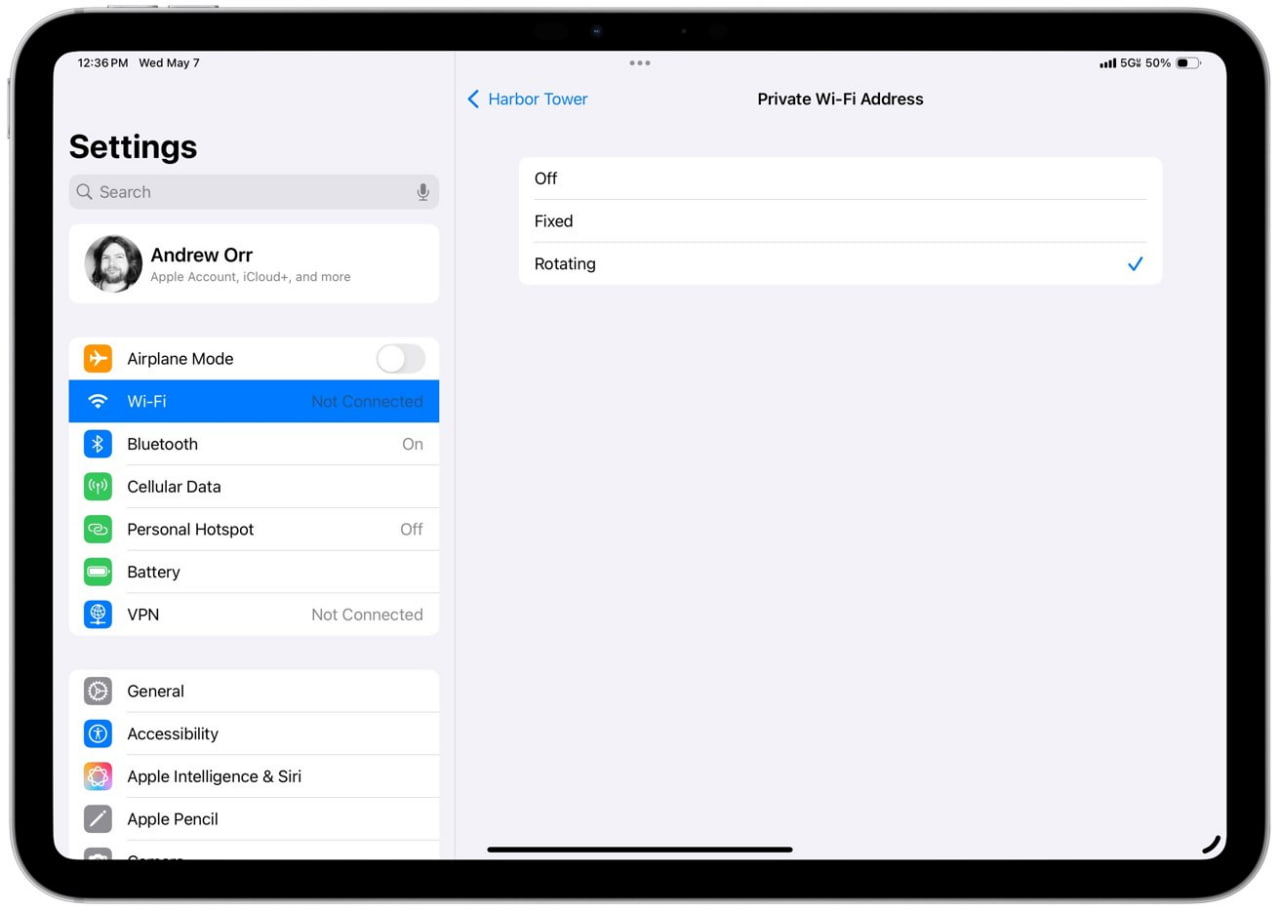
Использовать этот способ рекомендуется только для собственной домашней сети.
Сбросьте сетевые настройки
Если ни один из предыдущих способов не помог, можно выполнить сброс сетевых параметров.
Для этого откройте:
Настройки → Основные → Перенос или сброс iPhone → Сброс → Сбросить настройки сети
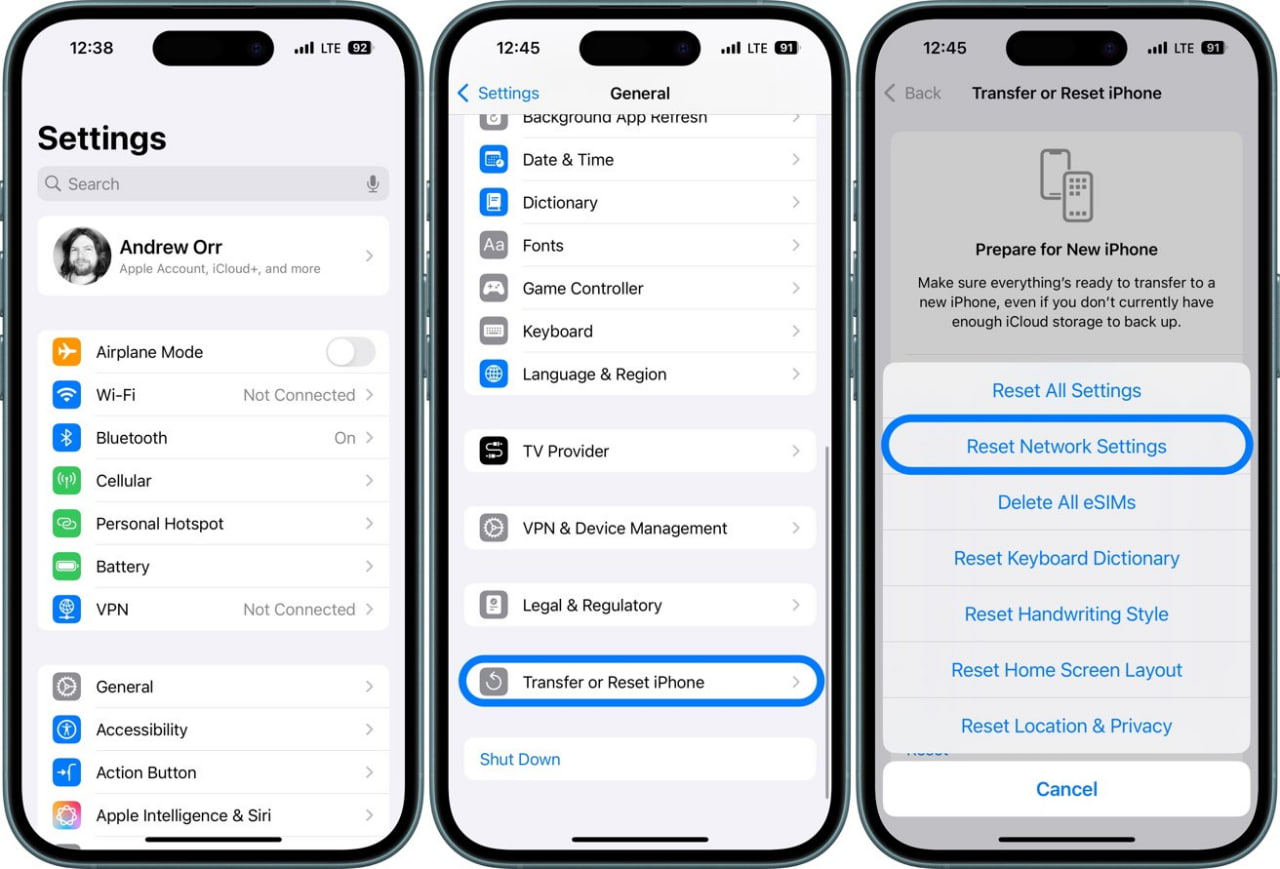
Важно помнить, что будут удалены:
- сохранённые пароли Wi-Fi;
- Bluetooth-подключения;
- VPN-конфигурации;
- сетевые параметры.
При этом фотографии, приложения и личные файлы останутся нетронутыми.
Как избежать проблем с Wi-Fi в будущем
Чтобы снизить вероятность появления подобных сбоев:
- регулярно обновляйте iOS и прошивку роутера;
- перезагружайте роутер раз в несколько недель;
- используйте уникальное название сети;
- оставляйте включённой функцию автоподключения.
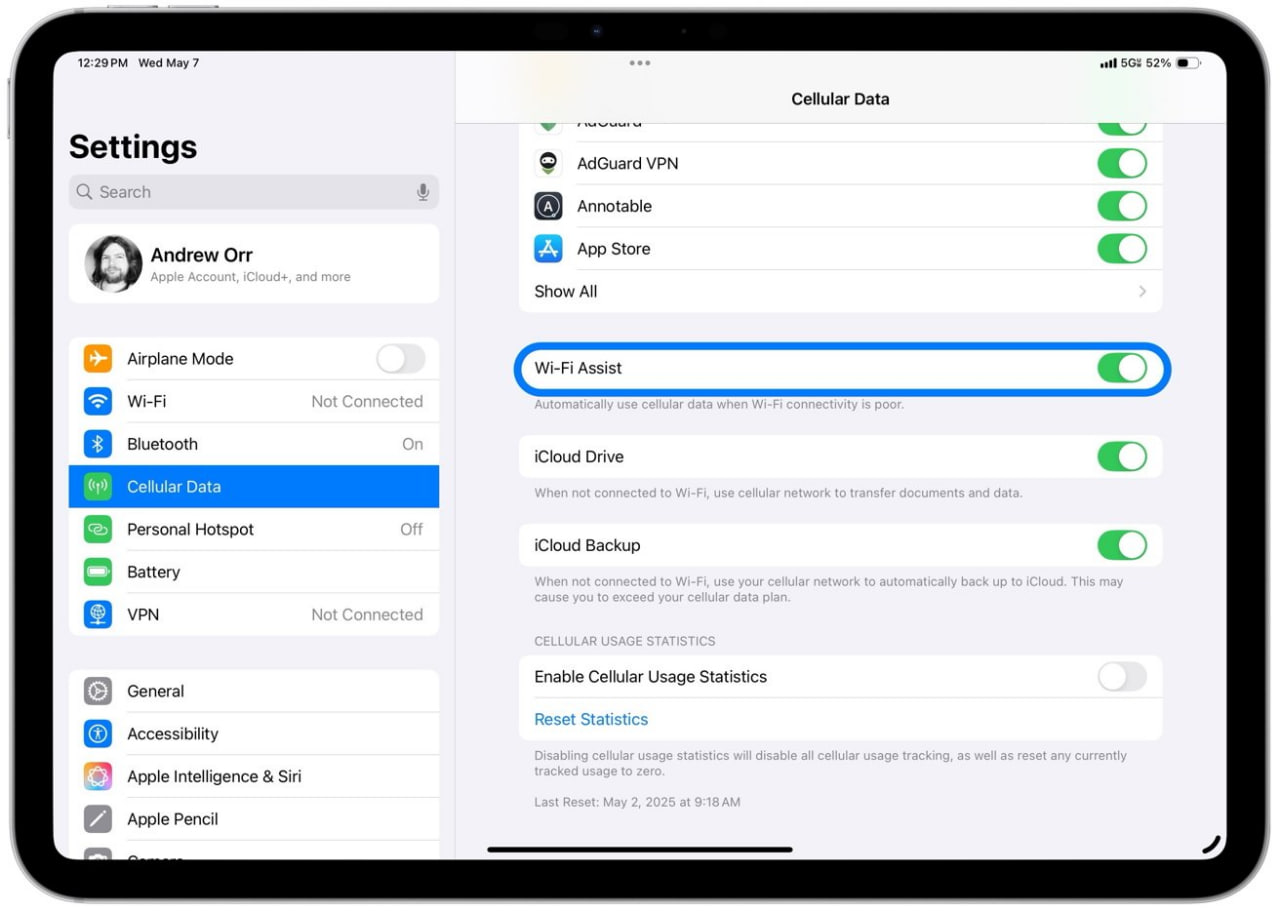
Также можно включить Wi-Fi Assist, которая автоматически переключает iPhone на мобильный интернет, если беспроводное соединение становится слишком слабым.
Если ничего не помогает
Если после всех описанных действий Wi-Fi по-прежнему не работает, проблема может быть связана с аппаратной неисправностью устройства.
В таком случае можно попробовать полный сброс iPhone до заводских настроек после создания резервной копии.
Если даже после чистой установки системы проблема остаётся, стоит обратиться в сервисный центр или службу поддержки Apple.
В большинстве случаев неисправности Wi-Fi решаются значительно проще — достаточно перезагрузить роутер, обновить систему или заново подключиться к сети. Именно эти действия чаще всего возвращают стабильный доступ к интернету за считанные минуты.
FAQ
Почему iPhone показывает подключение к Wi-Fi, но интернет не работает?
Чаще всего причина связана с проблемами на стороне роутера, провайдера или некорректными сетевыми настройками самого iPhone. Также сбой могут вызывать VPN-сервисы, устаревшая прошивка роутера или ошибки после обновления iOS.
Поможет ли сброс сетевых настроек исправить Wi-Fi?
Да. Сброс сетевых настроек часто устраняет проблемы с подключением, если они вызваны повреждёнными параметрами сети. При этом личные файлы, фотографии и приложения не удаляются, однако придётся заново вводить пароли от Wi-Fi-сетей.
Почему Wi-Fi на iPhone постоянно отключается?
Причиной могут быть слабый сигнал, помехи от других электронных устройств, неправильное расположение роутера или проблемы с его настройками. Иногда ситуацию также решает обновление iOS или перезагрузка роутера.
Когда стоит обращаться в сервисный центр Apple?
Если iPhone не может подключиться ни к одной сети Wi-Fi даже после сброса настроек, обновления системы и полного восстановления устройства, проблема может быть связана с неисправностью Wi-Fi-модуля или антенны. В таком случае стоит обратиться в службу поддержки Apple или авторизованный сервисный центр.