Як додати кілька поштових акаунтів до Apple Mail на iPhone та Mac і керувати всіма листами в одному місці
Багато користувачів iPhone і Mac навіть не замислюються над тим, щоб шукати інший поштовий клієнт. Для повсякденного використання Apple Mail цілком вистачає: застосунок уже встановлений у системі, підтримує популярні поштові сервіси та без проблем працює в екосистемі Apple.
Якщо ви користуєтеся кількома електронними адресами — наприклад, особистою та робочою, — їх можна об'єднати в одному застосунку. Після цього усі листи будуть доступні в одному місці, без необхідності постійно перемикатися між різними сервісами.
Чому варто додати кілька поштових скриньок
Після підключення додаткових акаунтів Apple Mail автоматично синхронізує повідомлення та дозволяє обрати зручний спосіб роботи з ними.
Ви можете:
- переглядати кожну поштову скриньку окремо;
- відкрити спільну папку «Вхідні», де відображаються листи з усіх акаунтів;
- швидко перемикатися між різними адресами;
- отримувати всі нові повідомлення через один застосунок.
Це особливо зручно тим, хто працює одразу з кількома електронними адресами.
Як додати поштовий акаунт на iPhone
Процес займає всього кілька хвилин.
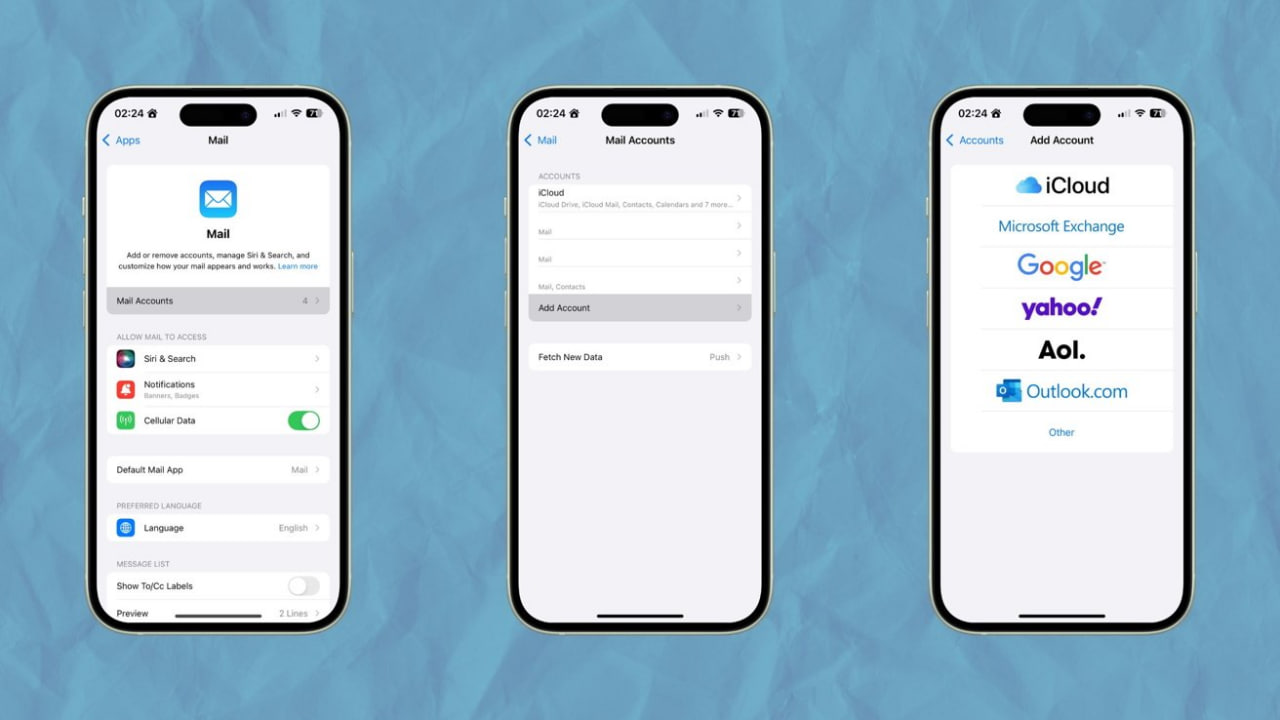
Для цього потрібно:
- Відкрити «Налаштування».
- Перейти до розділу «Пошта».
- Вибрати «Облікові записи пошти».
- Натиснути «Додати обліковий запис».
- Обрати потрібний сервіс (iCloud, Google, Outlook, Yahoo, Microsoft Exchange або інший).
- Увійти до свого акаунта та підтвердити синхронізацію.
Після завершення налаштування нова пошта одразу стане доступною в Apple Mail.
[blog-product-8463, 8636, 8532, 8654, 8454-title-new_product]
Не лише електронна пошта
Разом із акаунтом можна синхронізувати й інші дані:
- контакти;
- календарі;
- нагадування;
- нотатки (якщо сервіс це підтримує).
Якщо ж вам потрібна тільки пошта, достатньо залишити активним пункт «Пошта», вимкнувши інші параметри.
Як додати електронну пошту на Mac
У macOS зробити це можна двома способами.
Через застосунок Mail
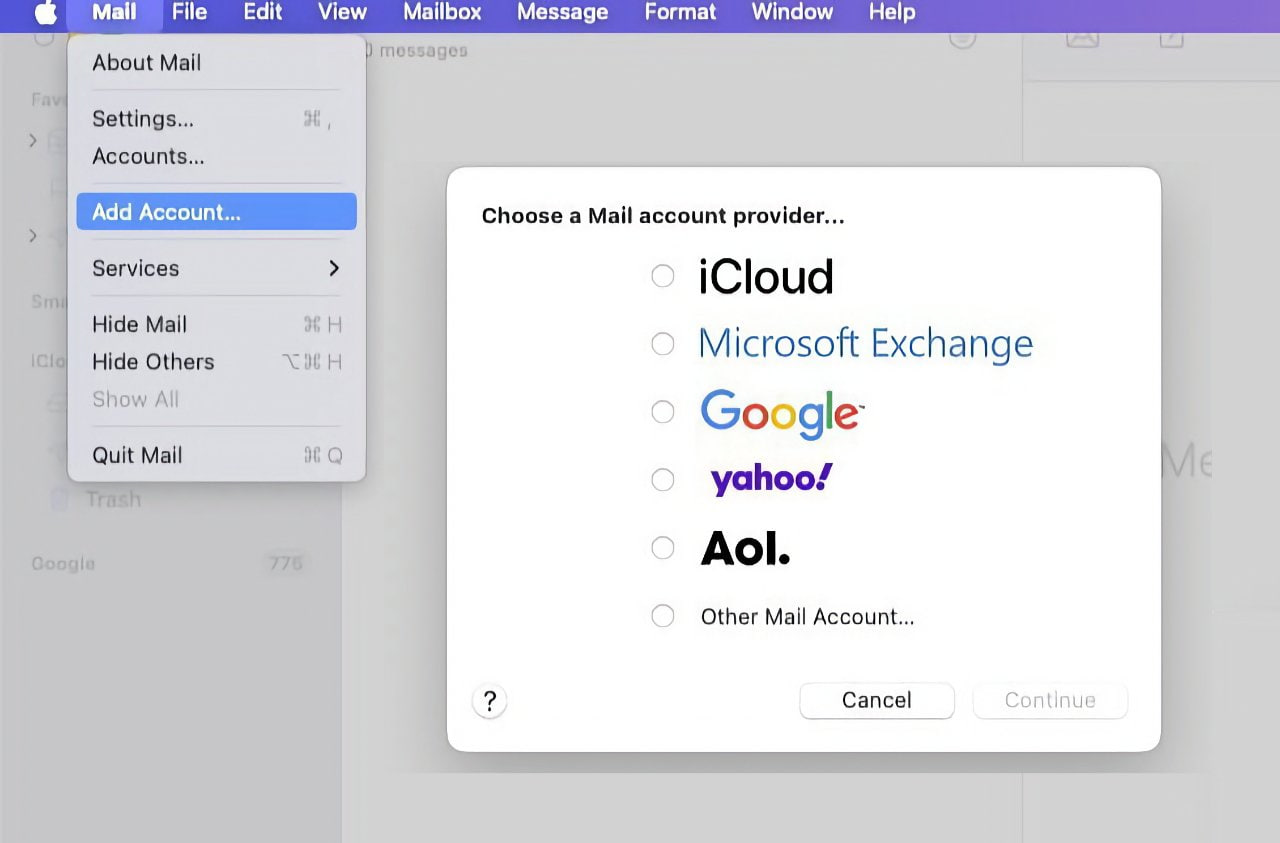
Для цього потрібно:
- відкрити Mail;
- у верхньому меню натиснути Mail → Додати обліковий запис;
- вибрати свого поштового провайдера;
- пройти авторизацію.
Через Системні налаштування
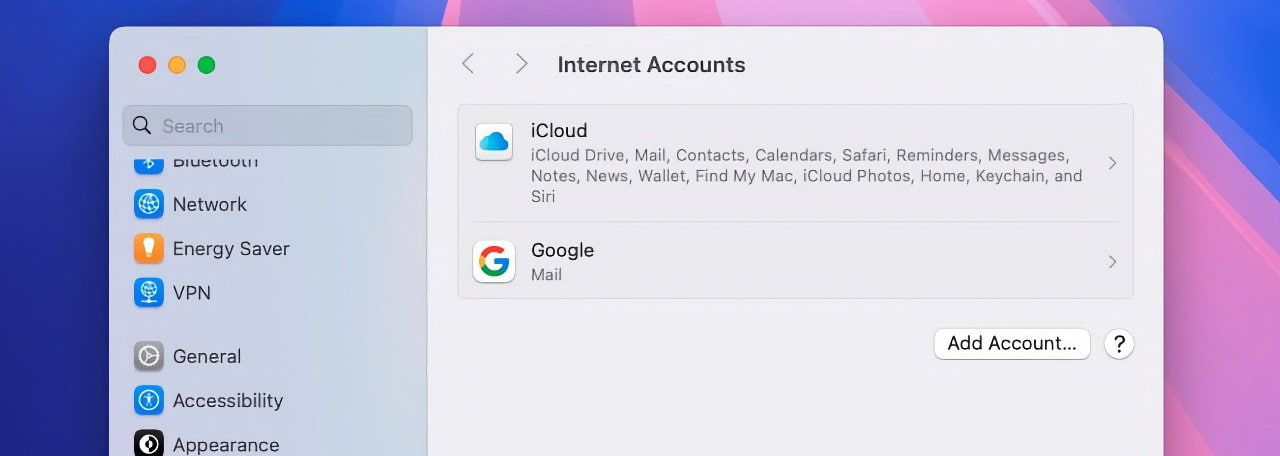
Є й альтернативний спосіб:
- Відкрити Системні налаштування.
- Перейти до розділу «Облікові записи Інтернету».
- Натиснути «Додати обліковий запис».
- Вибрати потрібний сервіс.
- Увійти до свого акаунта.
Після цього нова електронна адреса автоматично з'явиться в застосунку Mail.
Які дані можна синхронізувати
Під час підключення нового акаунта macOS запропонує додати не лише пошту, а й інші сервіси.
Серед них:
- Контакти;
- Календар;
- Нагадування;
- інші доступні функції залежно від постачальника поштових послуг.
Якщо додаткова синхронізація не потрібна, достатньо залишити лише електронну пошту.
Думка AppleFun
Іноді найкращі функції Apple приховані у звичайних системних застосунках. Apple Mail — саме один із таких прикладів. Багато хто користується ним роками, але навіть не знає, що кілька поштових акаунтів можна об'єднати в одну папку «Вхідні». Якщо ви ще не налаштували цю можливість, радимо зробити це. Різниця здається невеликою, але в повсякденному використанні вона помітно економить час.
FAQ
Чи можна додати до Apple Mail кілька поштових акаунтів?
Так. Apple Mail підтримує одночасну роботу з кількома обліковими записами. Ви можете додати особисту, робочу та будь-які інші електронні адреси й керувати ними з одного застосунку.
Які поштові сервіси підтримує Apple Mail?
Застосунок працює з більшістю популярних сервісів, серед яких iCloud, Gmail, Outlook, Microsoft Exchange, Yahoo та інші поштові провайдери, що підтримують стандартні протоколи.
Чи можна переглядати всі листи в одній папці?
Так. Після додавання кількох акаунтів у Apple Mail з'являється об'єднана папка «Вхідні», яка показує нові повідомлення з усіх підключених поштових скриньок.
Чи синхронізуються контакти та календар разом із поштою?
Так, якщо це підтримує ваш поштовий сервіс. Під час налаштування можна обрати синхронізацію контактів, календарів, нагадувань та інших даних або залишити лише електронну пошту.