Как добавить несколько почтовых аккаунтов в Apple Mail на iPhone и Mac и управлять всеми письмами в одном месте
Многие пользователи iPhone и Mac даже не задумываются о том, чтобы искать другой почтовый клиент. Для повседневного использования Apple Mail вполне достаточно: приложение уже установлено в системе, поддерживает популярные почтовые сервисы и без проблем работает в экосистеме Apple.
Если вы используете несколько адресов электронной почты — например, личный и рабочий, — их можно объединить в одном приложении. После этого все письма будут доступны в одном месте, без необходимости постоянно переключаться между разными сервисами.
Почему стоит добавить несколько почтовых ящиков
После подключения дополнительных аккаунтов Apple Mail автоматически синхронизирует сообщения и позволяет выбрать наиболее удобный способ работы с ними.
Вы сможете:
- просматривать каждый почтовый ящик отдельно;
- открывать общую папку «Входящие», где отображаются письма со всех аккаунтов;
- быстро переключаться между разными адресами;
- получать все новые сообщения через одно приложение.
Это особенно удобно для тех, кто одновременно использует несколько электронных адресов.
Как добавить почтовый аккаунт на iPhone
Процесс занимает всего несколько минут.
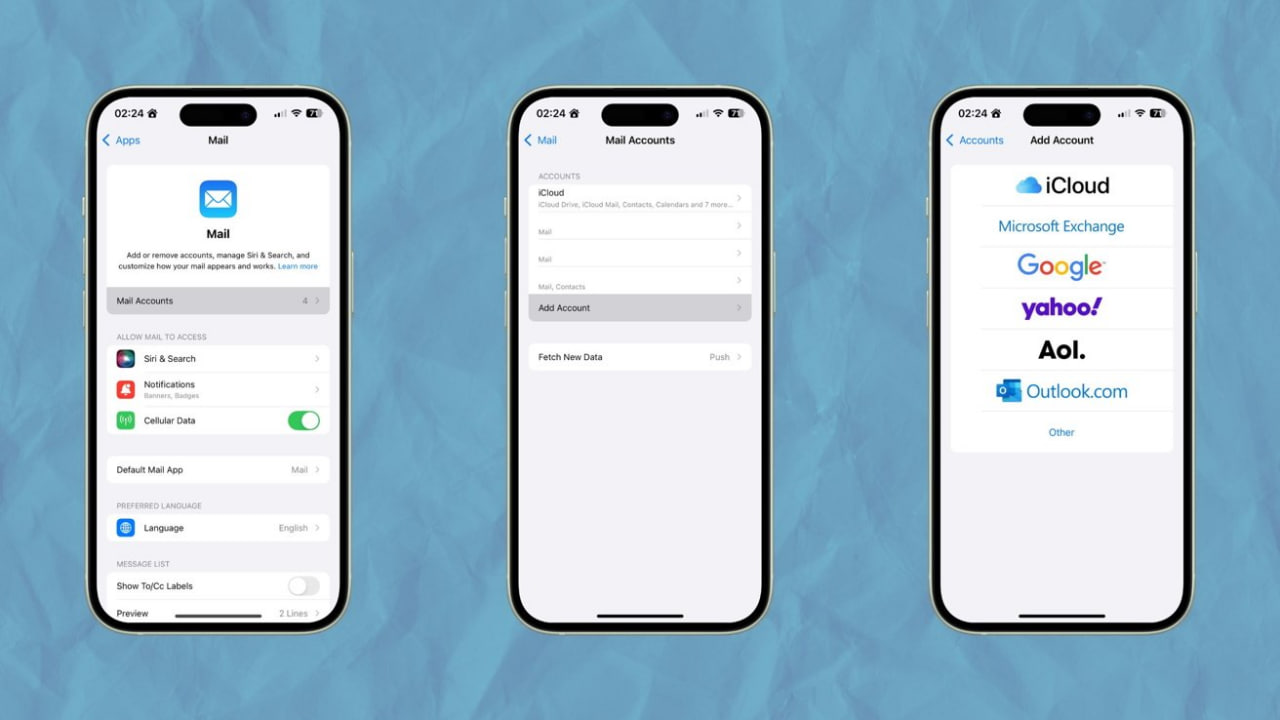
Для этого нужно:
- Открыть «Настройки».
- Перейти в раздел «Почта».
- Выбрать «Учетные записи почты».
- Нажать «Добавить учетную запись».
- Выбрать нужный сервис (iCloud, Google, Outlook, Yahoo, Microsoft Exchange или другой).
- Войти в свой аккаунт и подтвердить синхронизацию.
После завершения настройки новая почта сразу появится в Apple Mail.
[blog-product-8463, 8636, 8532, 8654, 8454-title-new_product]
Не только электронная почта
Вместе с аккаунтом можно синхронизировать и другие данные:
- контакты;
- календари;
- напоминания;
- заметки (если сервис поддерживает такую возможность).
Если вам нужна только электронная почта, достаточно оставить включенным пункт «Почта», отключив остальные параметры.
Как добавить электронную почту на Mac
В macOS это можно сделать двумя способами.
Через приложение Mail
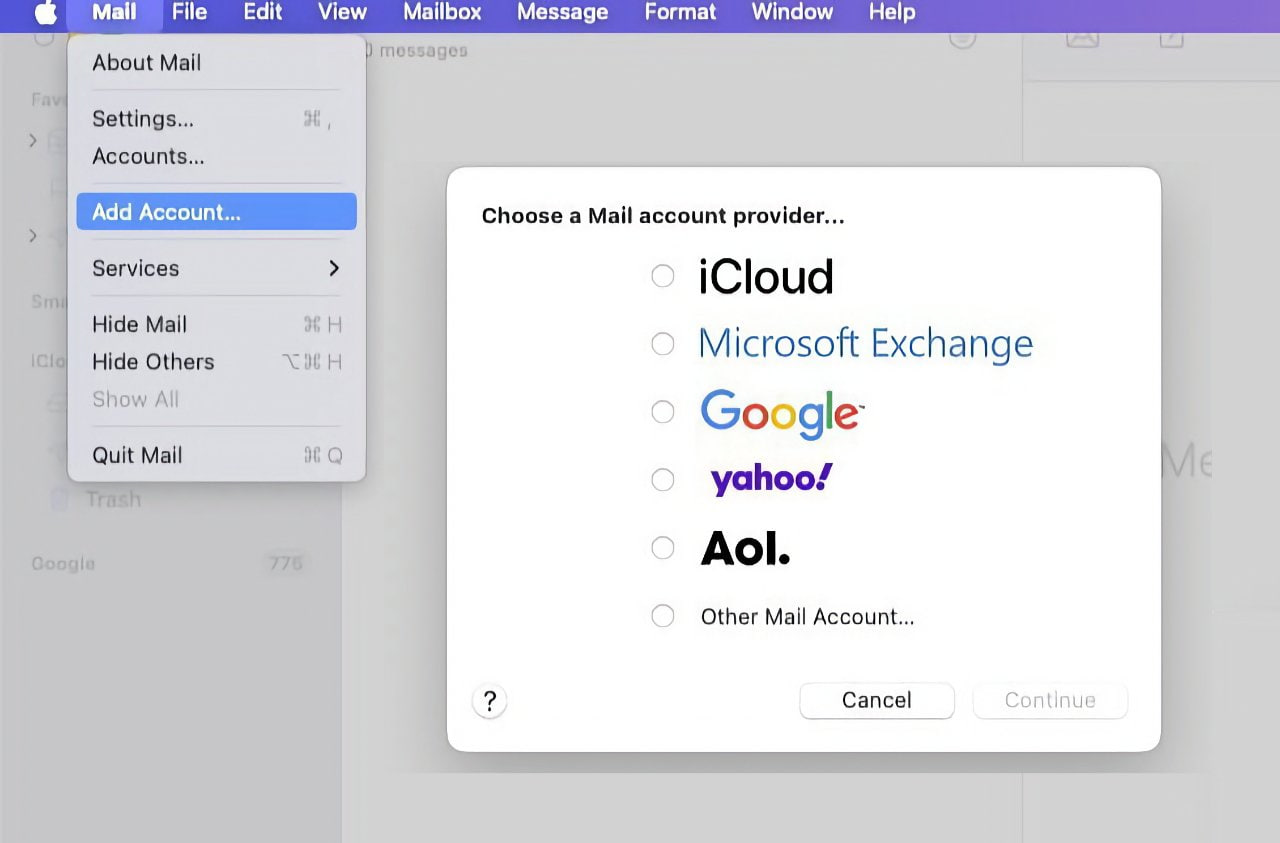
Для этого нужно:
- открыть Mail;
- в верхнем меню выбрать Mail → Добавить учетную запись;
- выбрать своего почтового провайдера;
- пройти авторизацию.
Через Системные настройки
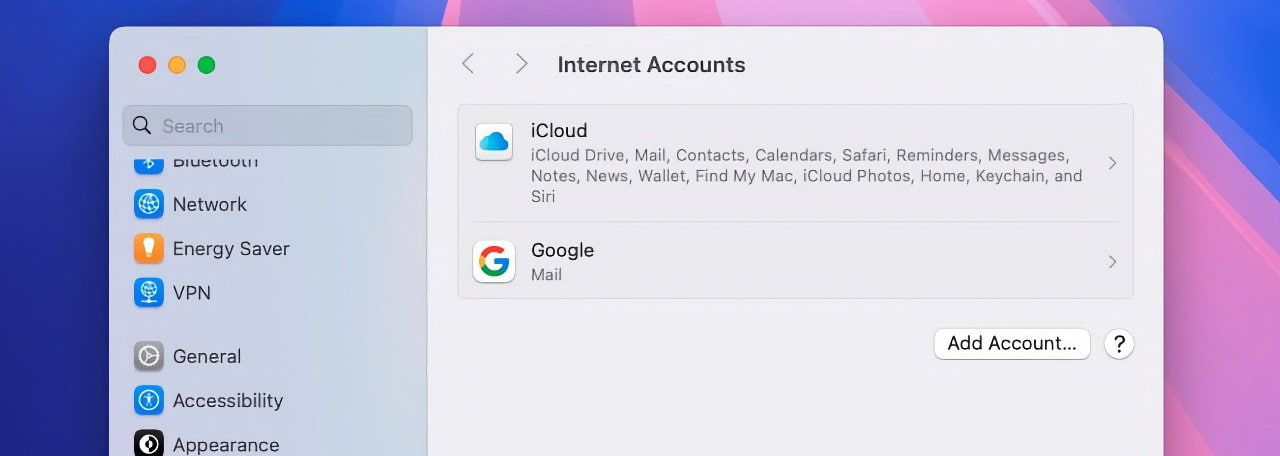
Также можно воспользоваться альтернативным способом:
- Открыть Системные настройки.
- Перейти в раздел «Учетные записи Интернета».
- Нажать «Добавить учетную запись».
- Выбрать нужный сервис.
- Войти в свой аккаунт.
После этого новый адрес электронной почты автоматически появится в приложении Mail.
Какие данные можно синхронизировать
При подключении нового аккаунта macOS предложит добавить не только почту, но и другие сервисы.
Среди них:
- Контакты;
- Календарь;
- Напоминания;
- другие доступные функции в зависимости от почтового сервиса.
Если дополнительная синхронизация не требуется, можно оставить только электронную почту.
Мнение AppleFun
Иногда самые полезные возможности Apple скрываются в обычных системных приложениях. Apple Mail — один из таких примеров. Многие пользуются им годами, но даже не знают, что несколько почтовых аккаунтов можно объединить в одну папку «Входящие». Если вы еще не настроили эту функцию, рекомендуем сделать это. На первый взгляд изменение кажется незначительным, но в повседневном использовании оно действительно помогает экономить время.
FAQ
Можно ли добавить в Apple Mail несколько почтовых аккаунтов?
Да. Apple Mail поддерживает одновременную работу с несколькими учетными записями. Вы можете добавить личную, рабочую и любые другие электронные адреса, управляя ими из одного приложения.
Какие почтовые сервисы поддерживает Apple Mail?
Приложение работает с большинством популярных сервисов, включая iCloud, Gmail, Outlook, Microsoft Exchange, Yahoo, а также другими почтовыми провайдерами, поддерживающими стандартные протоколы.
Можно ли просматривать все письма в одной папке?
Да. После добавления нескольких аккаунтов в Apple Mail появляется общая папка «Входящие», где отображаются новые письма со всех подключенных почтовых ящиков.
Синхронизируются ли контакты и календарь вместе с почтой?
Да, если это поддерживает ваш почтовый сервис. Во время настройки можно включить синхронизацию контактов, календарей, напоминаний и других данных либо оставить только электронную почту.