Як налаштувати сповіщення в macOS Tahoe 26 і позбутися зайвих повідомлень
Сповіщення на Mac — річ дивна. У перші дні після встановлення системи вони здаються корисними: повідомляють про листи, нагадування, повідомлення в месенджерах або новини від програм. Але проходить кілька місяців, і комп'ютер починає нагадувати про все підряд.
Знайома ситуація: відкриваєш Mac, щоб швидко перевірити пошту або завершити робоче завдання, а за кілька хвилин уже відволікаєшся на повідомлення з Telegram, новину від якогось застосунку та нагадування про сервіс, який не відкривав кілька тижнів.
У macOS Tahoe 26 Apple не переробляла систему сповіщень з нуля, але залишила достатньо інструментів для того, щоб навести порядок і прибрати зайвий інформаційний шум.
Не обов'язково показувати весь текст повідомлень
Багато користувачів навіть не заглядають у цей розділ налаштувань після покупки Mac. А дарма.
Одна з найкорисніших функцій дозволяє вибрати, коли система повинна показувати текст повідомлень у банерах і Центрі сповіщень.
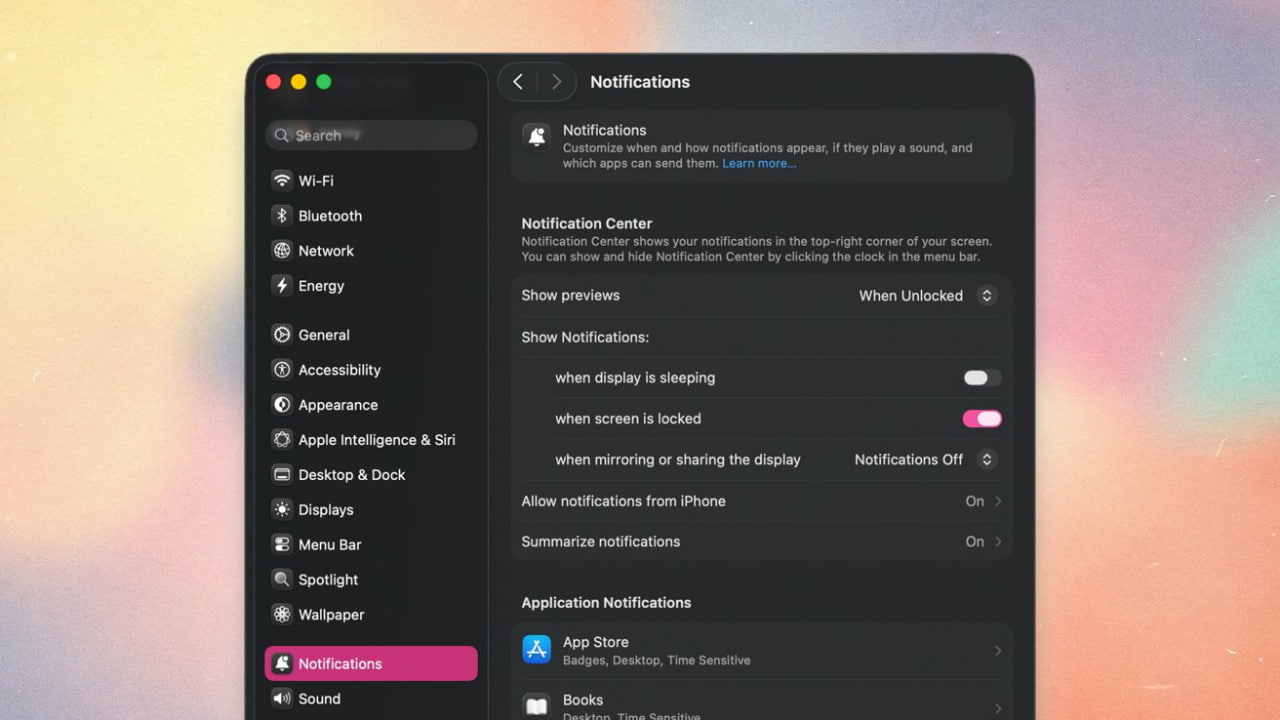
Щоб змінити цей параметр, потрібно відкрити Системні параметри, перейти в розділ Сповіщення та знайти пункт «Показувати попередній перегляд».
Далі доступні три варіанти:
-
Завжди
-
Коли розблоковано
-
Ніколи
Для домашнього комп'ютера різниця може здатися не надто важливою. Але якщо Mac часто використовується в офісі, університеті або під час зустрічей, ця настройка стає набагато кориснішою.
Особисто я давно використовую режим «Коли розблоковано». Повідомлення приходять як і раніше, але їхній вміст не світиться на екрані в невідповідний момент.
[blog-product-8738, 8525, 8418, 8633, 8730-title-new_product]
Сповіщення під час презентацій і демонстрації екрана
Є ще одна ситуація, про яку більшість згадує лише після неприємного випадку.
Йдеться про демонстрацію екрана.
Напевно багато хто хоча б раз показував презентацію або ділився екраном під час відеодзвінка й у цей момент отримував повідомлення, яке бачили всі учасники зустрічі.
У macOS Tahoe такі ситуації можна легко попередити.
Система дозволяє окремо налаштувати відображення сповіщень:
-
коли комп'ютер заблокований;
-
коли дисплей перебуває в режимі сну;
-
під час дублювання екрана;
-
під час спільного доступу до дисплея.
На налаштування цих параметрів знадобиться буквально хвилина. Зате потім не доведеться хвилюватися, що під час важливої презентації з'явиться повідомлення від друга або сімейного чату.
Підсумки сповіщень за допомогою Apple Intelligence
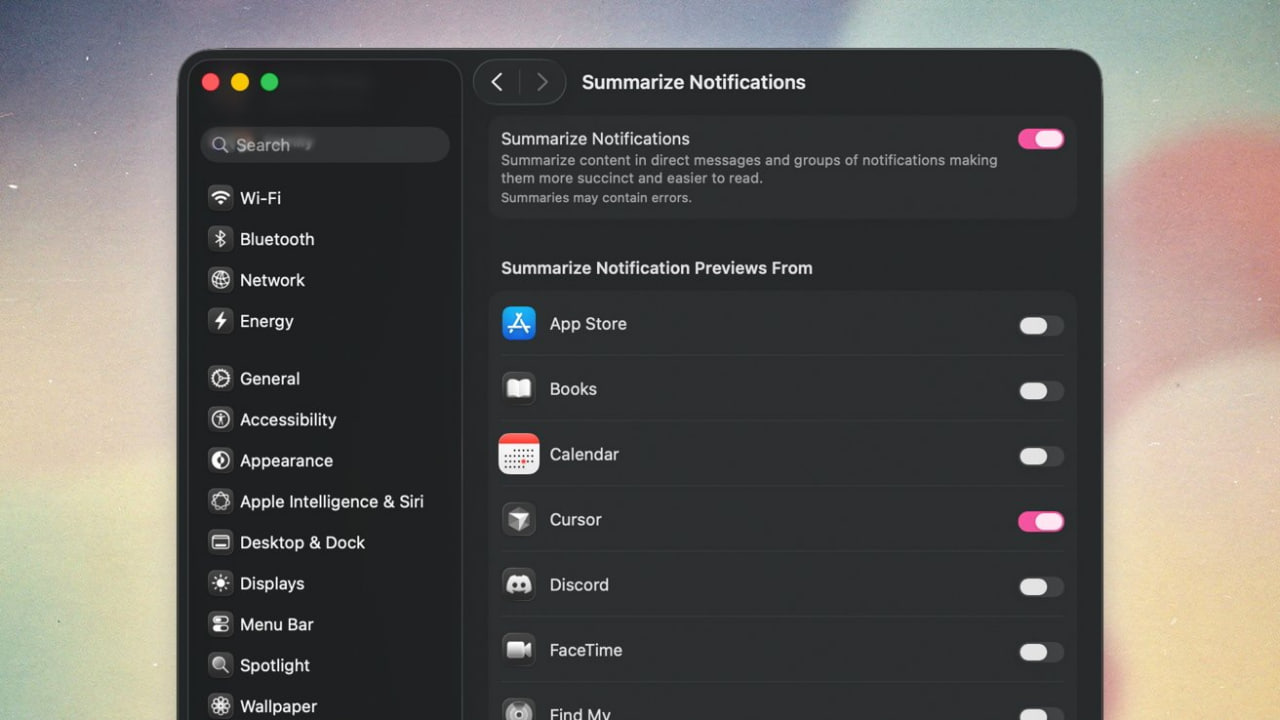
Разом із Apple Intelligence в macOS з'явилася ще одна цікава можливість — автоматичні підсумки сповіщень.
Замість того щоб показувати кожне повідомлення окремо, система може об'єднувати їх у короткі зведення.
Звучить просто, але коли протягом дня приходять десятки повідомлень, різниця стає помітною.
Особливо це стосується новинних застосунків, соціальних мереж та різних сервісів, які надто активно нагадують про себе.
Функція не прибирає сповіщення повністю. Вона просто допомагає зробити їх менш нав'язливими.
Для її роботи потрібно активувати Apple Intelligence та вибрати програми, для яких будуть створюватися підсумки.
Найпростіший спосіб зробити Mac спокійнішим
Іноді не потрібно шукати складні рішення.
Якщо якась програма надсилає повідомлення по десять разів на день, найкращий варіант — просто заборонити їй це робити.
Для цього достатньо відкрити:
Системні параметри → Сповіщення → потрібний застосунок
Після цього можна повністю вимкнути параметр «Дозволити сповіщення».
До речі, не завжди потрібно відключати все повністю. У багатьох випадках достатньо прибрати звуки або вимкнути червоні значки на іконках програм.
Саме ці маленькі цифри іноді відволікають навіть більше, ніж самі повідомлення.
[blog-product-8629, 8557, 8727, 8551, 8713-title-new_product]
Про що легко забути
З часом на Mac накопичується багато програм. Частину з них ми використовуємо щодня, частину — кілька разів на рік.
Але доступ до сповіщень часто залишається у всіх.
Нещодавно я переглядав цей список на своєму Mac і знайшов кілька застосунків, про існування яких узагалі встиг забути. При цьому вони продовжували надсилати різні повідомлення та рекомендації.
Саме тому інколи корисно відкрити розділ зі сповіщеннями та провести невелике прибирання.
На диво, результат відчувається майже одразу.
Варто знати
Якщо головна мета — приховати особисті повідомлення, достатньо змінити параметр попереднього перегляду на «Коли розблоковано» або «Ніколи».
Якщо проблема в конкретному застосунку, найшвидше рішення — вимкнути для нього сповіщення повністю.
А користувачам Mac із підтримкою Apple Intelligence варто спробувати функцію підсумків сповіщень. Вона не змінює роботу системи кардинально, але допомагає трохи зменшити інформаційний шум, якого останніми роками стало занадто багато.
Думка AppleFun
Серед усіх нових можливостей macOS Tahoe 26 налаштування сповіщень навряд чи потраплять у список найгучніших нововведень. Більшість користувачів набагато більше цікавлять Apple Intelligence, оновлений дизайн або нові функції продуктивності. Але якщо подивитися на щоденне використання комп'ютера, саме такі дрібниці часто впливають на комфорт найбільше. Менше повідомлень — менше відволікань. Менше відволікань — більше часу на роботу або відпочинок. Іноді цього цілком достатньо, щоб оновлення системи стало корисним не лише на презентації Apple, а й у реальному житті.
FAQ
Як приховати текст повідомлень на Mac?
Перейдіть у Системні параметри → Сповіщення → Показувати попередній перегляд та виберіть варіант «Ніколи» або «Коли розблоковано».
Чи можна вимкнути сповіщення для окремого застосунку?
Так. Для цього відкрийте розділ Сповіщення, знайдіть потрібну програму та вимкніть параметр «Дозволити сповіщення».
Що таке підсумки сповіщень у macOS Tahoe?
Це функція Apple Intelligence, яка автоматично групує повідомлення від вибраних програм та показує їх у вигляді короткого зведення.
Чи можна приховати сповіщення під час демонстрації екрана?
Так. У налаштуваннях macOS Tahoe є окремі параметри для блокування повідомлень під час дублювання або спільного використання дисплея.