Как настроить оповещения в macOS Tahoe 26 и избавиться от лишних сообщений
Уведомления на Mac — вещь довольно неоднозначная. В первые дни после установки системы они кажутся полезными: сообщают о новых письмах, напоминаниях, сообщениях в мессенджерах или новостях от приложений. Но проходит несколько месяцев, и компьютер начинает напоминать буквально обо всём подряд.
Знакомая ситуация: открываешь Mac, чтобы быстро проверить почту или закончить рабочую задачу, а через несколько минут уже отвлекаешься на сообщение из Telegram, новость от какого-то приложения и напоминание от сервиса, который не запускал несколько недель.
В macOS Tahoe 26 Apple не стала полностью переделывать систему уведомлений, но оставила достаточно инструментов, чтобы навести порядок и убрать лишний информационный шум.
Необязательно показывать весь текст уведомлений
Многие пользователи даже не заглядывают в этот раздел настроек после покупки Mac. И зря.
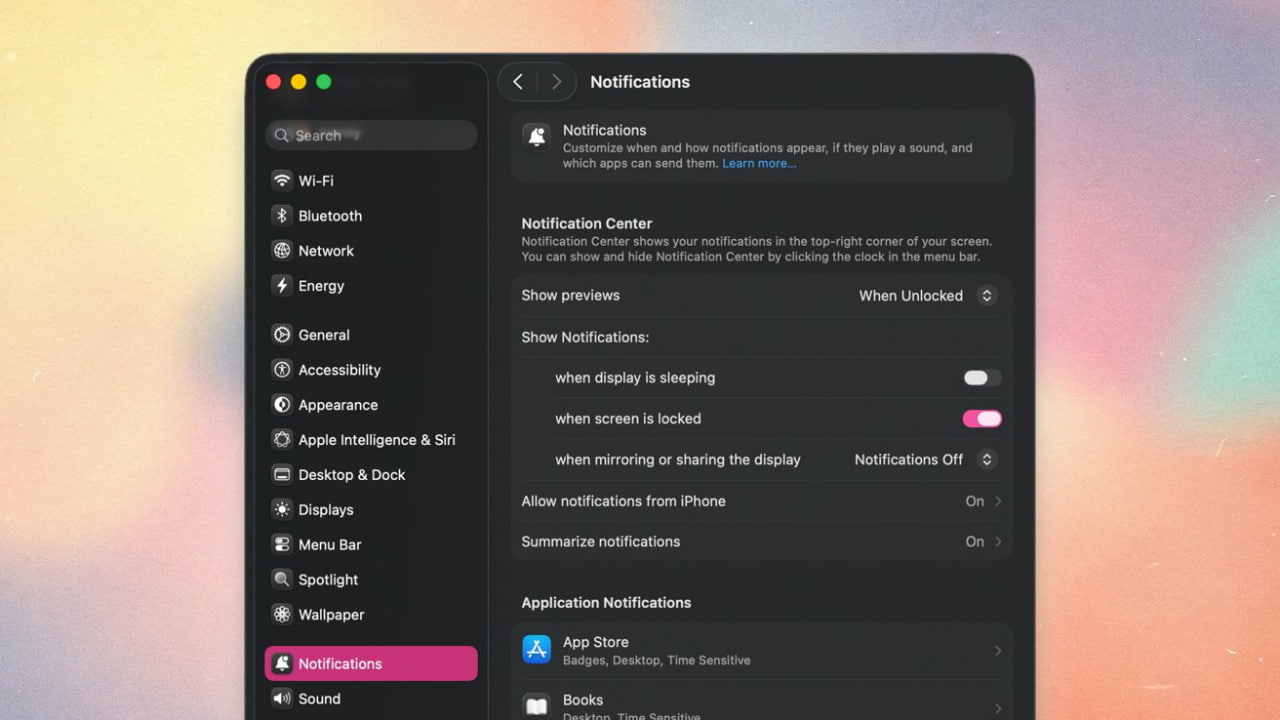
Одна из самых полезных функций позволяет выбрать, когда система должна показывать текст уведомлений в баннерах и Центре уведомлений.
Чтобы изменить этот параметр, нужно открыть Системные настройки, перейти в раздел «Уведомления» и найти пункт «Показывать превью».
После этого будут доступны три варианта:
- Всегда
- Когда разблокировано
- Никогда
Для домашнего компьютера разница может показаться не слишком важной. Но если Mac часто используется в офисе, университете или во время встреч, эта настройка становится намного полезнее.
Лично я давно использую режим «Когда разблокировано». Уведомления продолжают приходить как обычно, но их содержимое не появляется на экране в неподходящий момент.
[blog-product-8738, 8525, 8418, 8633, 8730-title-new_product]
Уведомления во время презентаций и демонстрации экрана
Есть ещё одна ситуация, о которой большинство вспоминает только после неприятного случая.
Речь идёт о демонстрации экрана.
Наверняка многие хотя бы раз показывали презентацию или делились экраном во время видеозвонка, а в этот момент приходило уведомление, которое видели все участники встречи.
В macOS Tahoe такие ситуации можно легко предотвратить.
Система позволяет отдельно настроить отображение уведомлений:
- когда компьютер заблокирован;
- когда дисплей находится в режиме сна;
- во время дублирования экрана;
- во время совместного доступа к экрану.
На настройку этих параметров понадобится буквально минута. Зато потом не придётся переживать, что во время важной презентации появится сообщение от друга или семейного чата.
Сводки уведомлений с помощью Apple Intelligence
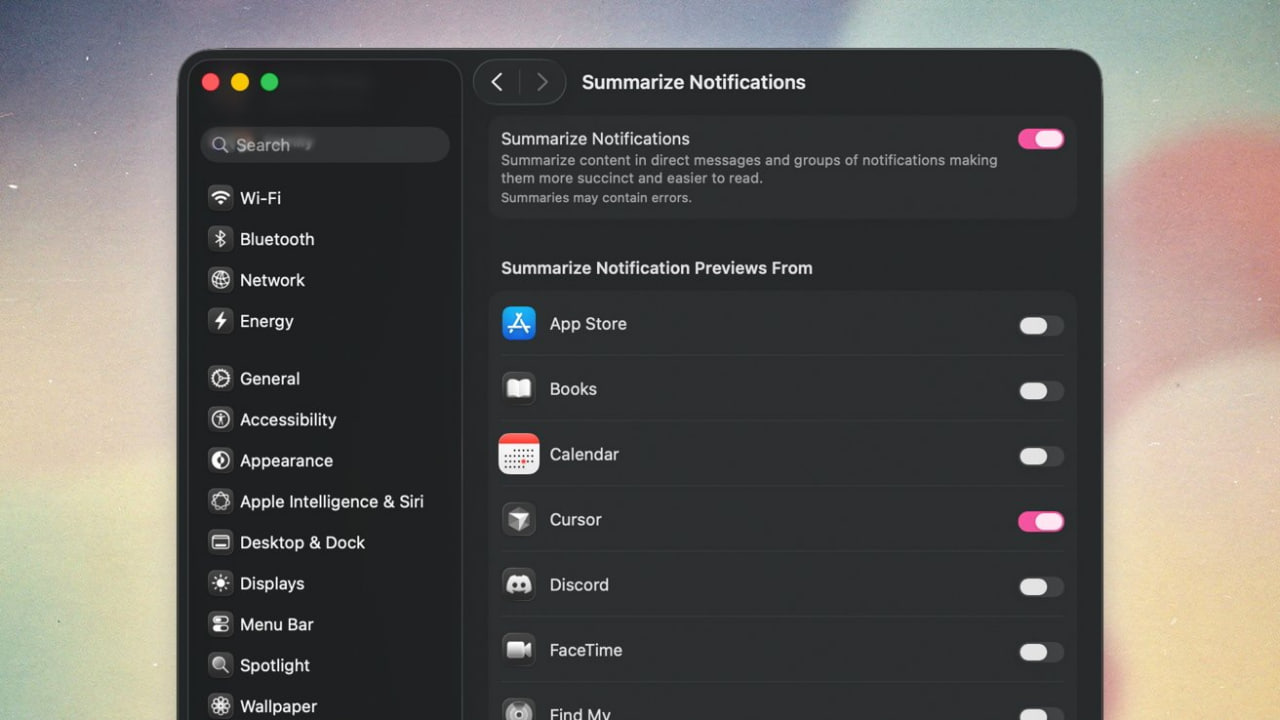
Вместе с Apple Intelligence в macOS появилась ещё одна интересная возможность — автоматические сводки уведомлений.
Вместо того чтобы показывать каждое уведомление отдельно, система может объединять их в краткие сводки.
Звучит просто, но когда в течение дня приходит несколько десятков сообщений, разница становится заметной.
Особенно это касается новостных приложений, социальных сетей и различных сервисов, которые слишком активно напоминают о себе.
Функция не убирает уведомления полностью. Она просто помогает сделать их менее навязчивыми.
Для её работы необходимо активировать Apple Intelligence и выбрать приложения, для которых будут создаваться сводки.
Самый простой способ сделать Mac спокойнее
Иногда не нужно искать сложные решения.
Если какое-то приложение отправляет уведомления по десять раз в день, лучший вариант — просто запретить ему это делать.
Для этого достаточно открыть:
Системные настройки → Уведомления → нужное приложение
После этого можно полностью отключить параметр «Разрешить уведомления».
Кстати, не всегда нужно отключать всё полностью. Во многих случаях достаточно убрать звуки или отключить красные значки на иконках приложений.
Именно эти маленькие цифры иногда отвлекают даже сильнее, чем сами уведомления.
[blog-product-8629, 8557, 8727, 8551, 8713-title-new_product]
О чём легко забыть
Со временем на Mac накапливается большое количество программ. Часть из них мы используем каждый день, часть — несколько раз в год.
Но доступ к уведомлениям часто остаётся у всех.
Недавно я просматривал этот список на своём Mac и обнаружил несколько приложений, о существовании которых уже успел забыть. При этом они продолжали присылать различные уведомления и рекомендации.
Именно поэтому иногда полезно открыть раздел уведомлений и провести небольшую уборку.
Что интересно, результат ощущается практически сразу.
Стоит знать
Если главная цель — скрыть личные сообщения, достаточно изменить параметр предварительного просмотра на «Когда разблокировано» или «Никогда».
Если проблема в конкретном приложении, самое быстрое решение — полностью отключить для него уведомления.
А пользователям Mac с поддержкой Apple Intelligence стоит попробовать функцию сводок уведомлений. Она не меняет работу системы кардинально, но помогает немного уменьшить информационный шум, которого в последние годы стало слишком много.
Мнение AppleFun
Среди всех новых возможностей macOS Tahoe 26 настройки уведомлений вряд ли попадут в список самых громких нововведений. Большинство пользователей гораздо больше интересуют Apple Intelligence, обновлённый дизайн или новые функции продуктивности. Но если посмотреть на ежедневное использование компьютера, именно такие мелочи часто влияют на комфорт сильнее всего. Меньше уведомлений — меньше отвлечений. Меньше отвлечений — больше времени на работу или отдых. Иногда этого вполне достаточно, чтобы обновление системы оказалось полезным не только на презентации Apple, но и в реальной жизни.
FAQ
Как скрыть текст уведомлений на Mac?
Перейдите в Системные настройки → Уведомления → Показывать превью и выберите вариант «Никогда» или «Когда разблокировано».
Можно ли отключить уведомления для отдельного приложения?
Да. Для этого откройте раздел «Уведомления», найдите нужное приложение и отключите параметр «Разрешить уведомления».
Что такое сводки уведомлений в macOS Tahoe?
Это функция Apple Intelligence, которая автоматически группирует уведомления от выбранных приложений и показывает их в виде краткой сводки.
Можно ли скрыть уведомления во время демонстрации экрана?
Да. В настройках macOS Tahoe есть отдельные параметры для блокировки уведомлений во время дублирования экрана или совместного доступа к дисплею.