Як стиснути папку на iPad і навіщо це потрібно
Багато користувачів iPad використовують планшет уже не лише для розваг. Документи, презентації, фото, відео та робочі файли давно стали частиною щоденного використання.
І коли таких файлів накопичується багато, виникає проста проблема — їх стає незручно зберігати та передавати.
Саме тут може допомогти звичайне стиснення папок у ZIP-архіви. Це проста функція, яка вже є в iPad і не потребує встановлення додаткових програм.
Навіщо взагалі стискати файли на iPad
Перше, що спадає на думку, — це економія пам'яті. Але на практиці все трохи складніше.
Не всі файли добре стискаються. Наприклад, фото у форматі JPEG, відео чи інші вже оптимізовані формати можуть майже не зменшитися у розмірі.
Однак головна перевага ZIP-архівів зовсім не завжди у звільненні місця.
Їхня основна користь — це зручність.
Замість того щоб надсилати десятки окремих файлів, можна об'єднати їх в один архів. Наприклад, папку з документами для роботи, фотографіями з подорожі або матеріалами для навчання.
Стиснення допомагає:
- зібрати багато файлів в один зручний архів;
- швидше ділитися папками з іншими людьми;
- підтримувати порядок у застосунку «Файли»;
- не витрачати час на пошук окремих документів.
Як створити ZIP-архів на iPad
Apple зробила цей процес максимально простим. Усе можна зробити через стандартний застосунок «Файли».
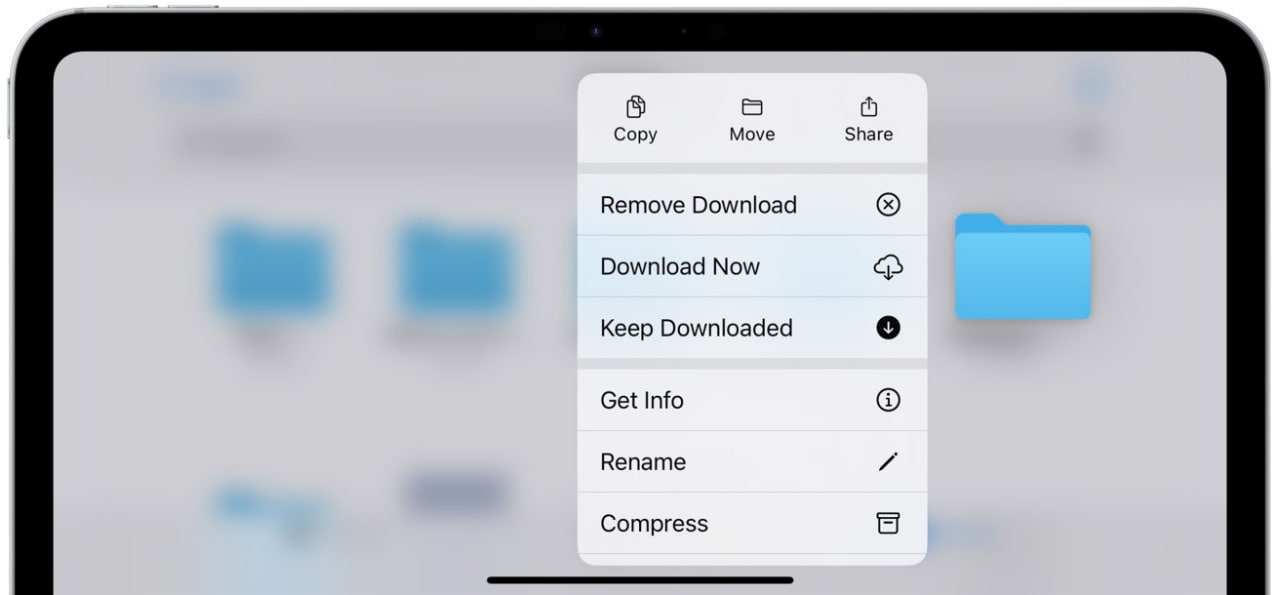
Щоб стиснути папку:
- Відкрийте застосунок «Файли».
- Перейдіть у розділ «Огляд» і знайдіть потрібну папку.
- Натисніть та утримуйте її.
- У меню виберіть «Стиснути».
- iPad автоматично створить ZIP-файл у цій самій папці.
Після цього з'явиться новий архів, який можна легко перемістити, зберегти або відправити через пошту чи месенджер.
Як розпакувати ZIP-файл на iPad
Якщо вам потрібно відкрити отриманий архів, усе ще простіше.
Достатньо лише натиснути на ZIP-файл у застосунку «Файли». iPad автоматично створить нову папку з усім вмістом.
Тобто для базової роботи з архівами не потрібні сторонні програми — система вже має всі необхідні інструменти.
[blog-product-8574, 8628, 8646, 8631, 8534-title-new_product]
Коли ця функція справді стане у пригоді
На перший погляд може здатися, що стиснення файлів — це дрібна функція, якою користуються нечасто. Але у певних ситуаціях вона дуже економить час.
Наприклад, коли потрібно:
- передати колезі кілька десятків файлів;
- підготувати папку для відправлення;
- зберегти важливі матеріали в одному місці;
- впорядкувати велику кількість документів.
Особливо зручно це для тих, хто використовує iPad як робочий пристрій і часто працює з різними файлами.
Думка AppleFun
Стиснення файлів — не найбільша функція iPad, але саме такі невеликі можливості часто роблять щоденну роботу комфортнішою. Apple поступово додає у свої пристрої інструменти, які раніше вимагали сторонніх програм. ZIP-архіви не зроблять iPad потужнішим, але допоможуть швидше працювати з файлами та тримати все під контролем.
FAQ
Чи можна стиснути папку на iPad без сторонніх програм?
Так. Для створення ZIP-архівів на iPad не потрібно встановлювати додаткові застосунки. Усе доступно через стандартний застосунок «Файли».
Як створити ZIP-файл на iPad?
Потрібно відкрити застосунок «Файли», знайти потрібну папку, затиснути її пальцем і вибрати пункт «Стиснути». Після цього iPad автоматично створить ZIP-архів у тому самому місці.
Чи допомагає стиснення файлів звільнити пам'ять на iPad?
Не завжди. Деякі формати, наприклад JPEG-фото або відео, вже мають стиснення, тому їхній розмір може майже не змінитися. Основна перевага ZIP-архівів — зручне об'єднання кількох файлів в один.
Як відкрити ZIP-архів на iPad?
Щоб розпакувати архів, достатньо натиснути на ZIP-файл у застосунку «Файли». iPad автоматично створить нову папку з усіма файлами всередині.
Для чого найчастіше використовують ZIP-архіви на iPad?
Вони зручні для передавання великої кількості файлів, організації документів, створення резервних копій та швидкого обміну матеріалами.
Чи можна відправити ZIP-файл з iPad?
Так. Створений архів можна надсилати через пошту, месенджери або хмарні сервіси, як і звичайний файл.
Чи працює стиснення папок на всіх моделях iPad?
Так, якщо пристрій підтримує актуальні версії iPadOS із застосунком «Файли». Функція доступна на сучасних моделях iPad.