Как сжать папку на iPad и зачем это нужно
Многие пользователи iPad используют планшет уже не только для развлечений. Документы, презентации, фотографии, видео и рабочие файлы давно стали частью ежедневного использования.
И когда таких файлов становится слишком много, появляется простая проблема — их становится неудобно хранить и передавать.
Именно здесь может помочь обычное сжатие папок в ZIP-архивы. Это простая функция, которая уже встроена в iPad и не требует установки дополнительных приложений.
Зачем вообще сжимать файлы на iPad
Первое, что приходит в голову, — это экономия памяти. Но на практике всё немного сложнее.
Не все файлы хорошо сжимаются. Например, фотографии в формате JPEG, видео и другие уже оптимизированные форматы могут практически не уменьшиться в размере.
Однако главное преимущество ZIP-архивов не всегда заключается в освобождении места.
Их основная польза — это удобство.
Вместо того чтобы отправлять десятки отдельных файлов, можно объединить их в один архив. Например, папку с рабочими документами, фотографиями из поездки или учебными материалами.
Сжатие помогает:
- собрать большое количество файлов в один удобный архив;
- быстрее делиться папками с другими людьми;
- поддерживать порядок в приложении «Файлы»;
- не тратить время на поиск отдельных документов.
Как создать ZIP-архив на iPad
Apple сделала этот процесс максимально простым. Всё можно выполнить через стандартное приложение «Файлы».
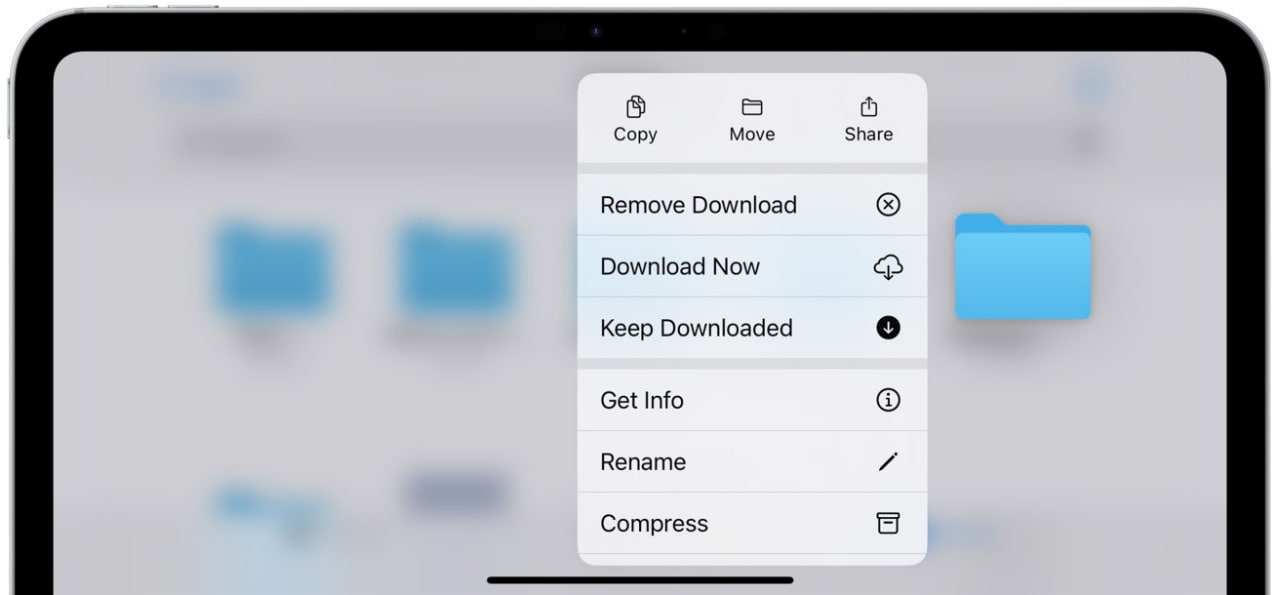
Чтобы сжать папку:
- Откройте приложение «Файлы».
- Перейдите в раздел «Обзор» и найдите нужную папку.
- Нажмите и удерживайте её.
- В меню выберите пункт «Сжать».
- iPad автоматически создаст ZIP-файл в этой же папке.
После этого появится новый архив, который можно легко переместить, сохранить или отправить через почту или мессенджер.
Как распаковать ZIP-файл на iPad
Если нужно открыть полученный архив, всё ещё проще.
Достаточно просто нажать на ZIP-файл в приложении «Файлы». iPad автоматически создаст новую папку со всем содержимым.
То есть для базовой работы с архивами не нужны сторонние программы — система уже имеет все необходимые инструменты.
[blog-product-8574, 8628, 8646, 8631, 8534-title-new_product]
Когда эта функция действительно пригодится
На первый взгляд может показаться, что сжатие файлов — это небольшая функция, которой пользуются нечасто. Но в некоторых ситуациях она действительно экономит время.
Например, когда нужно:
- передать коллеге несколько десятков файлов;
- подготовить папку для отправки;
- сохранить важные материалы в одном месте;
- упорядочить большое количество документов.
Особенно удобно это для тех, кто использует iPad как рабочее устройство и регулярно работает с разными файлами.
Мнение AppleFun
Сжатие файлов — не самая большая функция iPad, но именно такие небольшие возможности часто делают ежедневную работу комфортнее. Apple постепенно добавляет в свои устройства инструменты, которые раньше требовали сторонних приложений. ZIP-архивы не сделают iPad мощнее, но помогут быстрее работать с файлами и держать всё под контролем.
FAQ
Можно ли сжать папку на iPad без сторонних приложений?
Да. Для создания ZIP-архивов на iPad не нужно устанавливать дополнительные программы. Всё доступно через стандартное приложение «Файлы».
Как создать ZIP-файл на iPad?
Нужно открыть приложение «Файлы», найти нужную папку, зажать её пальцем и выбрать пункт «Сжать». После этого iPad автоматически создаст ZIP-архив в том же месте.
Помогает ли сжатие файлов освободить память на iPad?
Не всегда. Некоторые форматы, например JPEG-фотографии или видео, уже имеют сжатие, поэтому их размер может практически не измениться. Главное преимущество ZIP-архивов — удобное объединение нескольких файлов в один.
Как открыть ZIP-архив на iPad?
Чтобы распаковать архив, достаточно нажать на ZIP-файл в приложении «Файлы». iPad автоматически создаст новую папку со всеми файлами внутри.
Для чего чаще всего используют ZIP-архивы на iPad?
Они удобны для передачи большого количества файлов, организации документов, создания резервных копий и быстрого обмена материалами.
Можно ли отправить ZIP-файл с iPad?
Да. Созданный архив можно отправлять через почту, мессенджеры или облачные сервисы, как и обычный файл.
Работает ли сжатие папок на всех моделях iPad?
Да, если устройство поддерживает актуальные версии iPadOS с приложением «Файлы». Функция доступна на современных моделях iPad.