Кнопка Action на iPhone вміє набагато більше, ніж здається. Ось як запускати одразу кілька функцій
Коли Apple представила кнопку Action в iPhone 15 Pro, багато користувачів одразу побачили в ній заміну звичному перемикачу беззвучного режиму. Згодом компанія розширила її можливості, дозволивши запускати Камеру, Ліхтарик, Диктофон, «Команди» та інші функції. Проте одна дивна особливість залишилася й досі — кнопка може виконувати лише одну дію.
На перший погляд це здається досить дивним рішенням. Apple давно використовує подвійні та потрійні натискання в AirPods, а на iPhone є десятки різних жестів для керування системою. Однак для кнопки Action компанія чомусь залишила лише один сценарій використання.
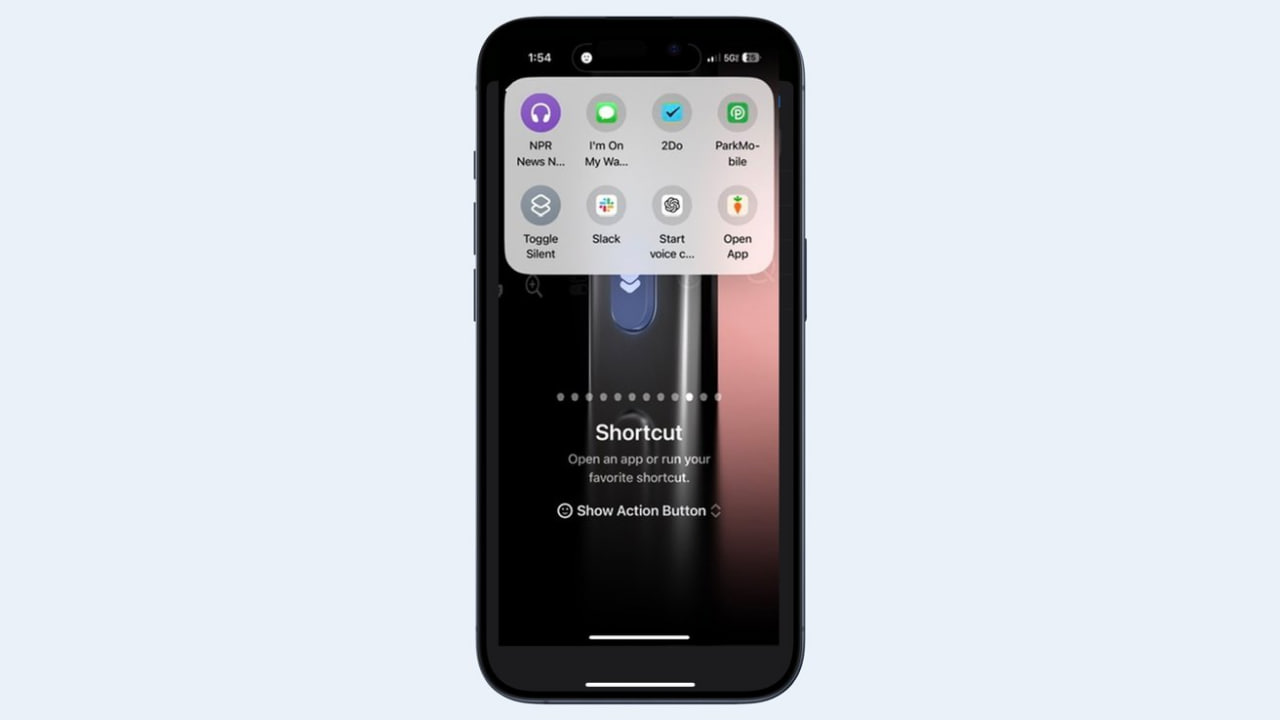
Втім, є спосіб обійти це обмеження. За допомогою стандартного застосунку «Команди» кнопку Action можна перетворити на невелике меню швидкого доступу, яке запускатиме до восьми різних програм, автоматизацій або системних функцій.
Чому це набагато зручніше
Стандартні налаштування дозволяють вибрати лише одну дію. Наприклад, кнопка може відкривати Камеру або вмикати беззвучний режим. Але якщо завтра ви захочете запускати Ліхтарик чи Диктофон, доведеться знову відкривати налаштування.
Використання «Команд» повністю змінює логіку роботи кнопки. Після натискання відкривається список ваших сценаріїв, і достатньо лише торкнутися потрібного.
Наприклад, можна додати:
- Камеру;
- Ліхтарик;
- запуск Таймера;
- відкриття Пошти;
- керування розумним будинком;
- запуск навігації;
- увімкнення певного режиму фокусування;
- будь-яку власну автоматизацію.
Фактично одна фізична кнопка перетворюється на універсальну панель швидкого запуску.
[blog-product-8756, 8755, 8650, 8635, 8629-title-new_product]
Як створити папку для кнопки Action
Уся схема працює через застосунок «Команди», який вже встановлений на кожному iPhone.
Для початку необхідно створити окрему папку:
- Відкрийте застосунок Команди.
- Натисніть стрілку «Назад», щоб перейти до списку папок.
- Створіть нову папку.
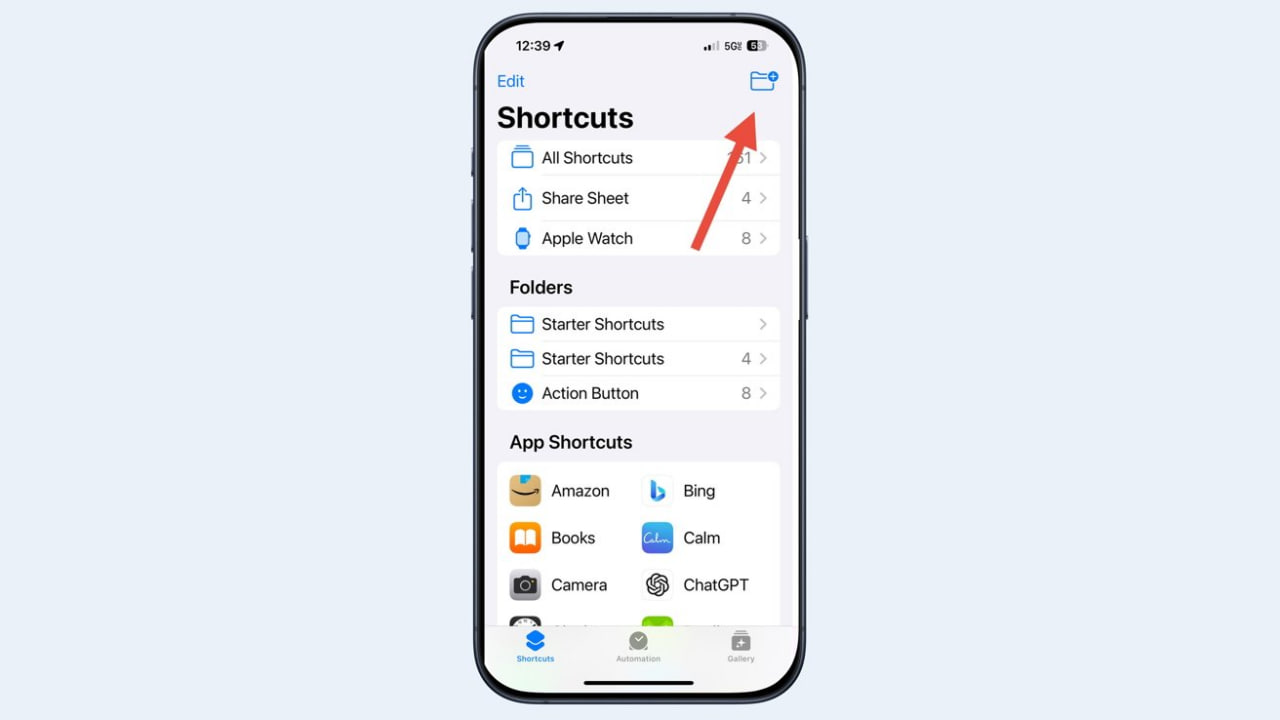
- Назвіть її будь-яким зручним способом, наприклад «Action».
Саме ця папка стане меню, яке відкриватиметься після натискання кнопки Action.
Додаємо власні команди
Тепер потрібно наповнити папку потрібними сценаріями.
Для цього:
- Відкрийте створену папку.
- Натисніть «+».
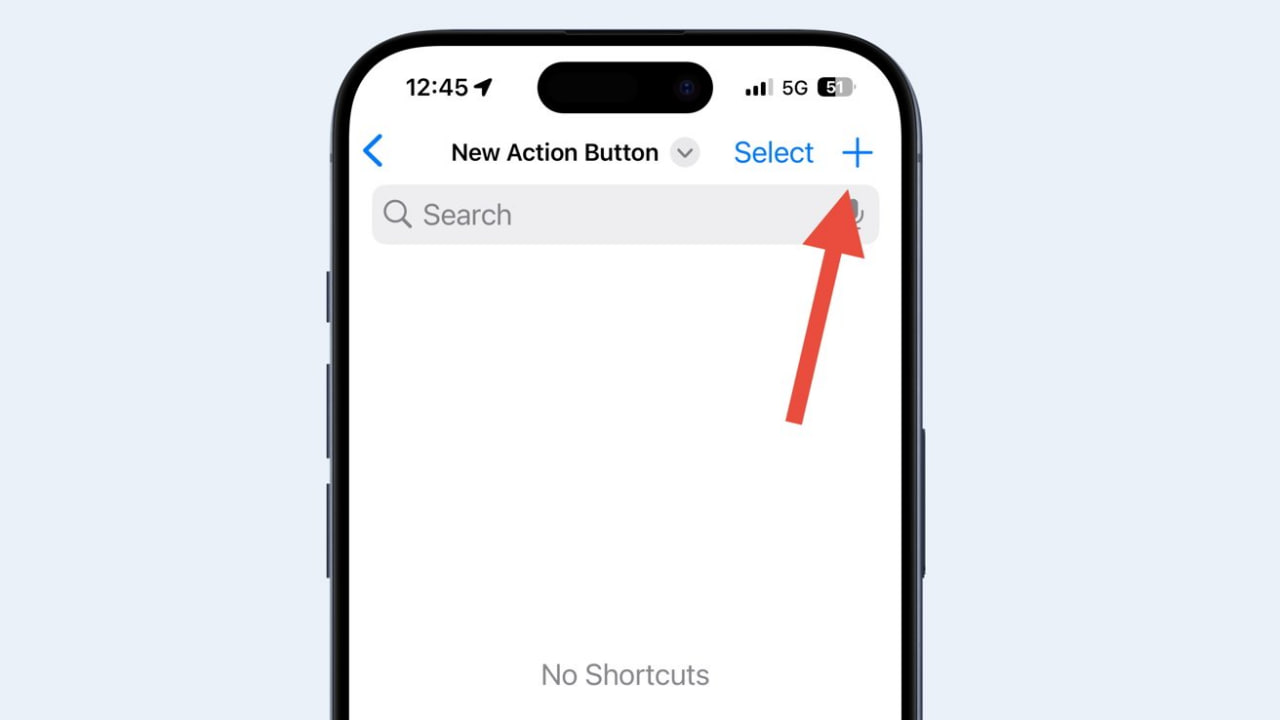
- Створіть нову команду.
- Через пошук знайдіть дію Відкрити застосунок.
- Виберіть потрібну програму.
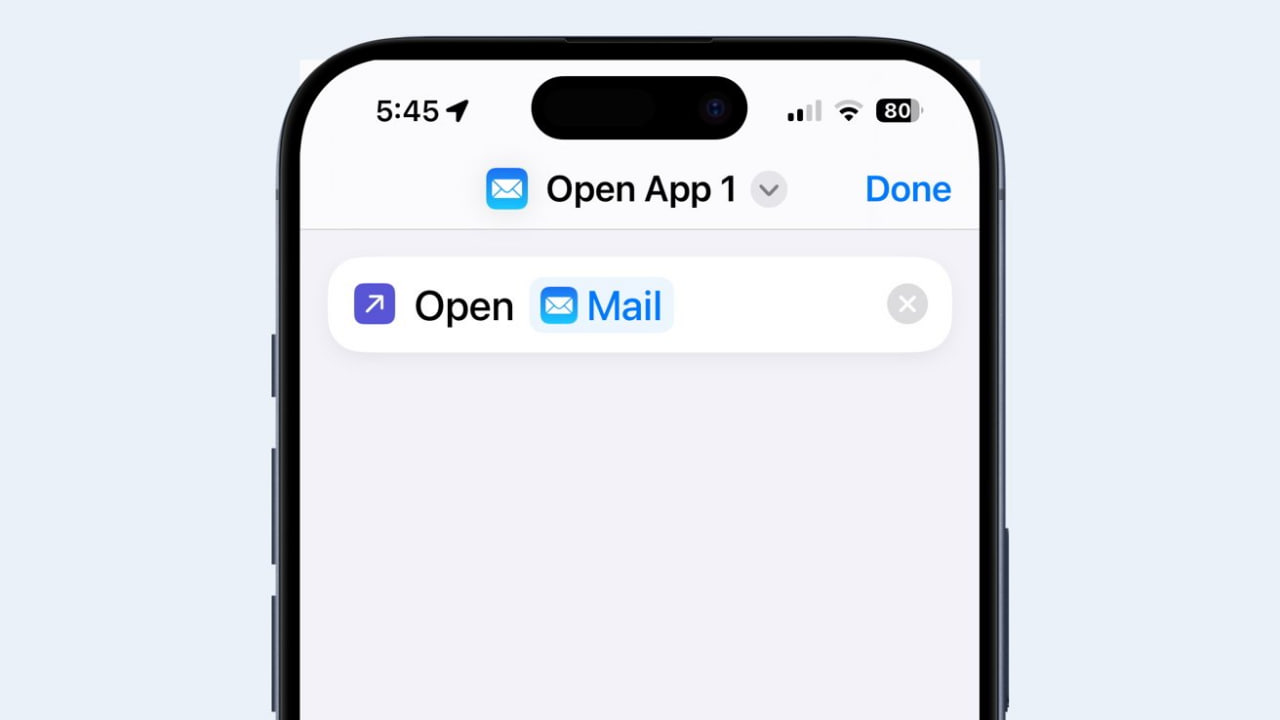
Таким способом можна додати будь-яку кількість застосунків або власних автоматизацій. Наприклад, окремі команди можуть запускати Telegram, Карти, Пошту, Spotify або навіть виконувати складні сценарії з декількох дій.
Повторіть процедуру для кожної команди, яку хочете бачити в меню.
Призначаємо папку на кнопку Action
Після створення всіх команд залишається лише один крок.
Відкрийте:
Налаштування → Кнопка Action → Команда → Вибрати команду.
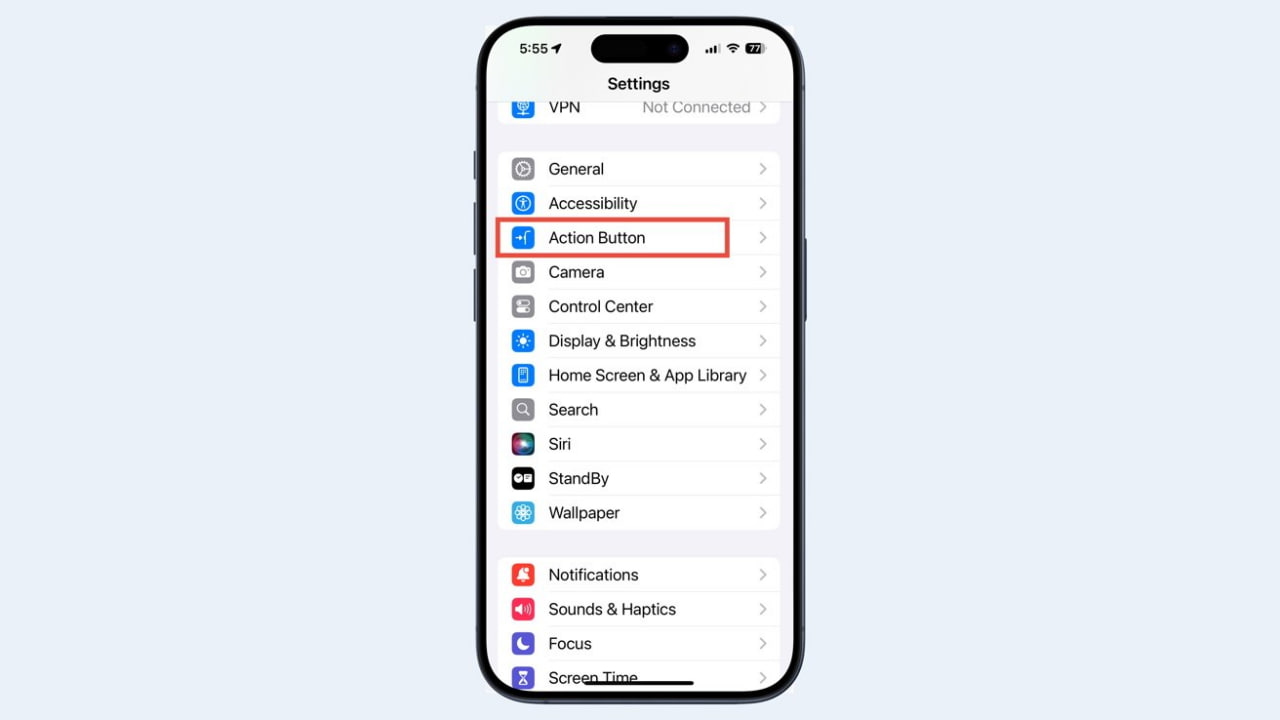
Потім знайдіть команду Показати папку та виберіть створену раніше папку.
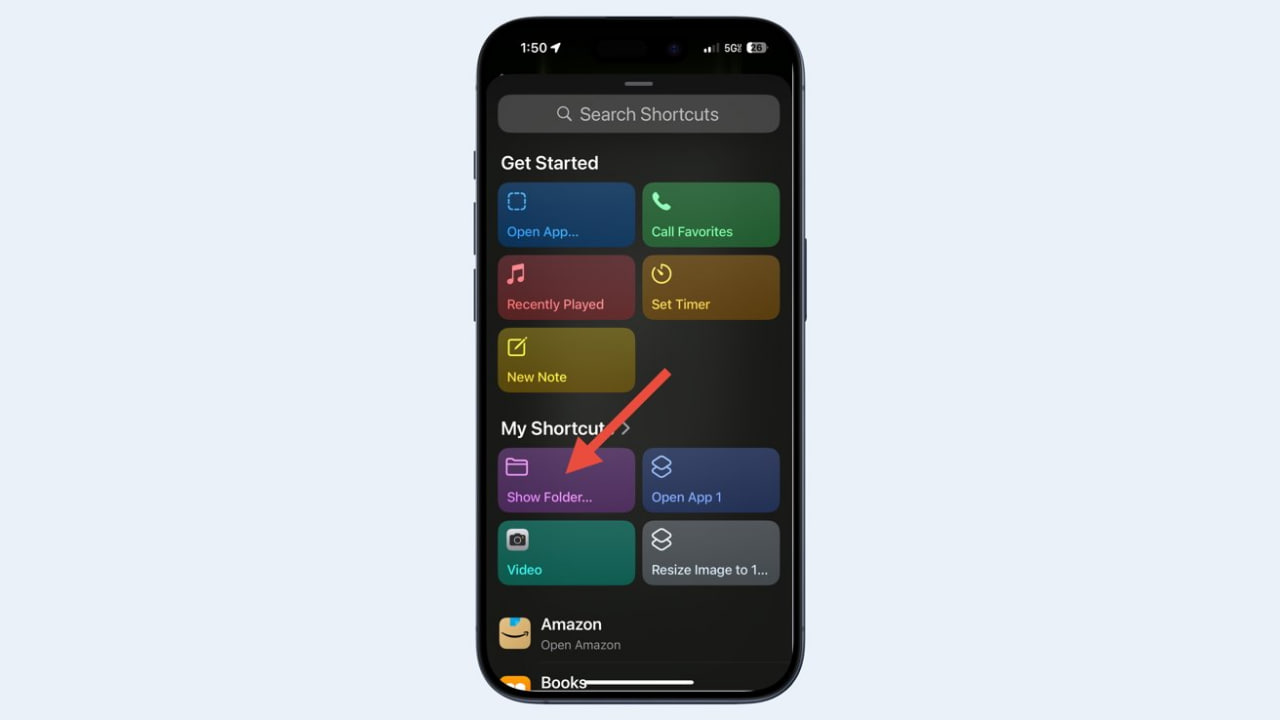
Після цього кнопка Action більше не запускатиме одну конкретну функцію. Натомість вона відкриватиме список ваших швидких команд.
Як це працює
Тепер достатньо утримати кнопку Action.
На екрані одразу з'явиться меню з усіма доданими командами. Залишиться лише натиснути потрібний пункт, після чого iPhone миттєво виконає вибрану дію.
Таким способом одна кнопка може запускати відразу кілька застосунків, автоматизацій або системних функцій без необхідності щоразу відкривати налаштування.
Більше можливостей із кожним оновленням
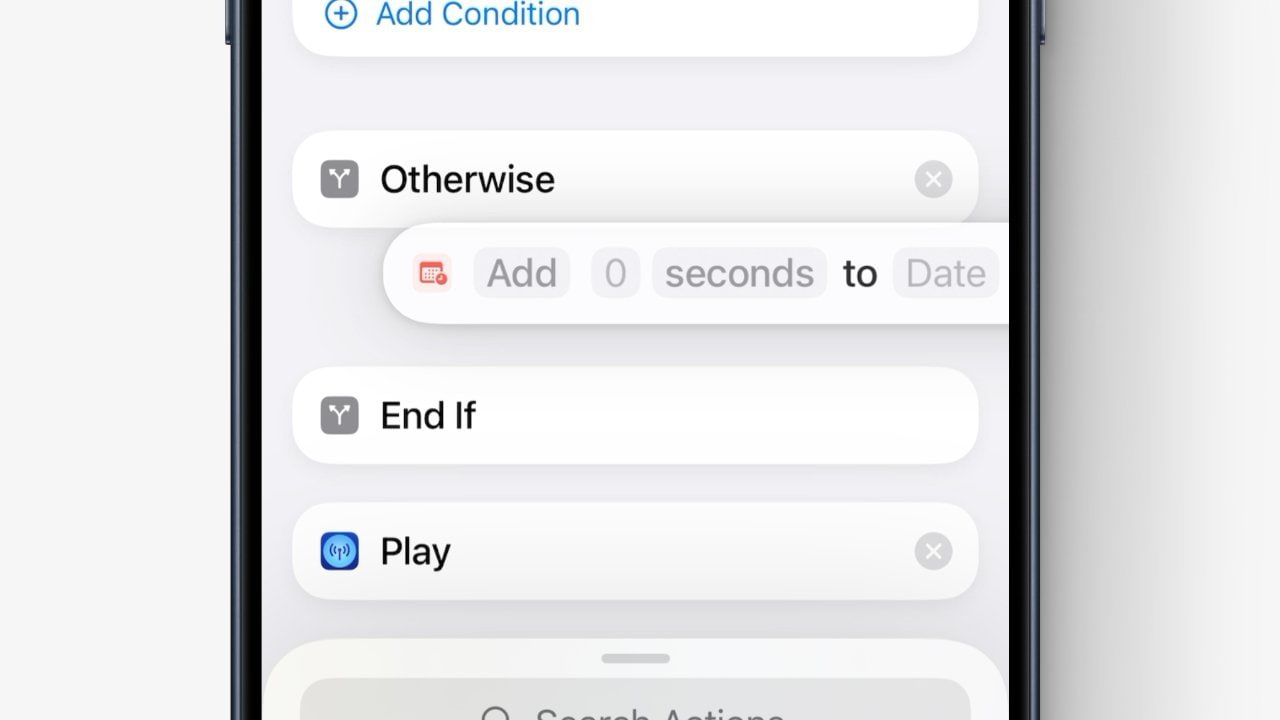
Починаючи з iOS 18, Apple дещо спростила роботу із застосунком «Команди». Створювати автоматизації стало простіше, а інтерфейс став зрозумілішим навіть для тих, хто раніше ніколи ним не користувався.
Саме тому сьогодні кнопка Action здатна набагато більше, ніж здається після першого знайомства. І хоча Apple поки не дозволила призначати кілька функцій офіційно, цей спосіб практично повністю вирішує проблему.
Думка AppleFun
Кнопка Action — одна з тих функцій iPhone, потенціал яких Apple поки що розкрила не повністю. Компанія дозволяє призначити лише одну дію, хоча технічно смартфон уже сьогодні здатний виконувати набагато більше. Завдяки застосунку «Команди» це обмеження легко обходиться, а сама кнопка перетворюється на універсальний центр швидкого запуску. Якщо ви користуєтеся Action Button лише для беззвучного режиму або ліхтарика, варто спробувати цей спосіб — різниця у зручності відчувається вже з першого дня.
FAQ
Чи працює цей спосіб на всіх iPhone?
Ні. Він доступний лише на моделях, обладнаних кнопкою Action. Це iPhone 15 Pro, iPhone 15 Pro Max та всі новіші моделі, які отримали цю кнопку.
Чи потрібні сторонні програми?
Ні. Для налаштування використовується лише стандартний застосунок «Команди», який встановлений в iOS за замовчуванням.
Скільки команд можна додати?
Практично необмежену кількість. Однак для зручності краще залишити 6–8 найважливіших сценаріїв, щоб меню відкривалося швидко й залишалося зрозумілим.
Чи можна запускати не лише застосунки?
Так. Через застосунок «Команди» кнопка Action може запускати автоматизації, режими фокусування, керувати пристроями розумного будинку, надсилати повідомлення, запускати таймери та виконувати багато інших дій.
Чи потрібно щоразу відкривати застосунок «Команди»?
Ні. Після налаштування достатньо утримати кнопку Action — меню відкриється автоматично, а вибрана команда запуститься одним натисканням.
Чи можна повернути стандартну роботу кнопки Action?
Так. У будь-який момент можна відкрити Налаштування → Кнопка Action та вибрати будь-яку стандартну функцію, наприклад беззвучний режим, Камеру або Ліхтарик.