Кнопка Action на iPhone умеет гораздо больше, чем кажется. Вот как запускать сразу несколько функций
Когда Apple представила кнопку Action в iPhone 15 Pro, многие пользователи сразу увидели в ней замену привычному переключателю беззвучного режима. Позже компания расширила ее возможности, разрешив запускать Камеру, Фонарик, Диктофон, приложение «Команды» и другие функции. Однако одна странная особенность сохранилась до сих пор — кнопка может выполнять только одно действие.
На первый взгляд такое решение выглядит довольно странно. Apple давно использует двойные и тройные нажатия в AirPods, а на iPhone предусмотрены десятки различных жестов для управления системой. Но для кнопки Action компания почему-то оставила лишь один сценарий использования.
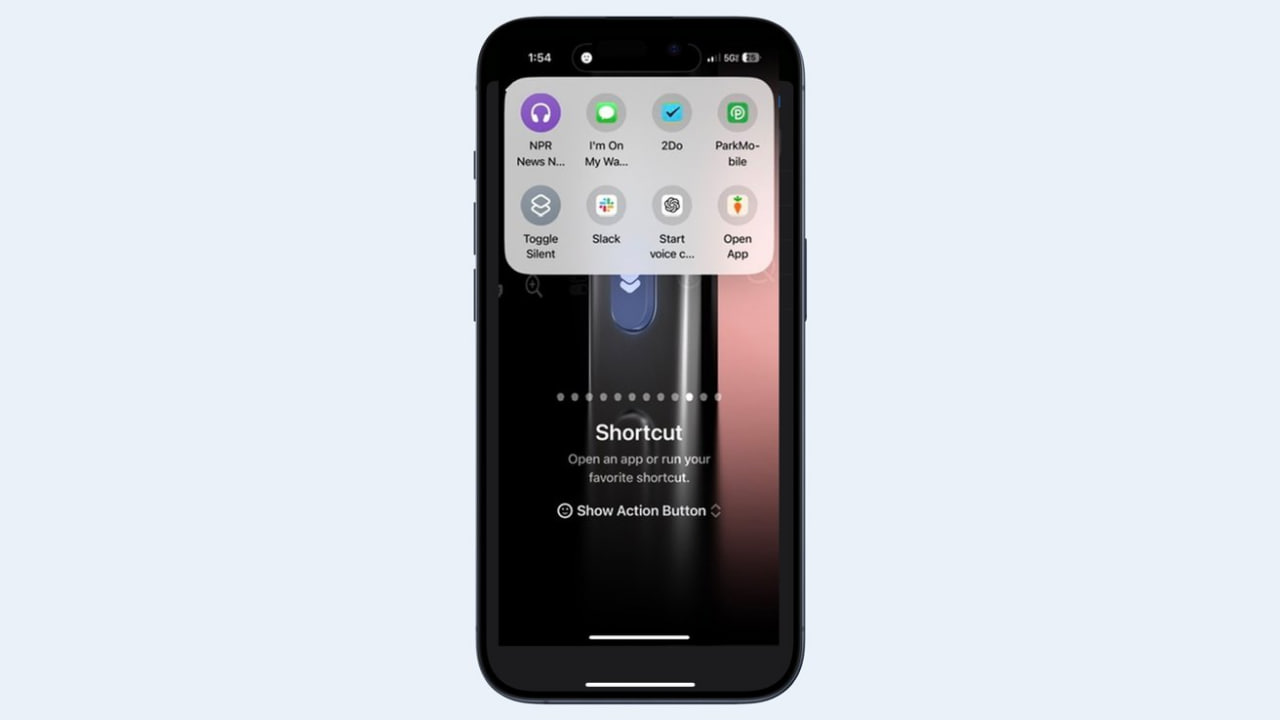
К счастью, это ограничение можно обойти. С помощью стандартного приложения «Команды» кнопку Action легко превратить в небольшое меню быстрого доступа, которое позволит запускать до восьми различных приложений, автоматизаций или системных функций.
Почему это гораздо удобнее
Стандартные настройки позволяют выбрать только одно действие. Например, кнопка может открывать Камеру или включать беззвучный режим. Но если завтра вы захотите запускать Фонарик или Диктофон, придется снова заходить в настройки.
Использование приложения «Команды» полностью меняет принцип работы кнопки. После нажатия открывается список ваших сценариев, и остается лишь выбрать нужный.
Например, можно добавить:
- Камеру;
- Фонарик;
- запуск Таймера;
- открытие Почты;
- управление умным домом;
- запуск навигации;
- включение определенного режима фокусирования;
- любую собственную автоматизацию.
Фактически одна физическая кнопка превращается в универсальную панель быстрого запуска.
[blog-product-8756, 8755, 8650, 8635, 8629-title-new_product]
Как создать папку для кнопки Action
Вся схема работает через приложение «Команды», которое уже установлено на каждом iPhone.
Для начала необходимо создать отдельную папку:
- Откройте приложение «Команды».
- Нажмите стрелку «Назад», чтобы перейти к списку папок.
- Создайте новую папку.
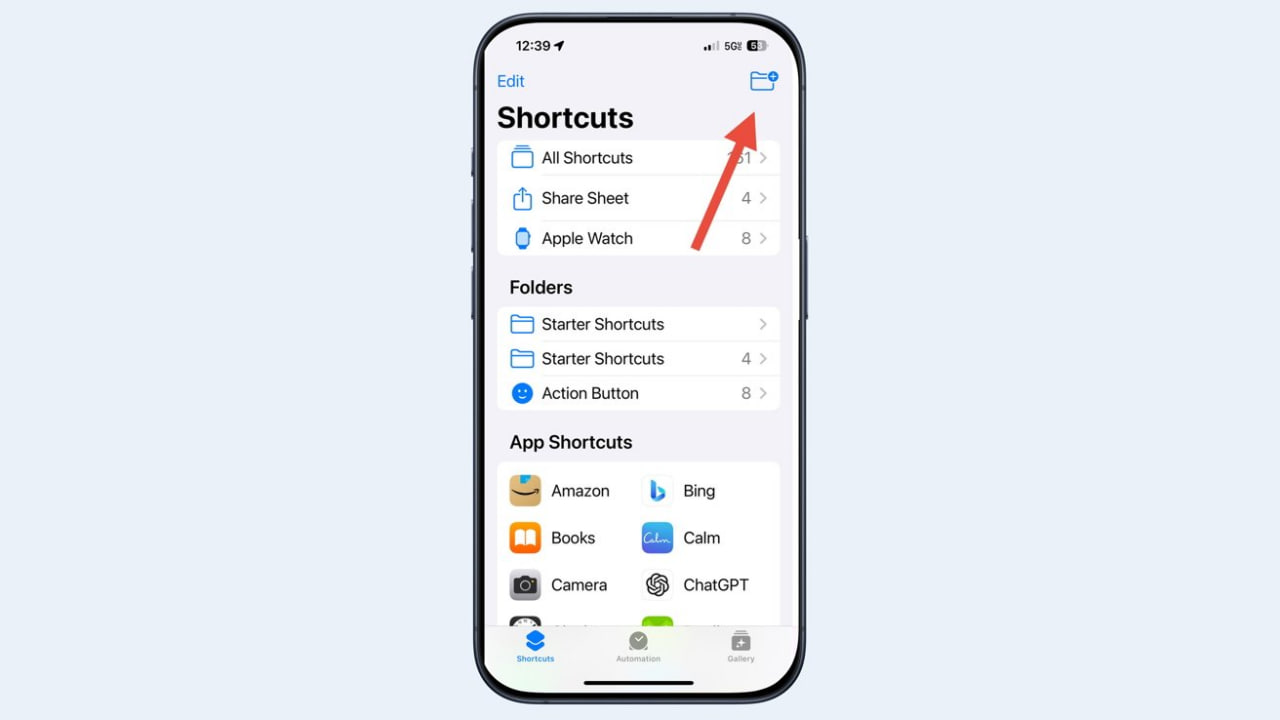
- Назовите ее любым удобным именем, например Action.
-
Именно эта папка станет меню, которое будет открываться после нажатия кнопки Action.
Добавляем собственные команды
Теперь необходимо наполнить папку нужными сценариями.
Для этого:
- Откройте созданную папку.
- Нажмите «+».
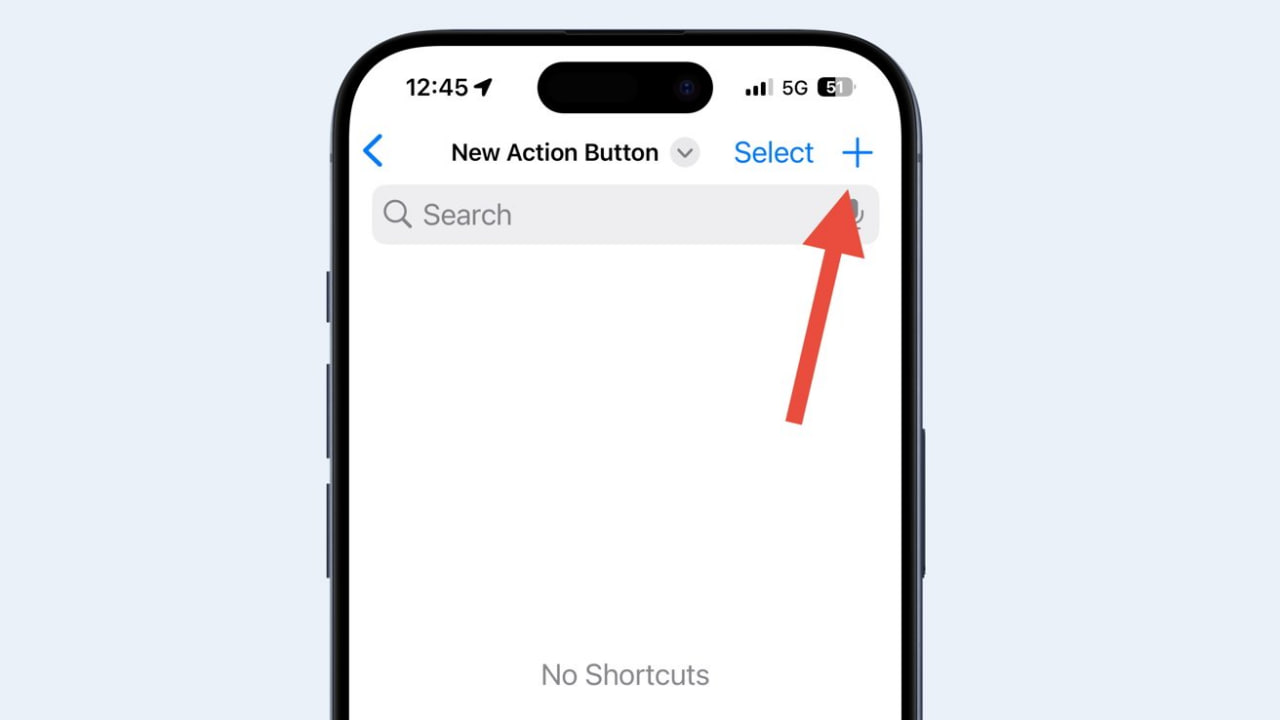
- Создайте новую команду.
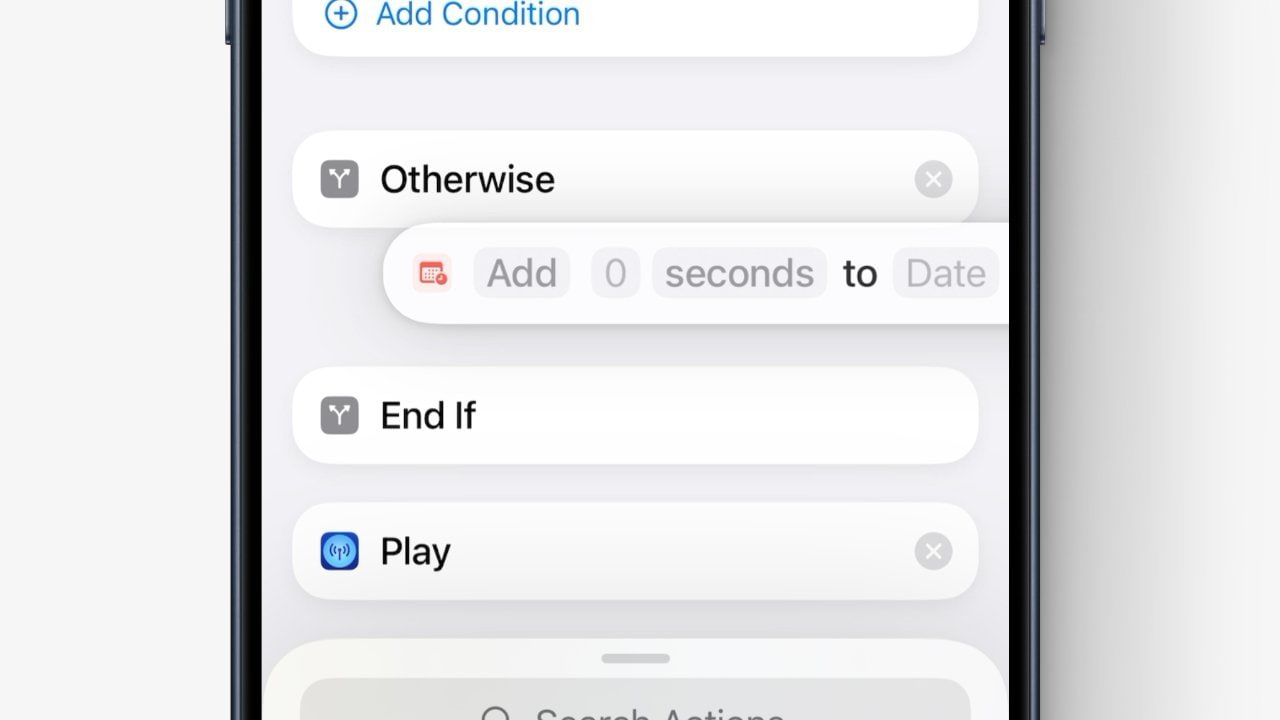
- Через поиск найдите действие Открыть приложение.
- Выберите нужную программу.
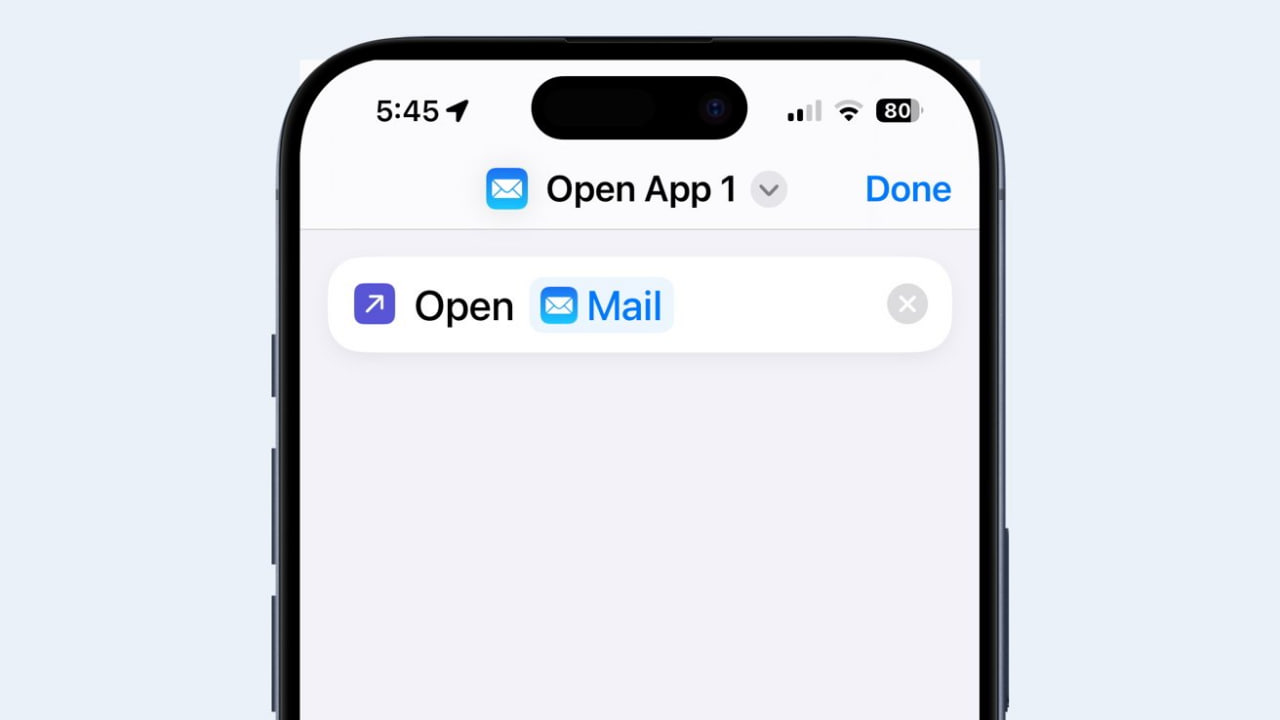
Таким способом можно добавить любое количество приложений или собственных автоматизаций. Например, отдельные команды могут запускать Telegram, Карты, Почту, Spotify или даже выполнять сложные сценарии из нескольких действий.
Повторите процедуру для каждой команды, которую хотите видеть в меню.
Назначаем папку на кнопку Action
После создания всех команд остается сделать всего один шаг.
Откройте:
Настройки → Кнопка Action → Команда → Выбрать команду.
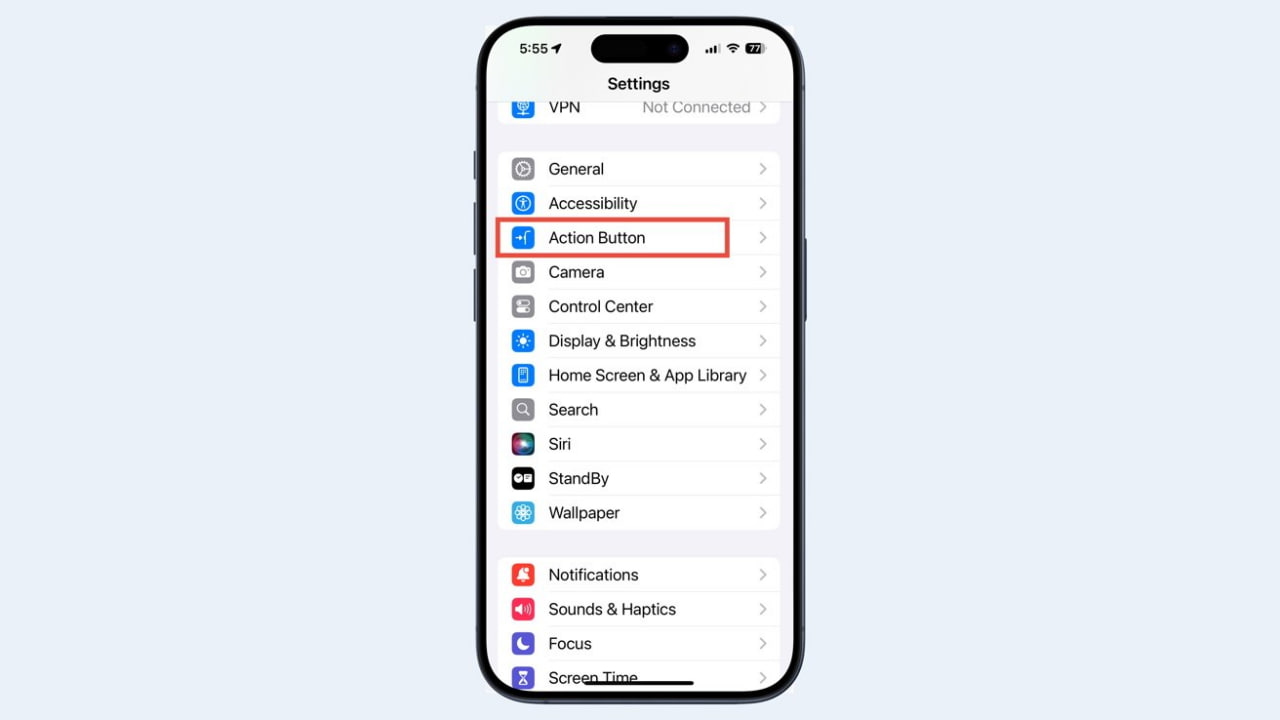
Затем найдите команду Показать папку и выберите папку, которую создали ранее.
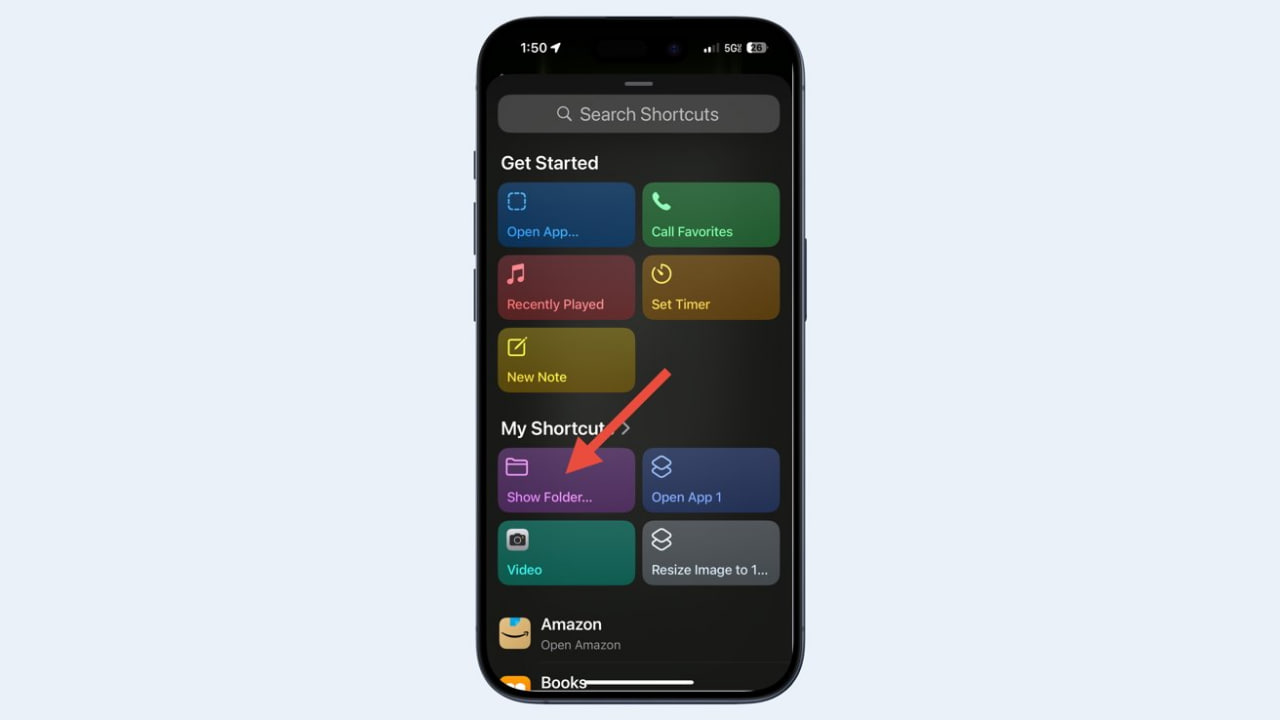
После этого кнопка Action больше не будет запускать только одну конкретную функцию. Вместо этого она станет открывать список ваших быстрых команд.
Как это работает
Теперь достаточно удерживать кнопку Action.
На экране сразу появится меню со всеми добавленными командами. Останется лишь нажать на нужный пункт, после чего iPhone мгновенно выполнит выбранное действие.
Таким образом одна кнопка сможет запускать сразу несколько приложений, автоматизаций или системных функций без необходимости каждый раз менять настройки.
Больше возможностей с каждым обновлением
Начиная с iOS 18 Apple немного упростила работу с приложением «Команды». Создавать автоматизации стало проще, а интерфейс стал более понятным даже для пользователей, которые раньше никогда не пользовались этим инструментом.
Именно поэтому сегодня кнопка Action способна на гораздо большее, чем кажется при первом знакомстве. И хотя Apple пока не разрешила официально назначать несколько функций, этот способ практически полностью решает проблему.
Мнение AppleFun
Кнопка Action — одна из тех функций iPhone, потенциал которых Apple пока раскрыла не полностью. Компания позволяет назначить только одно действие, хотя технически смартфон уже сегодня способен выполнять гораздо больше задач. Благодаря приложению «Команды» это ограничение легко обходится, а сама кнопка превращается в универсальный центр быстрого запуска. Если вы используете Action Button только для беззвучного режима или фонарика, стоит попробовать этот способ — разница в удобстве ощущается уже с первого дня.
FAQ
Работает ли этот способ на всех iPhone?
Нет. Он доступен только на моделях, оснащенных кнопкой Action. Это iPhone 15 Pro, iPhone 15 Pro Max и все более новые модели, получившие эту кнопку.
Нужны ли сторонние приложения?
Нет. Для настройки используется только стандартное приложение «Команды», которое установлено в iOS по умолчанию.
Сколько команд можно добавить?
Практически неограниченное количество. Однако для удобства лучше оставить 6–8 самых важных сценариев, чтобы меню открывалось быстро и оставалось удобным.
Можно ли запускать не только приложения?
Да. Через приложение «Команды» кнопка Action может запускать автоматизации, режимы фокусирования, управлять устройствами умного дома, отправлять сообщения, запускать таймеры и выполнять множество других действий.
Нужно ли каждый раз открывать приложение «Команды»?
Нет. После настройки достаточно удерживать кнопку Action — меню откроется автоматически, а выбранная команда запустится одним нажатием.
Можно ли вернуть стандартную работу кнопки Action?
Да. В любой момент можно открыть Настройки → Кнопка Action и выбрать любую стандартную функцию, например беззвучный режим, Камеру или Фонарик.