Не лише камера: як налаштувати кнопку Camera Control на iPhone
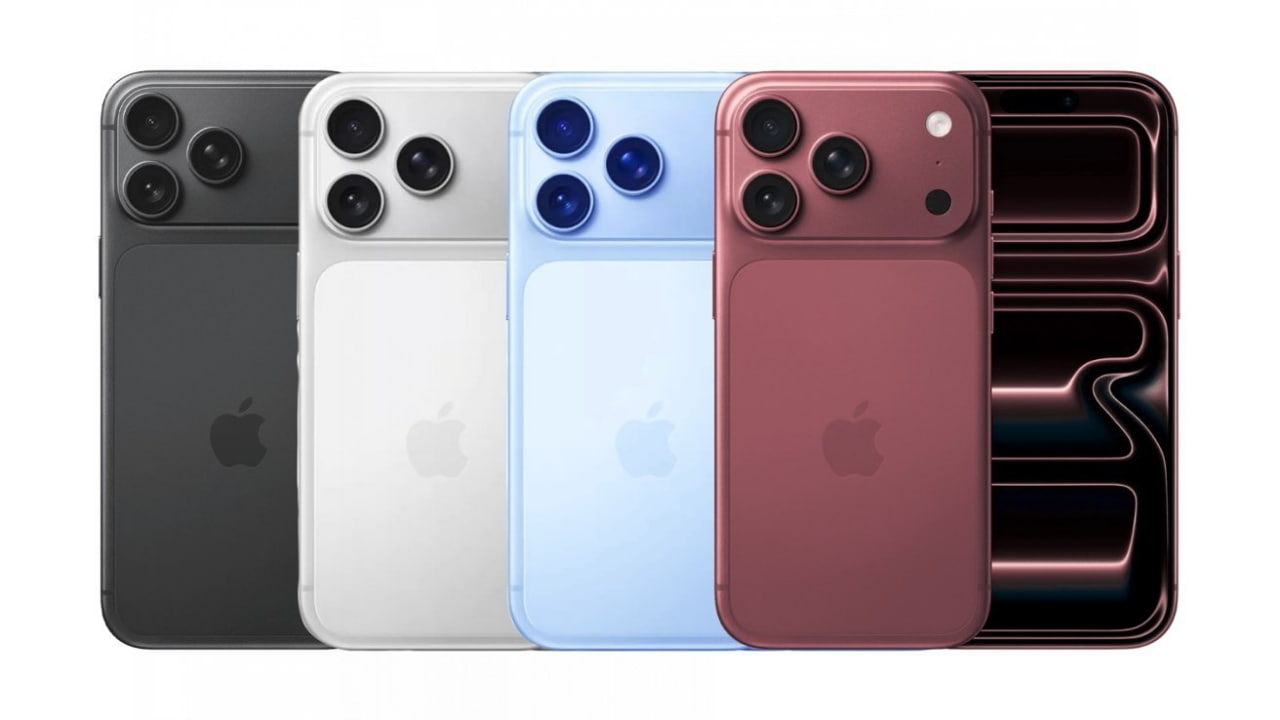
Власники iPhone 16 та iPhone 17 вже звикли до нової кнопки Camera Control, яка значно спрощує запуск камери та керування зйомкою. Проте далеко не всі знають, що Apple дозволяє використовувати її не лише для фотографування.
У налаштуваннях iOS можна змінити призначення кнопки, перетворивши її на швидкий запуск сканера QR-кодів, застосунку «Лупа» або навіть повністю вимкнути її, якщо вона заважає під час повсякденного використання.
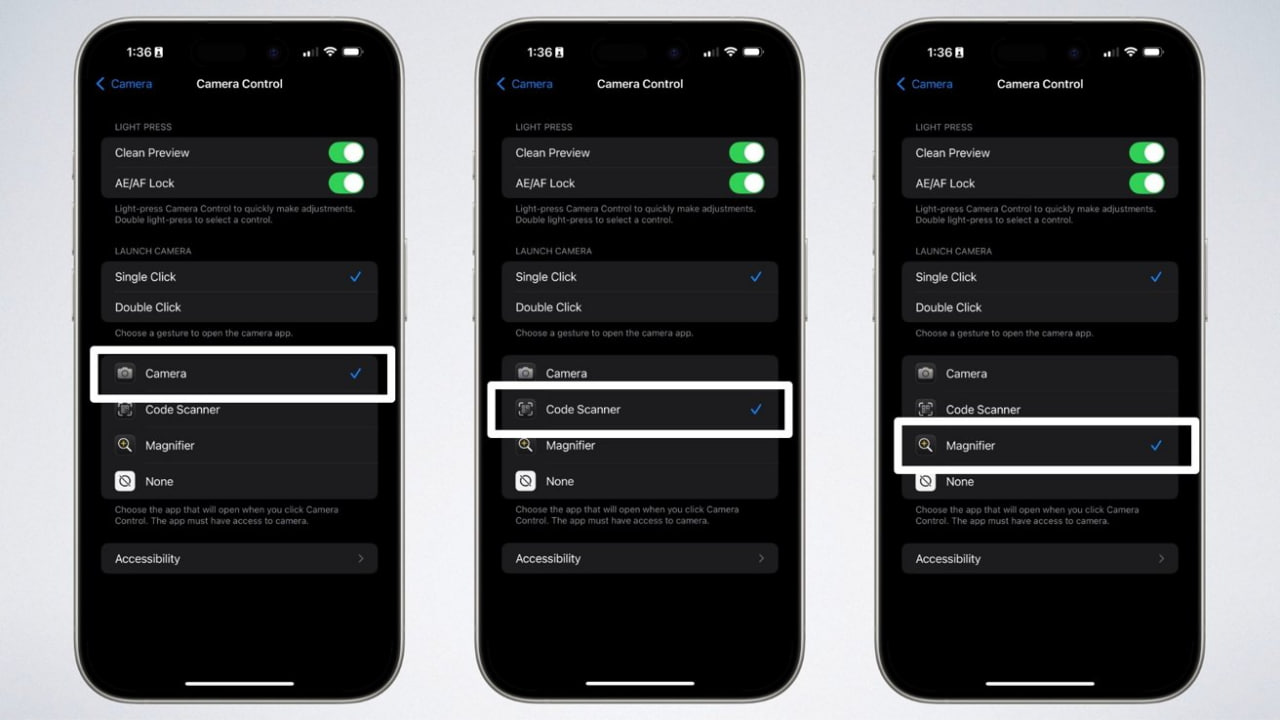
Доступ до інших функцій кнопки керування камерою можна знайти в системних налаштуваннях.
Розповідаємо, як це зробити.
Що робить Camera Control за замовчуванням
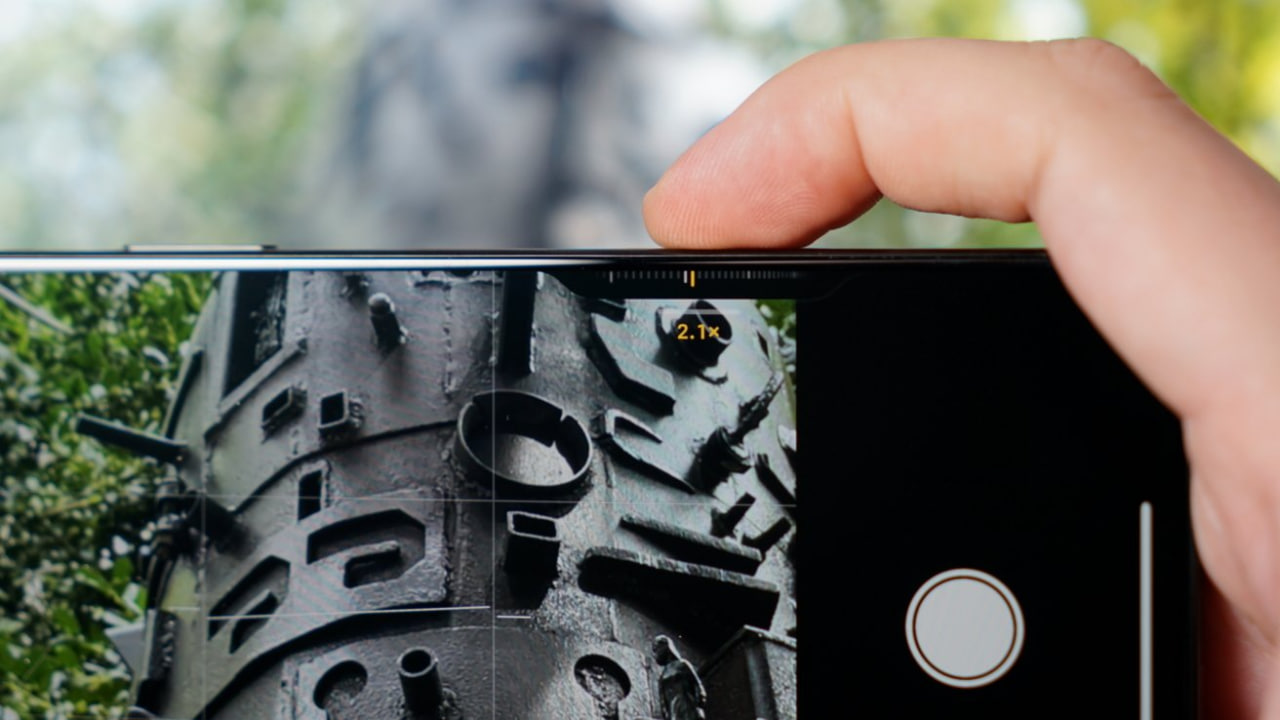
Стандартно кнопка Camera Control відкриває застосунок «Камера» одним натисканням.
Після запуску камери вона підтримує кілька сценаріїв роботи:
- одноразове натискання — робить фотографію;
- утримання кнопки — починає запис відео;
- легке натискання відкриває додаткові параметри, зокрема:
- масштабування;
- експозицію;
- інші параметри зйомки.
Фактично Apple зробила кнопку схожою на фізичні елементи керування, які використовуються у професійних фотокамерах.
Як призначити запуск сканера QR-кодів
Хоча стандартний застосунок «Камера» без проблем розпізнає QR-коди, в iOS також існує окремий прихований застосунок «Сканер кодів» (Code Scanner).
Він запускається швидше та одразу переходить до сканування без необхідності відкривати камеру.
Щоб призначити його на кнопку Camera Control:
- відкрийте Налаштування;
- перейдіть у Камера;
- відкрийте Camera Control;
- виберіть Code Scanner (Сканер кодів).
Після цього натискання кнопки Camera Control відкриватиме саме сканер.
Чим зручний Code Scanner
Після виявлення QR-коду застосунок автоматично:
- відкриває сайт, якщо код містить URL;
- показує текстову інформацію;
- дозволяє швидко її скопіювати, якщо це не вебпосилання.
Запустити цей застосунок можна також через пошук Spotlight, ввівши слово Code або Scanner.
[blog-product-8774, 8765, 8738, 8768, 8766-title-new_product]
Як запускати застосунок «Лупа»
Ще одна корисна можливість — призначити кнопку для запуску «Лупи» (Magnifier).
Ця функція стане у пригоді, якщо потрібно:
- прочитати дрібний текст;
- роздивитися етикетки чи інструкції;
- краще бачити об'єкти при слабкому освітленні.
Для зміни призначення:
- відкрийте Налаштування;
- перейдіть у Камера;
- відкрийте Camera Control;
- виберіть Magnifier (Лупа).
Після запуску можна збільшувати зображення звичайним жестом розведення пальців на екрані.
Як повністю вимкнути Camera Control
Якщо кнопка часто натискається випадково або ви звикли фотографувати кнопками гучності, її можна повністю вимкнути.
Для цього потрібно:
- відкрити Налаштування;
- перейти в Універсальний доступ;
- відкрити розділ Camera Control;
- вимкнути перемикач Camera Control.
У будь-який момент функцію можна повторно активувати, повернувшись до цього самого меню.
Можна змінити чутливість кнопки
У цьому ж розділі налаштувань Apple дозволяє налаштувати силу натискання кнопки Camera Control.
Це особливо корисно, якщо:
- кнопка спрацьовує надто легко;
- натискати її, навпаки, незручно;
- хочеться зменшити кількість випадкових спрацювань.
Завдяки цьому кожен користувач може підібрати комфортний рівень чутливості під власний стиль використання смартфона.
Думка AppleFun
Camera Control — одна з тих функцій, можливості якої значно ширші, ніж здається після першого знайомства з iPhone. Більшість користувачів використовує кнопку лише для запуску камери, хоча вона здатна помітно прискорити виконання повсякденних завдань. Якщо ви часто скануєте QR-коди або користуєтеся «Лупою», переналаштування кнопки може зробити ці функції доступними буквально одним натисканням. Саме такі невеликі можливості налаштування роблять iOS більш гнучкою та дозволяють адаптувати смартфон під власні потреби.
FAQ
Чи можна змінити призначення кнопки Camera Control?
Так. У налаштуваннях iPhone можна вибрати запуск камери, Сканера кодів або Лупи.
Де знаходиться налаштування Camera Control?
Відкрийте Налаштування → Камера → Camera Control.
Чи можна повністю вимкнути кнопку Camera Control?
Так. Для цього потрібно перейти до Налаштування → Універсальний доступ → Camera Control та вимкнути відповідний перемикач.
Чи можна змінити чутливість кнопки?
Так. У розділі Універсальний доступ доступне налаштування сили натискання, що допомагає уникнути випадкових спрацювань.