Не только камера: как настроить кнопку Camera Control на iPhone
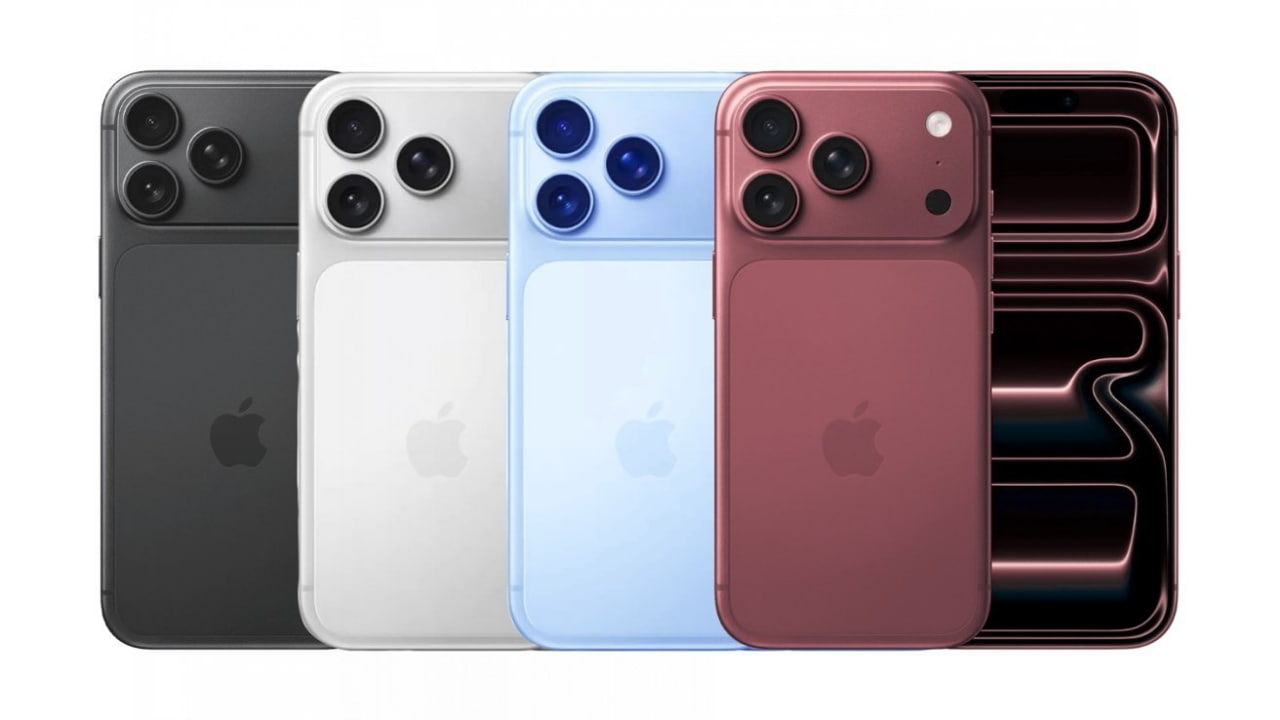
Владельцы iPhone 16 и iPhone 17 уже привыкли к новой кнопке Camera Control, которая значительно упрощает запуск камеры и управление съемкой. Однако далеко не все знают, что Apple позволяет использовать ее не только для фотографирования.
В настройках iOS можно изменить назначение кнопки, превратив ее в быстрый запуск сканера QR-кодов, приложения «Лупа» или даже полностью отключить, если она мешает в повседневном использовании.
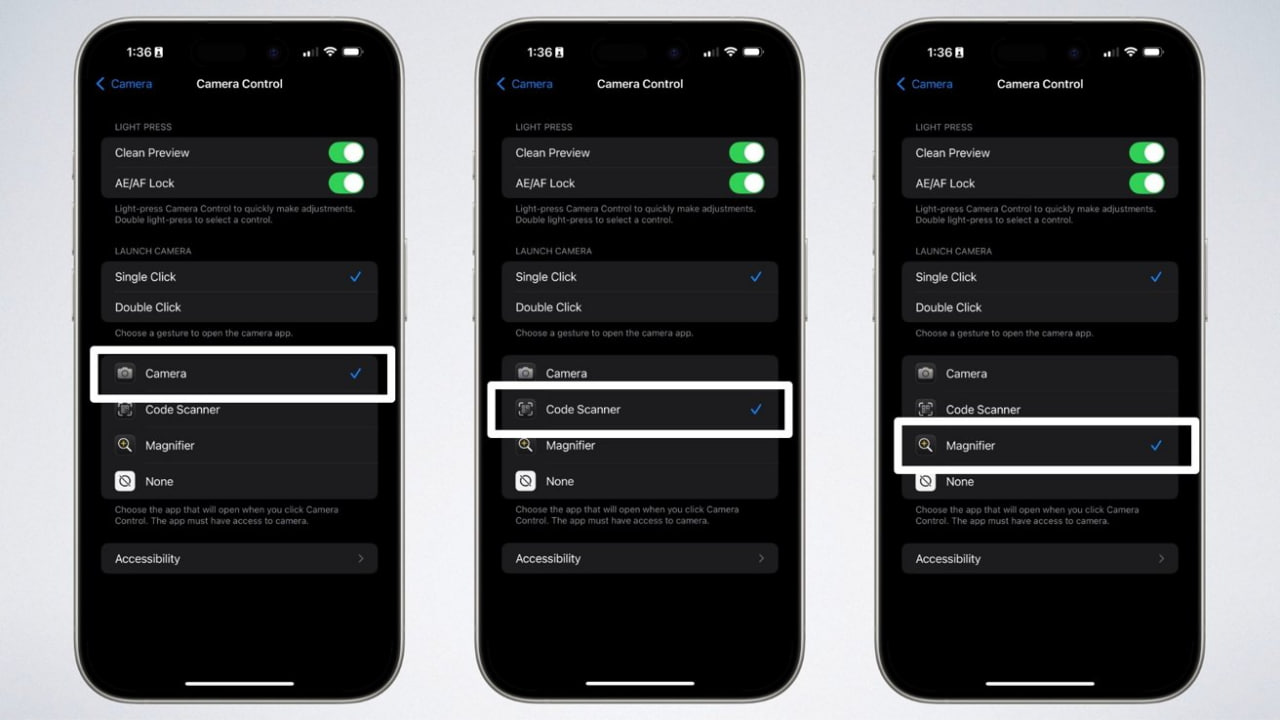
Доступ к другим функциям кнопки управления камерой можно найти в системных настройках.
Рассказываем, как это сделать.
Что делает Camera Control по умолчанию
По умолчанию кнопка Camera Control открывает приложение «Камера» одним нажатием.
После запуска камеры она поддерживает несколько сценариев работы:
- одно нажатие — делает фотографию;
- удержание кнопки — начинает запись видео;
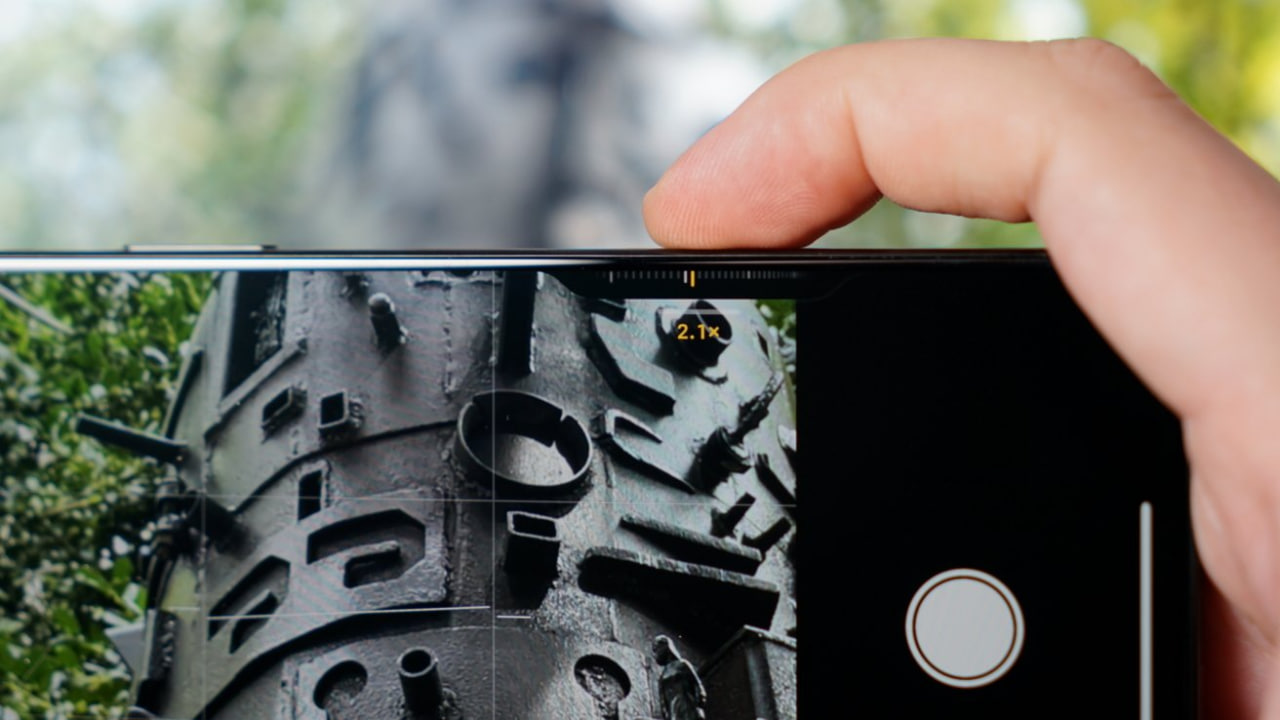
- легкое нажатие открывает дополнительные параметры, в том числе:
- масштабирование;
- экспозицию;
- другие параметры съемки.
Фактически Apple сделала эту кнопку похожей на физические элементы управления, которые используются в профессиональных фотоаппаратах.
Как назначить запуск сканера QR-кодов
Хотя стандартное приложение «Камера» без проблем распознает QR-коды, в iOS также существует отдельное скрытое приложение «Сканер кодов» (Code Scanner).
Оно запускается быстрее и сразу переходит к сканированию без необходимости открывать камеру.
Чтобы назначить его на кнопку Camera Control:
- откройте Настройки;
- перейдите в раздел Камера;
- откройте Camera Control;
- выберите Code Scanner (Сканер кодов).
После этого при нажатии кнопки Camera Control будет открываться именно сканер.
Чем удобен Code Scanner
После обнаружения QR-кода приложение автоматически:
- открывает сайт, если код содержит URL;
- отображает текстовую информацию;
- позволяет быстро скопировать ее, если это не веб-ссылка.
Запустить это приложение также можно через поиск Spotlight, введя слово Code или Scanner.
[blog-product-8774, 8765, 8738, 8768, 8766-title-new_product]
Как запускать приложение «Лупа»
Еще одна полезная возможность — назначить кнопку для запуска приложения «Лупа» (Magnifier).
Эта функция пригодится, если нужно:
- прочитать мелкий текст;
- рассмотреть этикетки или инструкции;
- лучше видеть объекты при слабом освещении.
Чтобы изменить назначение:
- откройте Настройки;
- перейдите в раздел Камера;
- откройте Camera Control;
- выберите Magnifier (Лупа).
После запуска можно увеличивать изображение обычным жестом разведения пальцев на экране.
Как полностью отключить Camera Control
Если кнопка часто нажимается случайно или вы привыкли фотографировать кнопками громкости, ее можно полностью отключить.
Для этого необходимо:
- открыть Настройки;
- перейти в раздел Универсальный доступ;
- открыть раздел Camera Control;
- отключить переключатель Camera Control.
При необходимости функцию можно снова включить, вернувшись в это же меню.
Можно изменить чувствительность кнопки
В этом же разделе настроек Apple позволяет настроить силу нажатия кнопки Camera Control.
Это особенно полезно, если:
- кнопка срабатывает слишком легко;
- нажимать ее, наоборот, неудобно;
- хочется уменьшить количество случайных срабатываний.
Благодаря этому каждый пользователь может подобрать комфортный уровень чувствительности под свой стиль использования смартфона.
Мнение AppleFun
Camera Control — одна из тех функций, возможности которой гораздо шире, чем кажется после первого знакомства с iPhone. Большинство пользователей использует кнопку только для запуска камеры, хотя она способна заметно ускорить выполнение повседневных задач. Если вы часто сканируете QR-коды или пользуетесь приложением «Лупа», переназначение кнопки позволит запускать эти функции буквально одним нажатием. Именно такие небольшие возможности настройки делают iOS более гибкой и позволяют адаптировать смартфон под собственные потребности.
FAQ
Можно ли изменить назначение кнопки Camera Control?
Да. В настройках iPhone можно выбрать запуск Камеры, Сканера кодов или Лупы.
Где находится настройка Camera Control?
Откройте Настройки → Камера → Camera Control.
Можно ли полностью отключить кнопку Camera Control?
Да. Для этого перейдите в Настройки → Универсальный доступ → Camera Control и отключите соответствующий переключатель.
Можно ли изменить чувствительность кнопки?
Да. В разделе Универсальный доступ доступна настройка силы нажатия, которая помогает избежать случайных срабатываний.