Перезапуск iPhone з екрана блокування: покрокова інструкція
У цьому матеріалі розповідаємо, як налаштувати швидке перезавантаження iPhone або iPad всього у два натискання — без використання фізичних кнопок. Такий спосіб особливо стане у пригоді тим, хто часто тестує застосунки, працює з вебсайтами або просто хоче мати зручний інструмент для швидкого «освіження» системи.
Перезапуск пристрою — це простий, але ефективний спосіб усунути тимчасові збої, зависання програм і дрібні системні помилки. Крім того, під час перезавантаження очищується частина кешу та звільняється оперативна памʼять, що позитивно впливає на швидкодію. Звичайному користувачу не потрібно робити це щодня, але періодичний рестарт раз на кілька днів може допомогти підтримувати стабільну роботу пристрою.
Як додати кнопку перезавантаження на екран «Додому»
Для цього знадобиться стандартний застосунок Shortcuts (Команди), який встановлений на всіх сучасних iPhone та iPad.
Крок 1. Створіть нову команду
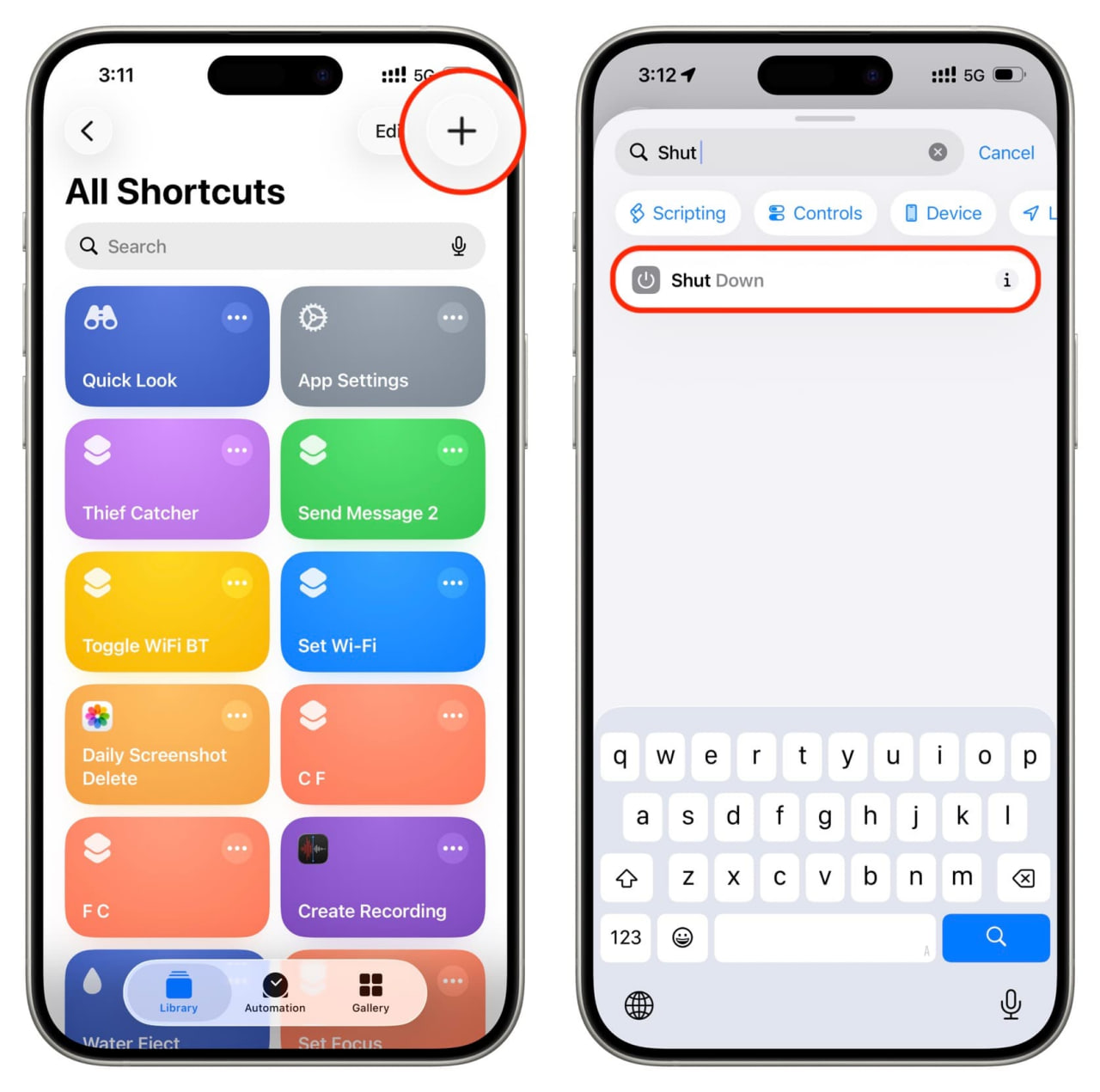
Відкрийте застосунок Shortcuts і у вкладці «Бібліотека» натисніть кнопку «+» у правому верхньому куті, щоб створити нову автоматизацію.
Крок 2. Додайте дію вимкнення
У полі пошуку дій введіть Shut Down і додайте відповідну дію до команди.
Крок 3. Змініть дію на Restart
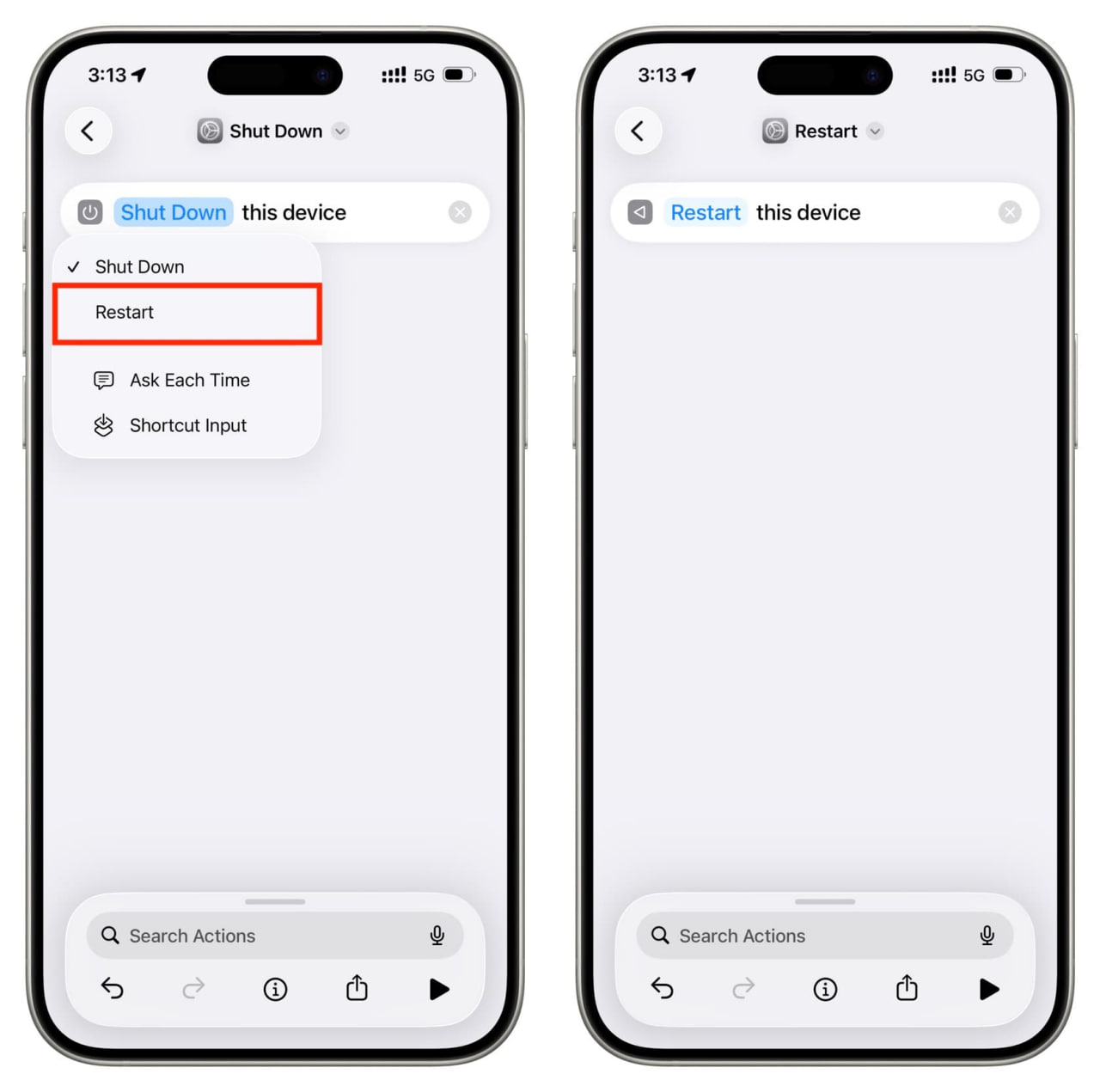
Після додавання ви побачите кнопку Shut Down синього кольору. Натисніть на неї та змініть параметр на Restart. Таким чином команда не вимикатиме пристрій повністю, а саме перезавантажуватиме його.
Крок 4. Перейменуйте команду
Торкніться назви команди у верхній частині екрана та задайте їй зрозумілу назву, наприклад «Restart» або «Перезапуск».
Крок 5. Додайте на головний екран
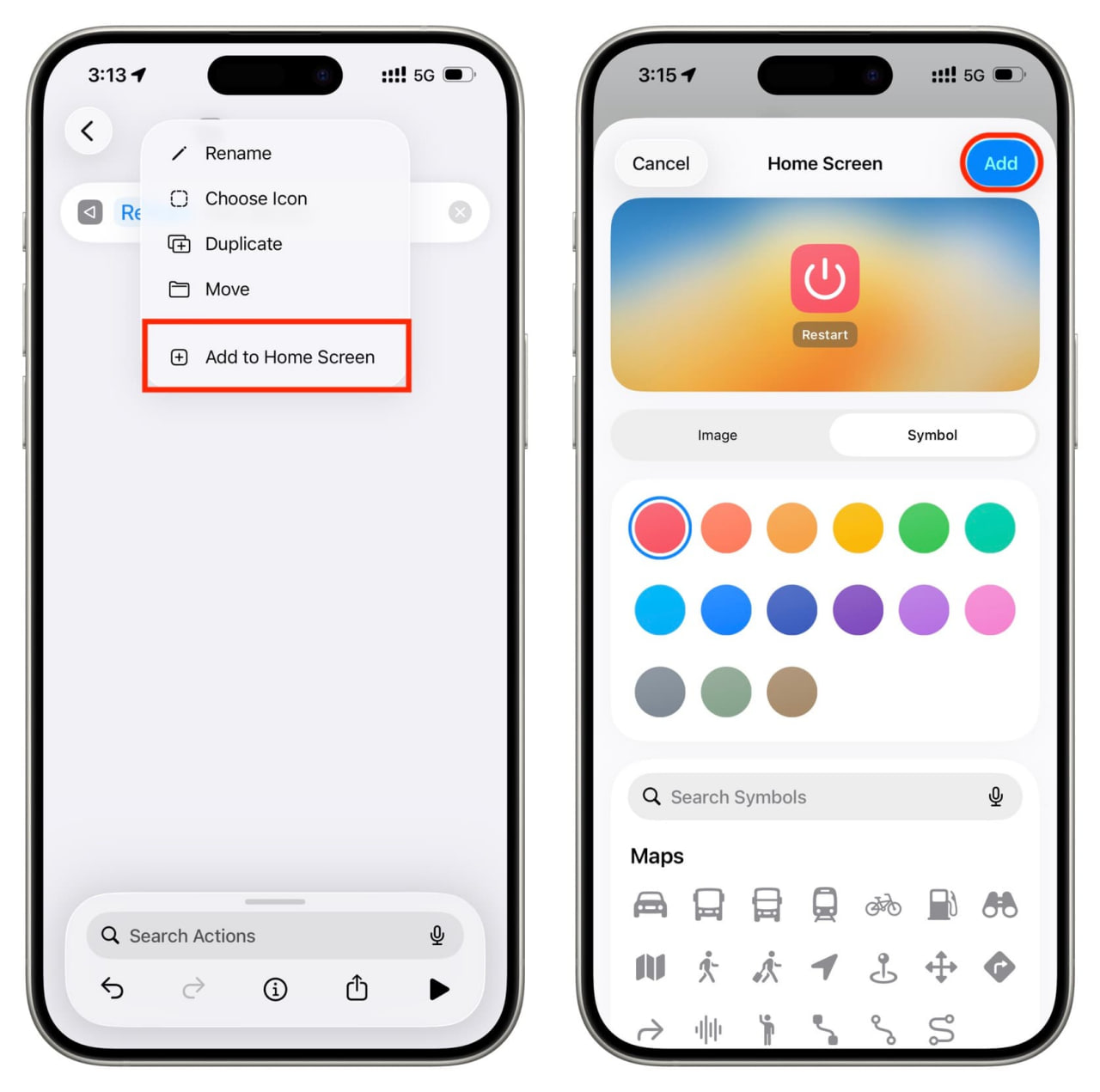
Знову відкрийте меню назви команди та виберіть пункт «Додати на екран Додому». За бажанням можна змінити іконку — наприклад, встановити символ живлення. Після цього натисніть «Додати».
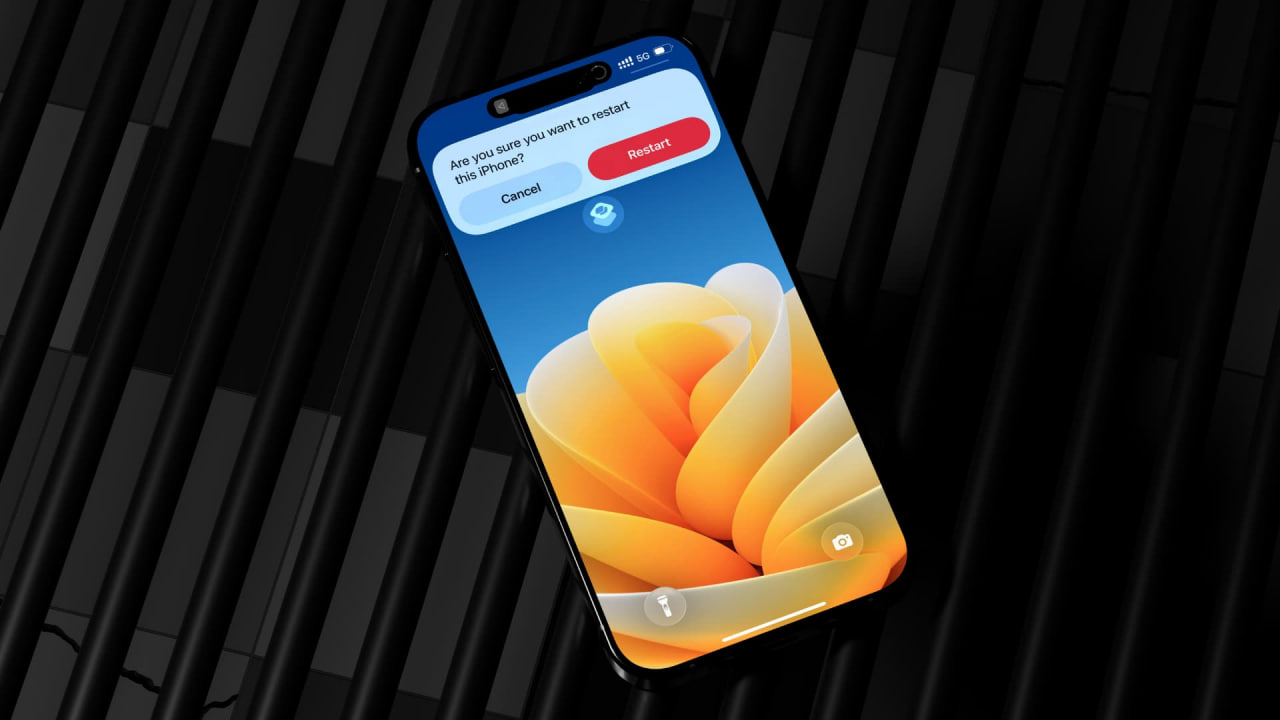
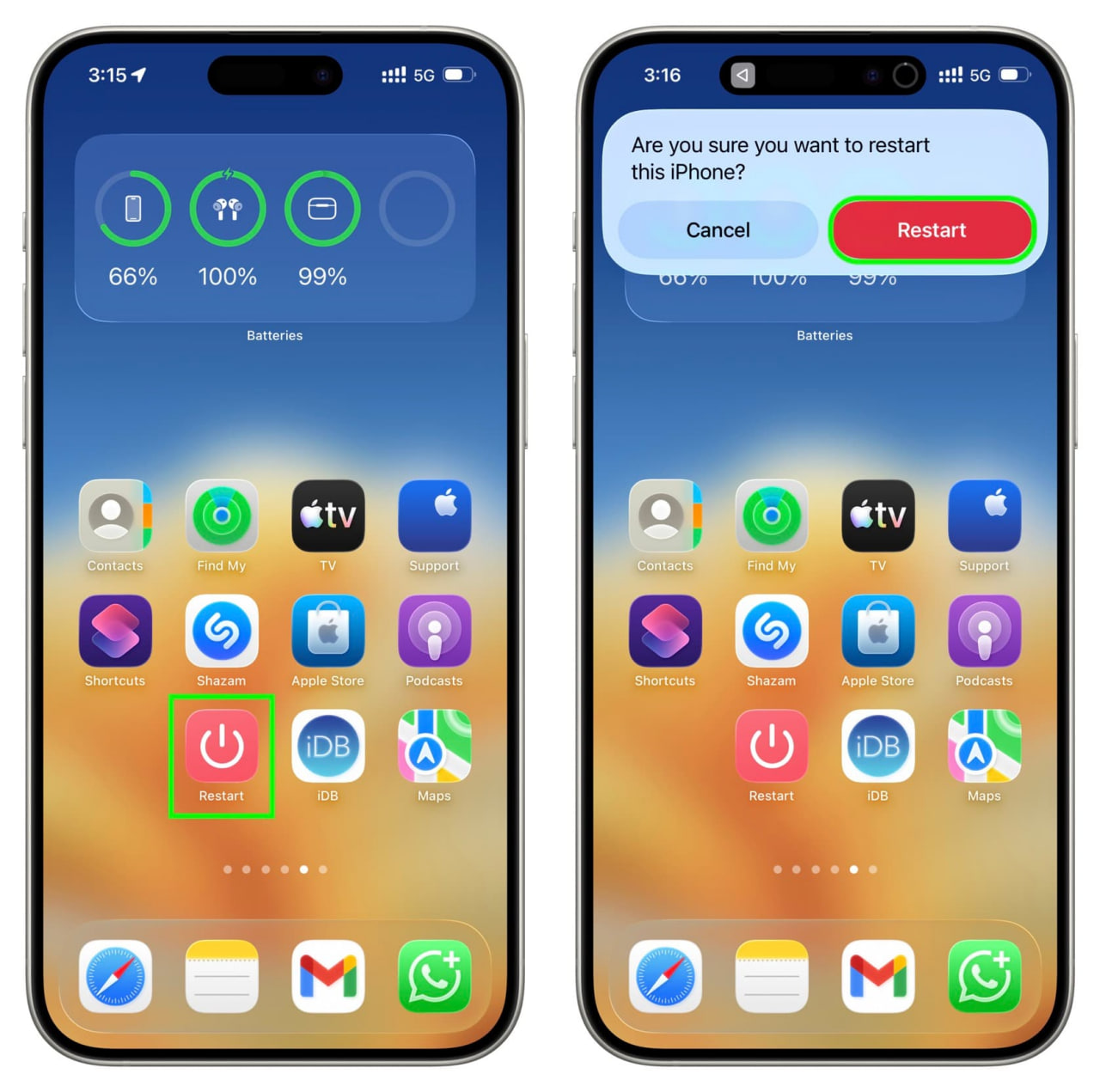
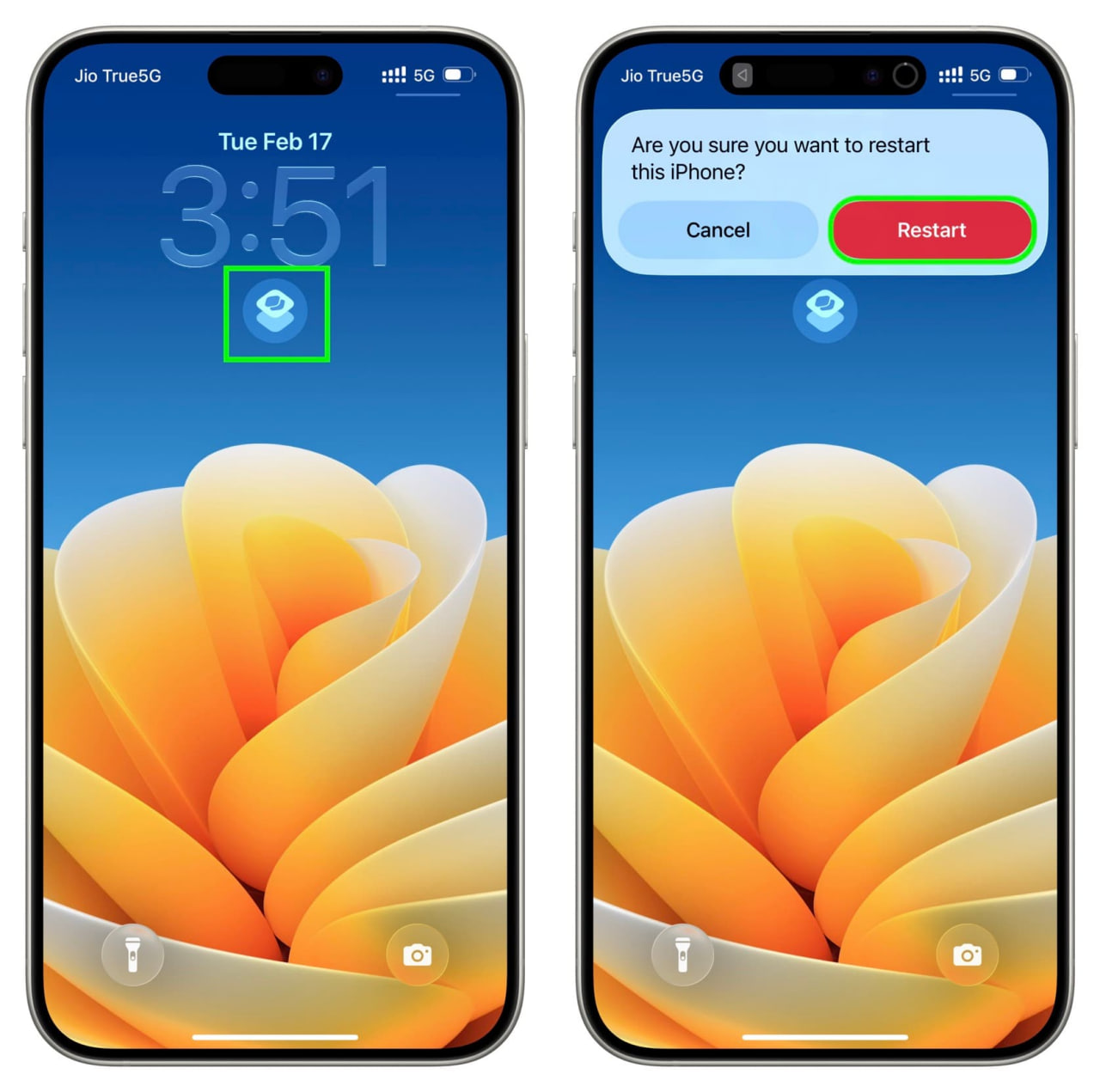
Тепер на екрані «Додому» з’явиться окрема кнопка перезавантаження. Щоб перезапустити пристрій, достатньо натиснути її та підтвердити дію. Важливо, що iOS завжди просить підтвердження — це захищає від випадкового вимкнення.
Як додати перезапуск на екран блокування
У сучасних версіях iOS можна розміщувати віджети на екрані блокування, зокрема й команди з Shortcuts. Це дозволяє ще швидше отримати доступ до потрібної функції.
Крок 1. Створіть команду Restart
Якщо ви ще цього не зробили, виконайте перші три кроки з попереднього розділу.
Крок 2. Перейдіть у режим редагування Lock Screen
Розблокуйте iPhone, після чого натисніть і утримуйте екран блокування, щоб відкрити режим налаштування.
Крок 3. Додайте віджет Shortcuts
Натисніть «Додати віджети», знайдіть Shortcuts та додайте маленький віджет.
Крок 4. Призначте потрібну команду
Торкніться доданого віджета та оберіть створену команду Restart. Після цього натисніть «Готово».
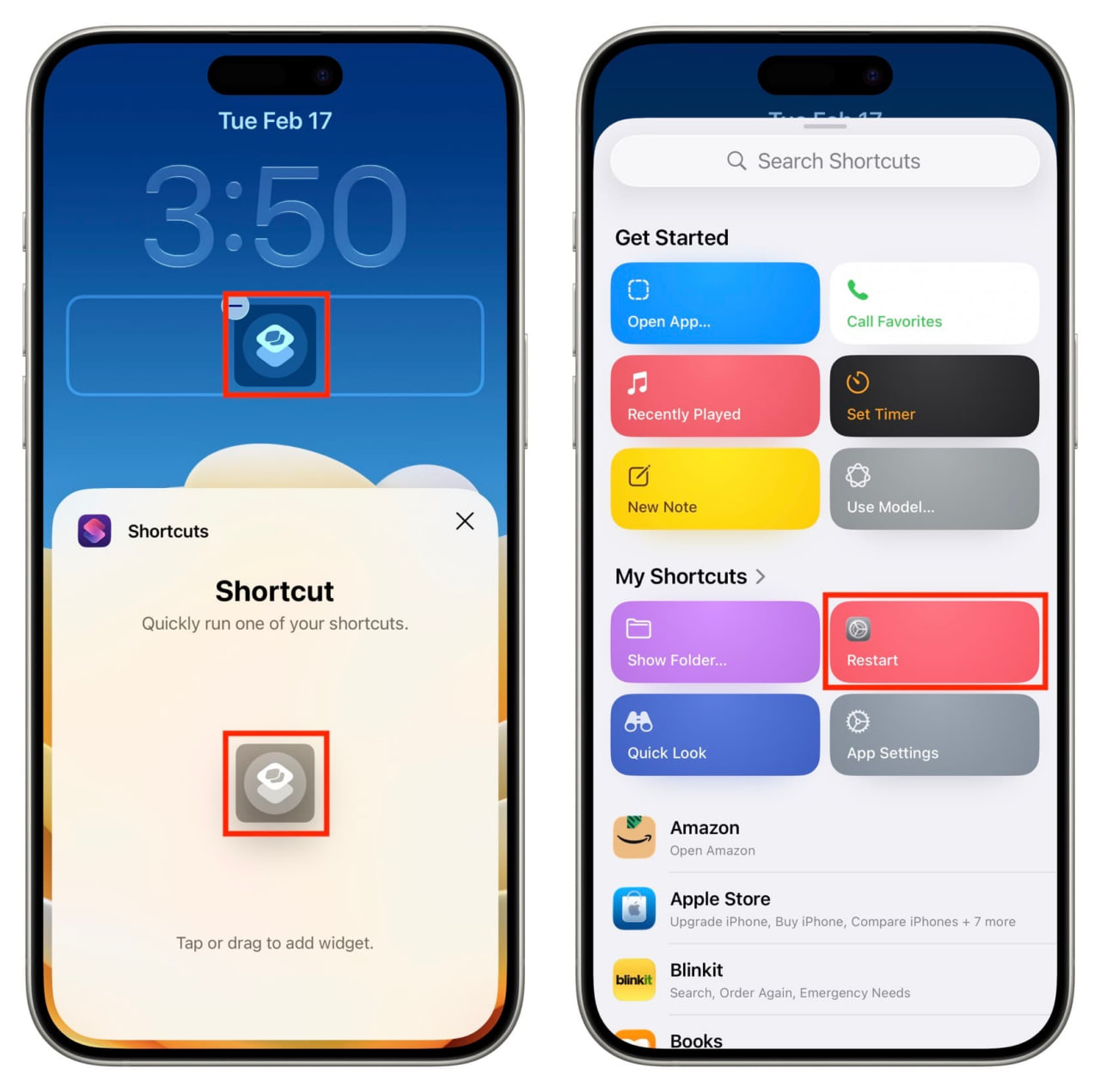
Тепер кнопка перезавантаження буде доступна безпосередньо з екрана блокування. Однак варто пам’ятати, що команда спрацює лише після автентифікації через Face ID або Touch ID.
Чому це зручно
Стандартний спосіб перезапуску передбачає затискання фізичних кнопок, очікування появи повзунка вимкнення та повторне ввімкнення пристрою. Використання команди в Shortcuts значно спрощує процес — достатньо двох натискань і підтвердження.
Такий метод особливо стане у пригоді:
-
розробникам і тестувальникам;
-
тим, хто часто стикається з підвисаннями застосунків;
-
користувачам, які хочуть зменшити навантаження на фізичні кнопки.
У результаті ви отримуєте швидкий, безпечний і зручний спосіб перезапуску iPhone або iPad без зайвих дій.