Перезапуск iPhone с экрана блокировки: пошаговая инструкция
В этом материале рассказываем, как настроить быстрое перезагружение iPhone или iPad всего в два нажатия — без использования физических кнопок. Такой способ особенно пригодится тем, кто часто тестирует приложения, работает с сайтами или просто хочет иметь удобный инструмент для быстрого «освежения» системы.
Перезапуск устройства — это простой, но эффективный способ устранить временные сбои, зависания программ и мелкие системные ошибки. Кроме того, во время перезагрузки очищается часть кэша и освобождается оперативная память, что положительно влияет на производительность. Обычному пользователю не нужно делать это ежедневно, однако периодический рестарт раз в несколько дней помогает поддерживать стабильную работу устройства.
Как добавить кнопку перезагрузки на экран «Домой»
Для этого понадобится стандартное приложение Shortcuts (Команды), которое установлено на всех современных iPhone и iPad.
Шаг 1. Создайте новую команду
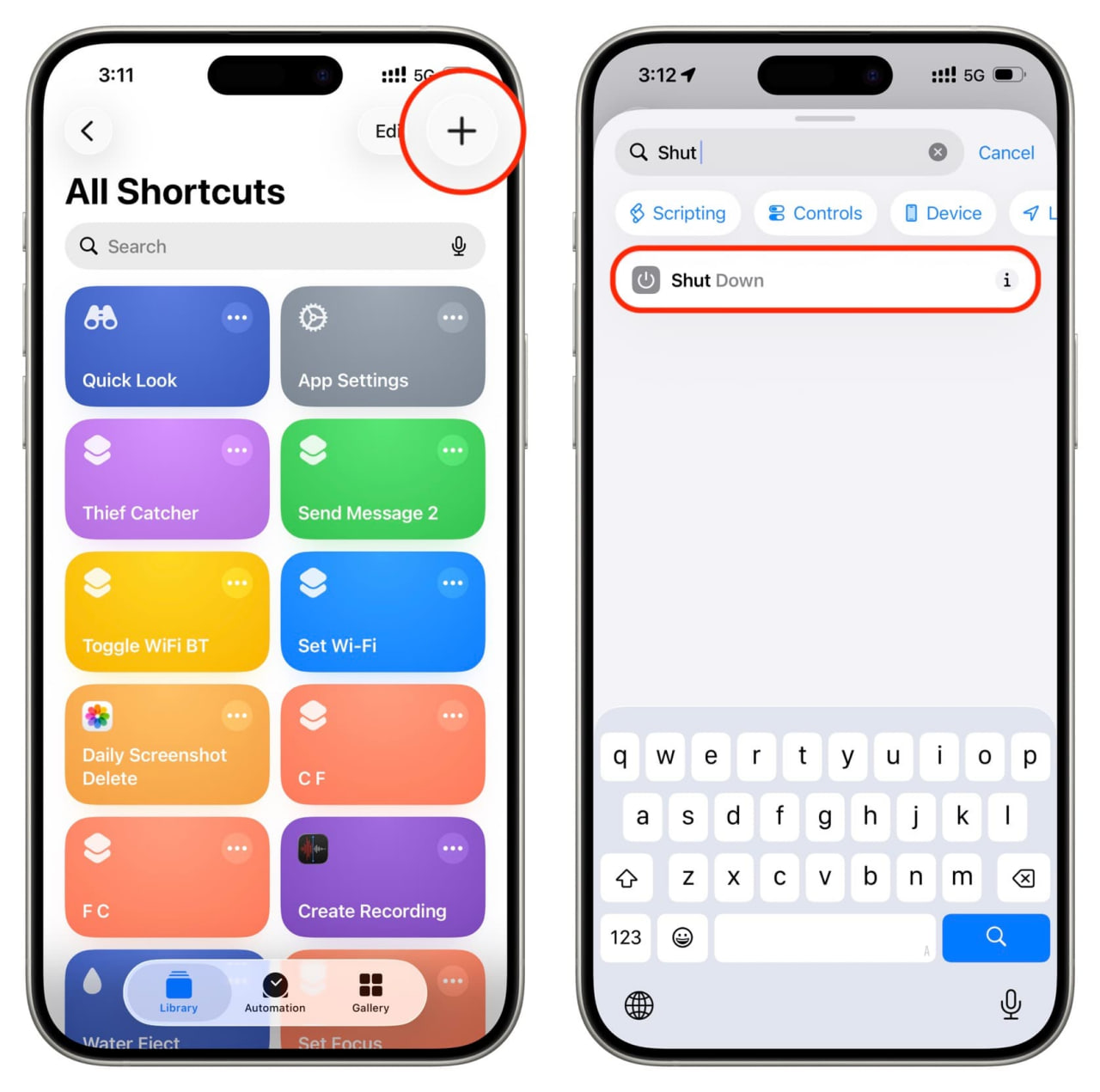
Откройте приложение Shortcuts и во вкладке «Библиотека» нажмите кнопку «+» в правом верхнем углу, чтобы создать новую команду.
Шаг 2. Добавьте действие выключения
В строке поиска действий введите Shut Down и добавьте соответствующее действие в команду.
Шаг 3. Измените действие на Restart
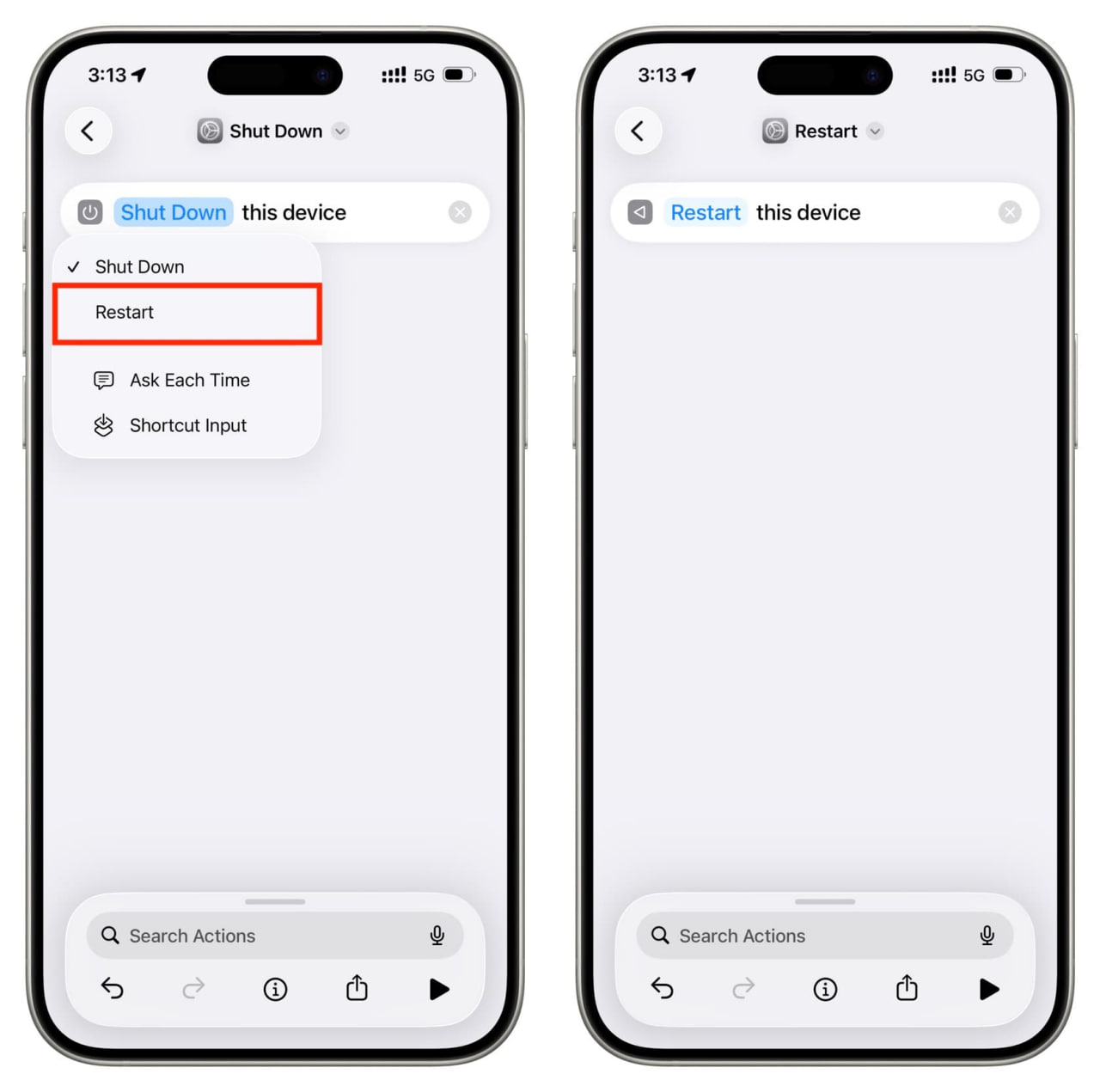
После добавления вы увидите синюю кнопку Shut Down. Нажмите на неё и измените параметр на Restart. Таким образом команда не будет полностью выключать устройство, а именно перезагружать его.
Шаг 4. Переименуйте команду
Нажмите на название команды в верхней части экрана и задайте ей понятное имя, например «Restart» или «Перезагрузка».
Шаг 5. Добавьте на главный экран
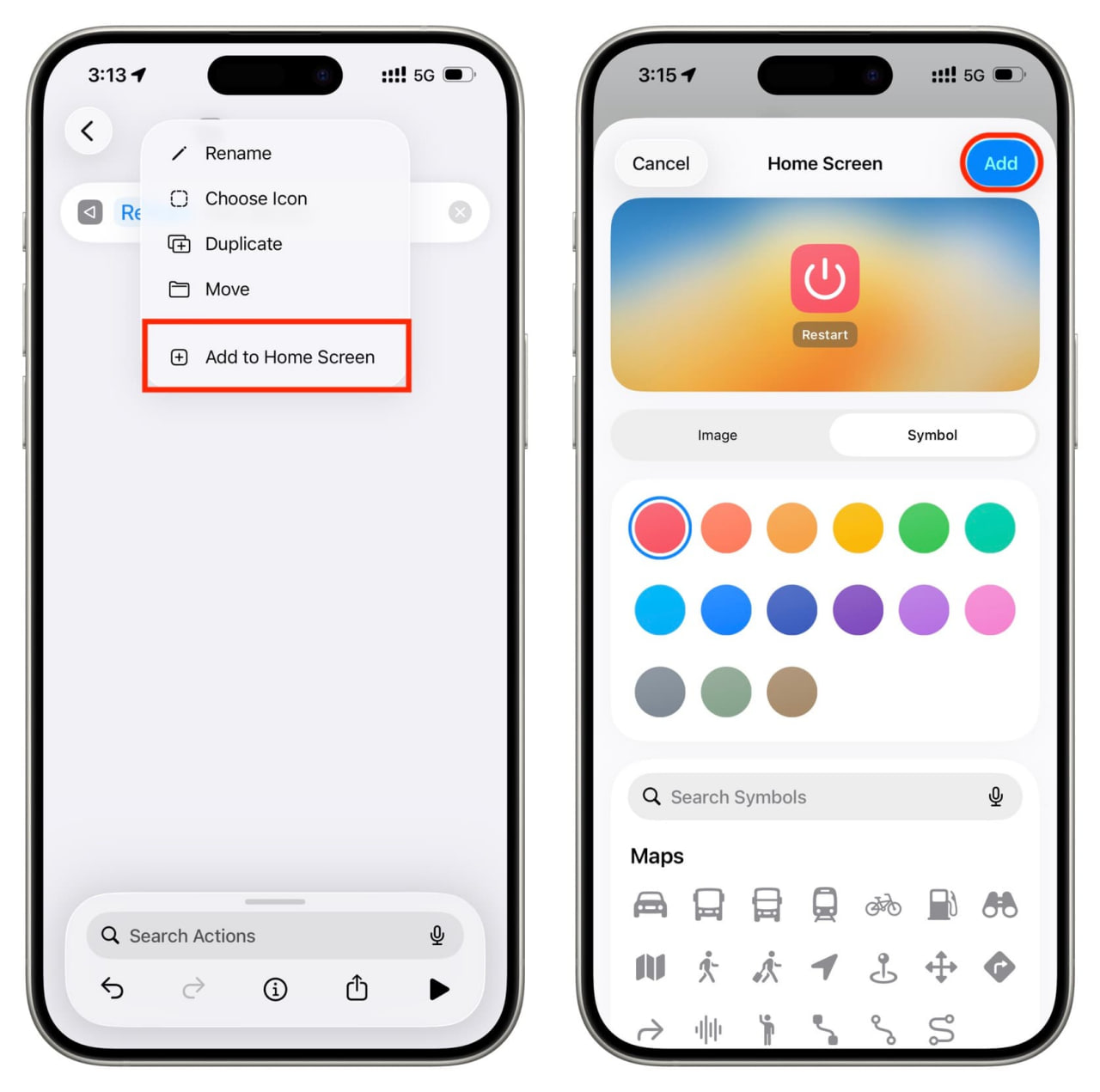
Снова откройте меню названия команды и выберите пункт «Добавить на экран Домой». При желании можно изменить иконку — например, установить символ питания. После этого нажмите «Добавить».
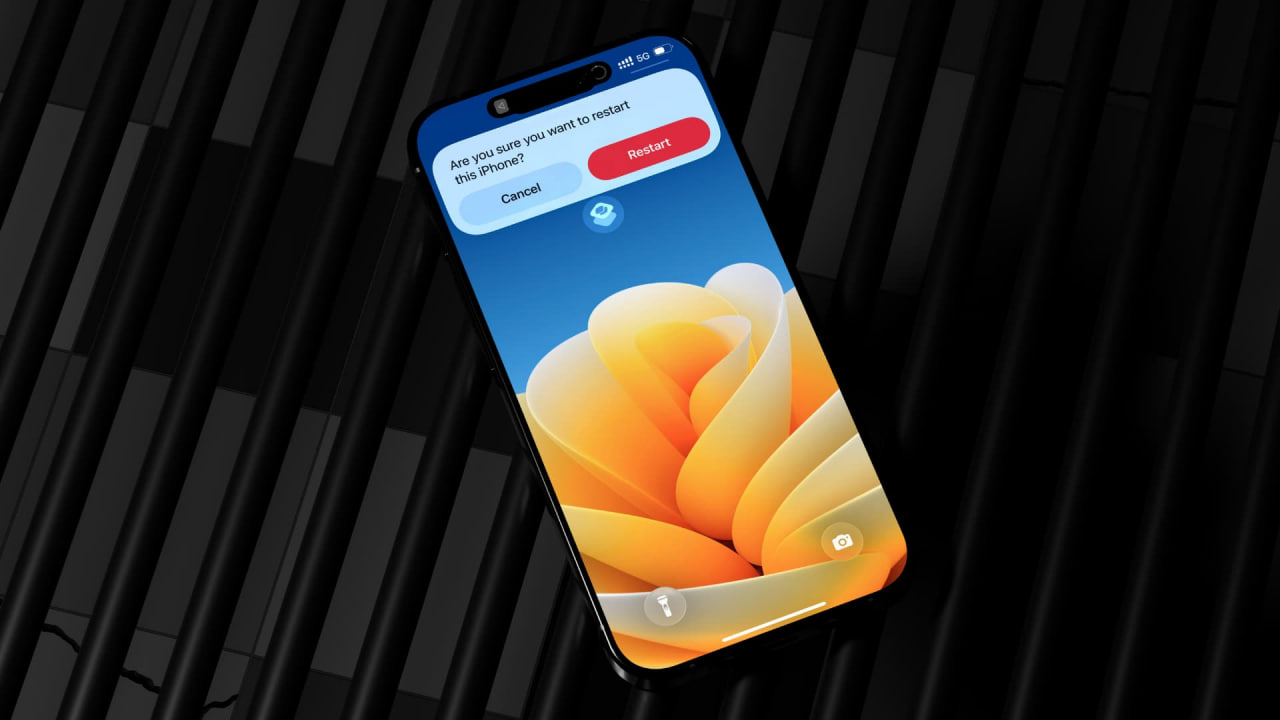
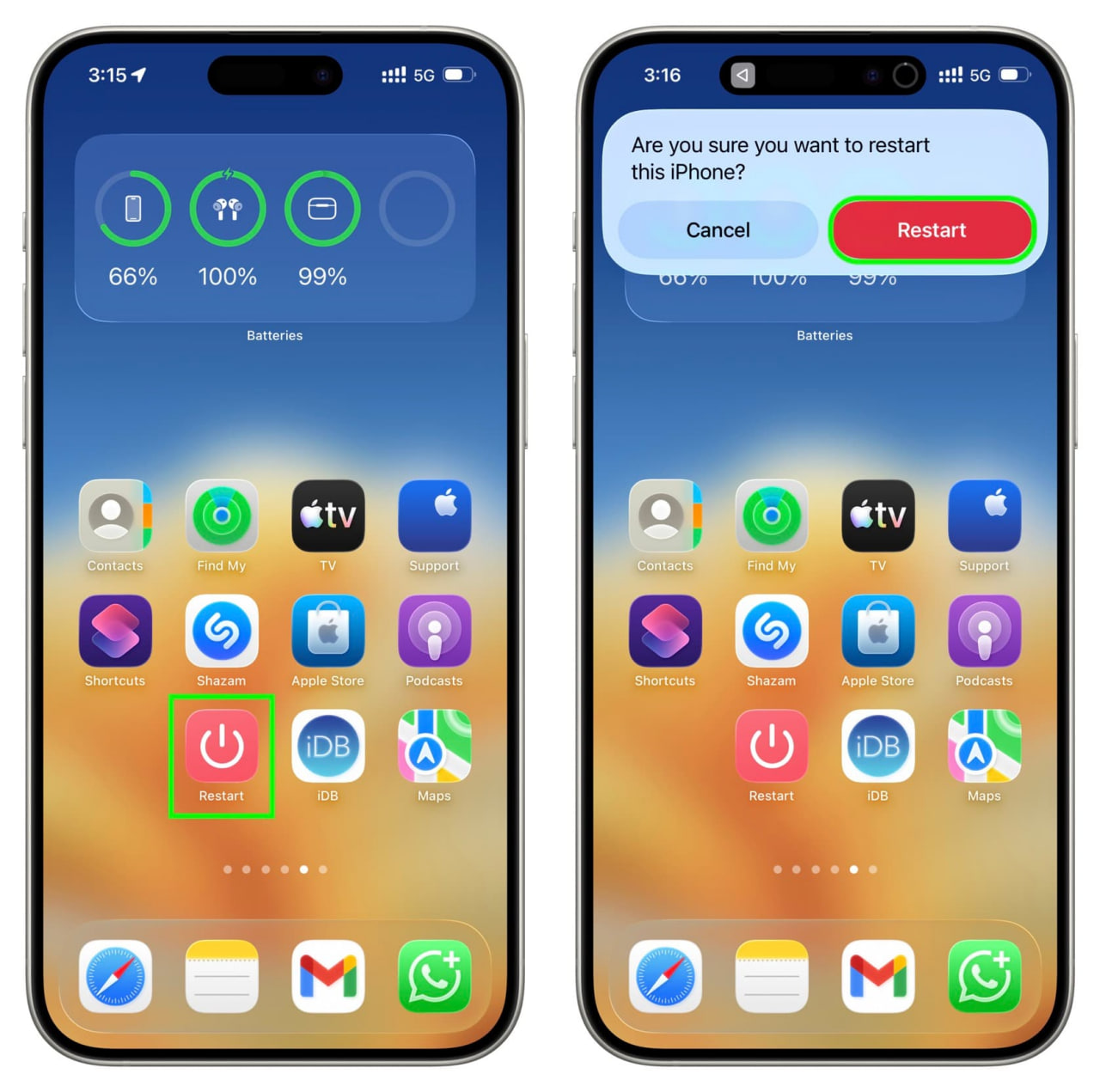
Теперь на экране «Домой» появится отдельная кнопка перезагрузки. Чтобы перезапустить устройство, достаточно нажать её и подтвердить действие. Важно, что iOS всегда запрашивает подтверждение — это защищает от случайного выключения.
Как добавить перезагрузку на экран блокировки
В современных версиях iOS можно размещать виджеты на экране блокировки, включая команды из Shortcuts. Это позволяет ещё быстрее получить доступ к нужной функции.
Шаг 1. Создайте команду Restart
Если вы ещё этого не сделали, выполните первые три шага из предыдущего раздела.
Шаг 2. Перейдите в режим редактирования Lock Screen
Разблокируйте iPhone, затем нажмите и удерживайте экран блокировки, чтобы открыть режим настройки.
Шаг 3. Добавьте виджет Shortcuts
Нажмите «Добавить виджеты», найдите Shortcuts и добавьте маленький виджет.
Шаг 4. Назначьте нужную команду
Нажмите на добавленный виджет и выберите созданную команду Restart. После этого нажмите «Готово».
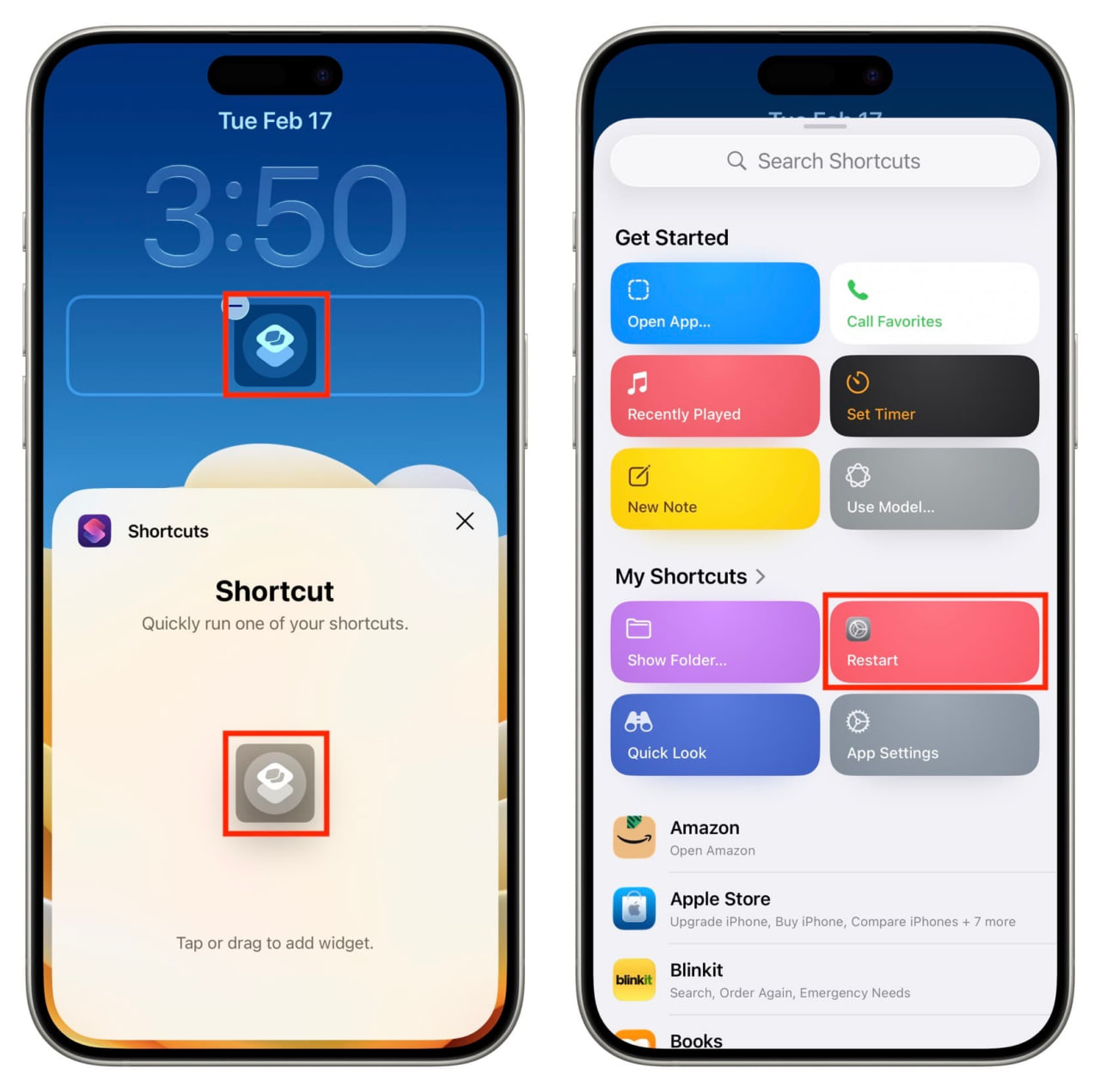
Теперь кнопка перезагрузки будет доступна прямо с экрана блокировки. Однако стоит помнить, что команда сработает только после аутентификации через Face ID или Touch ID.
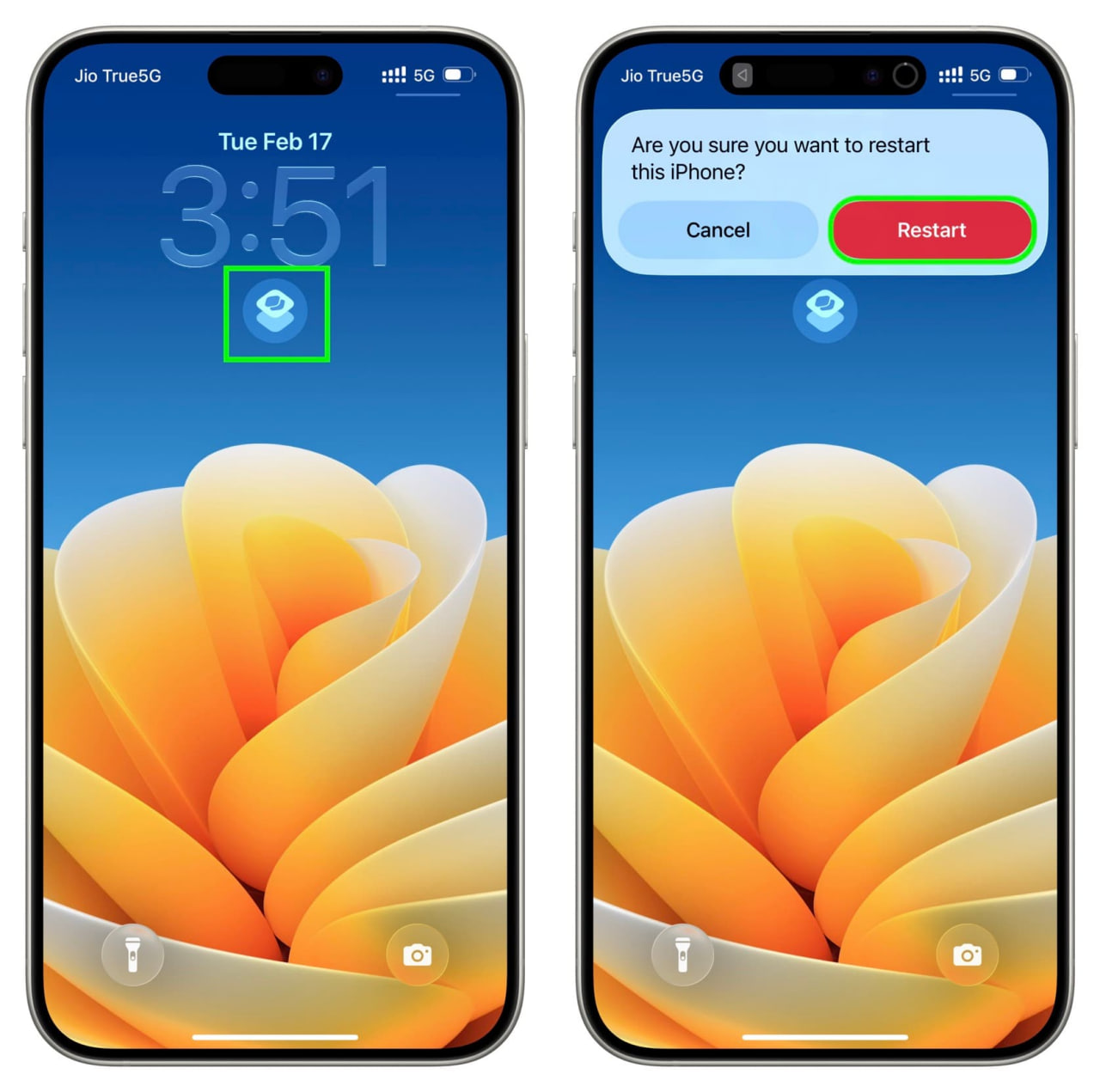
Почему это удобно
Стандартный способ перезапуска предполагает зажатие физических кнопок, ожидание появления ползунка выключения и последующее включение устройства. Использование команды в Shortcuts значительно упрощает процесс — достаточно двух нажатий и подтверждения.
Такой метод особенно пригодится:
-
разработчикам и тестировщикам;
-
тем, кто часто сталкивается с зависаниями приложений;
-
пользователям, которые хотят уменьшить нагрузку на физические кнопки.
В результате вы получаете быстрый, безопасный и удобный способ перезагрузки iPhone или iPad без лишних действий.